如果你正在比較科研繪圖工具、科研繪圖軟體或科研畫圖平台,這份指南會從效率、可編輯性與投稿規範提供實戰建議。你可透過 科研繪圖工具、AI科研繪圖 與 線上科研繪圖 快速建立圖表工作流。
論文裡最花時間的往往不是寫字,是畫圖。一張能投稿的科學圖,常常要在 Illustrator 裡磨大半天——箭頭對不齊、字級飄、配色不統一,改一版又一版。而這些圖在同儕審查的評分裡占比並不高。
AI 科學圖表產生器就是來壓縮這段時間的:用一段話描述要畫什麼,幾秒拿到一張結構完整的草稿,不必先學會設計軟體。以下從效率、可編輯性、投稿規範三方面,講清楚它能幫到哪、又有哪些地方還得自己動手。
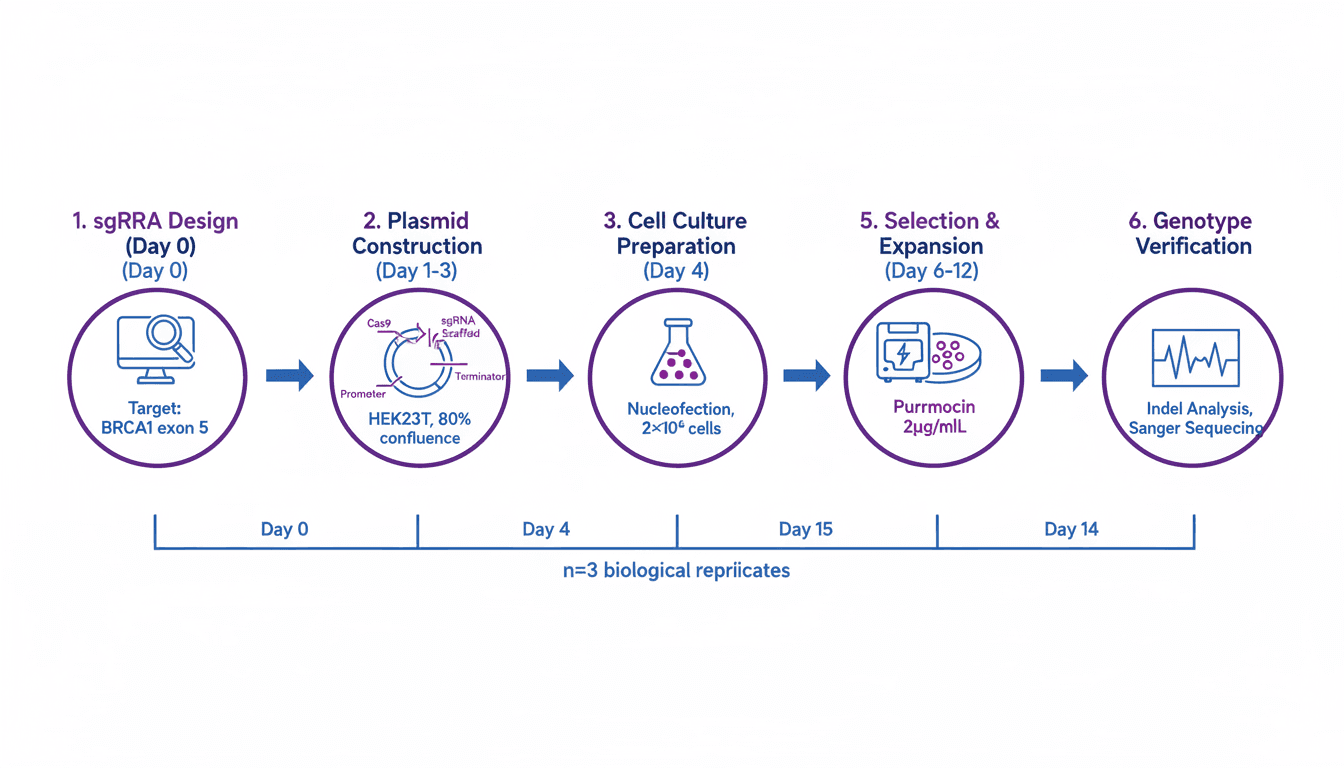
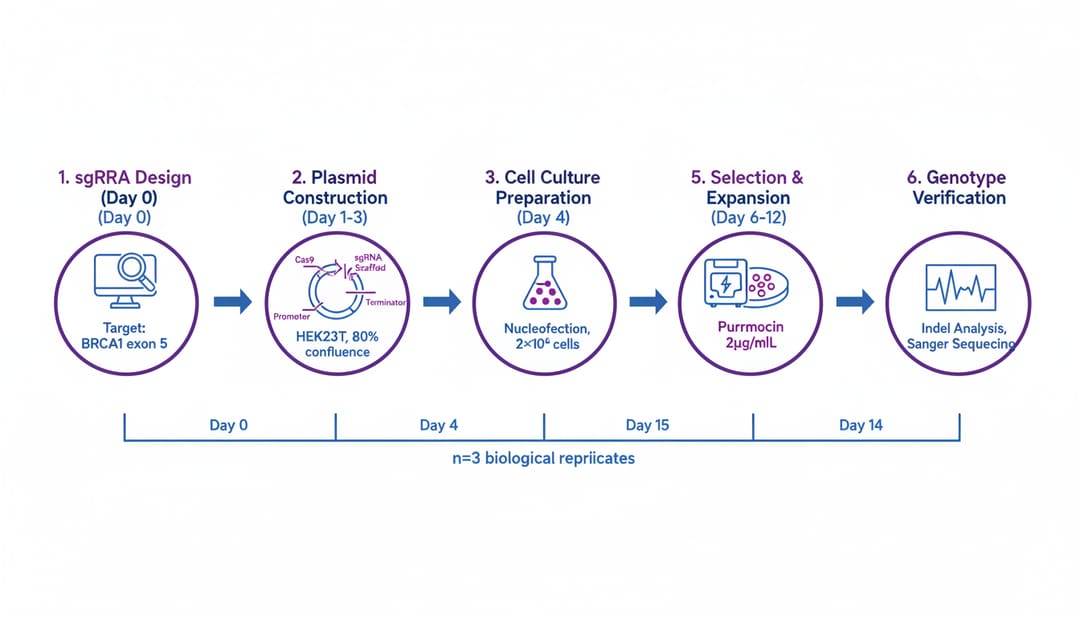 AI 生成的科學圖表,展示了實驗工作流程
想直接做一張? 在免費的科研圖表產生器描述你的圖,取得可編輯、可匯出、符合期刊要求的初稿。
科學圖表在論文裡到底做什麼
審稿人拿到稿子,往往是先翻圖、再讀字。圖在一篇論文裡同時做四件事:把複雜資料一眼說清、把機制講明白、把實驗方法交代到能重現、把核心發現擺到最顯眼的位置。這四件事文字也能做,但慢,而且讀者未必讀得進去。
這不是空話。幾個反覆被引用的觀察:圖清楚的論文被引次數大約多 30%;審稿人有將近 60% 的時間花在看圖上;讀者常常先看圖、再決定要不要讀正文。換句話說,圖的品質直接影響論文被讀到、被接受的機率——它不是配角。
科學圖表的類型
1. 數據可視化圖表
這些圖表呈現定量結果:
- 條形圖和直方圖
- 折線圖和散點圖
- 熱圖和相關矩陣
- 箱形圖和小提琴圖
2. 示意圖
概念的視覺解釋:
- 實驗設置
- 分子機制
- 信號通路
- 工作流程圖
3. 顯微鏡和成像
來自實驗的視覺證據:
- 電子顯微鏡圖像
- 螢光顯微鏡
- 醫學成像(MRI、CT)
- 光譜數據
4. 結構圖
3D 呈現:
- 蛋白質結構
- 晶體結構
- 分子模型
- 解剖學插圖
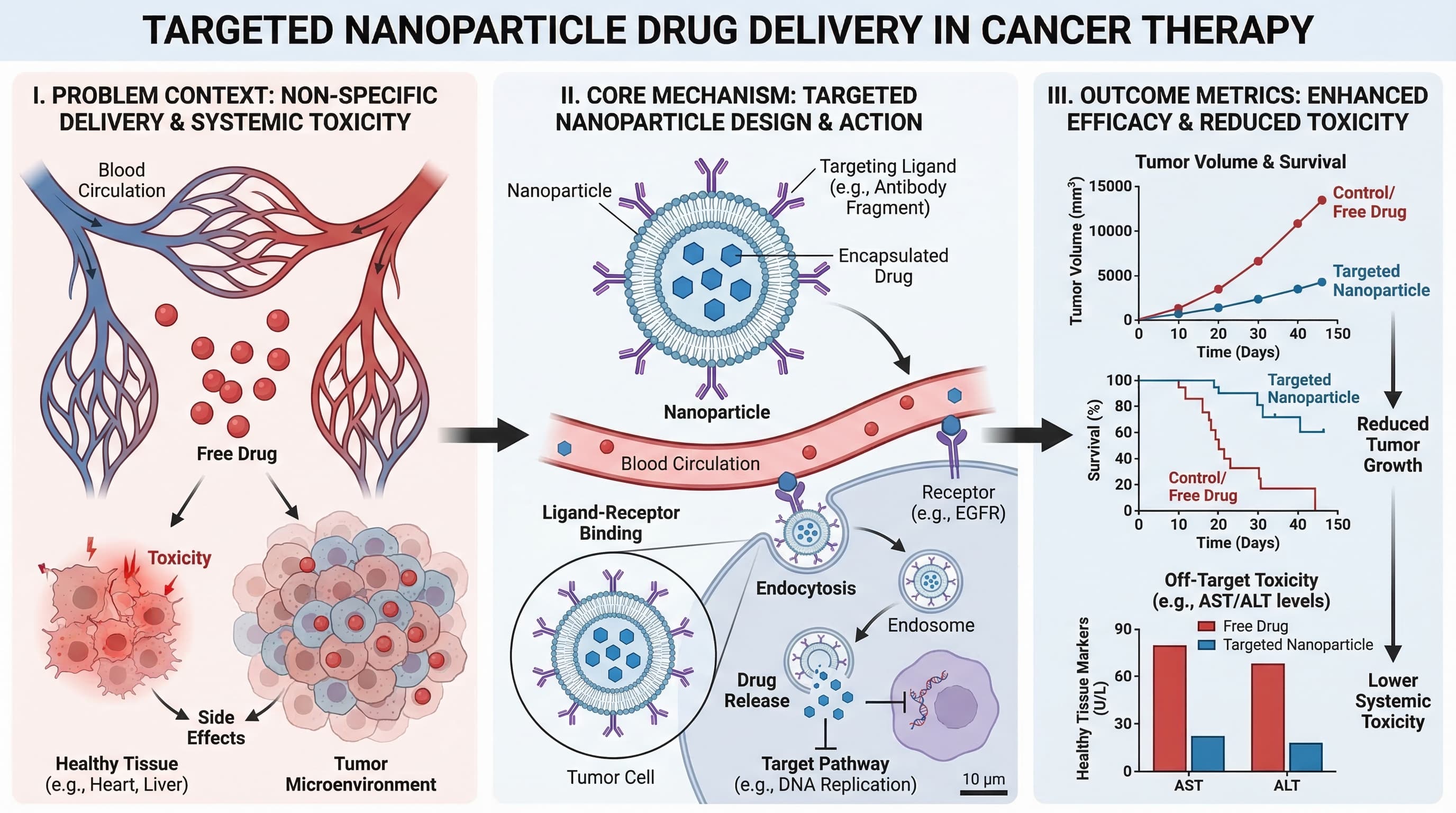
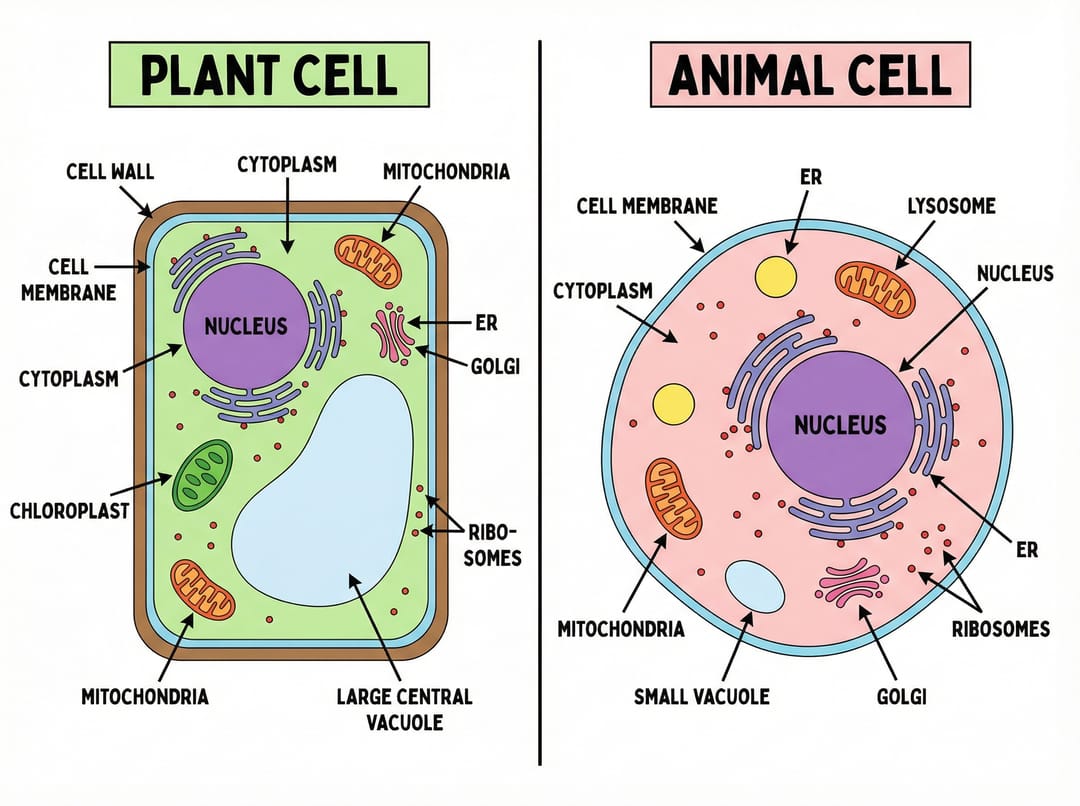 各種科學可視化風格
AI 圖表產生器是怎麼運作的
你給一段文字描述,AI 做四件事:讀懂你在講什麼科學內容、按科學慣例保持比例和結構關係、套用領域通用的畫法、再生成幾個版本讓你挑。核心差別在於——它不是隨手畫一張好看的圖,而是照著「科研圖該長什麼樣」來畫。
傳統畫法 vs AI 生成
| 方面 | 傳統方法 | AI 生成器 |
|---|---|---|
| 所需時間 | 2-8 小時 | 5-30 分鐘 |
| 所需軟體 | Illustrator, BioRender, etc. | 網頁瀏覽器 |
| 學習曲線 | 陡峭 | 最小 |
| 成本 | $50-500/月 | 免費到低成本 |
| 一致性 | 隨技能而異 | 一致的品質 |
使用 SciDraw AI 建立圖表
步驟 1:選擇您的圖表類型
從專門的模板中選擇:
- 機制闡明:適用於分子和細胞過程
- 實驗工作流程:適用於方法部分
- 數據可視化:適用於結果呈現
- 概念圖:適用於引言圖
步驟 2:描述您的內容
編寫詳細的提示,包括:
- 主題:您要闡明什麼
- 關鍵要素:要包含的特定組件
- 關係:要素如何連接
- 標籤:所需的文本註釋
- 風格:視覺美學偏好
信號通路的範例提示:
Cell signaling pathway figure showing insulin receptor activation,
membrane receptor binding insulin hormone,
intracellular cascade: IRS1 → PI3K → AKT → GLUT4,
phosphorylation events marked with "P" symbols,
glucose uptake into cell shown as final outcome,
clean scientific illustration style,
white background, labels in Arial font,
suitable for biochemistry journal
步驟 3:選擇視覺風格
使風格與您的目標期刊相匹配:
- 平面插圖:現代、簡潔的外觀
- 科學插圖:詳細、教科書風格
- 等距 3D:增加深度和維度
- 極簡主義:最大程度的清晰度
步驟 4:生成和完善
AI 建立您的圖表,然後您可以:
- 使用修改後的提示重新生成
- 調整顏色和標籤
- 以各種格式匯出
- 縮放到所需的尺寸
科學圖表的最佳實踐
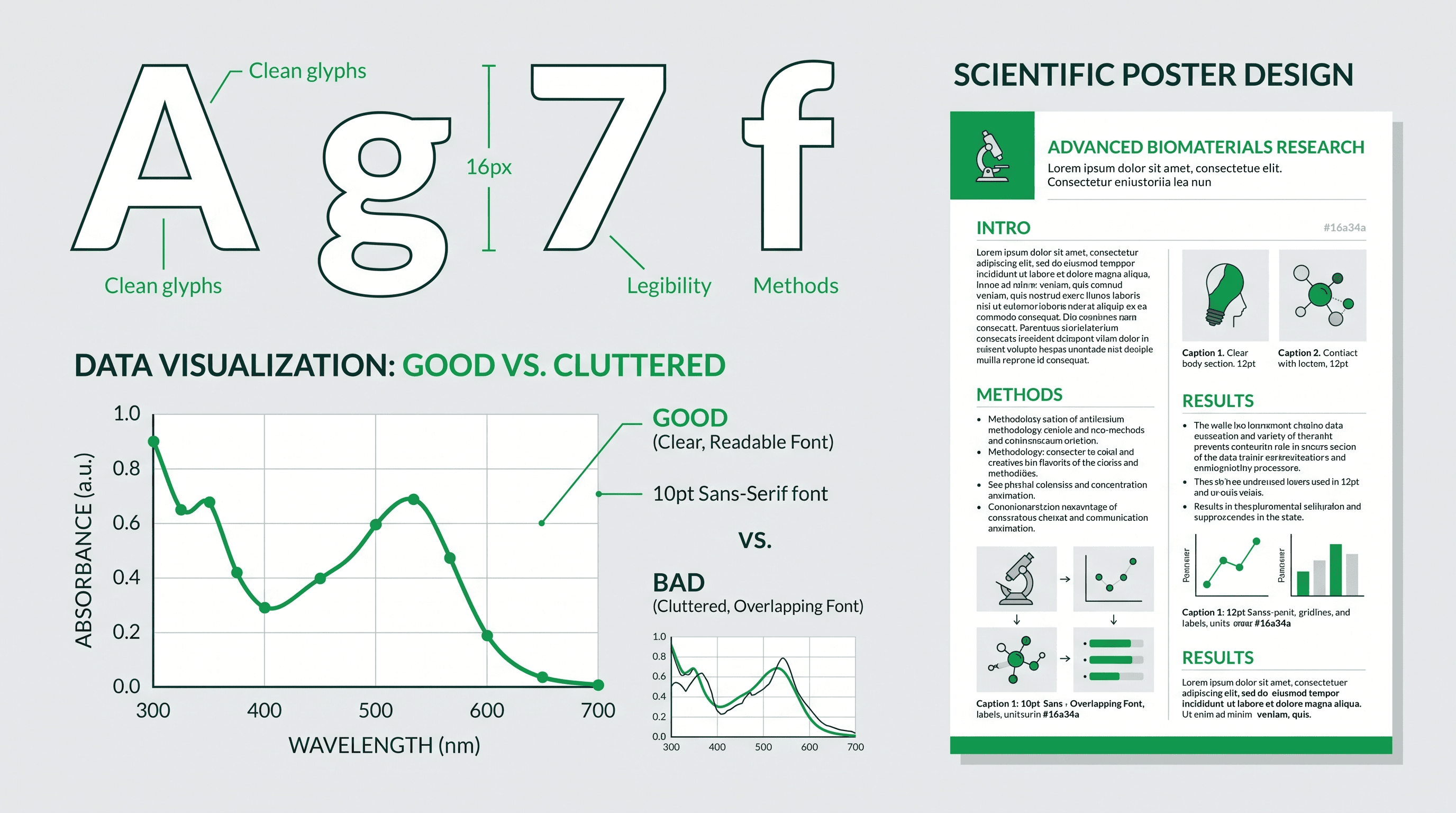
設計原則
- 簡潔:刪除不必要的元素
- 清晰:每個元素都應立即識別
- 一致性:在所有圖表中使用相同的風格
- 層次結構:引導視線到重要資訊
技術要求
解析度:印刷品最低 300 DPI,網頁最低 72 DPI 格式:提交使用 TIFF,草稿使用 PNG/JPEG 色彩模式:印刷品使用 CMYK,數位使用 RGB 尺寸:檢查期刊規範
無障礙性
- 使用對色盲友好的調色板
- 包含替代文字描述
- 確保足夠的對比度
- 避免僅僅依靠顏色來傳達資訊
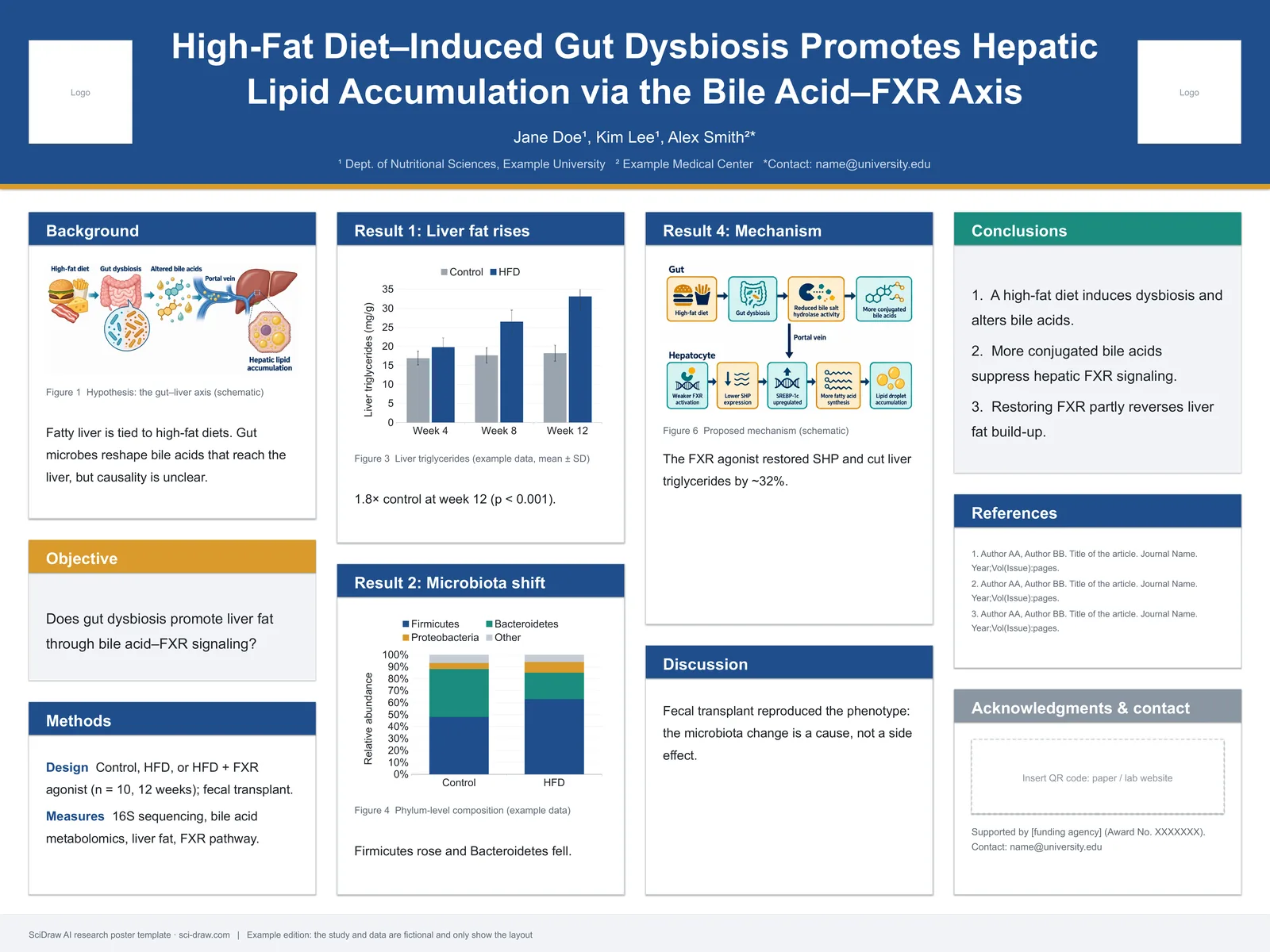
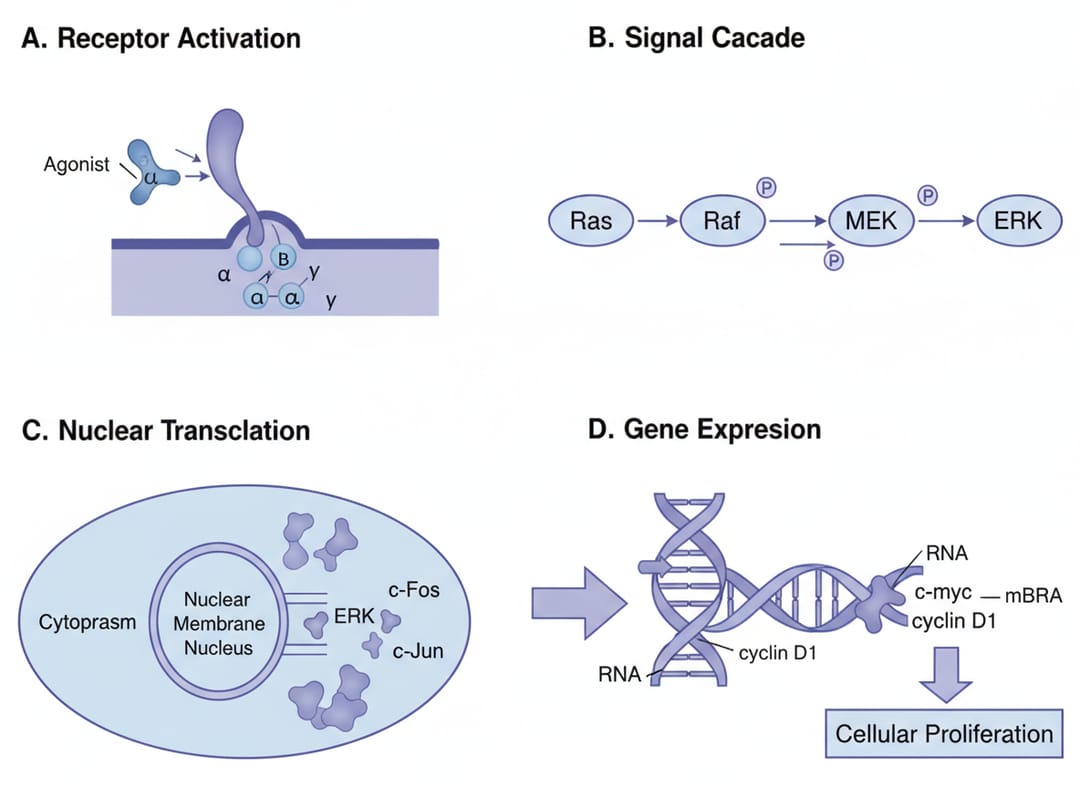 多面板圖有效地組織複雜資訊
按研究領域劃分的圖表類型
生物學和生命科學
細胞生物學圖:
Eukaryotic cell cross-section,
detailed organelles: nucleus, mitochondria, ER, Golgi,
process of [your research focus] highlighted,
arrows showing direction of process,
scale bar "10 μm", cell biology style
分子生物學圖:
Gene expression pathway,
DNA → transcription → mRNA → translation → protein,
your intervention point circled,
regulatory elements labeled,
molecular biology journal format
化學
反應機制:
Organic reaction mechanism figure,
electron pushing arrows showing bond formation/breaking,
transition state in brackets,
reaction conditions above main arrow,
stereochemistry indicated where relevant
分子結構:
3D molecular structure of [compound name],
ball-and-stick representation,
key functional groups highlighted,
hydrogen bonding shown as dashed lines,
chemistry journal style
物理學和工程學
實驗設置:
Laboratory setup schematic,
laser source → optical components → sample → detector,
beam path shown with arrows,
components labeled with specifications,
engineering diagram style
醫學科學
臨床過程:
Patient treatment workflow,
diagnosis → treatment phases → outcomes,
timeline indicated,
key metrics at each stage,
medical illustration style
常見的圖表錯誤
錯誤 1:資訊過載
問題:一個圖表中包含太多數據 解決方案:分成多個面板或圖表
錯誤 2:風格不一致
問題:不同的字體、顏色、線條粗細 解決方案:建立風格指南並堅持使用
錯誤 3:標籤不佳
問題:標籤不明確或遺失 解決方案:應識別每個元素
錯誤 4:解析度低
問題:印刷品中的像素化圖像 解決方案:始終以 300+ DPI 工作
錯誤 5:忽略指南
問題:圖表不符合期刊規範 解決方案:在建立之前檢查要求
最大化圖表的影響
用於期刊投稿
- 仔細閱讀圖表指南
- 盡可能使用向量格式
- 包含詳細的圖說
- 按提及順序編號圖表
- 保持檔案大小可管理
用於簡報
- 簡化以供遠距離觀看
- 增加字體大小
- 使用高對比度顏色
- 如果合適,則進行動畫處理
- 以口頭方式提供上下文
用於社交媒體
- 建立 Instagram 的方形版本
- 將您的關鍵發現新增為文字疊加
- 使用引人注目的顏色
- 保持簡單而引人注目
上手做一張
把你要畫的圖寫成一段話——畫什麼、有哪些元素、怎麼連、要標什麼——幾秒拿到一張結構完整的草稿,再匯出 SVG 精修:
不必再為一張圖在 Illustrator 裡耗一下午。
常見問題(FAQ)
科研繪圖工具與傳統設計軟體該如何選?
若你重視速度與投稿輸出,建議先在 科研繪圖工具 建立主圖,再視需要用傳統軟體做細節修訂。
AI 生成的科研圖可以直接投稿嗎?
可以,但建議先做一次學術內容校對與排版檢查。可在 AI科研繪圖頁面 完成多輪優化後匯出。
我想先快速得到第一版草稿,從哪裡開始?
直接使用 線上科研繪圖 輸入研究目標與核心結果,通常幾分鐘內即可得到首版。
相關文章: