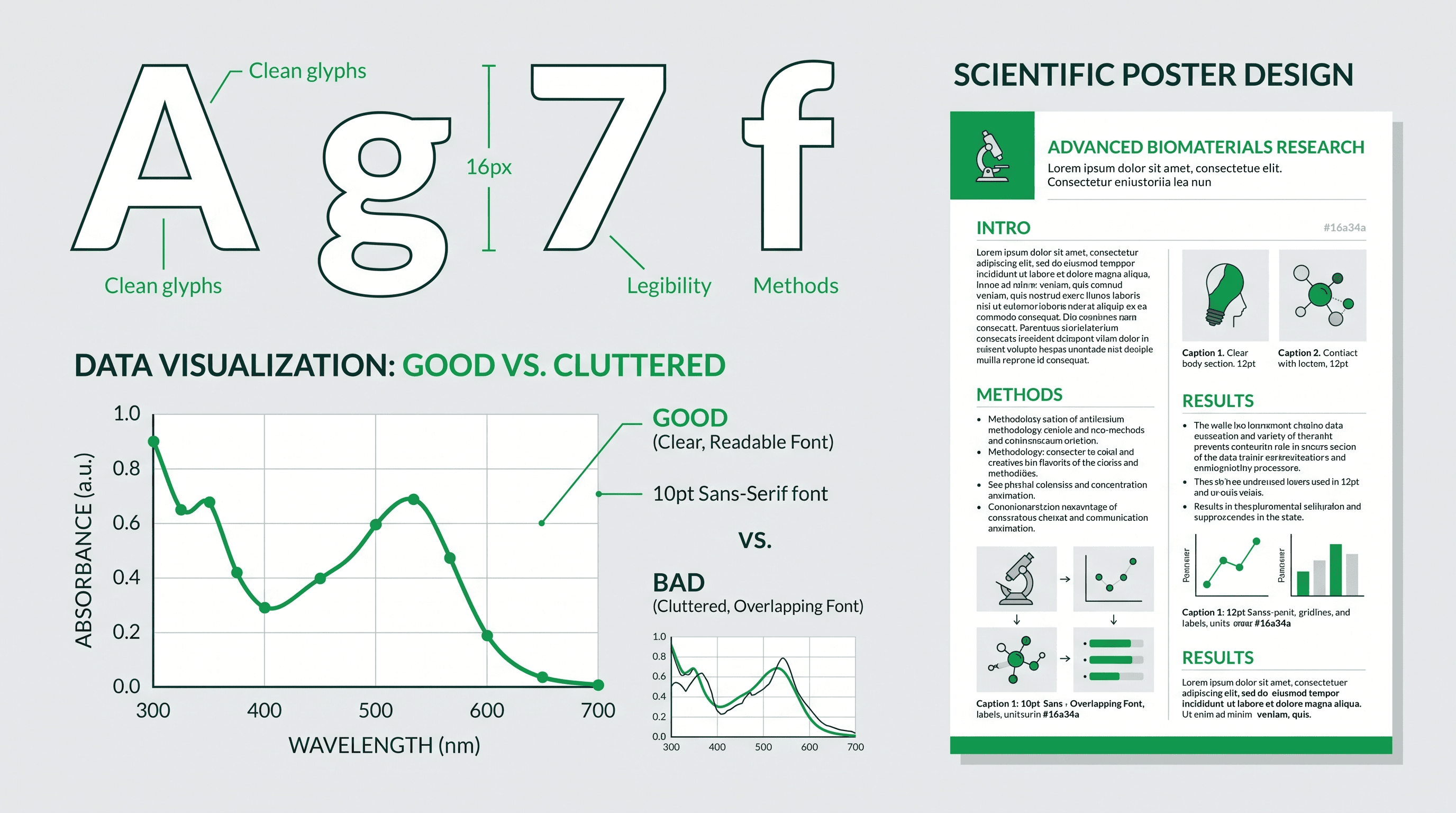
字型選擇不當,再嚴謹的科學圖表也可能功虧一簣。座標軸標籤模糊難辨、海報中字型前後不一、投稿時字型未正確嵌入——這些問題都會在審稿人讀到任何數據之前,就已損害你的研究形象。
本指南是一份長期實用的參考手冊,涵蓋科學圖表與研討會海報中字型選用、字級設定及期刊規範的所有核心知識。
本文重點:
- 適合科學圖表的無襯線字型推薦及理由
- 座標軸標籤、圖題、圖說與海報各層級的建議字級
- 主流期刊的字型要求彙整
- 針對色覺差異及低視力讀者的無障礙設計建議
- 一張可隨時查閱的字型推薦對照表
為什麼字型選用對學術圖表至關重要
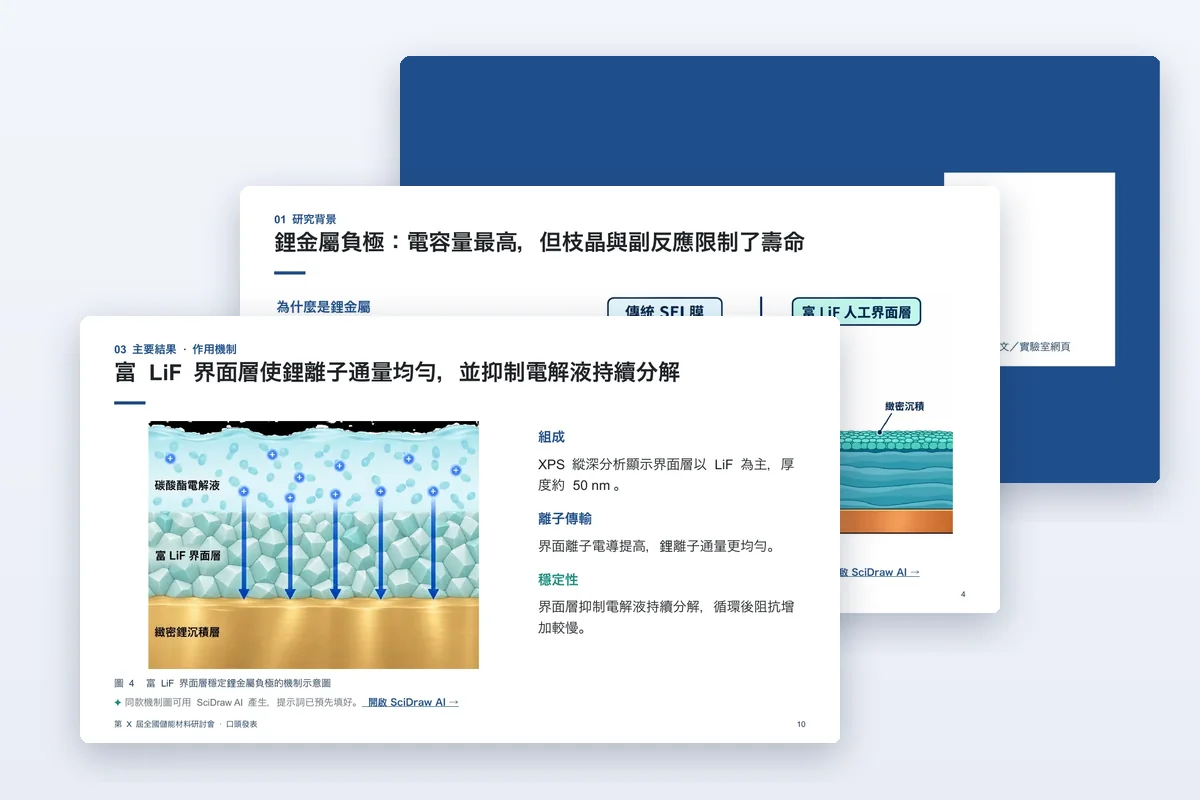
科學圖表需要同時滿足兩種截然不同的使用情境:以 300–600 dpi 的解析度清晰呈現於期刊印刷版,以及在研討會投影或海報展板上保持可讀性。多數學術期刊的單欄寬度為 85 mm、雙欄為 170 mm,一幅精心製作的圖表縮小至單欄尺寸後,字型可能只剩下極少的像素高度。
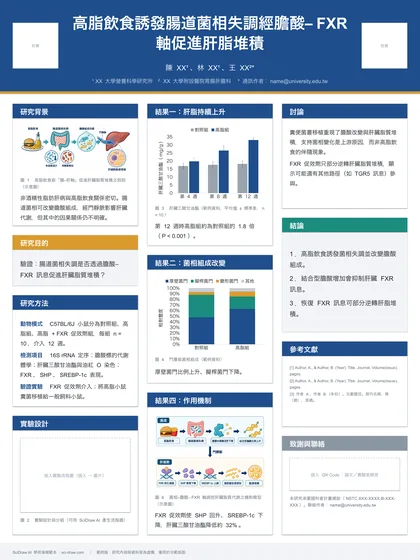
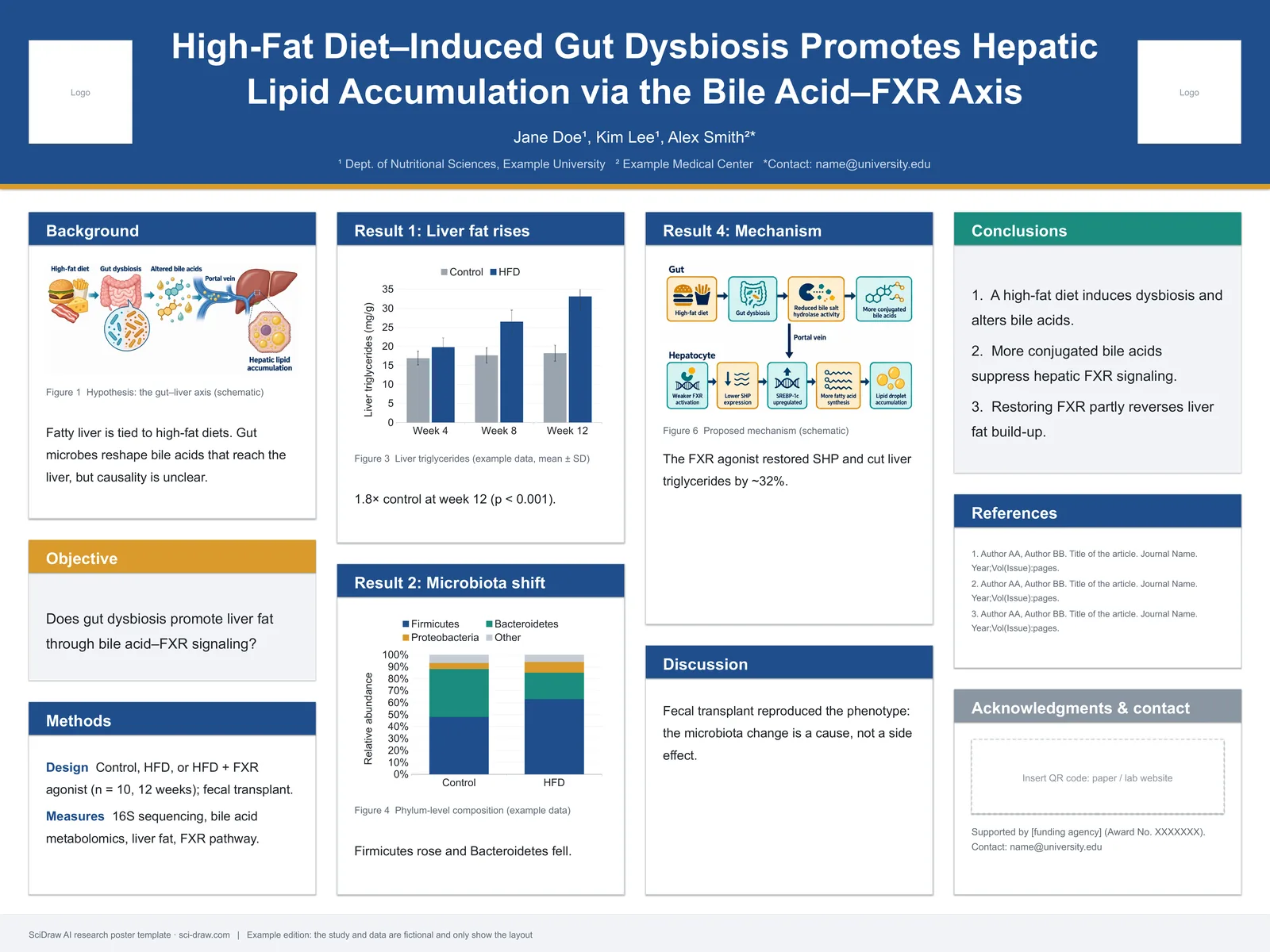
研討會海報面臨的則是完全相反的挑戰。一張 90 × 120 cm 的 A0 海報通常在 1–2 公尺外被觀看,資訊層次——標題、章節標題、本文、圖說——必須在來往研究者掃視的瞬間即可識別。
字型的一致性也直接影響圖表的專業觀感。同一組圖的不同面板使用三、四種字型,會產生視覺雜訊。在同一字型家族內,透過字重與字級的變化建立層次,幾乎永遠是正確的做法。
無襯線 vs. 襯線:科學圖表該用哪種?
襯線字型(Times New Roman、Georgia 等)因為襯線能引導視線沿行閱讀,在長篇正文中頗受青睞。但在科學圖表中,幾乎所有主流風格指南與期刊編輯都推薦使用無襯線字型,原因有三:
- 小字級下的清晰度:無襯線字形在 8–10 pt 的印刷圖表中仍能保持辨識度。
- 螢幕可讀性:簡潔的筆畫在數位顯示器和投影機上呈現銳利。
- 視覺中立性:無襯線字型不會與數據爭奪視線,而是為數據服務。
唯一常見的例外是出現在圖框外部(作為稿件正文一部分)的圖題——這種情況通常沿用稿件的襯線字型(如 Times New Roman)以符合期刊排版風格。圖框內部則始終使用無襯線字型。
5 款最適合科學圖表的無襯線字型
1. Arial
Arial 是科學圖表中使用最廣泛的字型。預裝於每個版本的 Windows 和 macOS 系統,可安全嵌入 PDF,Nature、Cell 以及大多數 Elsevier 期刊均明確允許或指定使用。Nature 要求使用 Helvetica 或 Arial(最小 5 pt);Cell 更嚴格——明言「僅使用 Arial 字型」。
優點: 普遍可用、無授權疑慮、小字級下可讀性經實踐驗證、所有圖表製作工具均支援。
缺點: 在小字級下略顯緊縮;與 Helvetica 的差異主要在少數字形細節(如小寫字母「a」的造型),應有意識地選用,而非出於慣性。
最適合: 通用圖表、多面板組圖、期刊投稿圖表。
2. Helvetica
Helvetica 是設計界公認的無襯線字型標竿,也常被引為科學插圖的金字標準。在極小字級下,其略寬的字形使可讀性比 Arial 稍好。
優點: 可讀性出色、幾何造型簡潔、外觀專業。
缺點: 非免費字型——macOS 預裝,但 Windows 使用者商用須購買授權;協作者在不同系統開啟檔案時可能出現字型替換問題。
最適合: 高水準期刊投稿、macOS 環境下的海報設計。
3. Calibri
Calibri 是 Microsoft 自 Office 2007 起的預設本文字型。其人文主義無襯線風格帶有略微圓潤的字形,在本文字級下比 Arial 更溫和易讀。
優點: Windows 系統普遍可用,非常適合以 PowerPoint 製作的海報,觀感略顯親和。
缺點: 在期刊圖表中不如 Arial 常見(部分審稿人將其與草稿文件聯想在一起),風格略顯非正式。
最適合: 海報標題和本文、補充圖表、研討會簡報。
4. Open Sans
Open Sans 是 Google 發布的開源人文主義無襯線字型。在科學海報和數位發表的圖表中越來越普遍,尤其受重視授權問題的研究者歡迎。
優點: 免費可商用、小字級下可讀性佳、字重範圍寬(Light 到 ExtraBold)、可透過 Google Fonts 取得。
缺點: 大多數系統未預裝(需手動安裝或嵌入),在傳統期刊圖表中使用較少。
最適合: 數位海報、網路發表圖表、開放取用期刊投稿。
5. Roboto
Roboto 是 Google 的介面字型,融合幾何形態與自然字寬,專為螢幕顯示優化,在資料視覺化場景表現出色。
優點: 開源免費、螢幕顯示清晰、透過 Google Fonts 廣泛可用、適合數位圖表。
缺點: 在海報場景下風格略顯技術性/極簡,需要嵌入字型。
最適合: 資料視覺化、資訊圖表、數位化科學內容。
 簡潔的無襯線字形讓圖表標籤在小尺寸印刷下依然清晰可辨——這是 SciDraw AI 排版的核心原則。
字型推薦對照表
| 字型 | 授權 | 預裝情況 | 最佳場景 | 小字級可讀性 | 海報適用性 |
|---|---|---|---|---|---|
| Arial | 免費(隨系統附帶) | Windows、macOS | 期刊圖表 | 優秀 | 良好 |
| Helvetica | 商業授權 | 僅 macOS | 高水準投稿 | 優秀 | 優秀 |
| Calibri | 免費(隨系統附帶) | Windows | 海報、簡報 | 良好 | 很好 |
| Open Sans | 開源 | 需手動安裝 | 數位/開放取用 | 很好 | 很好 |
| Roboto | 開源 | 需手動安裝 | 資料視覺化、數位 | 很好 | 良好 |
| Myriad Pro | 商業授權 | Adobe 套件 | Adobe 工作流程圖表 | 優秀 | 優秀 |
| Fira Sans | 開源 | 需手動安裝 | 技術報告 | 良好 | 很好 |
科學圖表字級建議規範
字級設定的正確與否,與字型選用同等重要。以下數值以圖表的最終印刷尺寸為基準,而非編輯軟體中的顯示尺寸。
期刊圖表(最終印刷尺寸)
| 元素 | 建議字級 | 備註 |
|---|---|---|
| 座標軸刻度標籤 | 7–8 pt | 印刷可辨識的最小字級 |
| 座標軸標題 | 8–9 pt | 略大於刻度標籤 |
| 面板標籤(A、B、C…) | 10–12 pt,粗體 | 須與其他文字明顯區分 |
| 圖內標題 | 9–10 pt,粗體 | 通常作為文字元素放置 |
| 圖例文字 | 7–8 pt | 與座標軸標籤字級一致 |
| 統計標註(*、p 值等) | 7–8 pt |
注意: 若以 2× 解析度製作(例如以雙倍欄寬設計後縮小至印刷尺寸),製作時所有字級應乘以 2。
研討會海報(A0 / 84 × 119 cm)
| 元素 | 建議字級 | 預期閱讀距離 |
|---|---|---|
| 海報標題 | 72–96 pt(字高 2.5–3.5 cm) | 3–5 公尺外可讀 |
| 作者姓名/單位 | 36–48 pt | 2–3 公尺外可讀 |
| 章節標題 | 36–48 pt,粗體 | |
| 本文 | 24–28 pt | 1.5 公尺處舒適閱讀 |
| 圖表座標軸標籤 | 18–24 pt | |
| 圖說 | 18–20 pt | |
| 參考文獻(如有) | 16–18 pt |
一個常見錯誤是在軟體的小型預覽視窗中設計海報,列印出來站在展板前才發現字型太小。使用 SciDraw AI 的學術海報製作工具,可以從一開始就產生具有正確字級層次的海報版面,避免這類問題。
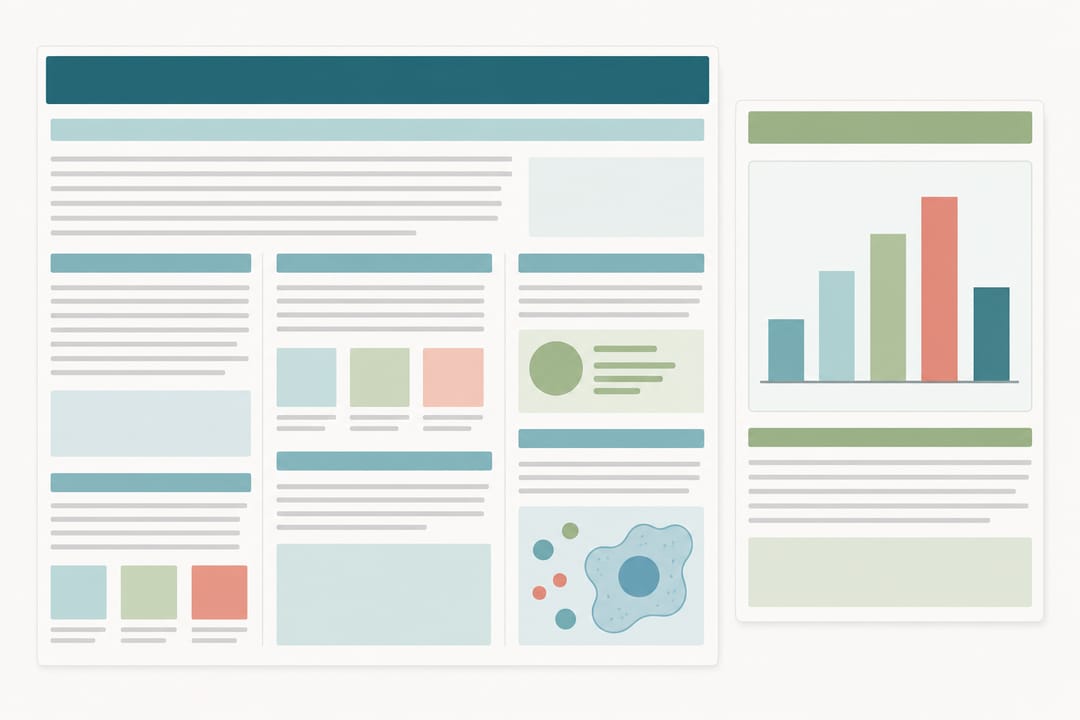 清晰的字級層次——標題、章節標題、本文、圖說——能引導讀者在合適的觀看距離上讀懂海報或圖表。
主流期刊字型要求
不同期刊的要求各有差異,提交最終圖表前務必查閱投稿須知。
Nature Portfolio(Nature、Nature Methods 等)
- 必要字型:Arial(或以 Helvetica 替代)
- 最終圖表中的最小字級:5 pt(強烈建議 7 pt 以上)
- 面板標籤可使用粗體
- 不接受裝飾性或手寫體字型
Cell Press(Cell、Neuron 等)
- 建議:Arial 或 Helvetica
- 最小字級:最終印刷形式下 6 pt
- 所有面板須使用一致字型
PLOS 系列
- 無特定字型要求,但建議避免使用 PDF 中可能無法正確嵌入的字型
- 建議投稿前嵌入全部字型
美國化學學會(ACS)
- 建議圖表使用 Arial
- 最終形式最小 4.5 pt(編輯指引建議至少 6–7 pt 以確保可讀性)
Elsevier 旗下期刊
- 無統一強制字型,但大多數期刊明確將 Arial 列為可接受字型
- 圖表內文字最小 8 pt
Springer Nature(非 Nature 品牌期刊)
- Arial 或其他無襯線字型
- 最終尺寸最小 8 pt
- 提交 PDF 時須嵌入字型
使用 SciDraw AI 的科學圖表製作工具時,可以在提示詞或設定中指定目標期刊和字型偏好,產生符合期刊規範的圖表。
無障礙設計:字型與可及性
字型選擇與無障礙設計的交集,在科學出版中常遭忽視。
字重與對比度
極細的字重(100–300)對視力較弱或有閱讀障礙的讀者非常不友善。本文和標籤至少使用 Regular(400)或 Medium(500) 字重,標題使用 Bold(700)。
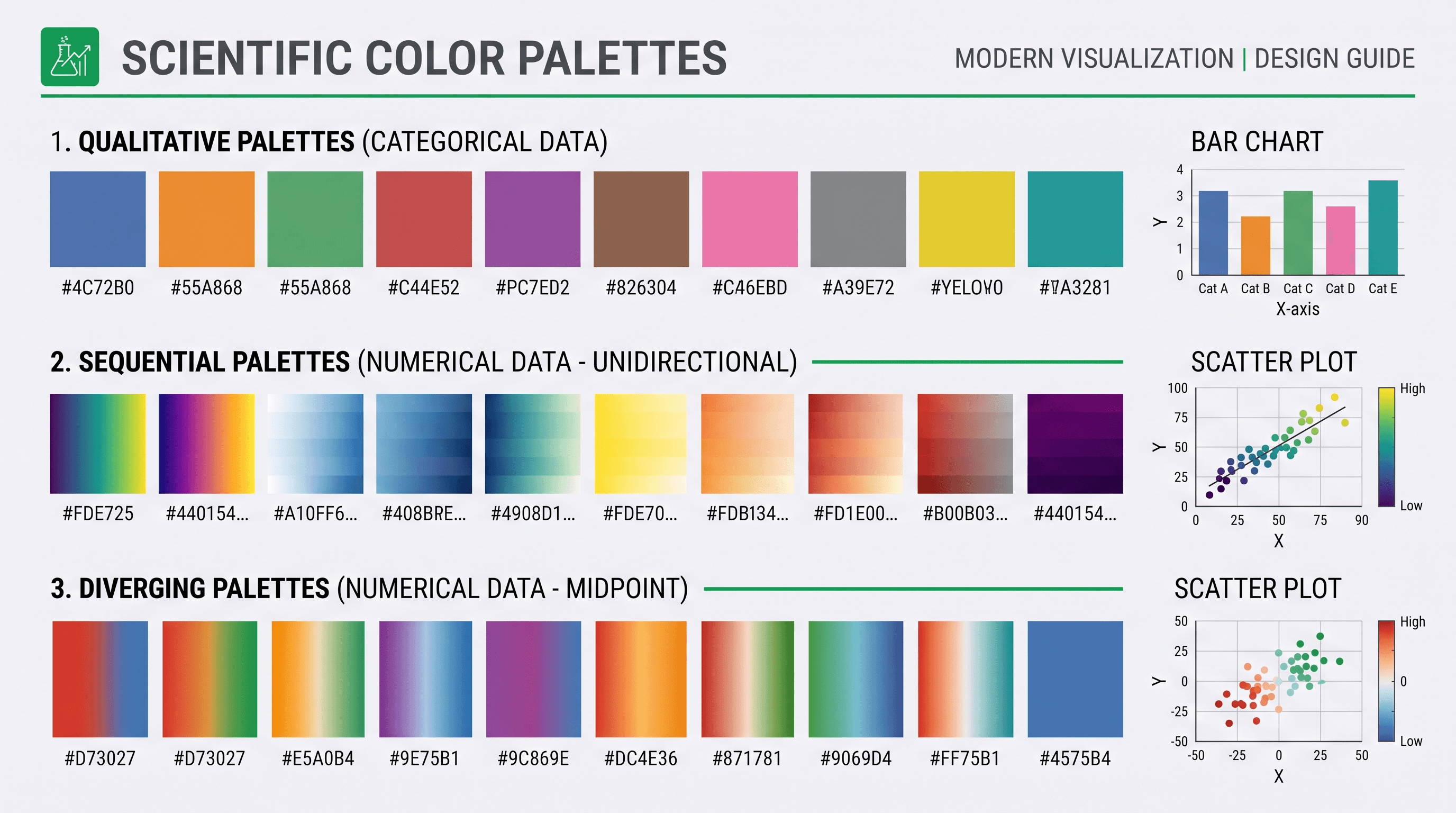
確保字型顏色與背景之間有足夠的對比度。WCAG 標準建議文字對比度不低於 4.5:1。對於科學圖表,黑色或深灰色(#1a1a1a)文字搭配白色(#ffffff)背景是最安全的選擇。
色覺友善的圖表標註
約 8% 的男性和 0.5% 的女性存在某種形式的色覺差異。在以彩色文字或標籤標註圖表時:
- 不要僅憑顏色區分不同元素
- 除顏色外,同時使用不同的線型、符號或形狀
- 如果必須在標籤中使用顏色,避免紅/綠組合
- 在投稿前,使用 SciDraw AI 的圖表檢查工具對圖表進行無障礙審核
字距與行高
適當放寬字距有助於閱讀障礙讀者辨識。海報本文可額外增加 0.02–0.05 em 的字距。行高(行距)應至少為字級的 1.4 倍。
 充足的字重、高對比度與寬鬆的間距,能讓圖表文字對低視力與閱讀障礙讀者更友善。
科學圖表字型常見錯誤
1. 在圖表內使用 Times New Roman
Times New Roman 作為稿件本文字型沒有問題,但其襯線筆畫在圖表小字級印刷時效果不佳,且在現代科學海報中顯得過時。
2. 混用過多字型
一種字型、兩種字重(常規 + 粗體)、兩種字級,對於一幅圖表通常已綽綽有餘。超過這個範圍就會產生視覺混亂。
3. 提交 PDF 時未嵌入字型
這是圖表被退稿的常見原因之一。從 Illustrator、Inkscape 或 PowerPoint 匯出 PDF 時,務必勾選「嵌入字型」或「嵌入所有字型」。期刊收到字型未嵌入的圖表後,會發生字元替換,可能直接改變座標軸標籤的含義。
4. 忽視最小字級要求
許多研究者在軟體中看著圖表顯示清晰,卻因為圖表縮小到期刊所需欄寬後文字太小而被退稿。在確定字級前,始終先計算最終印刷尺寸。
5. 使用裝飾性或展示性字型
手寫體、藝術體或花俏字型在科學圖表中沒有立足之地。它們犧牲可讀性換取審美效果,大多數期刊會直接拒稿。
製作新圖表或海報的字型選用流程
在開始製作圖表前,按以下清單逐項確認:
- 確定目標期刊或投稿場合 — 查閱投稿須知,了解是否有強制字型要求。
- 確定最終輸出尺寸 — 期刊單欄(85 mm)或雙欄(170 mm),還是海報尺寸。
- 選定基礎字型 — 期刊圖表選 Arial;數位海報選 Open Sans 或 Calibri。
- 設定最小字級 — 期刊圖表最小 7 pt;海報本文最小 24 pt。
- 確認字型嵌入 — 確保 PDF 或 EPS 匯出設定中已啟用字型嵌入。
- 進行無障礙檢查 — 驗證對比度,確保資訊傳遞不依賴單一顏色。
使用 SciDraw AI 產生圖表時,系統會自動套用符合出版規範的字型設定。你可以在科學圖表製作工具中查看並調整排版細節,再下載最終檔案。
常見問題解答
Q:Arial 和 Helvetica 是同一種字型嗎?
A:外觀非常相似,但並非同一字型。Arial 於 1982 年設計,在字元間距上與 Helvetica 完全相容(相同文字佔據相同空間),但部分字形有所不同(如小寫「a」、大寫「G」和「R」)。Helvetica 通常被認為在設計上更為精緻。對於科學圖表而言,兩者的接受度相同。
Q:可以在期刊圖表中使用 Google Fonts 嗎?
A:可以,只要在提交的 PDF 或匯出檔案中正確嵌入字型即可。Open Sans、Roboto 和 Lato 都已被成功用於已發表的圖表。關鍵在於字型嵌入是否正確,而非具體使用哪款字型(除非期刊有明確規定)。
Q:Nature 投稿的座標軸標籤應該用多大字級?
A:Nature 要求最終圖表中使用 Arial,最小 5 pt,但強烈建議 7–8 pt 以確保可讀性。Nature 圖表通常以單欄 8.9 cm 或雙欄 18 cm 的寬度印刷,請據此計算實際字級。
Q:海報字型必須和圖表字型一致嗎?
A:不一定。期刊圖表字型針對小字級印刷進行了優化;海報字型需要適應 72 pt 以上的大字級場景。Calibri、Open Sans 或 Roboto 都能同時滿足兩種需求。重要的是海報內部的一致性:整張海報使用同一字型家族。
Q:如何檢查 PDF 中的字型是否已嵌入?
A:在 Adobe Acrobat 中,進入「檔案 → 內容 → 字型」。每種字型應顯示「已嵌入子集」或「已嵌入」。在 macOS「預覽程式」中,檢查「工具 → 顯示檢查器 → 字型」。如有字型顯示未嵌入,請返回來源程式並重新匯出,確保啟用字型嵌入選項。
Q:SciDraw AI 會自動套用符合出版規範的字型嗎?
A:是的。SciDraw AI 產生的圖表會自動採用經過驗證的科學出版字型設定。你也可以使用學術海報製作工具建立具有正確字型層次的研討會海報,並透過圖表檢查工具在投稿前驗證字級和對比度是否符合要求。