💡 SciDraw AI Figure Checker:上傳一張圖片,在投稿前檢查有效 DPI、格式風險、灰階可讀性與色盲安全性。立即試用 Figure Checker →
如何檢查科研圖片是否已準備好投稿期刊
很多研究者都是在最糟糕的時刻才發現圖片要求:也就是準備上傳的前一刻。
論文寫好了,結果整理好了,cover letter 也完成了。接著投稿系統突然問你,這張圖是否符合解析度、格式與尺寸要求。於是你開始反覆檢查匯出的 PNG,猜測「300 DPI」到底夠不夠,還擔心圖片放到最終版面寬度後,標籤是否依然清楚可讀。
這正是 scientific figure checker 真正派上用場的地方。
這篇指南會說明投稿前到底要檢查什麼、為什麼只看檔案中繼資料還不夠,以及如何在正式投稿前對一張科研圖片做一次實用的 preflight 檢查。
「可以投稿」到底代表什麼
一張圖不是在你的螢幕上看起來沒問題,就真的算 submission-ready。
在實際流程中,期刊、製作團隊和編輯更在意的是:這張圖在最終出版流程裡是否仍然能正常運作。通常可歸結為四個問題:
| 檢查項 | 可能出現的問題 | 為什麼重要 |
|---|---|---|
| 有效 DPI | 圖片放到最終寬度後顯得太小 | 輸出解析度不足、印刷模糊、被退修或要求重傳 |
| 檔案格式 | JPEG 偽影、透明通道問題、匯出設定不穩 | 文字和邊緣在投稿或製作階段被破壞 |
| 灰階可讀性 | 不同顏色在灰階下變成相近的灰值 | 審稿人或列印稿中難以辨識 |
| 色盲安全性 | 重要色彩組合過於接近 | 部分讀者會看不出關鍵差異 |
這些不是抽象的設計細節,而是直接影響圖片能否順利通過投稿、審稿、製作與後續重用。
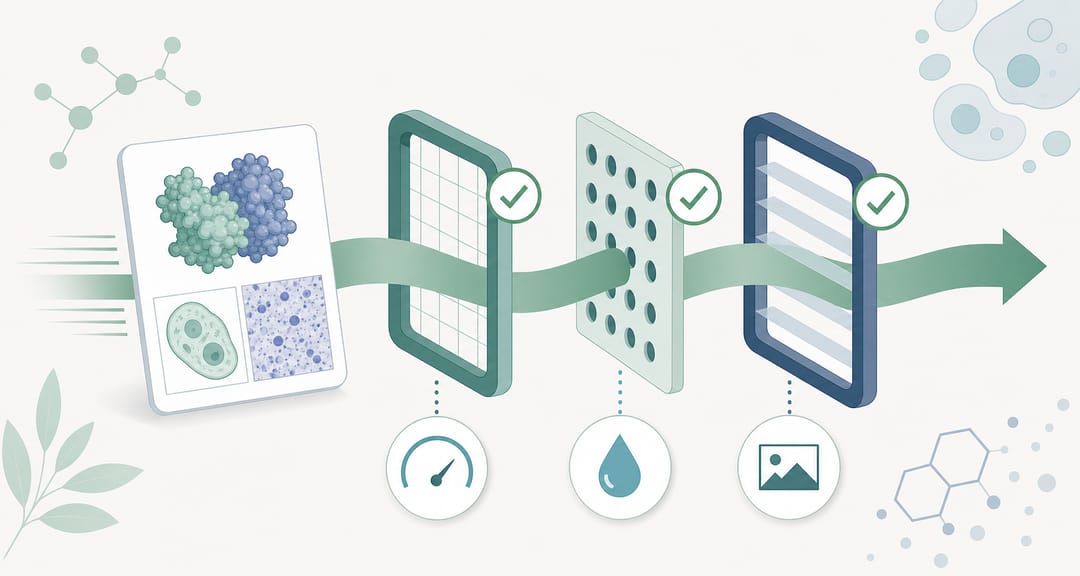 preflight 檢查會讓一張圖片在送達期刊之前,先依序通過解析度、格式、灰階與色盲等關卡。
為什麼只看檔案中繼資料還不夠
最常見的誤區之一,就是把檔案裡儲存的 DPI 數值當成全部答案。
其實不是。
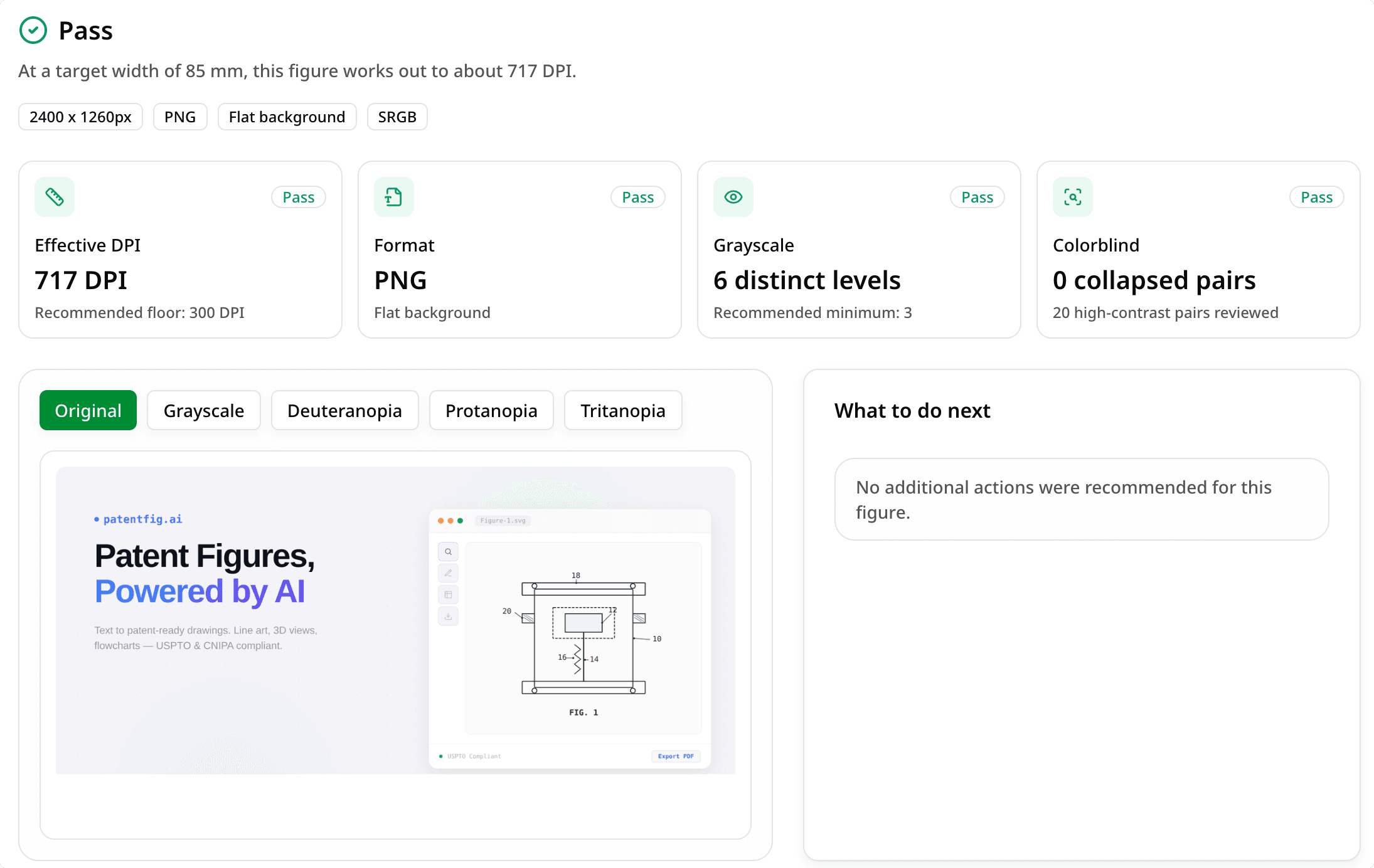
真正重要的是 最終排版寬度下的有效 DPI。同一張圖,在單欄寬度下可能合格,放到雙欄寬度下就可能不合格。
例如:
- 一張圖在 85 mm 寬度下可能看起來很銳利
- 同一個檔案在 180 mm 寬度下可能就會變得偏軟
- 一個匯出時標示為「300 DPI」的檔案,在實際放置寬度改變後,效果未必還等於真正的 300 DPI
因此,一個有用的 preflight 檢查,不應只看檔案屬性中的數字,而要結合圖片在期刊版面中真正佔據的寬度來評估。
投稿前要做的 4 個關鍵檢查
1. 檢查最終寬度下的有效 DPI
這是大多數作者第一個會問的問題:
這張圖真的有 300 DPI 嗎?
正確答案取決於它的最終寬度。
在投稿前,你應該先知道這張圖是要用於:
- 單欄排版
- 雙欄排版
- 某個期刊的自訂寬度
只有先確定寬度,才能估算真正的輸出解析度。這比單純相信匯出設定更有意義。
2. 檢查匯出格式
即使解析度足夠,匯出格式本身也可能帶來問題。
常見問題包括:
- 標籤、箭頭與細線周圍出現 JPEG 壓縮偽影
- 出現 意外的 alpha 通道 或透明背景,在後續流程中表現不穩定
- 圖片經過重複匯出後,邊緣清晰度已經下降
一個簡單原則是:凡是包含文字、標籤與線條的科研圖片,都應該比純照片類 panel 更謹慎地處理格式。
如果 checker 提示你存在格式風險,下一步通常就是在投稿前重新匯出,或先轉換圖片格式。
3. 檢查灰階可讀性
很多圖片在彩色狀態下很清楚,但一旦轉成灰階就開始變得模糊。
這很重要,因為:
- 有些審稿人會把稿件列印成黑白
- 實驗室內部流轉的 PDF 常常也是灰階環境
- 某些期刊工作流程會壓縮視覺資訊,降低色彩之間的分離度
一次好的投稿檢查,應該告訴你:當顏色被移除後,這張圖是否仍然能清楚區分不同元素。
常見的灰階失敗模式包括:
- 兩條不同顏色的曲線在灰階下幾乎一樣
- 熱圖層級之間的對比消失
- 註解顏色不再能和背景分離
- 某些 panel 高亮在去飽和後直接消失
4. 檢查色盲安全性
即使圖片在全彩狀態下可用,它也可能依賴一些對部分讀者來說很難分辨的顏色組合。
尤其當圖片使用以下方式時,風險更高:
- 紅綠對比
- 一張圖中使用多個高飽和類別色
- 用相近色相表示不同條件
- 把顏色當作 唯一 的辨識線索
色盲安全檢查並不代表每張圖都要重做,而是要確認關鍵差異在常見色覺缺陷模擬下是否仍然可見。
 從有效 DPI、灰階可讀性到色盲安全性逐項近距離檢視一張圖片,能找出中繼資料掩蓋的問題。
一個實用的投稿前檢查流程
你可以在投稿前使用下面這套簡單流程:
第 1 步:使用最接近最終投稿的圖片版本
如果最終提交版本還會重新匯出,就不要拿早期草稿來測試。
盡量使用你真正準備上傳的檔案,或至少使用最接近最終版本的檔案。
第 2 步:設定目標版面寬度
告訴 checker,這張圖是要用於:
- 單欄寬度
- 雙欄寬度
- 自訂寬度
這一步決定了 DPI 檢查是否真正有意義。
第 3 步:像編輯一樣看報告
不要只問「看起來可以嗎」,而要改成更嚴格的問題:
- 它在最終尺寸下還夠清楚嗎?
- 這個檔案格式對投稿安全嗎?
- 標籤和高亮在灰階下還能保留嗎?
- 關鍵顏色差異仍然看得出來嗎?
第 4 步:決定保留、轉換還是重做
看到報告後,下一步通常只有三種:
| 結果 | 最佳下一步 |
|---|---|
| Pass | 保留目前圖片,放心投稿 |
| Warn | 重新匯出、簡化設計,或改善標籤與顏色 |
| Fail | 在投稿前先轉換檔案,或重做關鍵圖形元素 |
如果問題主要出在匯出品質、格式或點陣解析度上,轉換往往就足夠了。
如果問題是結構性的,例如標籤過於擁擠、視覺區隔太差,那你可能需要更有意識地重做這張圖。
Figure Checker 在流程中的位置
SciDraw AI 的 Figure Checker 正是為這個 preflight 步驟設計的。
它不會讓你只靠檔案中繼資料去猜,而是直接幫你檢查:
- 有效 DPI
- 格式與透明背景風險
- 灰階可讀性
- 色盲安全性
因此它很適合用於:
- 論文主圖
- 補充材料圖
- 學位論文圖片
- 海報圖片
- 帶標註的結果圖
- 混合了點陣內容與文字標籤的組合圖
它的目標不只是告訴你這張圖「看起來沒問題」,而是幫助你判斷:它究竟是 接近可直接通過、處於警告區,還是 很可能需要重做。
Figure Checker 特別有幫助的幾種情境
情境 1:圖片本身看起來沒問題,但版面寬度改了
這是典型的失誤。圖片在投影片或 PDF 草稿裡看起來很清楚,但一旦按照期刊版面寬度放置,有效 DPI 就比預期下降得更多。
情境 2:格式在技術上可接受,但視覺上有風險
一張 JPEG 也許能正常開啟,但標籤和邊緣周圍的小偽影,在放大查看或再次處理後會變得很明顯。
情境 3:顏色承擔了太多資訊
一張圖可能完全依賴顏色差異來傳達訊息,而這些差異在灰階或色盲模擬下會消失或變得模糊。
情境 4:科學內容沒問題,但操作層面不夠穩
科學上是正確的,標註也準確,但檔案本身不夠穩健,撐不起真實的投稿流程。這往往就是「圖片已經做完」和「圖片可以投稿」之間最後一哩路的差距。
一份簡短的投稿前圖片檢查清單
在上傳圖片之前,先問自己:
- 這張圖是不是在 真實最終寬度 下被檢查的?
- 在那個寬度下,有效 DPI 還能達標嗎?
- 這個匯出格式是否適合文字、線條與重複處理?
- 這張圖在 灰階 下還看得懂嗎?
- 關鍵差異是否經得起 色盲安全性 檢查?
如果你還不能明確回答這些問題,那這張圖大概率還需要一次真正的 preflight 檢查。
最後一點建議
大多數圖片問題,在投稿前修正,總比被系統退件、被編輯追問,或被審稿人指出之後再補救要輕鬆得多。
這就是 figure checker 的價值。它把模糊的臨門一腳焦慮,轉成一套具體的檢查流程:
- 檢查寬度
- 檢查有效 DPI
- 檢查格式
- 檢查可讀性
- 只修真正需要修的地方
如果你希望在投稿前更快判斷一張圖是否真的過關,可以從 SciDraw AI Figure Checker 開始。
開始檢查你的圖片
在上傳下一張圖片前,先跑一次面向投稿的 preflight 報告:
- 檢查最終寬度下的有效 DPI
- 找出格式與透明通道風險
- 預覽灰階可讀性
- 測試色盲安全性
相關指南
- 期刊圖片規範參考 —— 可篩選、有來源的 10 家出版社規格(CSV/JSON 下載)