快速結論:如果你手上只有 PNG、JPG 或 WebP 格式的科研圖片,可以用 SciDraw AI Convert 將它轉換為可編輯的 PowerPoint PPTX 或 SVG。若 下一步是在 PowerPoint 裡改文字、做簡報、交給 PI 或共同作者修改,優先選 PPTX。若下一步是在 Illustrator、Inkscape、Figma 中細修向量圖層,或準備 期刊投稿素材,優先選 SVG。
這不是單純多一個匯出格式。PPTX 和 SVG 解決的是兩種不同問題:PPTX 讓共同作者 能直接在 PowerPoint 裡改文字框;SVG 更適合繼續做向量編輯、調整顏色、線條與 圖層。
為什麼這個功能重要
科研團隊最常遇到的問題不是不會畫圖,而是可編輯源檔遺失。一張圖可能來自 AI 生成、BioRender、PowerPoint、matplotlib、GraphPad、供應商 PDF,最後為了 寄信或放進初稿被匯出成 PNG。等到論文返修或組會前,才被要求修改:
- 將 "Control" 改成 "Vehicle"。
- 把面板標註從 8 pt 調到 10 pt。
- 將某條 pathway 改成期刊要求的配色。
- 移動箭頭,避免壓住圖例。
- 將英文標籤改成另一種語言用於簡報。
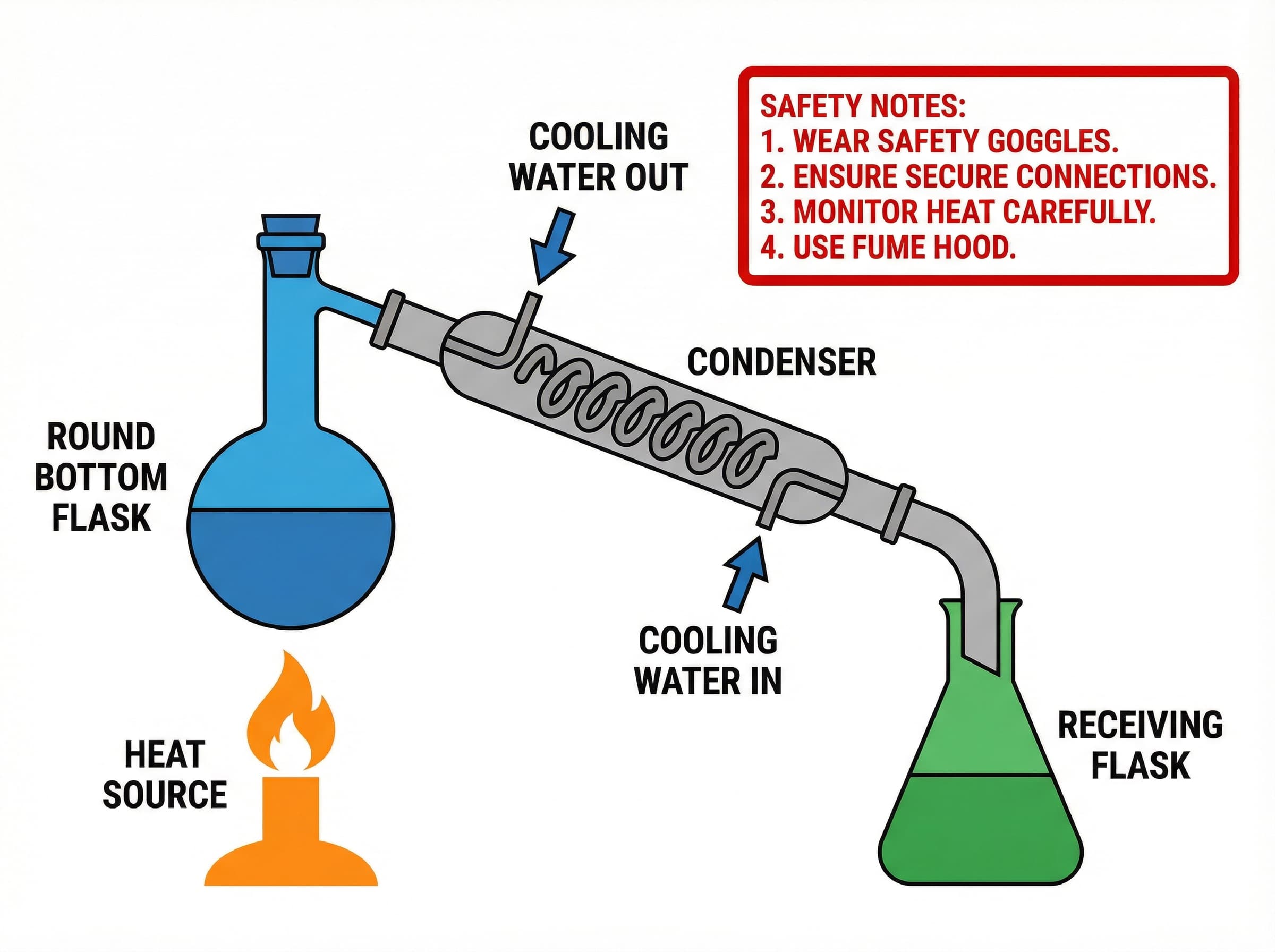
若剩下的只是扁平圖片,PowerPoint 無法選中文字,Illustrator 也只能看到像素。 把截圖貼到簡報裡並不能解決問題,因為下次修改仍然要重畫。
轉換前常見誤區
**憑習慣選格式。**很多人覺得 SVG 更專業,但如果實際改圖的人使用 PowerPoint, PPTX 往往更快。
**用普通向量化工具處理文字。**許多工具會把字母描成輪廓路徑。圖片可放大, 但文字不能再作為文字編輯。
**拿壓縮過的小截圖轉換。**聊天軟體或郵件中的縮圖會讓 OCR 缺少細節。盡量使用 原始匯出的 PNG、JPG 或 WebP。
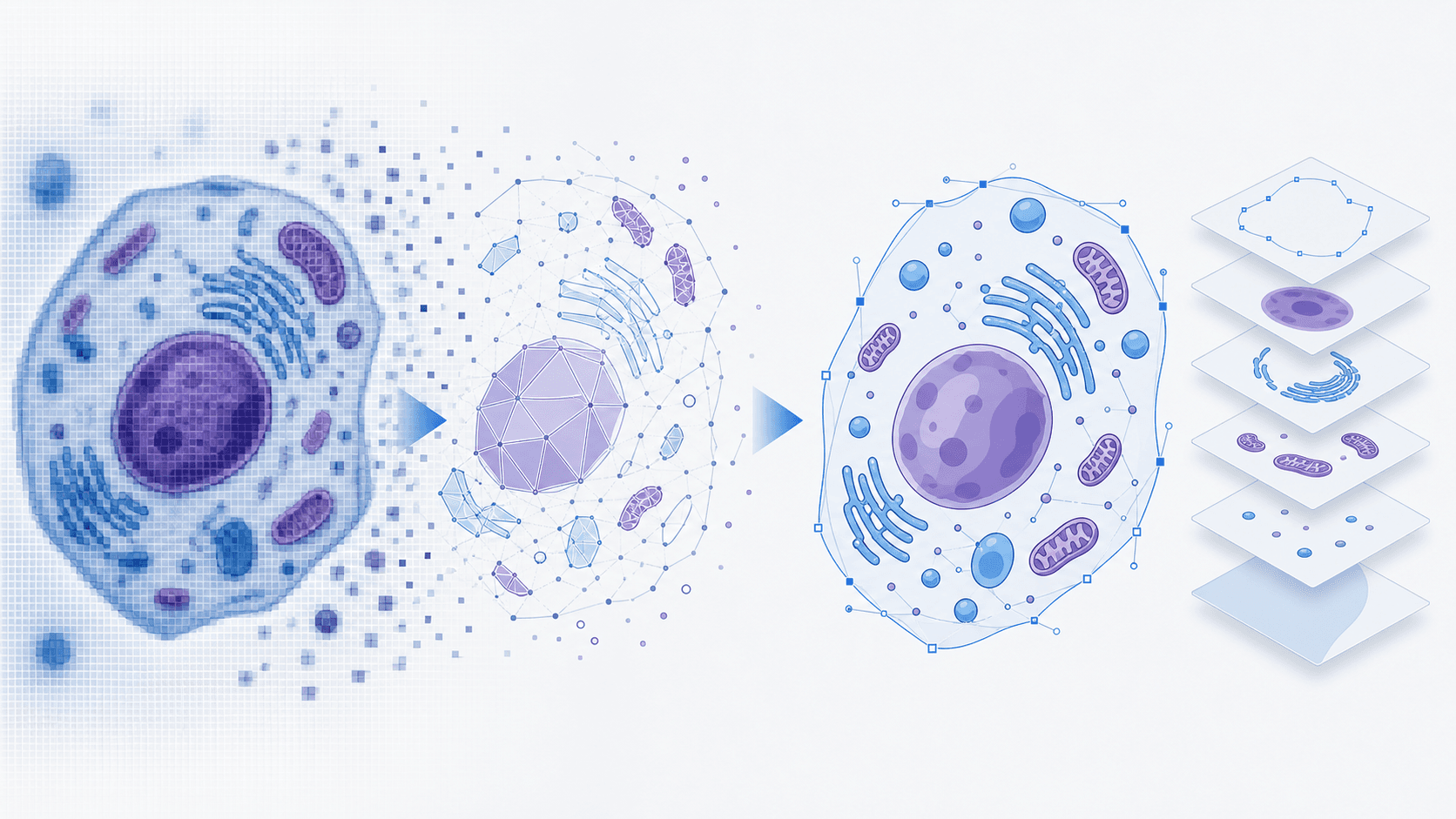
**期待每個像素都變成完美物件。**可編輯 PPTX 不是恢復原始工程檔。更準確地說, 它是在投影片裡重建可編輯文字標籤,並保留清晰的視覺底圖。顯微照片、熱圖、 凝膠圖與複雜陰影通常仍應保留為圖片區域。
一次上傳,兩種可編輯輸出
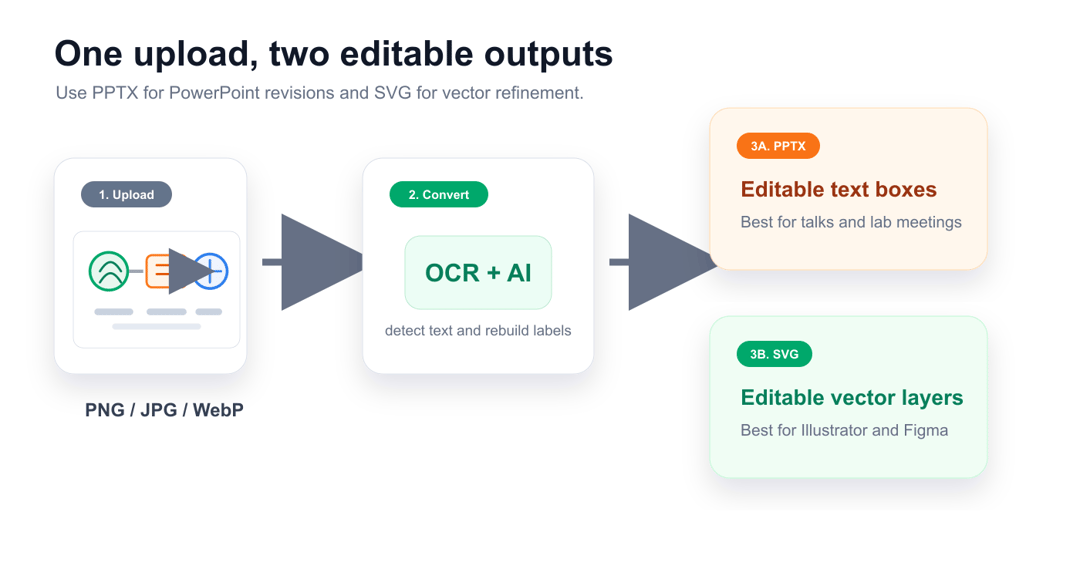
在轉換工具中:
- 上傳 PNG、JPG 或 WebP 科研圖片。
- 需要 PowerPoint 檔案時,選擇 Editable PPTX。
- 只想恢復文字層時,選擇 Extract Text SVG。
- 希望盡量重建更多向量元素時,選擇 Convert All Elements SVG。
- 下載檔案,並在團隊實際使用的工具中繼續編輯。
PPTX 更適合組會、答辯、課程教材、基金簡報和共同作者快速修改。SVG 更適合 投稿圖精修、Illustrator 後期、Figma 排版,以及需要向量源檔的場景。
「可編輯」到底是什麼
在 PPTX 流程中,可編輯通常表示:
- OCR 能辨識的文字會被重建為 PowerPoint 文字框。
- 圖像會被放入適合簡報的投影片版面。
- 下載後可在 Microsoft PowerPoint 或相容 Office 工具中修改。
- 即使部分文字需要人工校正,圖片底圖仍然可用。
在 SVG 流程中,可編輯通常表示:
- 可辨識文字會盡量保留為 SVG text。
- 簡單線條、箭頭、方框、圖示和色塊可能被重建為向量物件。
- 檔案可在 Illustrator、Inkscape、Figma、PowerPoint 或瀏覽器中開啟。
- 元素可繼續調色、縮放、分組和重新匯出,避免反覆 raster 化造成畫質下降。
因此,若你明天要報告,只需改幾個標籤,PPTX 是最直接的選擇。若你要給論文 最終排版,修改線寬、顏色和向量路徑,SVG 更合適。
PPTX 還是 SVG:依下一步編輯場景選擇
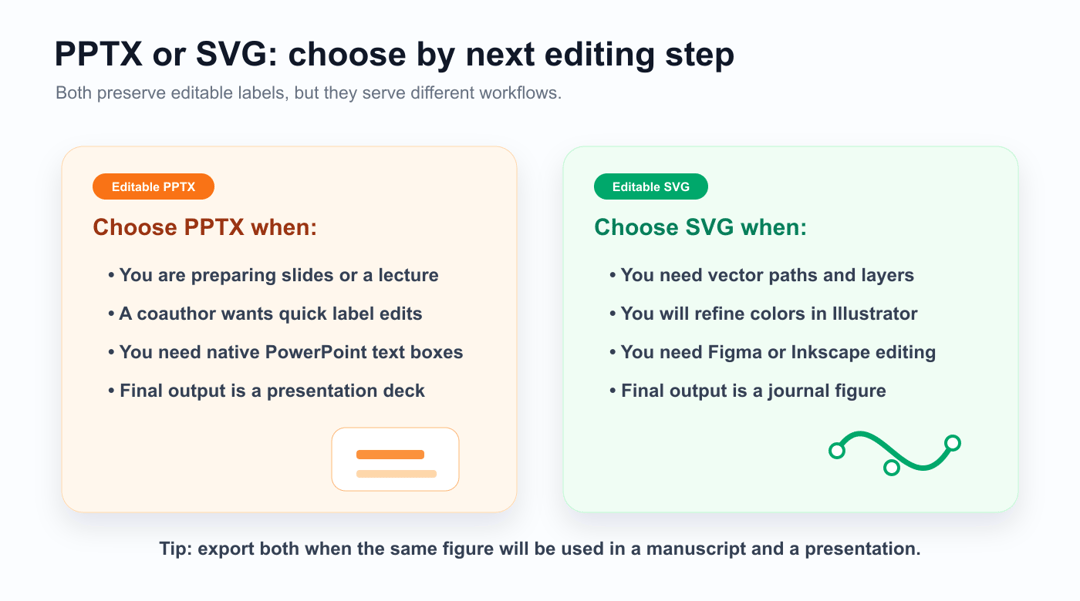
| 需求 | 推薦格式 | 原因 |
|---|---|---|
| 在 PowerPoint 裡改標籤 | PPTX | 文字框更容易被共同作者選取和修改 |
| 做組會、答辯或課程投影片 | PPTX | 輸出本身就是簡報檔 |
| 交給 Illustrator 精修 | SVG | Illustrator 更適合處理向量物件和路徑 |
| 調整顏色、線寬和圖層 | SVG | 向量層更容易選取和重新設定樣式 |
| 同一張圖既用於論文又用於報告 | 兩者都匯出 | PPTX 提高簡報修改效率,SVG 保留出版品質 |
將圖片轉換為可編輯 PPTX
- 開啟 SciDraw AI Convert。
- 上傳你能找到的最清晰圖片。
- 選擇 Editable PPTX。
- 等待轉換完成並下載 PPTX。
- 在 PowerPoint 中開啟,點選需要修改的文字標籤。
- 校正 OCR 錯誤,調整字號和對齊方式。
請特別檢查 10 µM、37 °C、p < 0.05、希臘字母、上下標、基因名、物種斜體和
縮寫。這些細節往往需要人工確認。
將圖片轉換為可編輯 SVG
- 開啟 SciDraw AI Convert。
- 上傳圖片。
- 如果主要問題是文字不可編輯,選擇 Extract Text。
- 如果需要盡量重建更多圖形物件,選擇 Convert All Elements。
- 下載 SVG,並在 Illustrator、Inkscape 或 Figma 中開啟。
- 檢查文字層、箭頭、分組和顏色區域,依期刊要求重新匯出。
建議使用 Arial、Helvetica、Times New Roman、Noto Sans 等通用字體。只有在 期刊或印刷方要求時,才在最終版將文字轉為輪廓。
更好的輸入圖,轉換效果也更好
不好的提示詞:
Make a diagram of cell signaling.
更好的提示詞:
Create a clean EGFR signaling pathway diagram in a 16:9 layout, with large horizontal labels, simple flat vector-style icons, separate arrows, white background, and enough spacing around each label for later editing.
第二個提示詞會讓結構更清楚:物件少重疊、標籤更大、箭頭更明確、裝飾噪音更少。 這會提高 OCR 和向量重建的穩定性,也減少後期手動清理時間。
投稿或報告前檢查清單
- 所有標籤在最終尺寸下都能讀清。
- 面板字母的字體、字號和位置一致。
- 單位、希臘字母、上下標、基因符號沒有識別錯誤。
- 箭頭沒有壓住文字或資料點。
- 配色在灰階或色盲友善視角下仍可區分。
- 已同時保存可編輯源檔和最終匯出圖。
可以從 SciDraw AI Convert 開始,也可以在 AI Scientific Drawing 中重新生成科研插圖,並在同一流程裡匯出 可編輯文件。