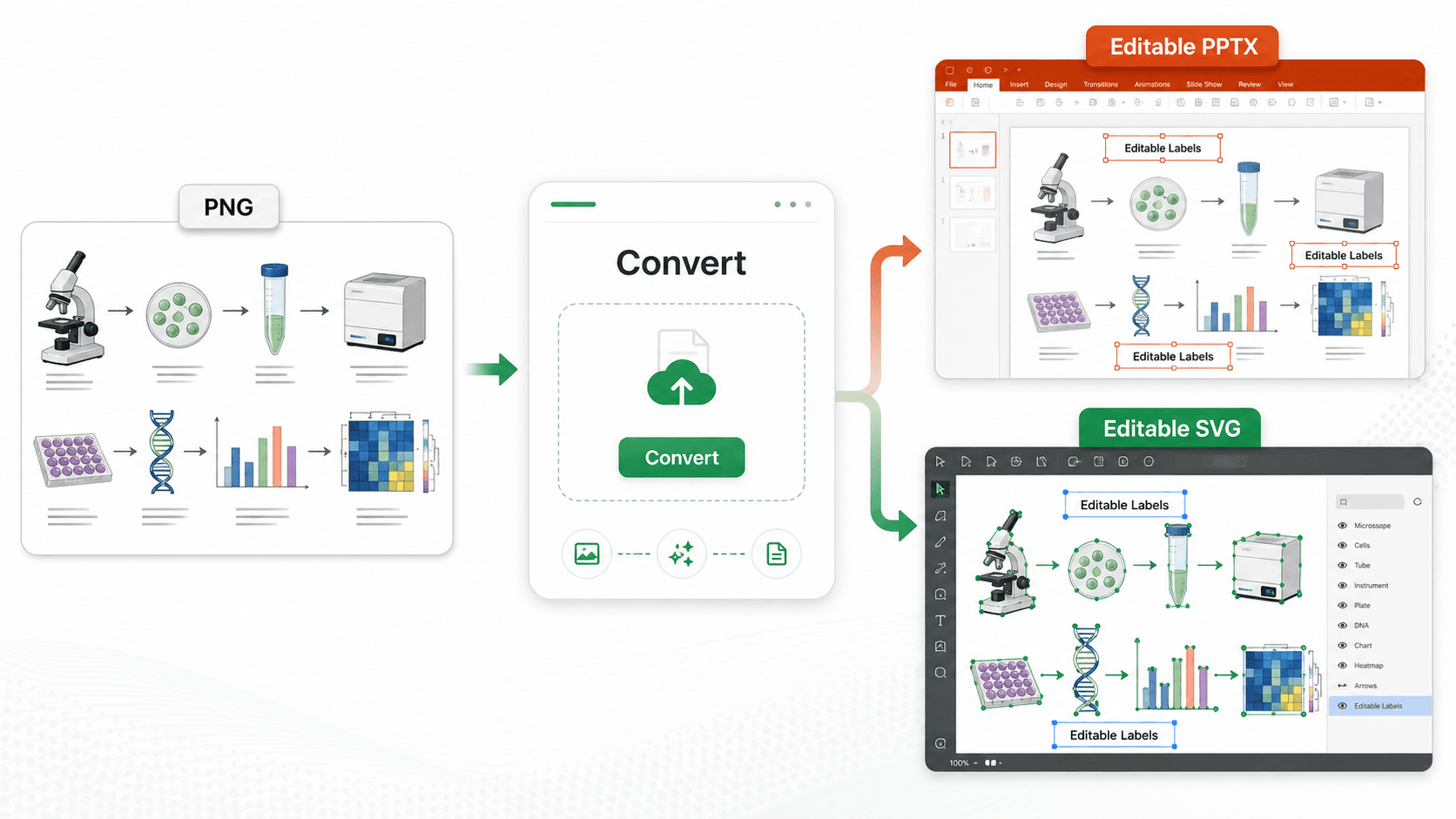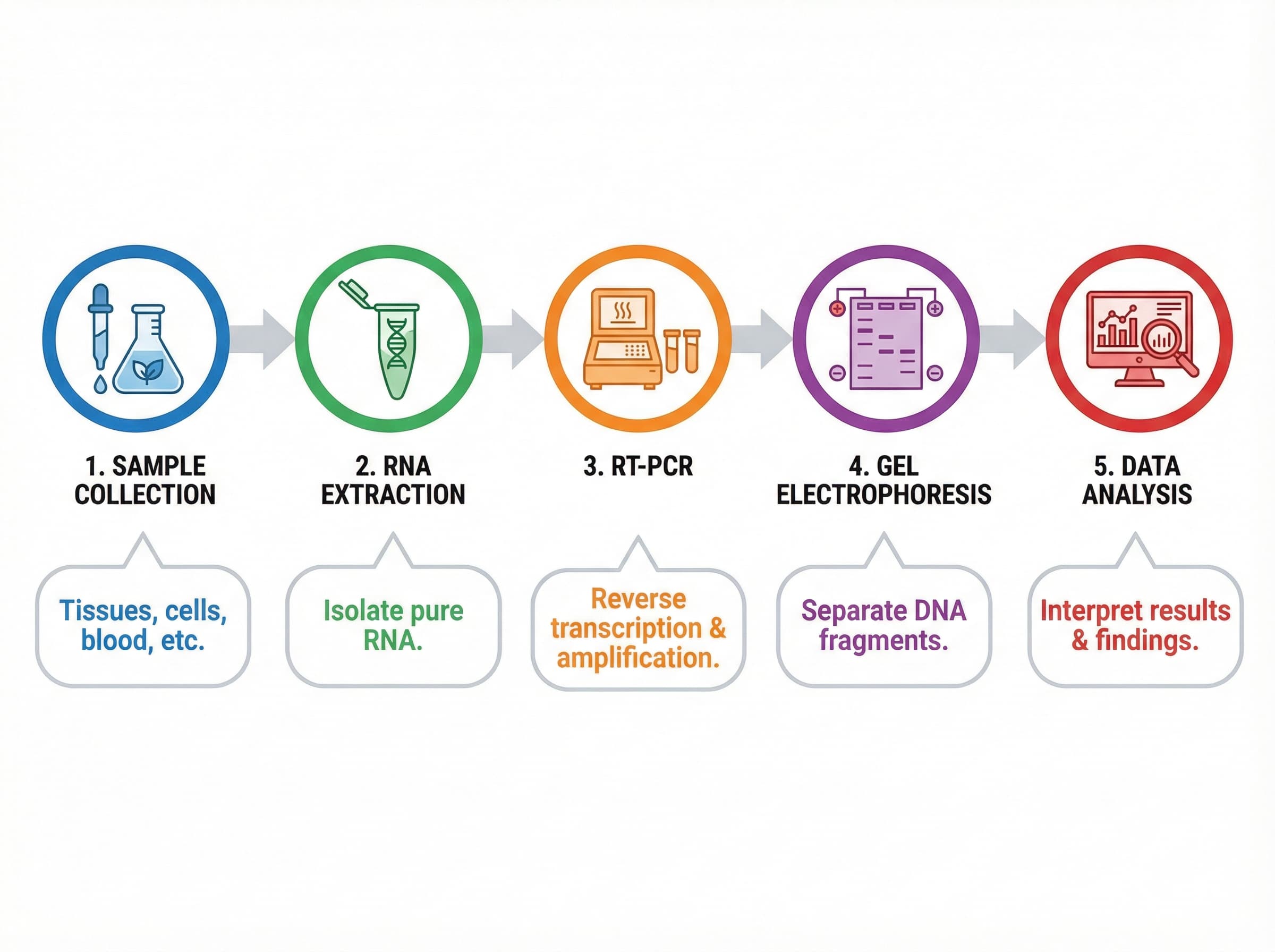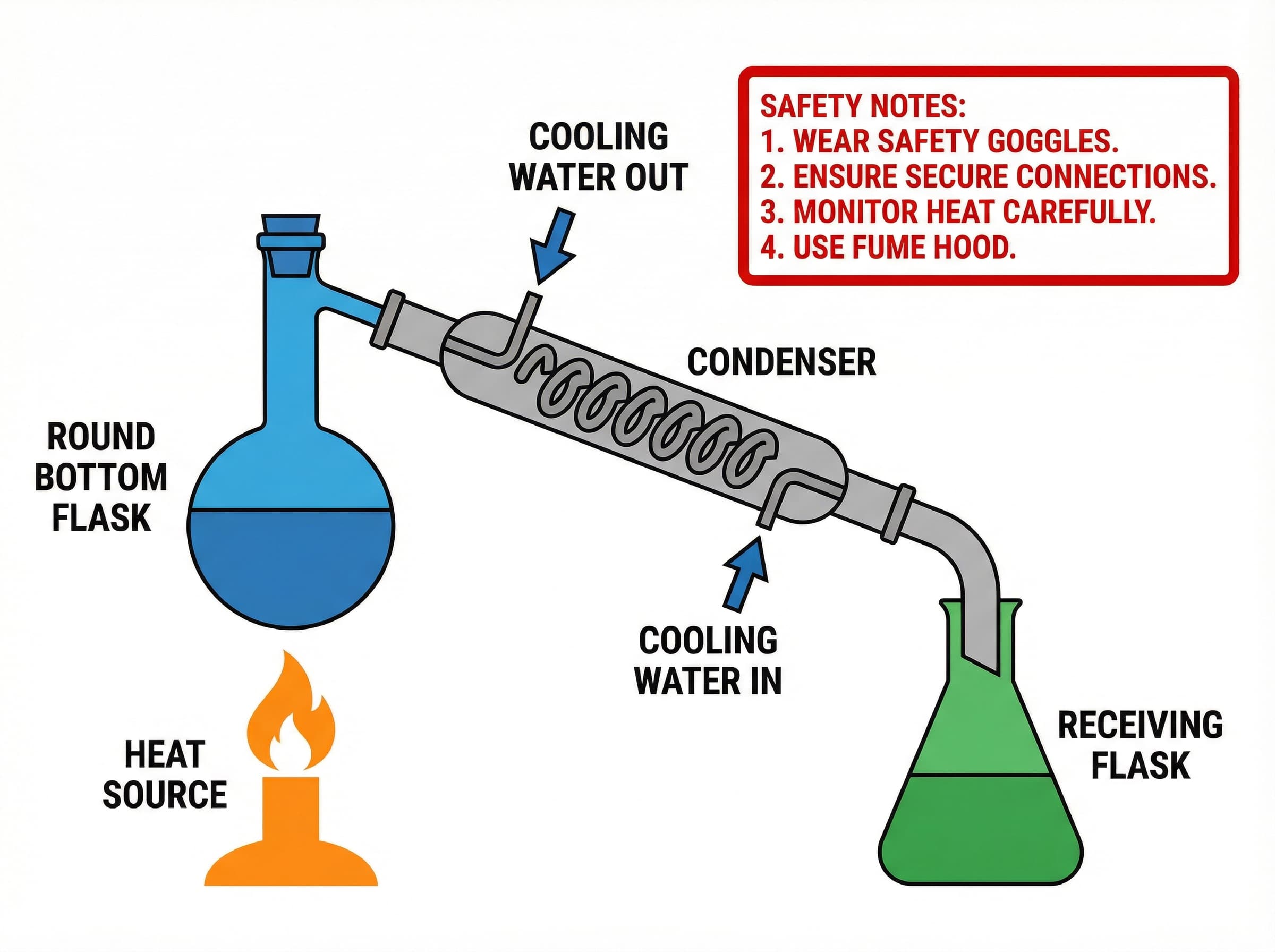
需要一個可編輯的起點嗎?先把圖片丟進 轉檔工具 開啟,或用 科研繪圖工具 重建整張圖的結構。
你有沒有遇過審稿人要你改圖上的標籤文字,結果才發現原始設計檔早就找不到了?或者論文要投國際期刊、得把圖中文字換成另一種語言,手邊卻只剩一張 PNG 或 JPEG?
這篇指南整理了 4 種實用方法,幫你把科研圖像轉成可編輯的 SVG。這裡的關鍵差別不只是「有沒有向量化」,而是「只描成一堆路徑」和「文字仍是可選取圖層的可編輯 SVG」——後者才能讓你之後繼續在 PowerPoint、Illustrator 或 Figma 裡修改。
為什麼要轉成 SVG?
SVG(可縮放向量圖形)對論文投稿有幾項明顯好處:
- 無限縮放 — 放大做海報或高解析輸出都不會出現馬賽克
- 檔案更小 — 向量圖通常比高解析點陣圖輕巧
- 相容性佳 — 可在 PowerPoint、Illustrator、Figma 及大多數設計工具中使用
- 元素可編輯 — 這正是本文要聚焦的重點
問題在於:大多數圖片轉 SVG 的工具會把所有內容(包括文字)通通描成路徑,文字因此變得無法編輯。我們來看看有哪些選擇。
方法一:Adobe Illustrator — 影像描圖
Adobe Illustrator 的「影像描圖(Image Trace)」功能是業界向量化的標準做法。
操作方式:
- 在 Illustrator 中開啟圖片
- 選取圖片,點選 物件 → 影像描圖 → 製作
- 在「影像描圖」面板裡調整精細度設定
- 按 展開 把圖轉成向量路徑
優點:
- 對向量化設定有專業級的控制
- 非常適合複雜的科研示意圖
- 輸出品質高,適合印刷
缺點:
- 需付費訂閱(每月 22.99 美元)
- 新手上手門檻偏高
- 文字會變成路徑 — 無法直接當文字編輯
適合: 已有 Adobe 訂閱、且需要最大控制權的研究人員。
方法二:Inkscape — 描繪點陣圖
Inkscape 是免費的開源替代方案,功能與前者相近。
操作方式:
- 把圖片匯入 Inkscape
- 選取圖片,點選 路徑 → 描繪點陣圖
- 在亮度截止、邊緣偵測或色彩模式之間做選擇
- 按 確定 產生向量路徑
優點:
- 完全免費且開源
- 跨平台(Windows、Mac、Linux)
- 社群與文件支援充足
缺點:
- 需要安裝軟體
- 介面對新手來說可能有點難懂
- 文字會變成路徑 — 一樣無法編輯
適合: 預算有限、又能適應桌面軟體的使用者。
方法三:線上向量化工具
有不少網頁工具能在不安裝軟體的情況下,快速把圖片轉成 SVG。
常見的選擇包括:
- Vectorizer.ai
- Vector Magic
- Convertio
操作方式:
- 把圖片上傳到網頁工具
- 等待系統自動處理
- 下載轉好的 SVG
優點:
- 不必安裝軟體
- 快速又方便
- 部分提供免費額度
缺點:
- 各家品質落差很大
- 免費版常有限制或加上浮水印
- 文字一樣會變成路徑 — 這個老問題依舊存在
適合: 偶爾轉一兩張、且不太在意品質的情境。
方法四:AI 智慧轉換
比較新的做法是用 AI 把文字保留成可編輯圖層,而不是把所有東西都描成路徑。
運作方式:
- 上傳你的科研配圖
- AI 分析圖像並產生 SVG
- 下載時文字圖層仍完整保留
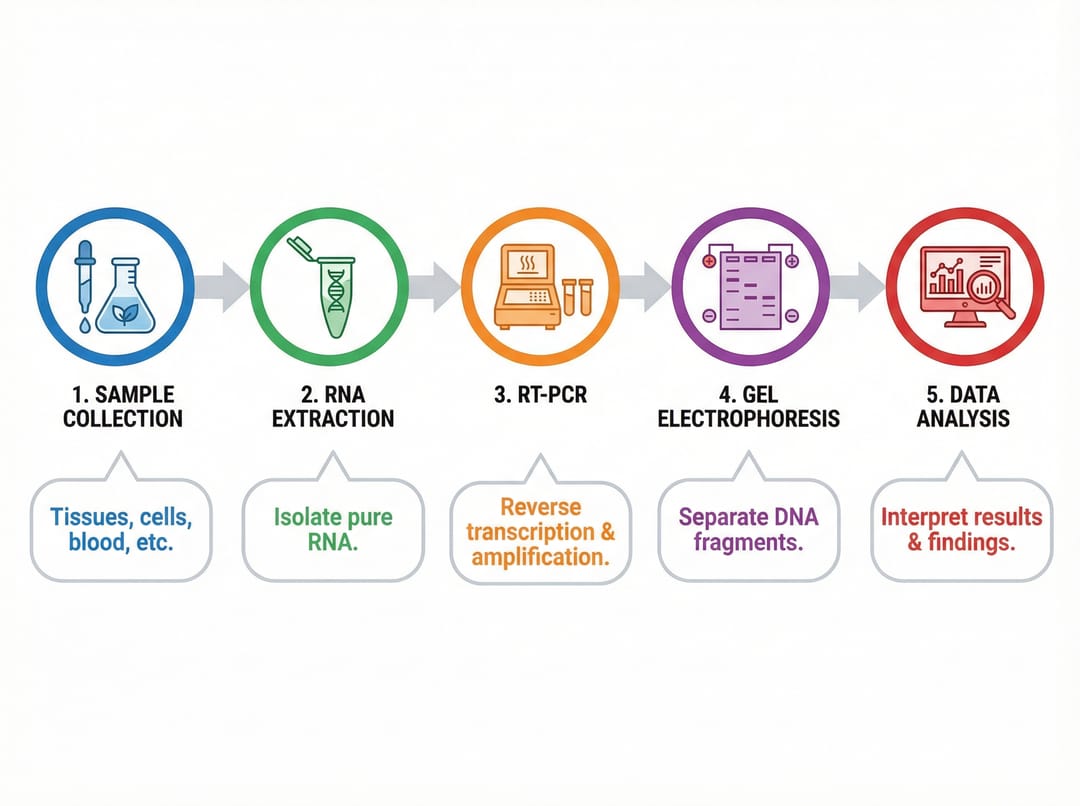
優點:
- 文字仍可編輯 — 最關鍵的差異
- 不必安裝軟體
- 自動比對色彩與位置
- 直接在瀏覽器中完成
缺點:
- 需要網路連線
- 準確度受圖片品質影響
- 對裝飾性字型可能無法完美還原
適合: 需要修改圖中標籤、又不想整張圖重做的研究人員。
SciDraw AI 就是一例,它同時提供文字擷取與完整向量化兩種模式。
比較總覽
| 方法 | 免費 | 免安裝 | 文字可編輯 | 適合情境 |
|---|---|---|---|---|
| Adobe Illustrator | ❌ | ❌ | ❌ | 專業設計工作 |
| Inkscape | ✅ | ❌ | ❌ | 預算有限的使用者 |
| 線上向量化工具 | ⚠️ | ✅ | ❌ | 快速轉檔 |
| AI 智慧轉換 | ⚠️ | ✅ | ✅ | 修改圖中文字 |
該怎麼選?
選哪一種,取決於你想達成什麼:
- 需要最大的設計控制權? → Adobe Illustrator
- 想要免費的桌面方案? → Inkscape
- 只是快速轉檔、不需要改文字? → 線上向量化工具
- 要改圖中標籤或翻譯文字? → AI 智慧轉換
對多數遇到「就是要改圖上標籤」這個常見難題的研究人員來說,AI 做法最為實用——因為它正好解決了所有傳統向量化方法都有的文字無法編輯的限制。
延伸閱讀
- 如何在 PowerPoint 編輯 SVG — 取消群組、轉成圖形、編輯文字
- 把 AI 圖像轉成可編輯 SVG — 向量化 AI 生成的插圖
- 期刊配圖轉檔指南 — 投稿前轉成 300/600 DPI TIFF
- 圖片轉 SVG 工具 — 線上 PNG/JPG 轉 SVG
- 圖片格式轉檔工具 — 在各種格式間轉換配圖
- Nature 與 Science 的配圖要求