審稿人要你改一個標籤、給兩個處理組重新配色、再把面板字母重排一遍——星期五前交。你完全不想重畫這張圖,只想打開它、改三處、依正確 DPI 重新匯出。
如果你的檔案是帶活動文字的真 SVG,這就是 10 分鐘的事,本文從頭走一遍。但很多「SVG」其實改不動——文字被轉成了外框,或者你根本只有一張 PNG。所以這篇兩種都講:順路的那條,和檔案不配合時該怎麼辦。
一句話: 用 PowerPoint、Illustrator 或 Inkscape 打開 SVG,取消群組,把文字和顏色當成向量物件來改,再重新匯出。如果文字改不動(已轉外框),或你只有 PNG/JPG,手動救不了——先把它向量化成可編輯圖層或重畫這一格。
先對號入座
| 你面對的情況 | 最快的修法 |
|---|---|
| 真 SVG,只改個標籤/錯字/面板字母 | 取消群組直接改文字——跳到 PowerPoint |
| 某條路徑/某組要換(色盲友善的)配色 | 選取同色填色批次改——Illustrator 方法 |
| 只有 PNG/JPG,沒有可編輯向量 | 動文字之前先向量化成可編輯 SVG |
| 文字顯示成形狀,不是可編輯文字 | SVG 被轉了外框——見下面的解法 |
| 縮放後圖模糊 | 依列印寬度重新匯出 300/600 DPI |
| 改動不只一點點 | 用 Mechanism Figure Generator 或 Workflow Diagram Generator 重畫 |
這篇寫給誰
你用某個工具——AI、BioRender、ChemDraw、matplotlib——生成了圖,匯出了 SVG,現在要為 Nature、Cell、Science、某本 Elsevier 期刊或口試委員會做一次性返修。你不想從頭來,只想改標籤、改顏色或改面板順序,再乾淨地重新匯出。
第一步:你的 SVG 到底改不改得動?
這個 30 秒的測試決定了下面的一切。打開 SVG,試著點一下某段文字。
- 能選取、能像文字方塊一樣重新打字 → 這是活 SVG,下面每種方法都管用。
- 選取的是個形狀/外框、打不了字 → 文字被轉成了路徑。任何編輯器都無法把它「變回可編輯」,你只能重打或重新擷取(見救命:文字改不動)。
- 根本沒有向量、就是一張平面圖 → 它是套了 SVG 殼的 PNG/JPG,或純點陣圖。先向量化。
文字是活的時候,SVG 為什麼值得保留:
| SVG(活文字) | PNG / JPEG | |
|---|---|---|
| 縮放 | 無限、不掉畫質 | 固定解析度 |
| 改標籤 | 幾秒重打 | 整塊重畫 |
| 給單條路徑換色 | 逐元素 | 整體重做 |
| 期刊接受度 | 越來越偏好 | 仍很常見 |
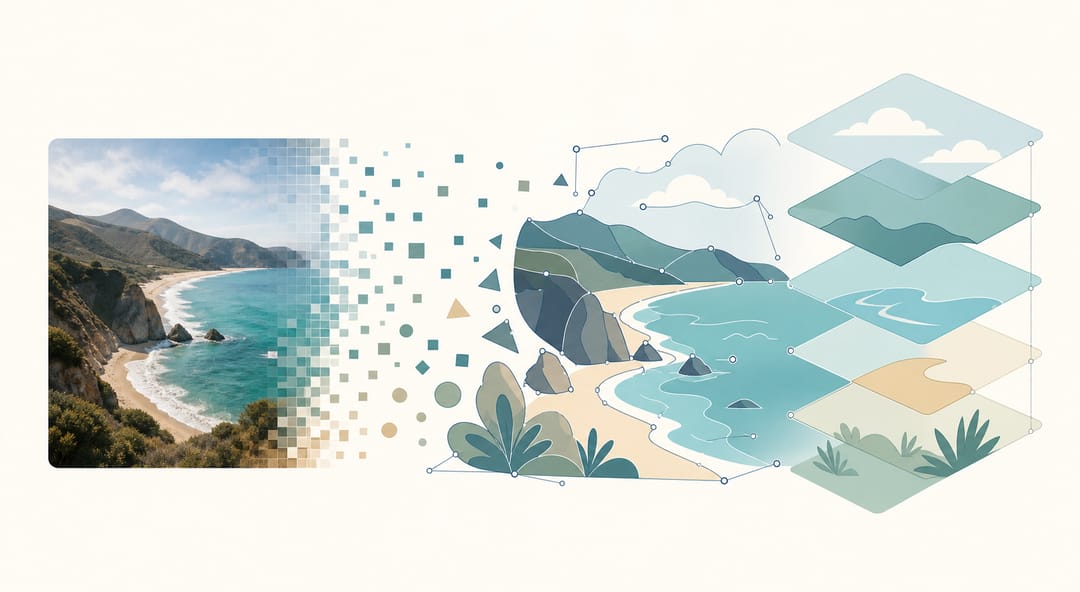 活的 SVG 把一張平面圖變成可編輯的向量形狀——錨點、路徑和真正能改的圖層。
方法 1:PowerPoint(最快的路)
你本來就有它,而且「改個標籤就重投」這種事,它比誰都快。
- 插入 → 圖片 → 此裝置 → 選 SVG,它會作為一個群組物件出現。
- 取消群組兩次。 右鍵 → 群組 → 取消群組,PowerPoint 會問是否轉為繪圖物件,按是。再右鍵 → 群組 → 取消群組一次。現在每個形狀和標籤都是獨立物件。
- 改文字。 點標籤重打。堅持用 Arial / Helvetica / Times New Roman,免得期刊標記字型替換。
- 改顏色。 選形狀 → 格式 → 圖案填滿。按住 Shift 多選可以一起改色。
- 重新匯出。 另存為圖片 → 選 SVG 保持可編輯,或選 300 DPI 的 PNG 投稿。要依精確欄寬出定稿 TIFF,見轉換指南。
方法 2:Illustrator(精確控制)
需要大量改色或精確排版時:
- 檔案 → 開啟 SVG,圖層會保留。
- 用文字工具(T)改文字;用字元面板調字型、字級、字距。
- 批次改色: 選取一個目標顏色的元素 → 選取 → 相同 → 填色 → 改一次填色,全部同步更新。這是把色盲友善配色鋪滿整條路徑的最快辦法。
- 轉存為 → TIFF(LZW)或 PDF 投稿,300/600 DPI,除非期刊要 CMYK 否則用 RGB。
 選取控點、縮放控點和逐元素色票,讓精確修改標籤和配色變得輕而易舉。
方法 3:Inkscape(免費)
沒有 Illustrator?Inkscape 免費且原生支援 SVG:檔案 → 開啟,點選、雙擊文字編輯,用填色和邊框改色,檔案 → 匯出 PNG 選 300+ DPI。上手比 PowerPoint 陡一些,但圖片返修該有的它都有。
救命:文字改不動
這是大多數人撞上的牆,再怎麼點也沒用:這個 SVG 匯出時把文字轉成了外框(路徑)。 PowerPoint 和 Illustrator 只能改真正的文字圖層,所以你的標籤現在是一堆凍住的形狀。
兩條出路:
- 覆蓋重打——一兩個標籤還行,密集的圖就很痛苦。
- 重新擷取文字圖層。 讓圖過一遍 AI 步驟,把文字重建成可編輯文字而非描成形狀,然後正常改。這也是你只有 PNG/JPG、完全沒有向量源時唯一現實的修法。
卡在轉了外框的 SVG 或一張平面 PNG 上? 別手動重打 40 個標籤。Vectorize Image 把它轉回可編輯向量、文字是真圖層,把 AI 圖轉成可編輯 SVG 一步步走 AI 這條路。
改起來不划算時——直接重畫
有些返修比看上去大。如果審稿意見意味著整條機制要重排、要加兩步,或者底層檔案已經爛到改不乾淨,那你跟 SVG 較勁的時間會比重新生成還長。
Mechanism Figure Generator 和 Workflow Diagram Generator 從一段提示詞重畫這一格,標籤清晰可編輯、可依期刊規格匯出——往往比手動挪錨點還快。
不只改個標籤? 用清晰的標籤重新生成,別跟壞檔案硬磕。
審稿人最常提的四類改動
1. 改標籤。 選取文字,重打,對齊周圍字型字級。(改不動見上面。)
2. 改成色盲友善配色。 別逐個改。Illustrator 用選取 → 相同 → 填色;PowerPoint 按 Shift 多選。記下十六進位色值,讓全文各圖保持一致。
3. 縮到期刊欄寬。 單欄常為 85–88 mm,雙欄 174–180 mm。Illustrator:物件 → 變形 → 縮放(一致)。PowerPoint:按 Shift 拖角。
4. 加比例尺、圖例或註解。 用形狀和文字工具做,比對現有風格,把相關元素群組好方便下一輪返修。
疑難排解
「匯出後顏色變了。」 檢查色彩模式——螢幕用 RGB,部分列印流程用 CMYK,依目標模式匯出。
「檔案特別大。」 平面化透明度,減少複雜路徑的錨點,刪掉隱藏元素。
「螢幕上很清楚,PDF 裡模糊。」 你匯出得低於期刊 DPI 了。依最終列印寬度重匯 300(照片)/ 600(線條圖),步驟在這。
能省下下次返修的幾個習慣
- 匯出任何平面格式前,先留好可編輯的 SVG/AI 原始檔。
- 檔案做版本:
figure1_v1.svg、figure1_v2_revised.svg。 - 多圖論文留一份十六進位配色文件。
- 投稿前依實際列印尺寸看一遍。
常見問題
PowerPoint 能改 SVG 裡的文字嗎?
能——插入 SVG 後取消群組兩次(右鍵 → 群組 → 取消群組,確認「轉為繪圖物件」,再取消一次)。文字會變成可編輯文字方塊,能重打、改樣式、改色。
取消群組後文字為什麼還改不了?
SVG 匯出時把文字轉成了外框(路徑),沒有活文字可改。要嘛覆蓋重打,要嘛用 AI 步驟重新擷取真文字圖層——見把 AI 圖轉成可編輯 SVG。只有 PNG/JPG 的話先向量化。
科研圖 SVG 該用什麼字型?
Arial、Helvetica 或 Times New Roman。每台機器都有,期刊預設接受,替換也不會動版面。避開 Calibri、Open Sans 和自訂字型——審稿人的 PDF 可能算繪不一致。
改完後怎麼匯出期刊能用的圖?
先存回 SVG 保持可編輯,再依期刊精確欄寬匯出 300 DPI 的 PNG(照片)或 600 DPI 的 TIFF(線條圖)——Nature 是 88/180 mm,Cell 是 85/174 mm。細節見轉換指南。
BioRender 的圖能當 SVG 改嗎?
只有當你匯出成了 SVG(BioRender 付費階)才行。免費階的 PNG 是平面點陣圖——先向量化或在 Scientific Figure Maker 裡重建版面。
「改個標籤就重投」哪種工具最快?
SVG 帶活文字時是 PowerPoint——取消群組一鍵完成,改字幾秒。要精確排版或大量改色用 Illustrator。而文字改不動或你只有 PNG 時,手動工具幫不上——去向量化或重畫。
相關指南
- 4 種把 PNG/JPG 轉 SVG 的方法 —— 點陣轉向量
- 把 AI 圖轉成可編輯 SVG —— 向量化 ChatGPT、Midjourney、DALL·E 輸出
- Nature、Science、Cell 圖片要求 —— DPI、尺寸、格式規格
- Vectorize Image 工具 —— 線上把 PNG/JPG 轉可編輯 SVG
- 圖片轉換工具 —— 在 TIFF、PNG、SVG 等之間轉換