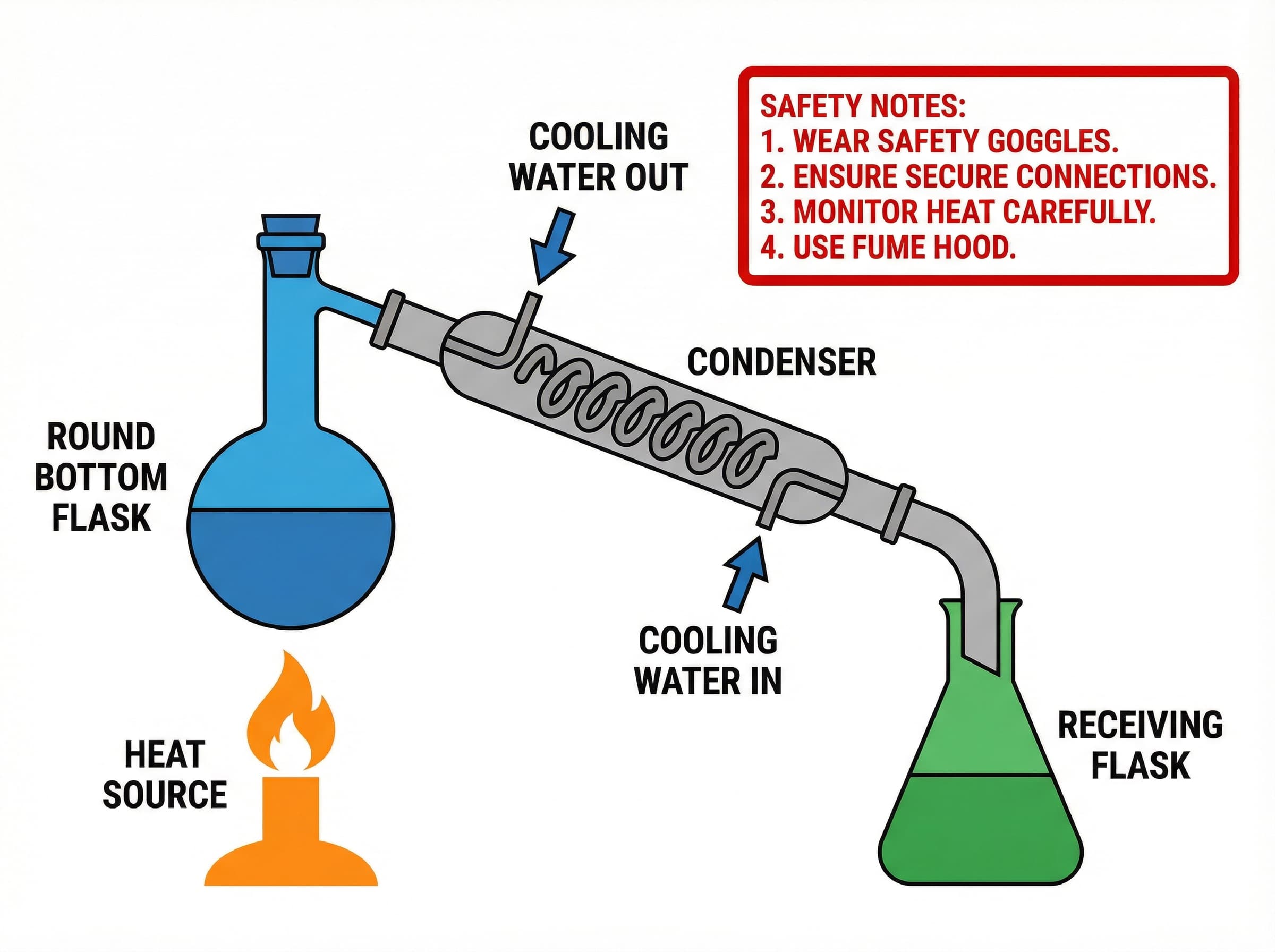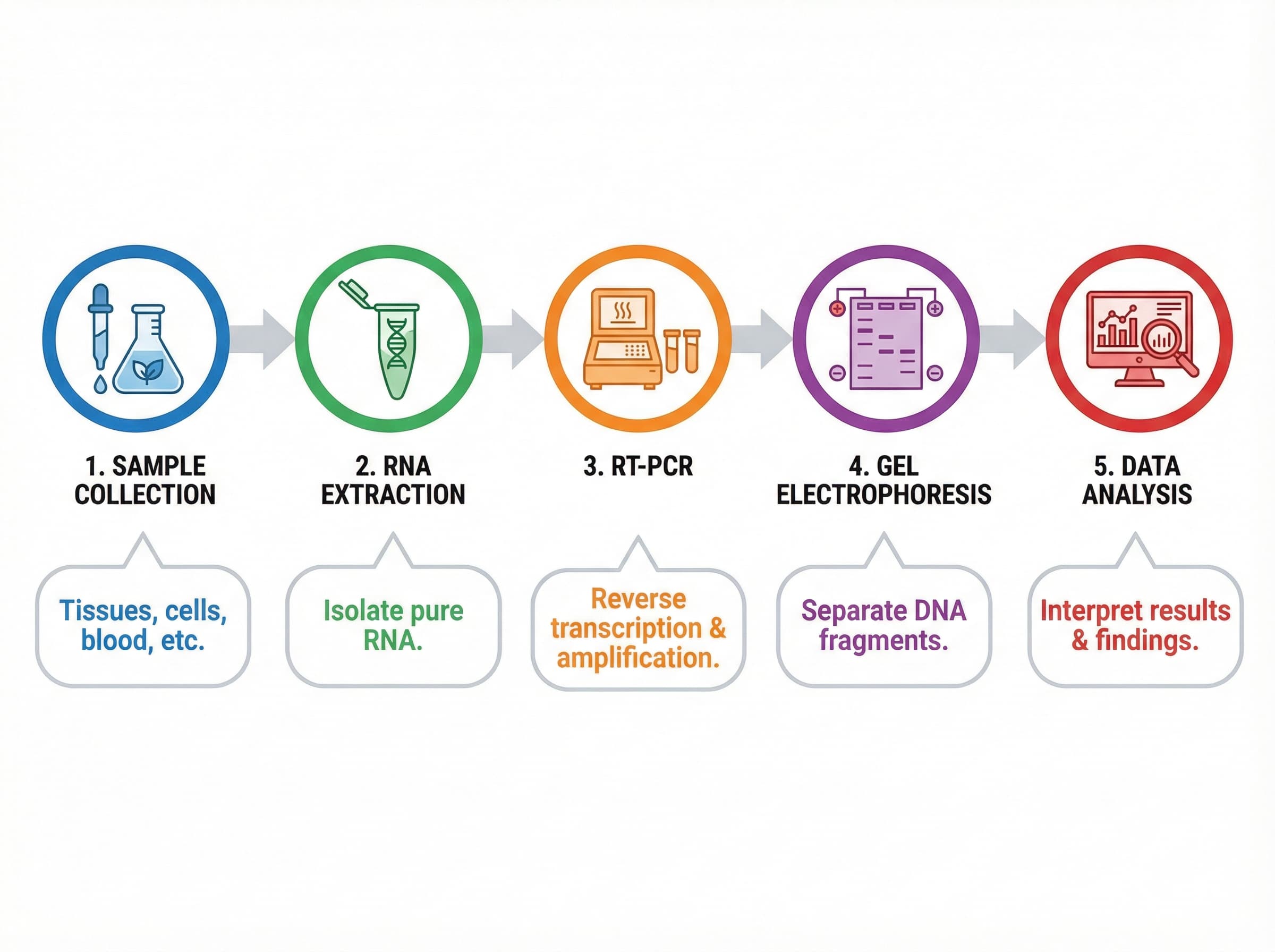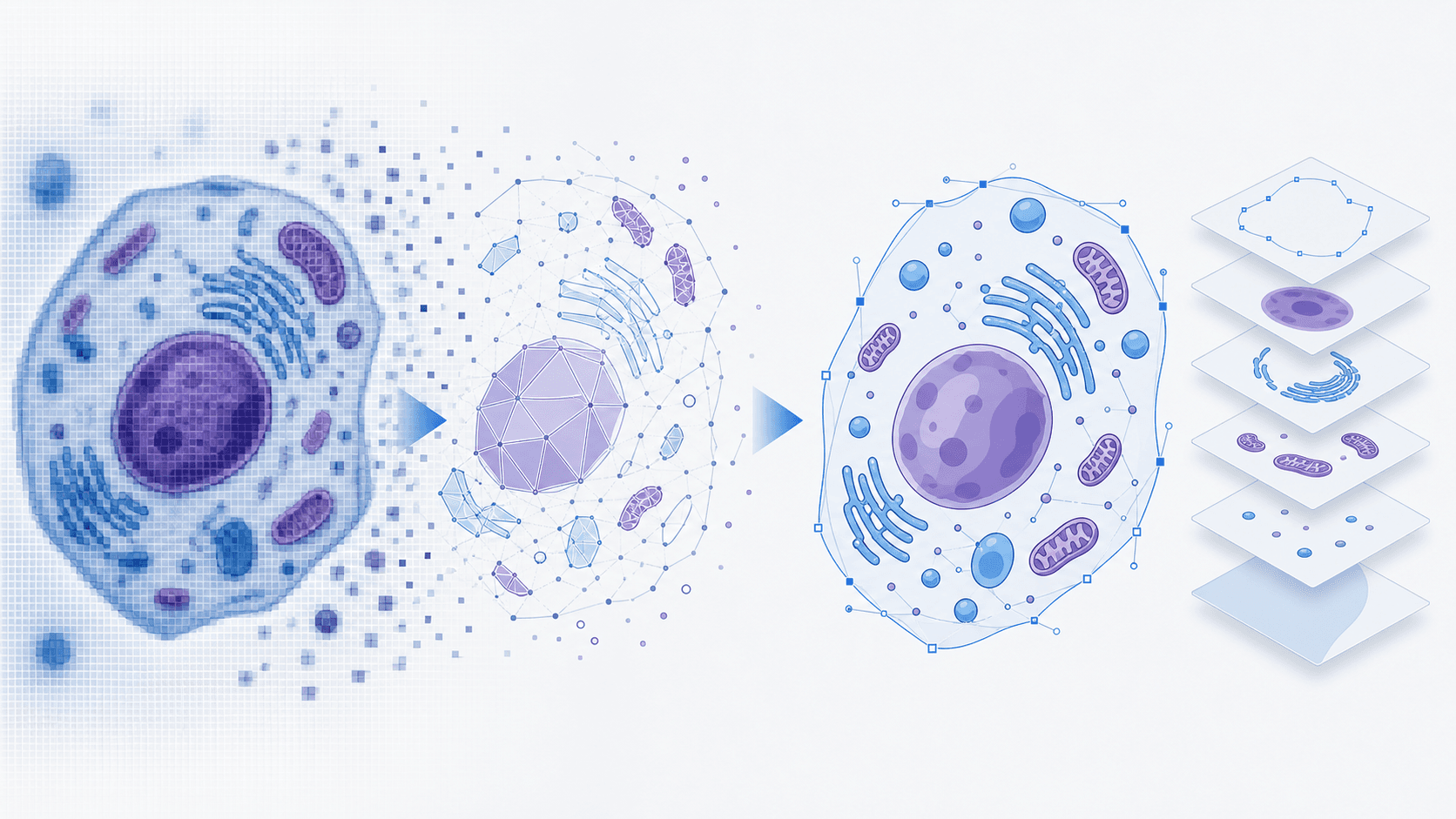
如何將 AI 生成的圖片轉換為可編輯的 SVG
像 ChatGPT、DALL-E、Midjourney、Napkin AI、Stable Diffusion、Canva AI、Leonardo AI 和 Adobe Firefly 這樣的 AI 圖片生成器可以創造出令人驚嘆的視覺效果。但有一個問題:這些圖片是點陣圖(PNG/JPG),其中的文字無法編輯。
本指南將向您展示如何將 AI 生成的圖片轉換為可編輯的 SVG 檔案,讓您可以實際選取、複製和修改文字。
為什麼要將 AI 圖片轉換為 SVG?
| PNG/JPG 的問題 | SVG 的優勢 |
|---|---|
| 放大時會變模糊 | 在任何尺寸下都保持清晰 |
| 文字只是像素 | 文字可選取且可編輯 |
| 檔案較大 | 檔案更小、更簡潔 |
| 在設計工具中難以編輯 | 在 Illustrator/Inkscape 中易於編輯 |
熱門 AI 圖片生成器(皆輸出 PNG/JPG)
以下是生成圖片最受歡迎的 AI 工具——它們輸出的都是點陣圖格式:
- ChatGPT / DALL-E - OpenAI 的圖片生成器
- Midjourney - 以藝術圖片聞名
- Napkin AI - 非常適合圖表和資訊圖表
- Nano Banana Pro - 由 Gemini 驅動的 AI 資訊圖表生成器
- Stable Diffusion - 開源 AI 圖片生成
- Canva AI - 內建於 Canva 的設計工具中
- Leonardo AI - AI 藝術生成器
- Adobe Firefly - Adobe 的 AI 圖片工具
- Ideogram - 具有良好文字渲染能力的 AI
所有這些工具輸出的都是 PNG 或 JPG 檔案。如果您的圖片包含文字,該文字會以像素形式「固定」在圖片中——您無法對其進行編輯。
3 步驟教學:轉換為可編輯的 SVG
第一步:前往 SciDraw AI 轉換工具
造訪 SciDraw AI 圖片轉換器,您將看到上傳介面:
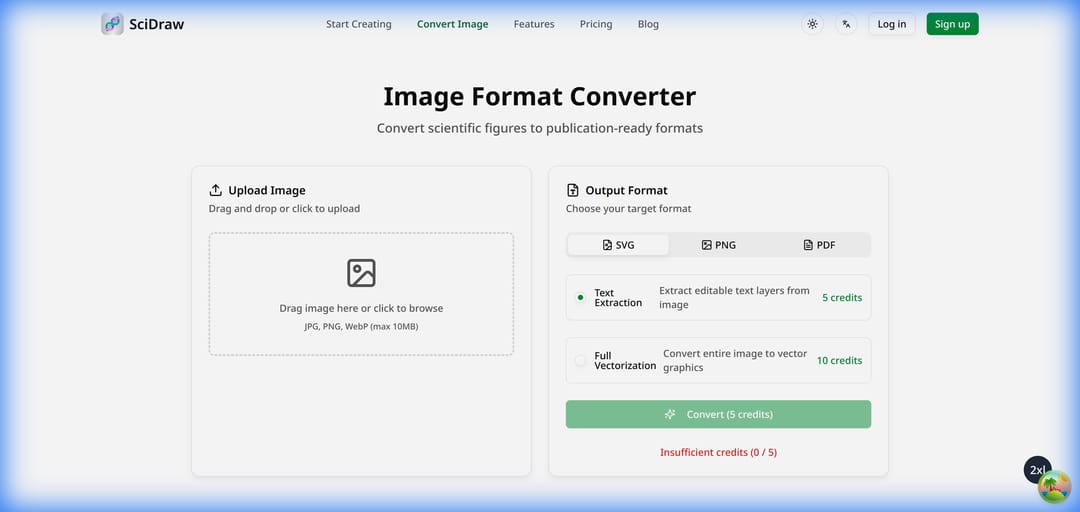
第二步:上傳您的 AI 生成圖片
從 ChatGPT、Midjourney、Napkin AI 或任何其他 AI 工具中拖放您的 PNG/JPG 圖片。
支援的格式: PNG, JPG, JPEG, WebP
第三步:選擇 SVG 格式並轉換
- 選擇 SVG 標籤
- 選擇轉換模式:
- 文字提取 (5 積分) - 將文字轉換為可編輯的 SVG 文字
- 全向量化 (10 積分) - 將所有內容轉換為向量路徑
- 點擊 Convert
- 下載您的可編輯 SVG 檔案
您可以用 SVG 做什麼?
轉換後,您可以在任何向量編輯器中開啟 SVG:
- Adobe Illustrator - 專業編輯
- Inkscape (免費) - 開源替代方案
- Figma - 網頁版設計工具
- Canva - 簡易線上編輯
在這些工具中,您可以:
- ✅ 選取並編輯文字
- ✅ 更改字體和顏色
- ✅ 縮放而不失真
- ✅ 用於簡報和論文
非常適合學術論文
如果您使用 AI 生成科學圖表或示意圖,將其轉換為 SVG 對於期刊投稿至關重要:
- 300+ DPI 輸出,滿足印刷品質
- 可編輯文字,方便修正拼寫錯誤或進行翻譯
- 向量圖形,可完美縮放
立即嘗試
準備好轉換您的 AI 生成圖片了嗎?
👉 開始免費轉換
SciDraw AI 是一款專為科學圖表建立和轉換而設計的工具。藉助 AI 輔助,創作可用於發表的圖形。