一條平滑的密度曲線,能呈現數據的趨勢,但也可能掩蓋重要的細節。過度平滑(Over-smoothing)會抹平特徵,使不同的子群體混為一談;平滑度不足(Under-smoothing)則會放大抽樣雜訊,產生一連串虛假的分佈峰值。因此,要繪製一張具備學術說服力的機率密度圖,不僅需要乾淨的原始觀測值,更必須仔細檢驗其呈現的曲線形狀是否穩定。
SciDraw 的 機率密度圖產生器(Density Plot Maker) 能將您的 CSV 或 Excel 表格直接轉換為核密度估計(Kernel Density Estimation, KDE)曲線,並能一鍵匯入 SciVis 進行後續的視覺化編輯。我們提供了六種經典的範例數據集,涵蓋單一分佈、分組比較、偏態分佈、雙峰分佈、直方圖疊加以及山脊圖(Ridgeline)等常見的學術圖表樣式。
製作機率密度圖的常見誤區
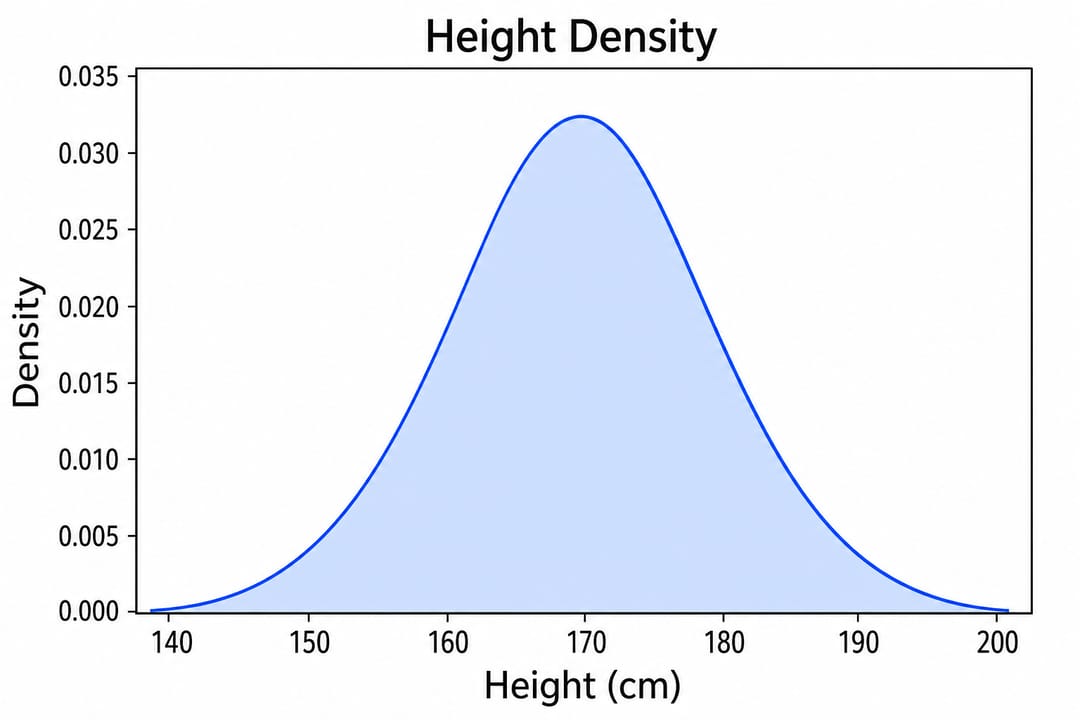
- 將密度誤認為次數(Count): Y 軸代表的是估計的「機率密度」,而非絕對頻數;在標準情況下,曲線下的總積分面積應等於一。
- 忽略頻寬(Bandwidth)的影響: 頻寬直接決定了曲線的平滑程度,進而會改變讀者對分佈峰值數量的認知。
- 在不同尺度上比較分組: 進行分組對比時,各組的數據轉換方式與計量單位必須完全一致。
- 樣本數過少時強行使用: 平滑的曲線容易給人「證據充分」的錯覺,若樣本量太小,這種視覺呈現可能會產生誤導。
- 過度裁剪尾部(Tails): 貿然截斷 X 軸可能會隱藏極端值,而這些極端值在臨床或實驗中往往具有關鍵意義。
密度圖需要什麼格式的數據?
請準備「長格式(Long-format)」的表格,確保每行僅包含一筆觀測值:
| 欄位名稱 | 用途說明 | 範例數據 |
|---|---|---|
sample_id | 觀測值唯一識別碼 | Control_01 |
group | 分組標籤(選填,用於對比) | Control |
value | 數值測量值 | 38.92 |
您可以參考我們的 單一密度 CSV 範例 或 分組對比 CSV 範例。請注意,數值儲存格內不要包含單位,且缺失值(Missing values)的表示方式需保持前後一致。
步驟一:評估數據是否適合繪製密度圖
機率密度圖最適合用於呈現連續型變數,且樣本數必須足夠,才能支持可靠的分佈估計。如果您的數據是離散計數且取值範圍較窄,使用直方圖(Histogram)、經驗累積分佈函數圖(ECDF)或點圖(Dot plot)會是更嚴謹的選擇。若樣本數較少,建議疊加原始數據點,或改用 蜂群圖產生器(Beeswarm Plot Maker)。
步驟二:上傳 CSV 或 Excel 數據
開啟 機率密度圖產生器(Density Plot Maker),您可以直接選用內建範例,或上傳您的 CSV、TSV、TXT、XLSX 或 XLS 檔案。若上傳 Excel 檔案,系統會預設讀取第一個工作表(Worksheet)。請務必確認測量值欄位已被正確識別為數值,且分組名稱中沒有因拼字錯誤產生的多餘組別。
步驟三:生成圖表並檢視頻寬設定
系統初始生成的曲線僅是一個合理的初步估計,並不代表真實分佈的絕對真理。建議您將結果與稍微調大或調小的頻寬進行對比。真正穩健的數據結構在不同頻寬下都應保持可解釋性;如果某個峰值只在極端的頻寬設定下才出現,則不應將其作為研究結論的依據。
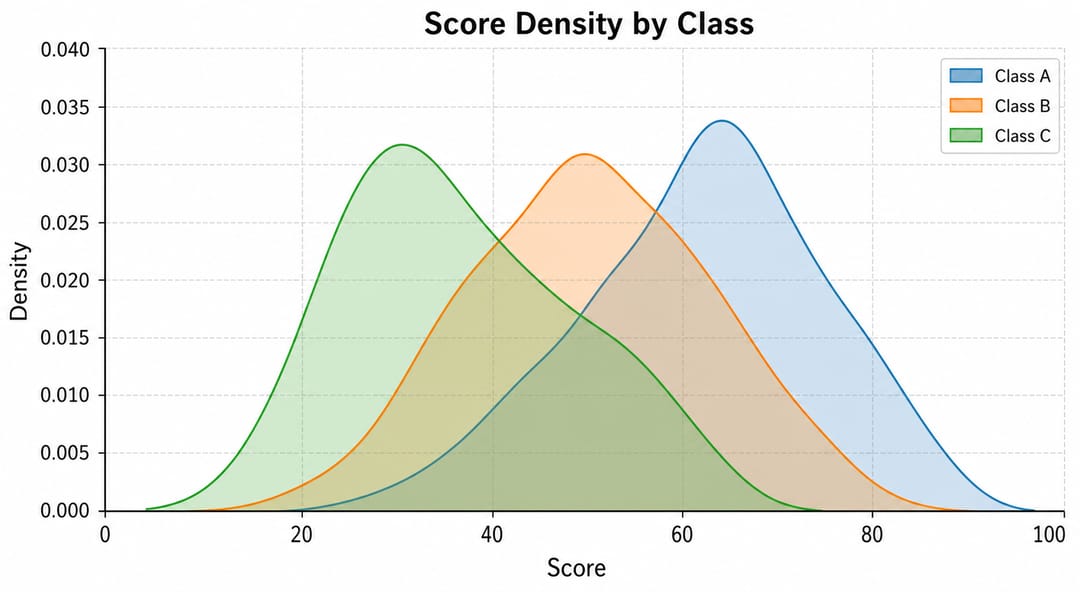
當多條曲線相互重疊時,建議使用半透明填滿(Semi-transparent fills)或清晰的外框線條加以區隔。同時,單張圖表中的分組數量不宜過多,且避免單純依賴顏色來區分組別,以確保圖表在黑白列印或對色覺障礙(Color-vision deficiency)讀者閱讀時仍具備可讀性。
步驟四:在 SciVis 中豐富圖表資訊
點擊繼續編輯,即可調整軸標題、圖例名稱、配色、標註與整體版面。您可以在密度圖下方疊加地毯圖(Rug plot)或直方圖,將實際觀測值的位置具體呈現出來,這能幫助讀者分辨哪些是真實數據支持的峰值,哪些只是平滑演算法產生的視覺偽影。
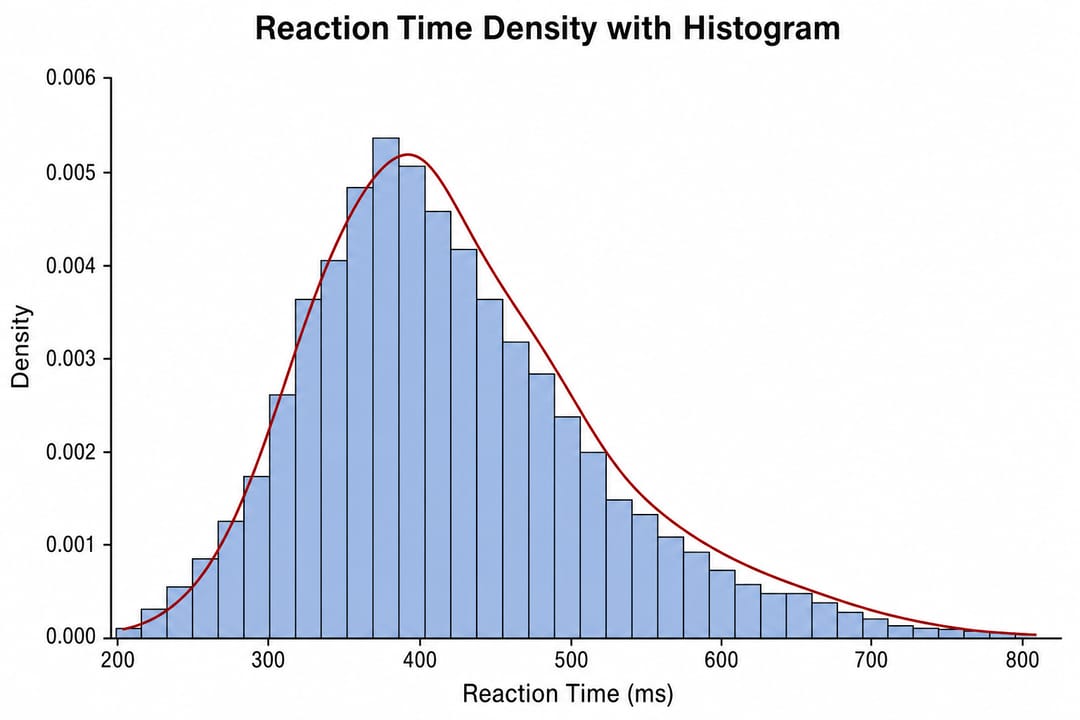
若數據經過對數轉換(Log transformation),請在圖表中明確註明。如需排除異常值,應在數據清洗階段以可重複(Reproducible)的步驟處理,而非在圖表編輯器中直接刪除不符合預期的數據點。
如何解讀機率密度圖
解讀時,X 軸代表測量數值,曲線的高度則代表觀測值在該數值附近的相對集中程度。您可以藉此比較不同分組在位置(Location)、離散度(Spread)、偏態(Skew)以及尾部(Tails)的差異。需要特別注意的是,由於密度曲線經過了歸一化(Normalization)處理,兩條高度相同的曲線並不代表兩組的樣本數相同。
只有在密度曲線被正確歸一化且模型假設成立的前提下,曲線下特定 X 區間的面積才代表該區間的估計比例。
該選擇密度圖、直方圖、ECDF 還是小提琴圖?
- 當您需要呈現具體的區間頻數(Bin counts)時,請使用 直方圖產生器(Histogram Maker)。
- 當您希望避開頻寬選擇的主觀干擾、客觀呈現完整分佈時,請使用 ECDF 曲線產生器(ECDF Plot Generator)。
- 當您需要在有限空間內並排比較多個組別的分佈時,請使用 小提琴圖產生器(Violin Plot Maker)。
- 當您的核心目標是呈現平滑的分佈輪廓,並進行多組曲線的疊加對比時,機率密度圖則是最佳選擇。
常見問題
我可以在不寫 Python 或 R 程式碼的情況下繪製密度圖嗎?
可以。您只需將觀測數據上傳至 機率密度圖產生器(Density Plot Maker),一鍵生成圖表後,即可直接在 SciVis 介面中進行視覺化微調。
Y 軸的數值代表什麼意義?
Y 軸代表的是估計的「機率密度(Probability Density)」,而非樣本數量。當 X 軸的數值區間非常窄時,密度值完全有可能大於一;在解讀時,歸一化曲線下的面積才是核心關鍵。
我該如何選擇合適的頻寬(Bandwidth)?
建議先採用系統自動計算的預設值作為起點,隨後手動微調並觀察鄰近數值的變化,選擇一個既能呈現穩定結構、又不會引入隨機雜訊的平滑度。若分佈形狀是您論文論證的核心,請在論文中註明所使用的頻寬計算方法。
當各組樣本數差異很大時,還能對比她們的密度曲線嗎?
可以。歸一化後的曲線比較的是「分佈形狀」,但這也會隱蓋樣本數量的實際差距。如果樣本規模的對比對研究結論至關重要,請務必在圖中註明各組樣本數(N 值),或疊加呈現原始觀測值。
開始繪製圖表
立即開啟 機率密度圖產生器(Density Plot Maker) 展開您的視覺化工作。在匯出前,請務必對照原始觀測值驗證平滑曲線的合理性。若發現平滑處理不適用於您的數據,歡迎參考我們的 學術數據視覺化指南 尋找更合適的圖表類型。