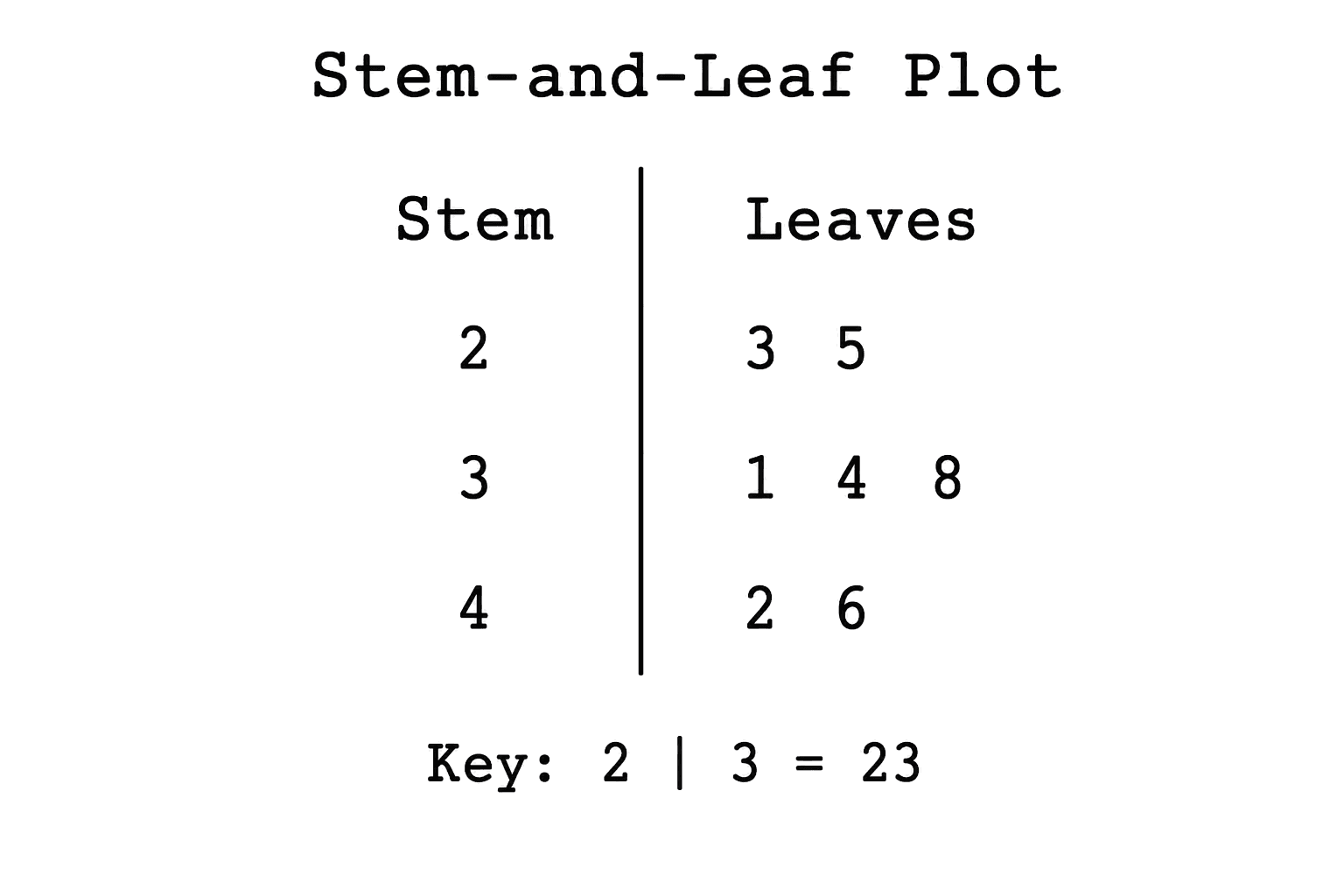
莖葉圖(Stem-and-Leaf Plot)的最大優勢在於能完整保留個別觀測值,而不會像直方圖(Histogram)那樣將數據歸入區間(Bins)中。然而,這項優點同時也是其主要限制:當數據量較大時,圖面會迅速變得擁擠;此外,若「莖單位」(Stem Unit)標示不清,讀者很容易將數值放大或縮小十倍。因此,在將莖葉圖作為最終學術論文圖表發表前,務必先規劃好標度(Scale)並考量讀者的閱讀體驗。
SciDraw 的 莖葉圖產生器(Stem-and-Leaf Plot Generator) 能將結構化的數據檔案自動轉換為排序清晰的圖表,並可直接匯入 SciVis 進行視覺化細節調整。我們提供的範例涵蓋了基礎型、小數型、分組型、背對背雙側型(Back-to-back)、雙位數莖以及附帶圖例說明的多種版面配置。
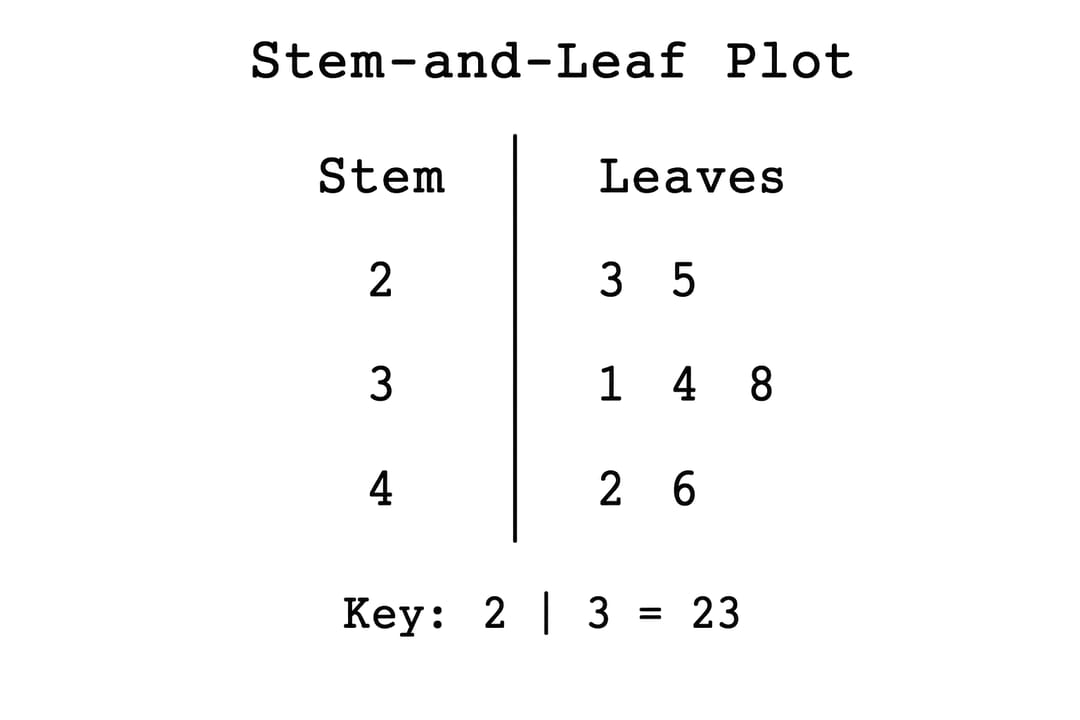
製作莖葉圖的常見錯誤
- 遺漏圖例說明(Key): 讀者需要明確的說明指引,例如
4 | 7 = 47或4 | 7 = 4.7。 - 莖單位設定不當: 莖的數量太少會隱藏數據的分布結構;太多則會使圖表顯得稀疏、難以閱讀。
- 漏掉重複的葉數值: 重複出現的數值必須多次呈現,因為每一個「葉」都代表一個獨立的觀測值。
- 混用不一致的單位: 所有數據必須採用相同的測量單位與小數點表示法。
- 處理過於龐大的數據集: 當觀測值達數百或數千筆時,使用直方圖、密度圖(Density Plot)或經驗累積分布函數圖(ECDF)通常能提供更清晰的視覺效果。
莖葉圖需要什麼格式的數據?
請採用「每行一個觀測值」的結構:
| 欄位名稱 | 用途說明 | 範例 |
|---|---|---|
observation_id | 固定的資料行識別碼 | 1-01 |
value | 數值測量值 | 48 |
group | 選填的分組比較欄位 | All observations |
您可以參考我們的 基礎範例 CSV 或 背對背雙側範例 CSV。請注意,單位符號與備註說明應置於數值欄位之外。
步驟 1:評估數據集大小是否合適
莖葉圖最適合用於中小型的數據集,尤其是當「保留每個原始數值」對研究至關重要時。這類圖表非常適合教學演示、品管批次檢驗、精簡的臨床測量數據以及探索性數據分析(EDA)。如果數據行數過多、導致圖表版面難以容納,建議改用 直方圖繪製工具(Histogram Maker) 或 ECDF 圖表產生器(ECDF Plot Generator)。
步驟 2:上傳 CSV 或 Excel 資料
開啟 莖葉圖產生器(Stem-and-Leaf Plot Generator),您可以選擇內建範例,或直接上傳 CSV、TSV、TXT、XLSX 或 XLS 檔案。若使用 Excel 檔案,系統會自動匯入第一個工作表(Worksheet)。上傳前請先刪除總計欄、合併儲存格、頁尾註腳以及數值欄位中的非數字文字。
步驟 3:設定莖單位並檢查圖例說明
生成圖表後,請試著手動還原幾個數值以驗證其正確性。例如,若圖例說明顯示 12 | 4 = 12.4,則代表葉數值 4 位於十分位(小數點後第一位)。在處理負數、小數以及跨越數個數量級的測量值時,必須特別留意其轉換邏輯。
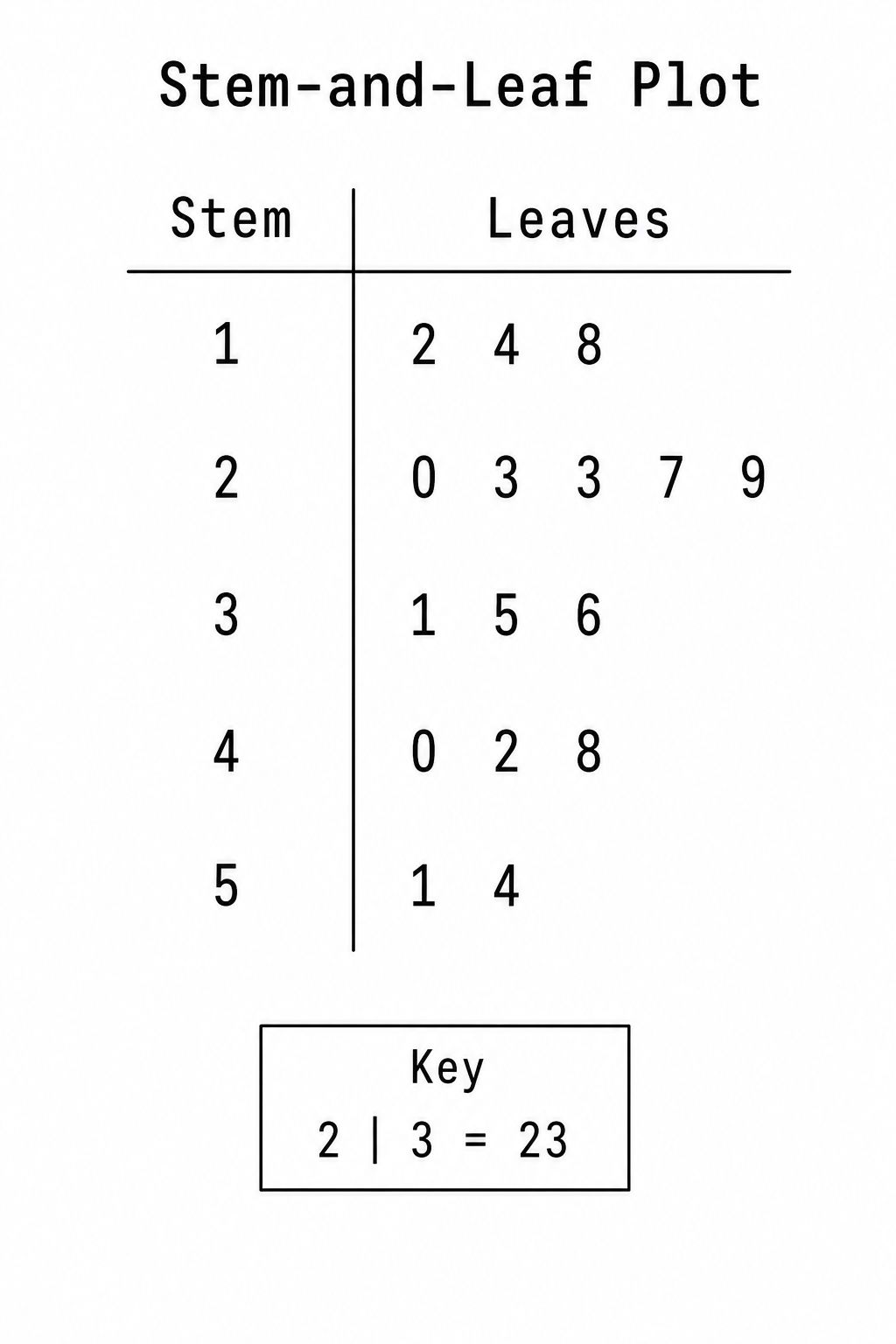
在同一個莖區間內,葉數值通常應依大小順序排列。重複的葉數值並非錯誤,而是代表重複出現的觀測值。若空莖(Empty Stems)有助於呈現數據中的顯著間斷(Gaps),則可予以保留;但過多的空白行則會浪費圖表空間。
步驟 4:進行嚴謹的組別比較
背對背雙側莖葉圖(Back-to-back Stem-and-Leaf Plot)將兩個組別的數據分別置於共享莖的左右兩側。這種配置能在保留原始數據的同時,直觀地呈現兩組在中心趨勢、離散程度及數據間斷上的差異。
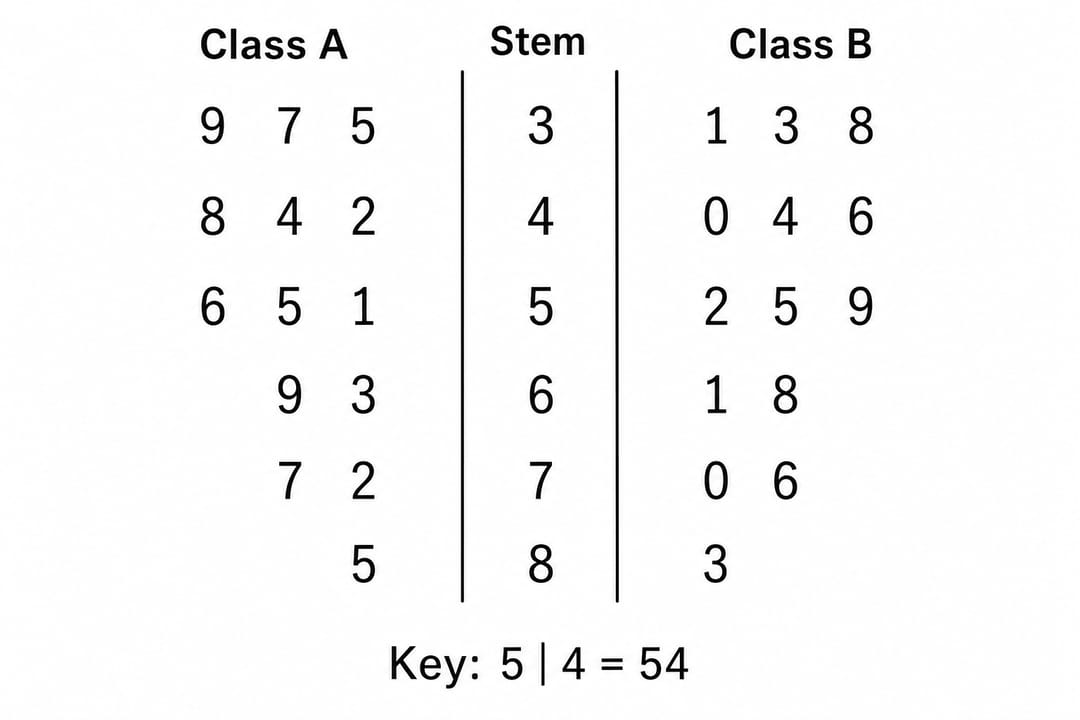
兩側必須使用完全相同的莖單位,並清楚標示各自的閱讀方向。您可以直接在 SciVis 中繼續調整間距、標題、圖例說明與註釋,這些編輯均不會更動底層的原始數據。
如何解讀莖葉圖
「莖」代表數值的前導位數(Leading Digits);「葉」則提供最後一位數,其具體數值大小由圖例說明(Key)定義。解讀數據分布時,請注意以下幾點:
- 大多數的葉數值集中在何處?
- 最小值與最大值的延伸範圍有多廣?
- 分布形狀是呈現對稱,還是偏態(Skewed)?
- 數據中是否出現間斷(Gaps)、群聚(Clusters)或孤立的極端值?
- 在相同標度下,兩組之間的差異是否依然顯著?
請注意,莖葉圖僅用於描述樣本分布特徵。它無法用來確立常態性(Normality)、判定某個觀測值是否為異常值(Erroneous Value),亦無法進行組間差異的統計檢定。
莖葉圖與直方圖的抉擇
- 當數據集規模較小,且希望讀者能直接讀出每個觀測值的精確數值時,請使用莖葉圖。
- 當區間頻數(Bin Counts)與整體分布形狀比單一觀測值更重要時,請使用 直方圖(Histogram)。
- 若需要精簡地比較中位數、四分位數及潛在的離群值,請選用 箱形圖(Box Plot Maker)。
- 若希望在更具彈性的排版中完整呈現每一個觀測值,請選用 蜂群圖(Beeswarm Plot Maker)。
常見問題
我可以不用手動計算,直接線上生成莖葉圖嗎?
可以。只需將支援的數據檔案上傳至 莖葉圖產生器(Stem-and-Leaf Plot Generator),確認標度與圖例說明無誤後,即可在 SciVis 中進一步美化圖表。
如何處理小數點數據?
請選擇能保留所需精確度的莖與葉標度,並在圖例說明中明確指出。切勿為了圖表美觀而擅自四捨五入掉具有學術價值的關鍵位數。
莖葉圖可以包含負數嗎?
可以,但正負號、排序方式與圖例說明必須清晰無誤。在匯出圖表前,請務必手動還原幾個負數觀測值以確保其正確性。
樣本數達到多少時就不適合使用莖葉圖?
這並沒有絕對的界限。然而,當圖表行數過於密集、葉數值出現折行,或讀者無法快速對比各個莖時,改用直方圖、經驗累積分布函數圖(ECDF)或密度圖通常會是更好的選擇。
開始製作圖表
立即使用 莖葉圖產生器(Stem-and-Leaf Plot Generator) 開始建立您的圖表。在確認還原數值無誤後,若發現數據集需要更具擴充性的圖表類型,歡迎參閱我們的 學術數據視覺化指南(Scientific Data Visualization Guide)。



