Você conhece esse e-mail: "A Figura 2 está abaixo do mínimo de 300 DPI", ou "Reenvie em TIFF" — e o arquivo de origem sumiu. Talvez um PNG de um coautor, um recorte de um slide, ou o .ai original no notebook de alguém que se formou há dois anos.
Este guia trata exatamente disso: consertar uma figura quando você não pode simplesmente reexportá-la.
A solução em 60 segundos: envie seu PNG/JPG ao SciDraw AI Convert, escolha 300 DPI (fotos) ou 600 DPI (traço), deixe a superresolução por IA reconstruir os pixels que faltam e exporte em TIFF (LZW), PNG ou PDF na largura de impressão do periódico. Há créditos grátis todo dia para testar, e funciona com Nature, Science, Cell, Elsevier, Springer, Wiley e ACS.
Figura recusada por resolução ou formato? Arraste o PNG ou JPG, escolha o DPI e exporte um TIFF pronto para envio — menos de 5 minutos, créditos grátis diários.
Qual é o seu caso?
| Sua situação | A resposta honesta |
|---|---|
Você ainda tem a fonte (.py, .R, .ai, .svg) | Reexporte dela em 600 DPI — sempre o mais limpo. Código mais abaixo. |
| Você só tem um PNG / JPG / print | Não dá para adicionar detalhe real na mão — é exatamente o papel do Convert. |
| Texto ou traço continuam serrilhados após ampliar | O raster está degradado demais; reconstrua o painel no Scientific Figure Maker. |
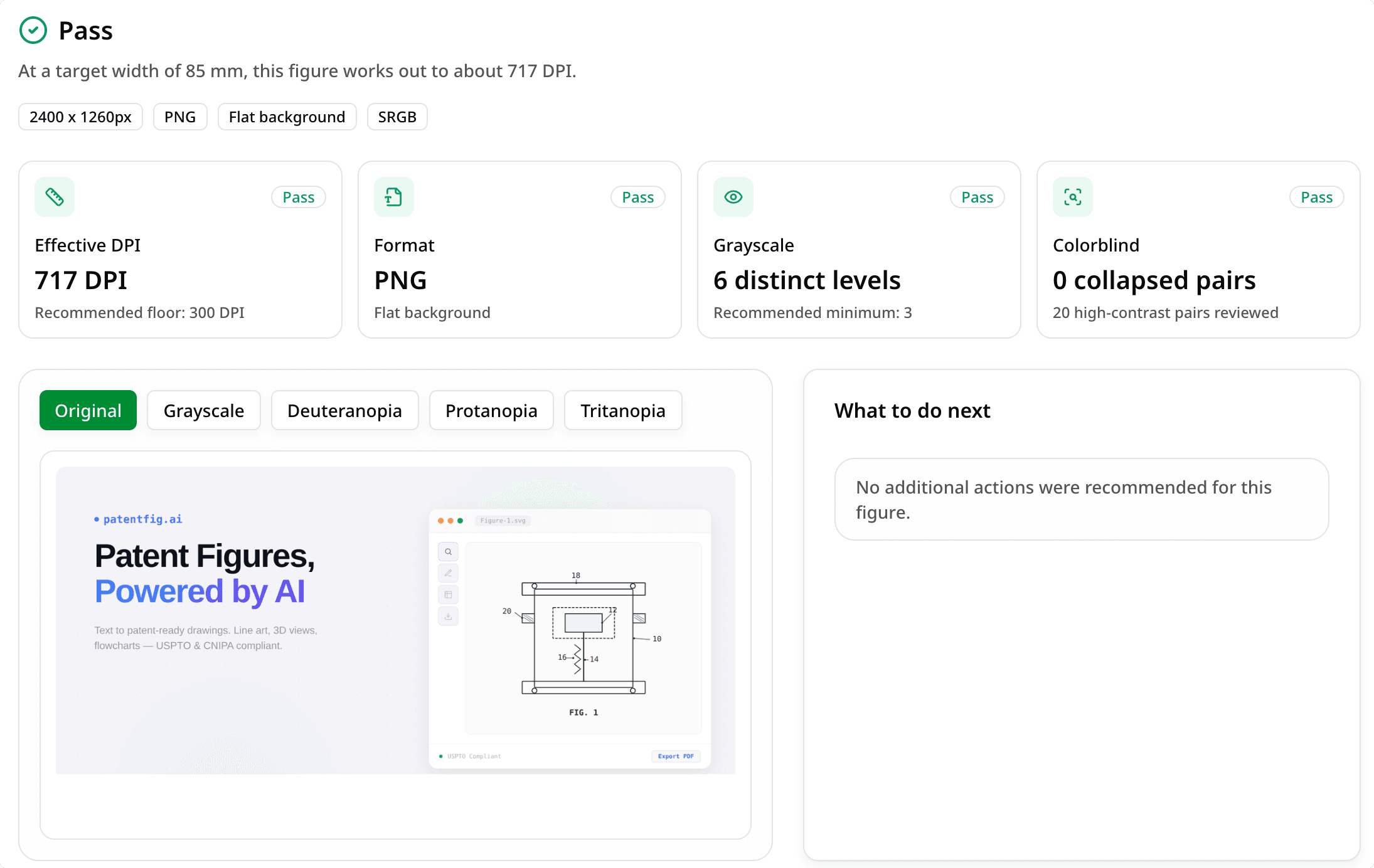
| Você não sabe qual critério falhou | Primeiro o Figure Checker: DPI, tamanho, formato e modo de cor de uma vez. |
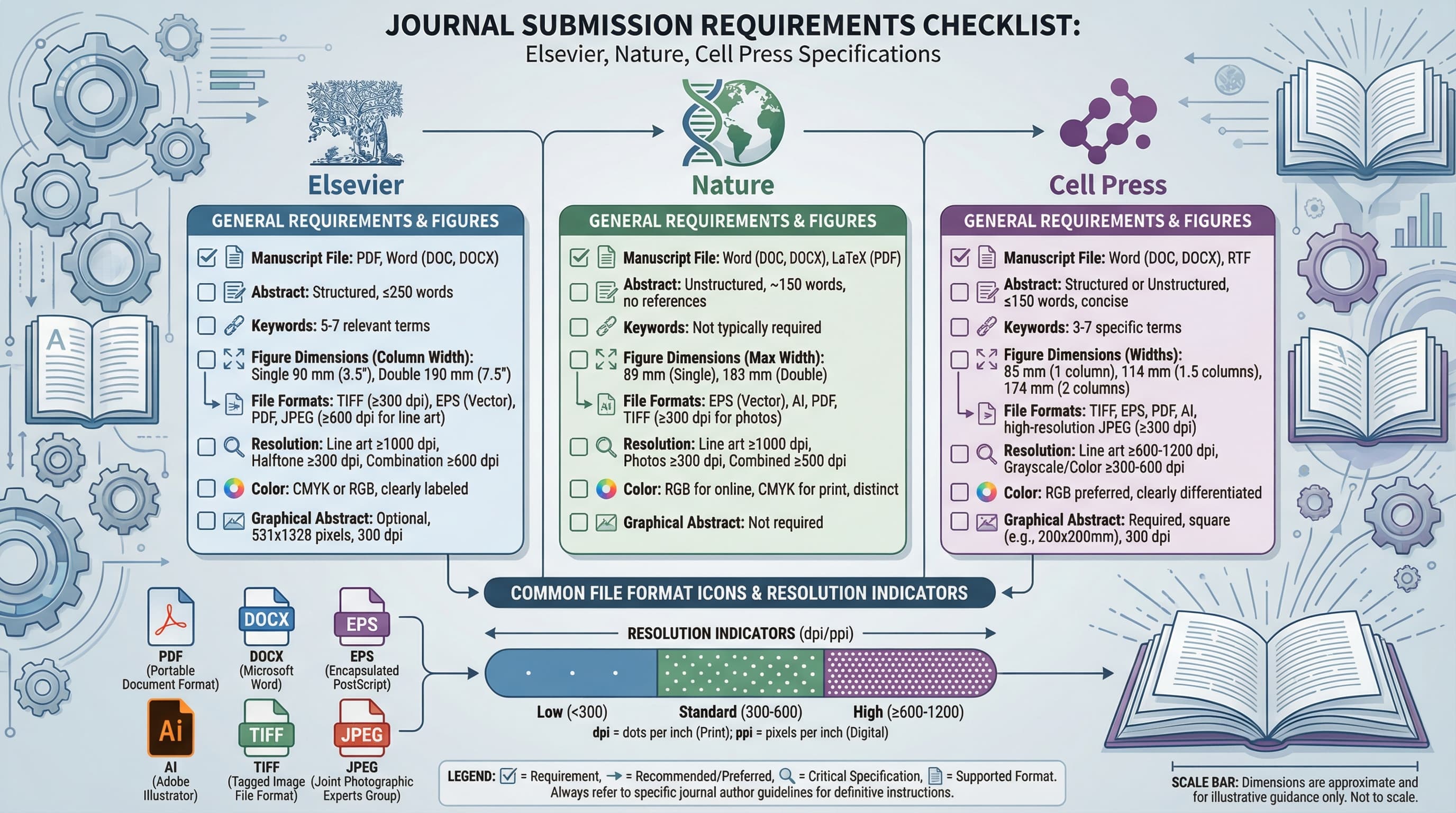
| Você quer todas as specs antes | Leia Requisitos de Nature, Science e Cell. |
O resto explica por que "colocar 300 DPI" não funciona e como escolher a solução certa sem adivinhar.
Por que "colocar em 300 DPI" não funciona
É o mal-entendido mais comum e faz muita gente girar em círculos.
DPI não é um botão de qualidade, é uma proporção — quantos pixels por polegada impressa. Mudar os metadados de DPI não cria pixels; só comprime os existentes, então a figura fica menor, não mais nítida.
A conta não perdoa:
- Uma imagem de 800 pixels de largura imprime a 2,67 polegadas em 300 DPI.
- A mesma em 600 DPI: 1,33 polegada — menor ainda.
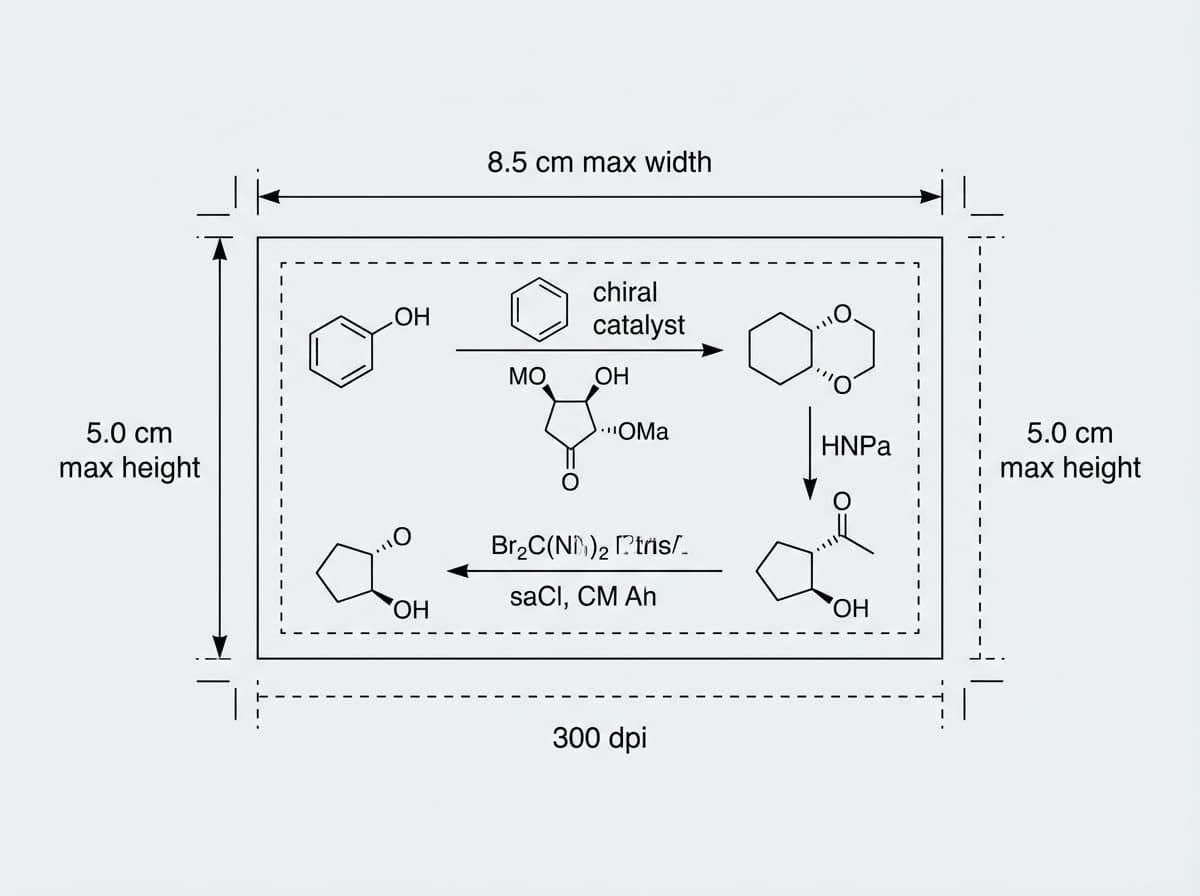
- Uma coluna da Nature tem 88 mm (3,46 polegadas), então você precisa de pelo menos 1.038 pixels em 300 DPI, ou 2.076 em 600.
A pergunta real nunca é "como mudo o DPI?", mas "de onde vêm os pixels extras?". Só há duas fontes: reexportar do original (se existir) ou reconstruir com superresolução por IA (se não).
Quantos pixels você precisa de fato?
pixels necessários = largura de impressão (polegadas) × DPI alvo
| Largura final | 300 DPI | 600 DPI | 1000 DPI |
|---|---|---|---|
| 3,5 pol (uma coluna) | 1.050 px | 2.100 px | 3.500 px |
| 5,5 pol (1,5 coluna) | 1.650 px | 3.300 px | 5.500 px |
| 7 pol (página inteira) | 2.100 px | 4.200 px | 7.000 px |
Se sua imagem já atinge o número da coluna que você precisa, não amplie — basta converter o formato. Só se ficar curta é que faltam pixels.
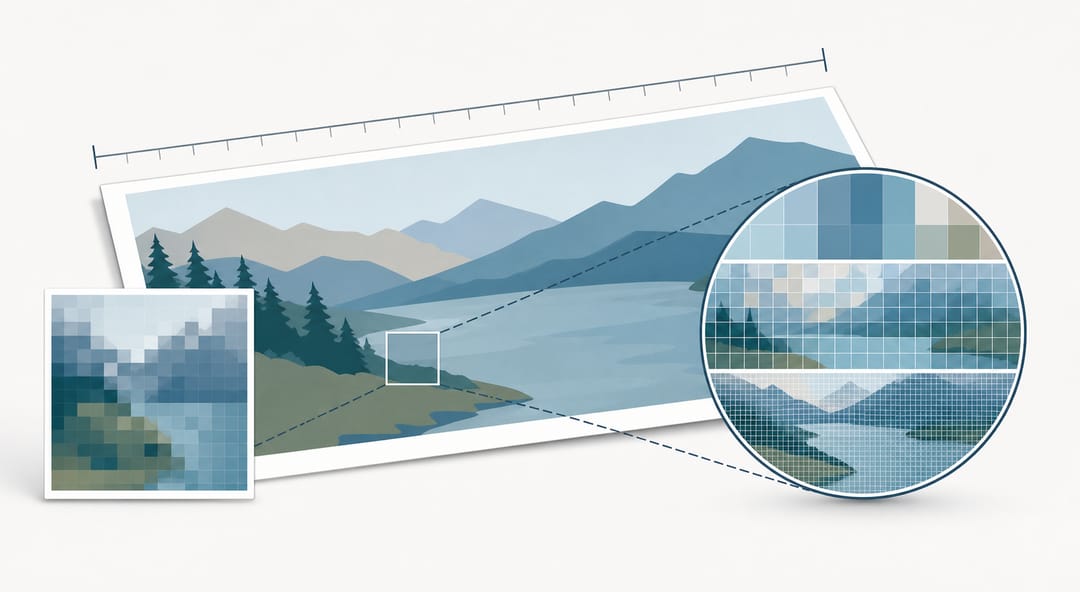 DPI é pixels por polegada impressa, não um botão de qualidade — os mesmos pixels mais compactados apenas imprimem menores, não mais nítidos.
Se você só tem um PNG, JPG ou print
Este é o caso que o método manual não resolve, e é mais comum do que se admite — a figura foi feita por um colaborador, saiu de uma apresentação antiga, é print de um rascunho. Sem fonte para reexportar, o redimensionamento clássico ("Bicúbico" do Photoshop, a Visualização) só estica o que já está borrado.
A superresolução por IA é diferente: em vez de esticar pixels, reconstrói bordas e detalhe.
| Redimensionamento comum | Superresolução por IA |
|---|---|
| Estica, bordas borradas | Reconstrói bordas nítidas |
| Artefatos em blocos ao ampliar | Detalhe limpo e contínuo |
| Piora quanto mais cresce | Aguenta no tamanho de impressão |
Os passos concretos
- Abra o SciDraw AI Convert e solte seu PNG ou JPG (até 10 MB).
- Escolha o formato de saída pedido — quase sempre TIFF (LZW), PNG para transparência, PDF para fluxos vetoriais.
- Escolha o nível de DPI: 300 DPI (~1K) para fotos, 600 DPI (~2K) para figuras detalhadas, 1000 DPI (~4K) para traço e pôsteres. Se a fonte estiver abaixo, a superresolução entra sozinha.
- Baixe e verifique — Propriedades (Windows) ou Visualização → Inspetor (Mac) para conferir a resolução.
Sem arquivo de origem? Comece pelo PNG. A superresolução por IA reconstrói os pixels que o periódico exige e exporta TIFF/PNG/PDF na largura certa.
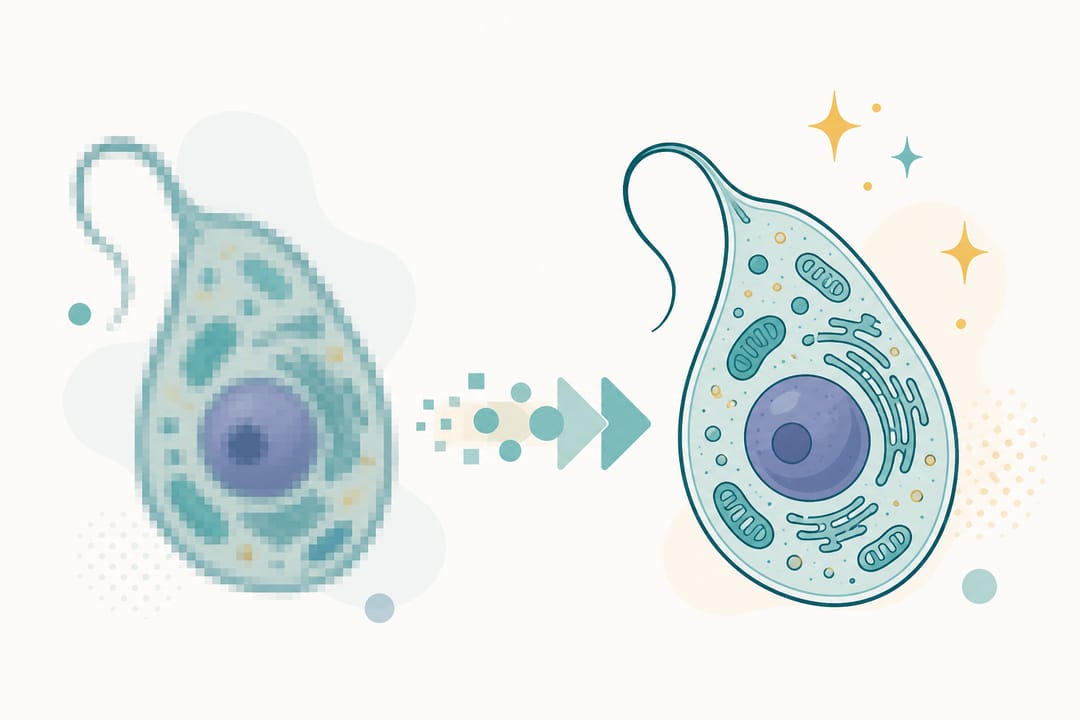 A superresolução por IA reconstrói bordas e detalhe nítidos em vez de esticar os pixels existentes, então a figura aguenta no tamanho de impressão.
Um aviso honesto: a superresolução inventa detalhe plausível, não dados reais. Confiável para esquemas, diagramas e texto sobre a figura; em micrografias e géis, os revisores às vezes percebem a textura reconstruída — se você tem o arquivo de aquisição original, prefira ele. Se o resultado da IA ficar mole no tamanho de impressão, é o sinal para reconstruir o painel (próxima seção).
Quando ampliar não salva nada — reconstruir
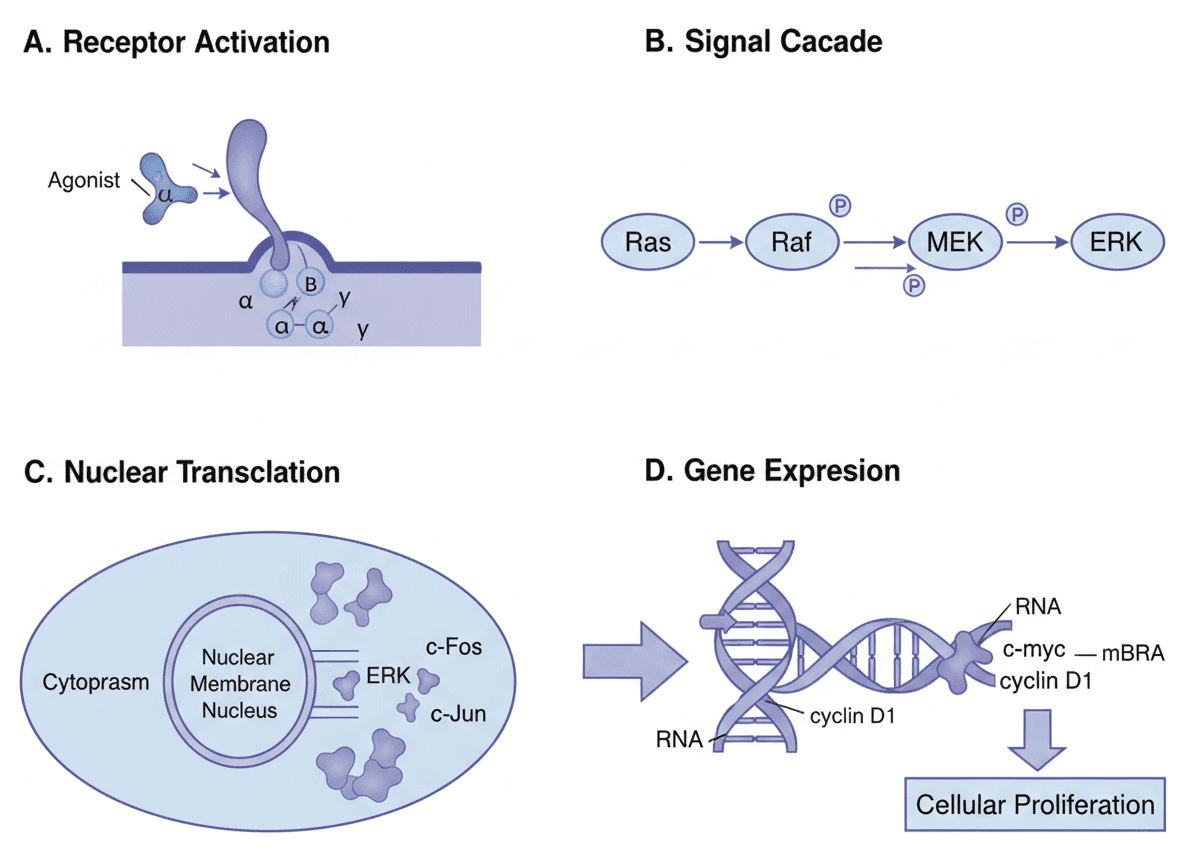
Algumas figuras não têm conserto. O print de 400 px de um esquema com rótulos não amplia em texto nítido de 8 pt — essas letras nunca existiram para reconstruir. Quando o conteúdo é simples mas o arquivo está arruinado, reconstruir é mais rápido que brigar.
O Scientific Figure Maker regenera o painel — mecanismo, fluxo, esquema — como uma figura nova em alta resolução com rótulos nítidos e editáveis, e exporta direto nas specs do periódico. Use quando:
- o texto está borrado e continua assim após ampliar,
- você só tem uma miniatura da sua própria figura,
- o layout vai mudar de qualquer forma na revisão.
Se você ainda tem o arquivo de origem
Se dá para reexportar, faça — sempre o mais fiel, e de graça. Defina o tamanho em unidades físicas para cair certinho na largura de coluna.
Python / matplotlib:
plt.savefig(
    'figure.tif',
    dpi=600,
    bbox_inches='tight',
    format='tiff',
    pil_kwargs={'compression': 'tiff_lzw'},
)
R / ggplot2:
ggsave("figure.tiff", dpi = 600, width = 180, height = 120,
       units = "mm", compression = "lzw")  # 180 mm = coluna dupla Nature
Illustrator / Inkscape: exporte em 600 DPI, incorpore as imagens (não vincule), mantenha o texto como texto. Se a figura é um SVG de verdade e você só quer mudar um rótulo ou cor antes de exportar, veja Editar figuras SVG.
Todo o truque: largura em milímetros, DPI explícito, TIFF com LZW para um arquivo menor sem perda.
Os cinco erros que causam nova recusa
- Enviar JPEG. A compressão cria halos em volta de texto e linhas que a produção sinaliza na hora. TIFF ou PNG.
- Ampliar traço em vez de reexportar. Gráficos de matplotlib/R/Illustrator se reexportam em 600 DPI da fonte — nunca ampliar um raster.
- Incorporar a figura no Word. O Word recomprime imagens. Sempre envie arquivos de figura separados.
- Usar um print como arte final. Prints têm 72–96 DPI; o detalhe reconstruído tem limite.
- Ignorar o modo de cor. Alguns periódicos pedem CMYK para impressão — confira antes de exportar.
Perguntas frequentes
Como converto um PNG em TIFF de 300 DPI para envio?
Envie o PNG ao SciDraw AI Convert, escolha TIFF como saída e o preset de 300 DPI. Se a fonte estiver abaixo de 300 DPI na largura de coluna, a superresolução adiciona os pixels automaticamente. Baixe e confirme 300 DPI em Propriedades (Windows) ou Visualização → Inspetor (Mac).
Por que "mudar o DPI para 300" não funciona?
Porque DPI é proporção, não ajuste de qualidade. Mudar os metadados de 96 para 300 não adiciona pixels, só reduz o tamanho de impressão. Uma imagem 800×600 imprime a 2,67 × 2 polegadas em 300 DPI, bem abaixo dos 88 mm da Nature. Você precisa de mais pixels: reexportar da fonte ou reconstruir com superresolução por IA.
Qual DPI a Nature exige?
300 DPI para fotos e meios-tons (géis, blots, micrografias); 600 DPI para traço (gráficos, esquemas). Figuras mistas em 600 por segurança. Formato: TIFF (LZW), EPS ou PDF — nunca JPEG no arquivo final.
Dá para ampliar um print ao nível de periódico?
Depende da fonte. Prints de conteúdo vetorial (texto de PDF, páginas web) ampliam limpo; conteúdo raster (fotos, micrografias) não ganha detalhe real — a IA preenche com pixels plausíveis, perceptíveis em micrografia. Se possível, reexporte do app original; senão o Convert é a melhor solução, e o Scientific Figure Maker o recurso se o texto ficar borrado.
Por que TIFF e não PNG para periódicos?
TIFF suporta CMYK (necessário na impressão), compressão LZW sem perda, 16 bits e perfis ICC embutidos. PNG serve em muitos periódicos, mas pode ser reconvertido na produção. Se o periódico indica TIFF como preferido, envie TIFF.
Qual o tamanho máximo antes da recusa?
Nature e Wiley limitam a 10 MB por figura; Cell e Science não têm teto rígido, mas preferem abaixo de ~50 MB. Se passar, mude o TIFF de 16 para 8 bits ou aplique LZW — em geral 30–50 % menor sem perda.
Como verifico o DPI atual?
Windows: botão direito → Propriedades → Detalhes → "Resolução horizontal/vertical". Mac: Visualização → Ferramentas → Mostrar inspetor → "DPI da imagem". Multiplataforma: solte o arquivo no Figure Checker — DPI, dimensões, modo de cor e compatibilidade com o periódico de uma vez.
Conserte agora
- Sem fonte, DPI baixo ou formato errado → Converter PNG/JPG em TIFF/PDF
- Não sabe o que falhou → Verificar DPI e formato
- Texto ainda borrado após ampliar → Reconstruir a figura
- SVG de verdade, só rótulo/cor → Editar figuras SVG
Guias relacionados
- Requisitos de Nature, Science e Cell — tamanhos, DPI e formatos exatos
- Como revisar figuras antes do envio — checklist
- Figuras prontas para publicação em minutos — fluxo com IA
- Requisitos de resumos gráficos por periódico — Elsevier, Nature, Cell Press
- Ferramenta Figure Checker — DPI, formato e segurança de cor
- Conversor de imagens — para TIFF, PNG ou SVG
- Referência de Requisitos de Figuras de Periódicos — especificações filtráveis e com fontes de 10 editoras (download em CSV/JSON)