좋은 과학 그림을 만들려면 시간이 필요한데, 대부분의 연구자에게 그 시간은 늘 부족합니다. 게다가 도움이 된다고 광고하는 소프트웨어들은 학생이나 강의 예산으로 감당하기 어려운 가격인 경우가 많죠. 학위논문을 마무리하는 중이든, 강의를 준비하든, 학술지에 원고를 투고하려는 중이든, 핵심 문제는 같습니다. 가파른 학습 곡선이나 비싼 구독료 없이 명확하고 정확한, 학술지 수준의 시각 자료가 필요하다는 것입니다.
이 가이드는 세 그룹 — 박사과정생, 교육자, 학술지 투고 저자 — 을 위한 실용적이고 저비용의 워크플로를 정리하고, 각 작업에 맞는 도구를 안내합니다.
이 글에서 배울 수 있는 것:
- 학위논문 챕터, 학회 포스터, 구두 발표를 위한 빠르고 반복 가능한 그림 워크플로
- 교육자가 몇 분 만에 명확한 교육용 시각 자료를 만드는 방법
- 학술지가 실제로 요구하는 것 — 그리고 그 규격을 맞추는 방법
- 재사용 가능한 5단계 공통 프로세스와 도구 치트시트
과학 그림의 진짜 비용
도구 얘기 전에, 연구자들을 힘들게 하는 두 가지 비용을 먼저 짚어봐야 합니다.
- 시간. 그림 하나를 완성하는 데 오후 한나절이 사라질 수 있습니다 — 그리고, 정렬하고, 피드백 받은 후 다시 레이블을 붙이고, 재내보내기를 반복합니다. 논문이나 학위논문 전체로 따지면 며칠이 걸립니다.
- 비용. 전문 벡터 소프트웨어와 인당 과학 도구 구독료는 금방 쌓이는데, 일상적인 그림 작업에는 그 기능의 대부분이 필요하지 않습니다.
아래의 워크플로는 두 가지 모두를 해결합니다. 텍스트로 빠르게 초안을 잡고, 저비용으로 반복 수정하며, 정말 필요할 때만 고사양 소프트웨어를 꺼냅니다.
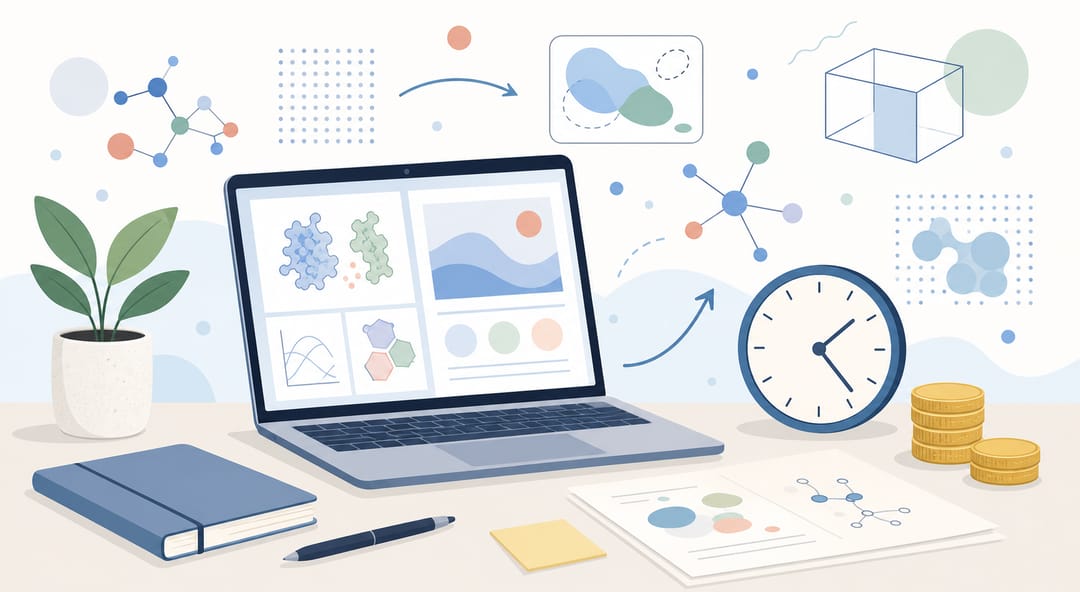 과학 그림의 두 가지 진짜 비용인 시간과 비용, 그리고 SciDraw AI로 더 차분하게 작업하는 방법.
박사과정생을 위한 워크플로: 학위논문 그림, 포스터, 발표
학위논문에는 수십 개의 그림이 필요할 수 있습니다. 워크플로 다이어그램, 개념 모형, 기전 모식도, 그래픽 초록 등 다양합니다. 벡터 소프트웨어로 직접 하나하나 그리는 것은 느리고, 지도교수의 피드백마다 다시 그리는 것은 더 힘든 일입니다.
더 빠른 루프:
- 텍스트로 초안 잡기. 그림을 설명하고 과학 그림 메이커 또는 그래픽 초록 메이커로 첫 번째 버전을 생성합니다.
- 저비용으로 반복 수정. 피드백을 받을 때마다 박스를 수동으로 재정렬하는 대신 변형을 재생성합니다.
- 필요한 형식으로 내보내기 — 심사위원회를 위한 연구 로드맵, 학회용 포스터 그림, 발표용 슬라이드 등.
그림 유형별 시작점:
| 필요한 것 | 시작 도구 |
|---|---|
| 학위논문 개념/개요 그림 | 과학 그림 메이커 |
| 논문 그래픽 초록 | 그래픽 초록 메이커 |
| 연구 방법 / 실험 워크플로 | 워크플로 다이어그램 생성기 |
| 심사위원회 / 연구비 로드맵 | 연구 로드맵 메이커 |
더 많은 팁과 예시는 SciDraw AI 박사과정생 페이지에서 확인하세요.
교육자를 위한 워크플로: 명확한 시각 자료, 빠르게
교육용 그림의 목표는 다릅니다. 세밀함보다 명확성이 우선입니다. 강의 슬라이드나 학습지에 사용할 다이어그램은 맨 뒷자리에서도 읽을 수 있어야 하고, 처음 보는 학생도 한눈에 이해할 수 있을 만큼 단순해야 합니다.
교육자에게 효과적인 방법:
- 세포 일러스트 생성기나 교과서 일러스트 메이커로 자연어를 사용해 깔끔하고 레이블이 달린 다이어그램(세포, 사이클, 프로세스)을 생성합니다.
- 학생들이 매주 반복 개념을 인식할 수 있도록 강의 전체에 걸쳐 일관된 시각 스타일을 유지합니다.
- 벡터라이즈 이미지 도구로 실제 텍스트 레이블이 있는 편집 가능한 PowerPoint 버전을 만들어, 그림을 슬라이드에 바로 삽입하고 수업마다 레이블을 조정할 수 있도록 편집 가능한 PPTX로 내보냅니다.
- 학습지 접근성: 모든 학생이 읽을 수 있도록 고대비, 색맹 안전 팔레트를 선호합니다.
더 자세한 내용은 SciDraw AI 교육자 페이지를 참고하세요.
학술지 투고를 위한 워크플로: 규격 맞추기
심사자와 편집자는 그림 규격에 엄격합니다. 가장 흔한 반려 이유는 과학적 내용이 아니라 기술적 문제입니다.
| 요건 | 일반적인 학술지 규격 |
|---|---|
| 해상도 | 300 DPI (컬러/하프톤), 600–1000 DPI (선화) |
| 파일 형식 | TIFF, EPS, 또는 고품질 PDF |
| 색상 모드 | 학술지에 따라 CMYK 또는 RGB |
| 폰트 및 레이블 | 임베드됨, 인쇄 크기에서 가독성 유지 |
| 접근성 | 색맹 안전 팔레트 |
투고 준비 워크플로:
- 그림을 완성한 후 과학 이미지 변환기로 인쇄용 PNG/PDF/TIFF를 내보냅니다.
- 그림 체커로 학술지 요건 — DPI, 색상 모드, 색맹 안전성 — 을 검증합니다.
- 그림 범례 생성기로 캡션을 작성합니다. 심사자가 기대하는 방식으로 각 패널이 설명될 수 있도록 합니다.
전체 체크리스트는 학술지 투고 페이지에서 확인하세요.
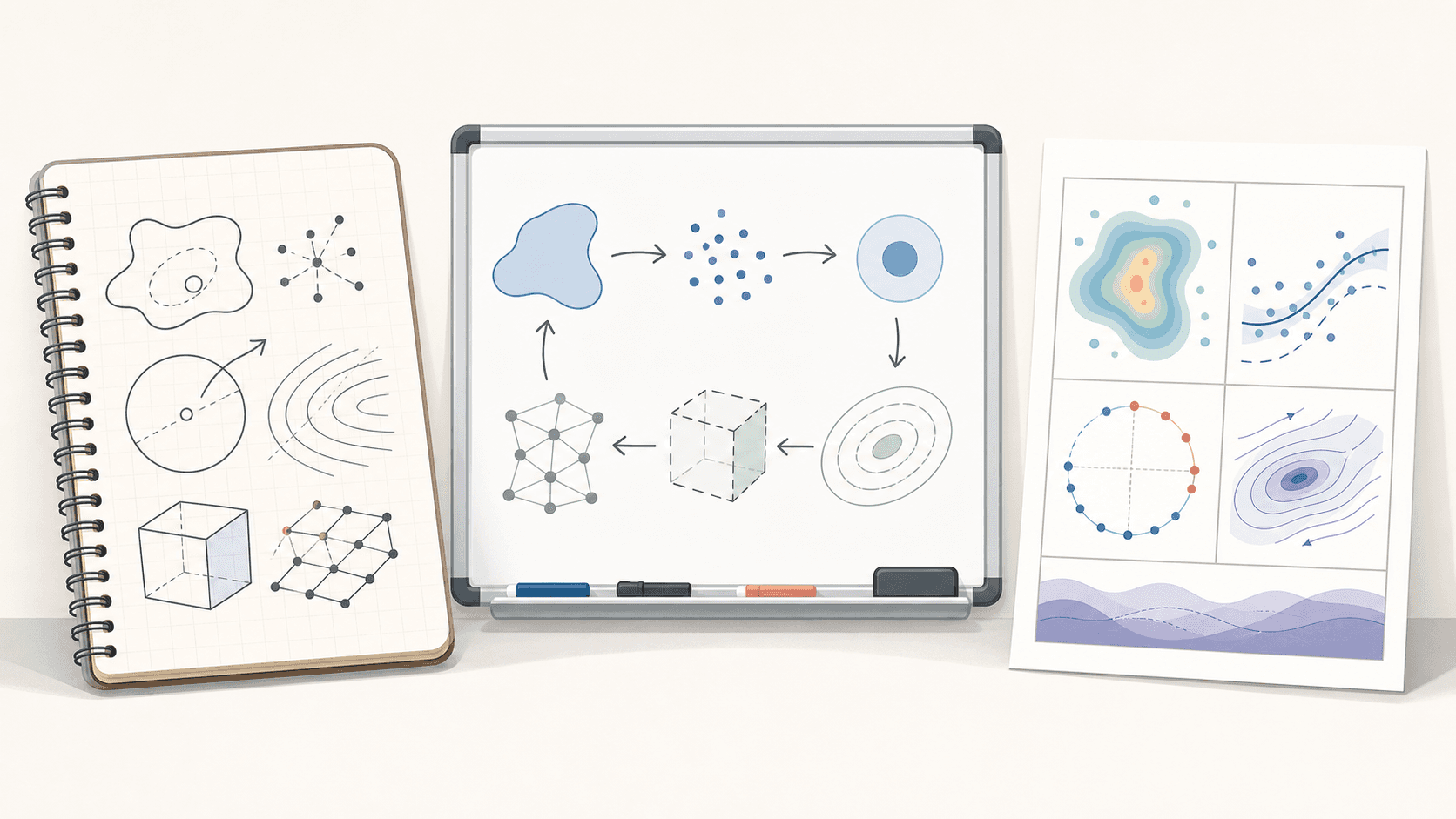
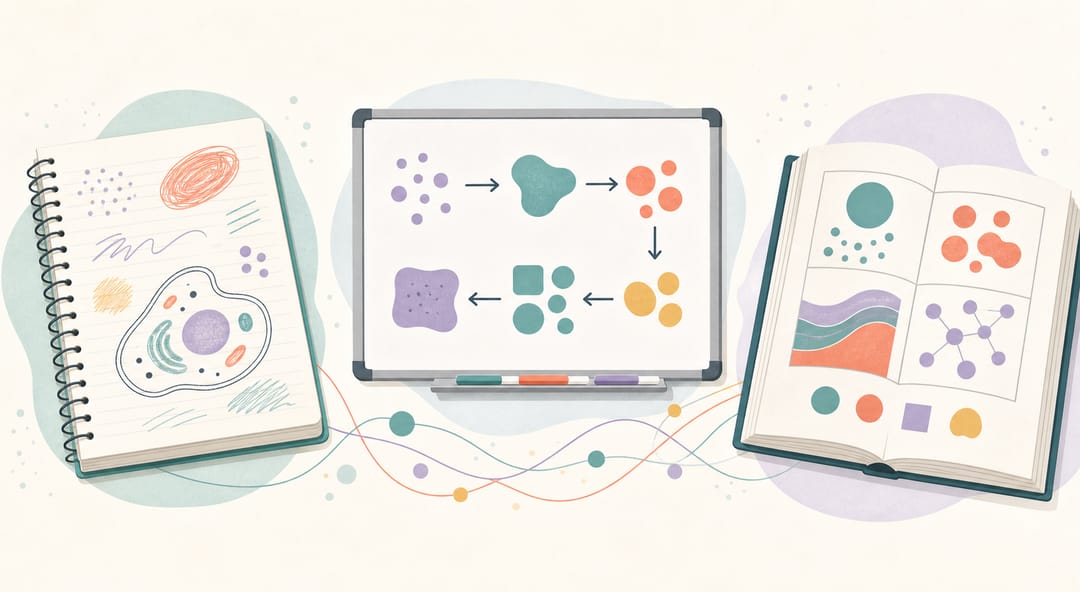 세 가지 독자, 하나의 도구 — 노트 스케치, 교실 다이어그램, 학술지용 그림 모두 SciDraw AI에서 처리됩니다.
공통 5단계 워크플로
어떤 그룹에 속하든 동일한 루프가 통합니다.
- 설명하기 — 그림을 한두 문장의 평이한 언어로 묘사합니다.
- 생성하기 — 빈 캔버스에서 시작하는 대신 첫 번째 초안을 생성합니다.
- 다듬기 — 내용이 올바를 때까지 재생성하거나 편집합니다.
- 내보내기 — 청중이 필요로 하는 형식으로 (슬라이드용 PPTX, 편집용 SVG, 학술지용 TIFF/PDF).
- 검증하기 — 정확성을 먼저, 그다음 DPI, 색상 모드 등 기술적 규격을 확인합니다.
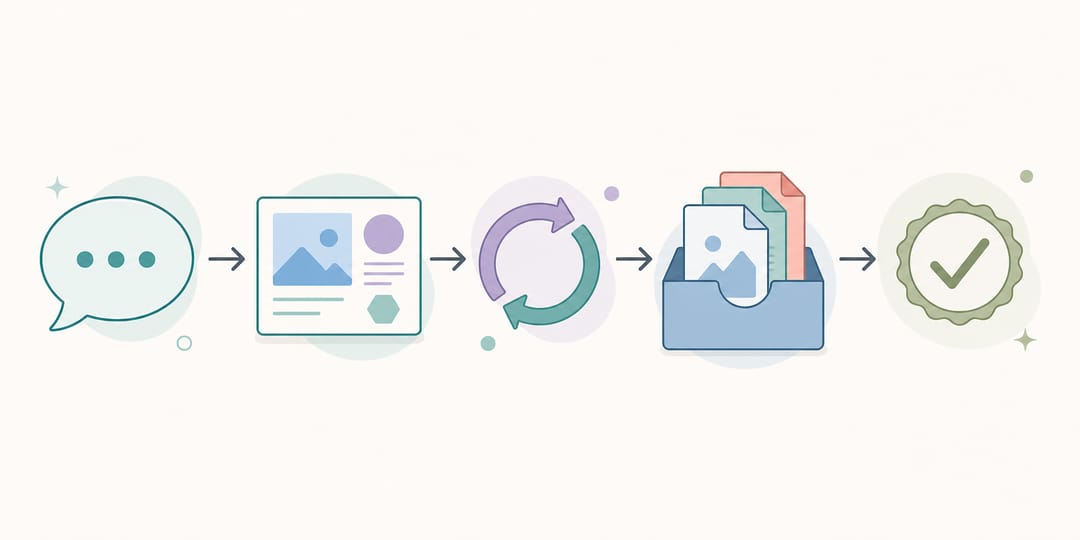 공통 5단계 루프: 설명, 생성, 다듬기, 내보내기, 검증.
도구 치트시트
| 목표 | 사용 도구 |
|---|---|
| 텍스트로 어떤 그림이든 초안 잡기 | AI 드로잉 |
| 그래픽 초록 | 그래픽 초록 메이커 |
| 그림의 편집 가능한 PPTX / SVG | 벡터라이즈 이미지 |
| 인쇄용 PNG / PDF / TIFF | 과학 이미지 변환기 |
| 학술지 규격 준수 확인 | 그림 체커 |
| 그림 캡션 작성 | 그림 범례 생성기 |
피해야 할 흔한 실수
- 화면 해상도로 내보내기. 슬라이드나 스크린샷은 보통 72–96 DPI이며 인쇄하면 흐릿하게 보입니다. 항상 학술지에서 요구하는 DPI로 내보내세요.
- 일관성 없는 스타일. 논문 내 그림 간에 색상, 폰트, 화살표 스타일이 다르면 비전문적으로 보입니다 — 스타일을 한 번 정하고 재사용하세요.
- 캡션을 급하게 나중에 작성하기. 모호한 범례는 심사자를 혼란스럽게 할 수 있습니다. 그림 범례 생성기로 일찍 초안을 잡고 다듬으세요.
- 접근성 무시. 적녹 팔레트는 색맹 독자에게 실패합니다 — 그림 체커로 확인하세요.
하나의 플랫폼, 세 가지 용도
세 그룹 모두를 관통하는 핵심은 같습니다. 텍스트로 빠르게 초안을 잡고, 수정하고, 청중이 필요로 하는 정확한 형식으로 내보내는 것 — 강의용 슬라이드, 학회용 포스터, 학술지용 TIFF. 이 방식은 전문 벡터 소프트웨어를 익히거나 인당 구독료를 내는 것보다 훨씬 저렴하고 빠릅니다.
SciDraw AI로 시작하기 — 무료 크레딧, 구독 불필요.
자주 묻는 질문
학위논문 그림을 가장 저렴하게 만드는 방법은 무엇인가요? 무료 크레딧을 제공하는 AI 도구로 텍스트에서 초안을 생성한 뒤 다듬는 것입니다. 비싼 소프트웨어 비용과 수동 작업 시간을 모두 절약할 수 있습니다.
그림의 편집 가능한 PowerPoint 파일을 얻을 수 있나요? 네 — 벡터라이즈 이미지 도구를 사용하면 실제 텍스트 레이블이 있는 편집 가능한 PPTX로 변환할 수 있습니다.
내 그림이 학술지 요건을 충족하는지 어떻게 알 수 있나요? 제출 전에 DPI, 색상 모드, 폰트, 색맹 안전 팔레트를 검증하는 그림 체커를 통해 확인하세요.
학회 포스터에는 어떤 해상도가 필요한가요? 대형 포스터는 최소 150 DPI(전체 인쇄 크기 기준), 논문에도 사용될 그림은 300 DPI를 목표로 하세요. 과학 이미지 변환기로 내보내세요.
학생과 교육자가 같은 도구를 사용할 수 있나요? 네. 같은 생성기가 학위논문 그림, 강의 시각 자료, 투고용 그래픽 모두에 활용됩니다 — 달라지는 건 내보내기 형식과 마감 수준뿐입니다.