Wissenschaftliches Diagramm mit KI umfärben (farbenblind-sicher & journal-fertig)
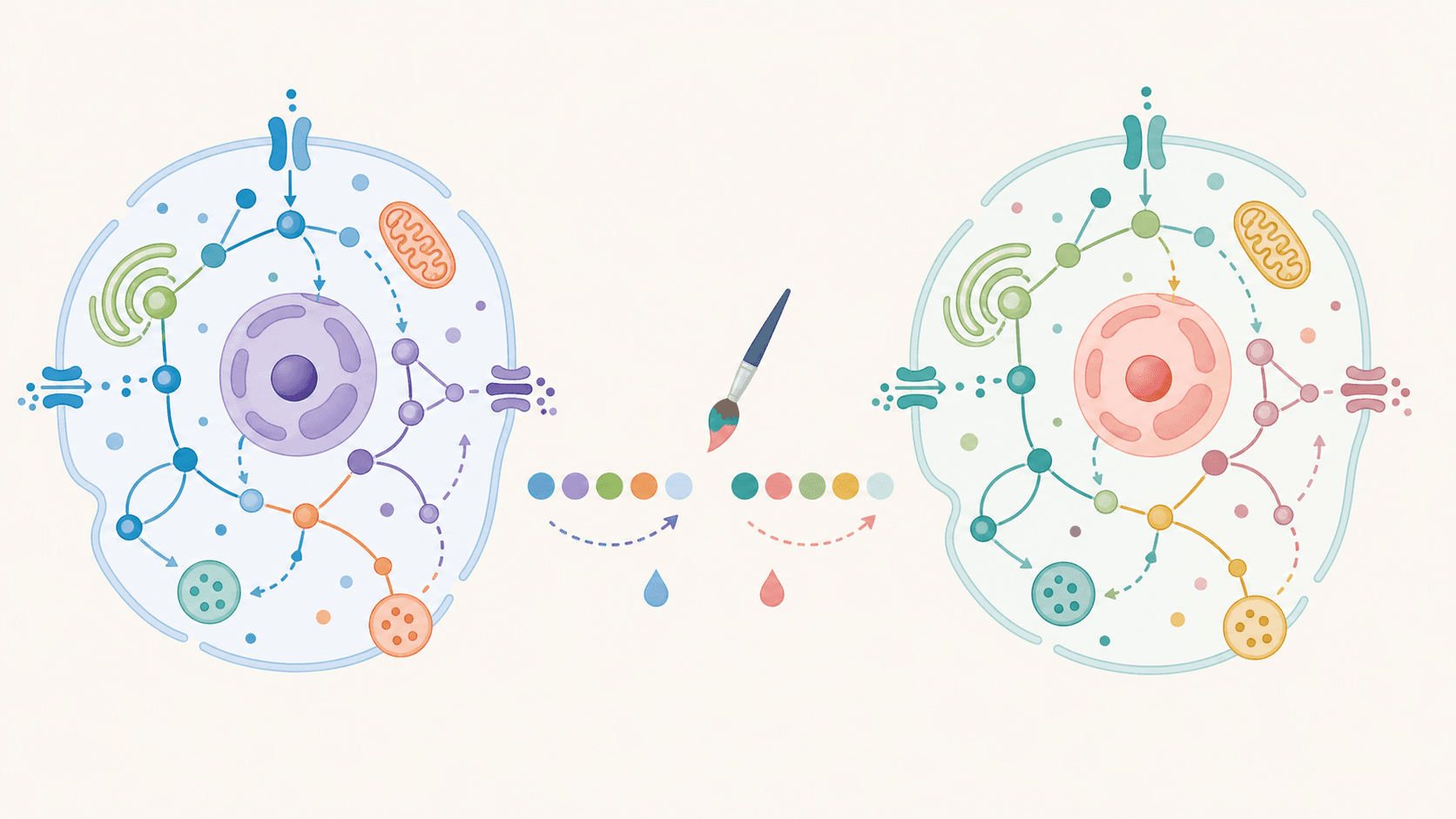
Ein wissenschaftliches Diagramm umfärben, indem du die KI anweist – an ein Journal-Farbschema anpassen, auf eine farbenblind-sichere Okabe-Ito-Palette wechseln oder ein einzelnes Element hervorheben. Abbildungsfarben mit KI in einem Satz ändern: kein manuelles Farbauswählen, kein Neuzeichnen, keine Hex-Codes.
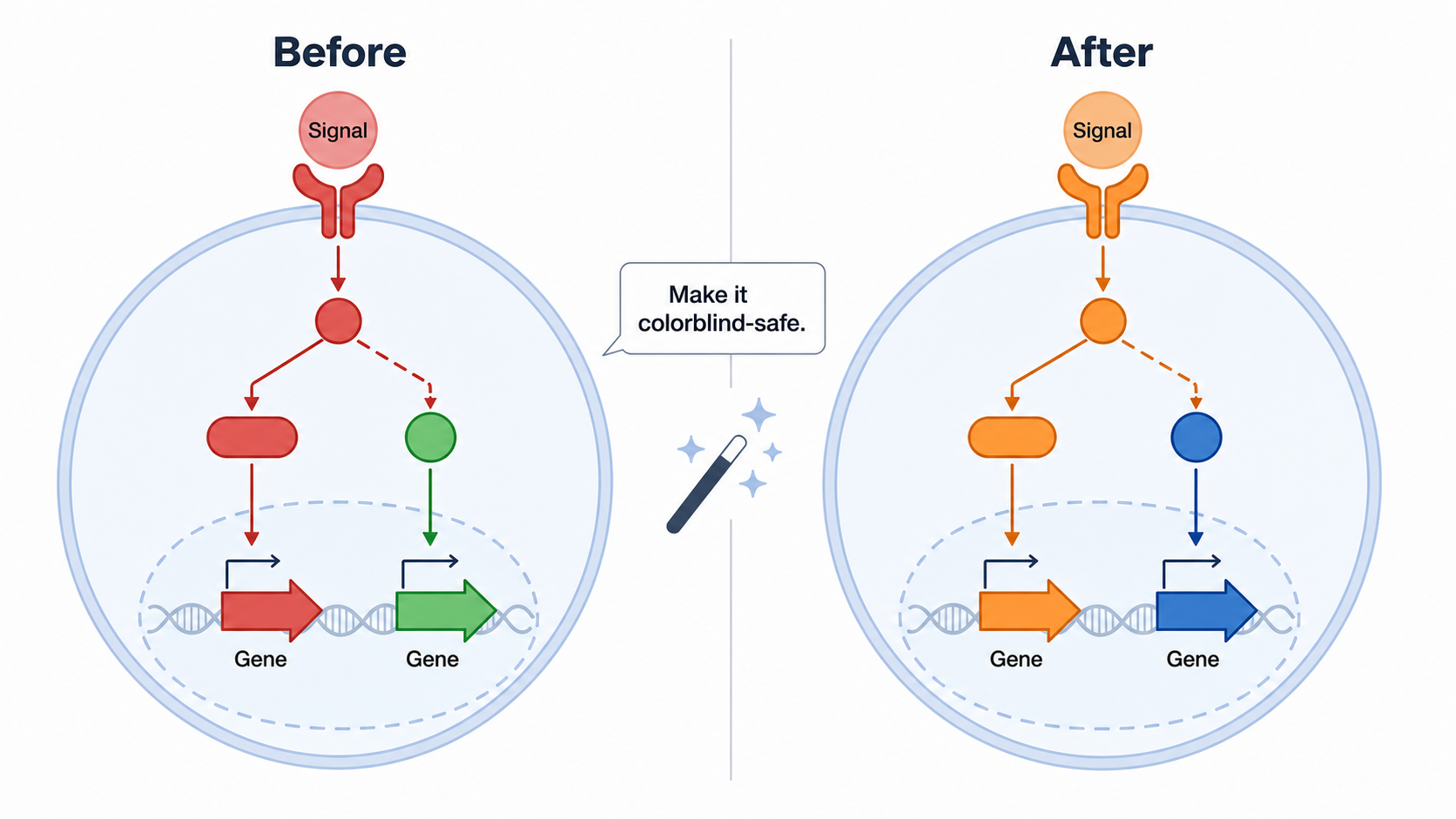
Das Diagramm stimmt, aber die Farben nicht: Das Journal verlangt eine gedämpfte Palette, ein Gutachter hat angemerkt, dass die Rot/Grün-Kodierung für farbenblinde Leser nicht lesbar ist, oder ein bestimmter Signalweg soll in Blau hervorstechen. Du musst die Abbildung nicht neu zeichnen und nicht mit Hex-Codes hantieren – sag der KI einfach, welche Farben sie verwenden soll, und sie färbt die vorhandene Abbildung um, während Layout, Pfeile und Labels erhalten bleiben. Diese Anleitung zeigt dir, wie du ein wissenschaftliches Diagramm umfärbst und Abbildungsfarben mit KI änderst, einschließlich des Wechsels zu einem farbenblind-sicheren Schema, alles über kurze Anweisungen im Editor.
Am Ende dieser Anleitung kannst du:
Ein Diagramm online umfärben, indem du die Änderung in einfacher Sprache beschreibst – keine Farbauswahl, kein Neuzeichnen.
Jede Abbildung mit einer Anweisung in eine farbenblind-sichere Abbildung mit der Okabe-Ito-Palette verwandeln.
Ein Journal-Farbschema oder die Markenpalette deines Labors für publikationsreife Farben treffen.
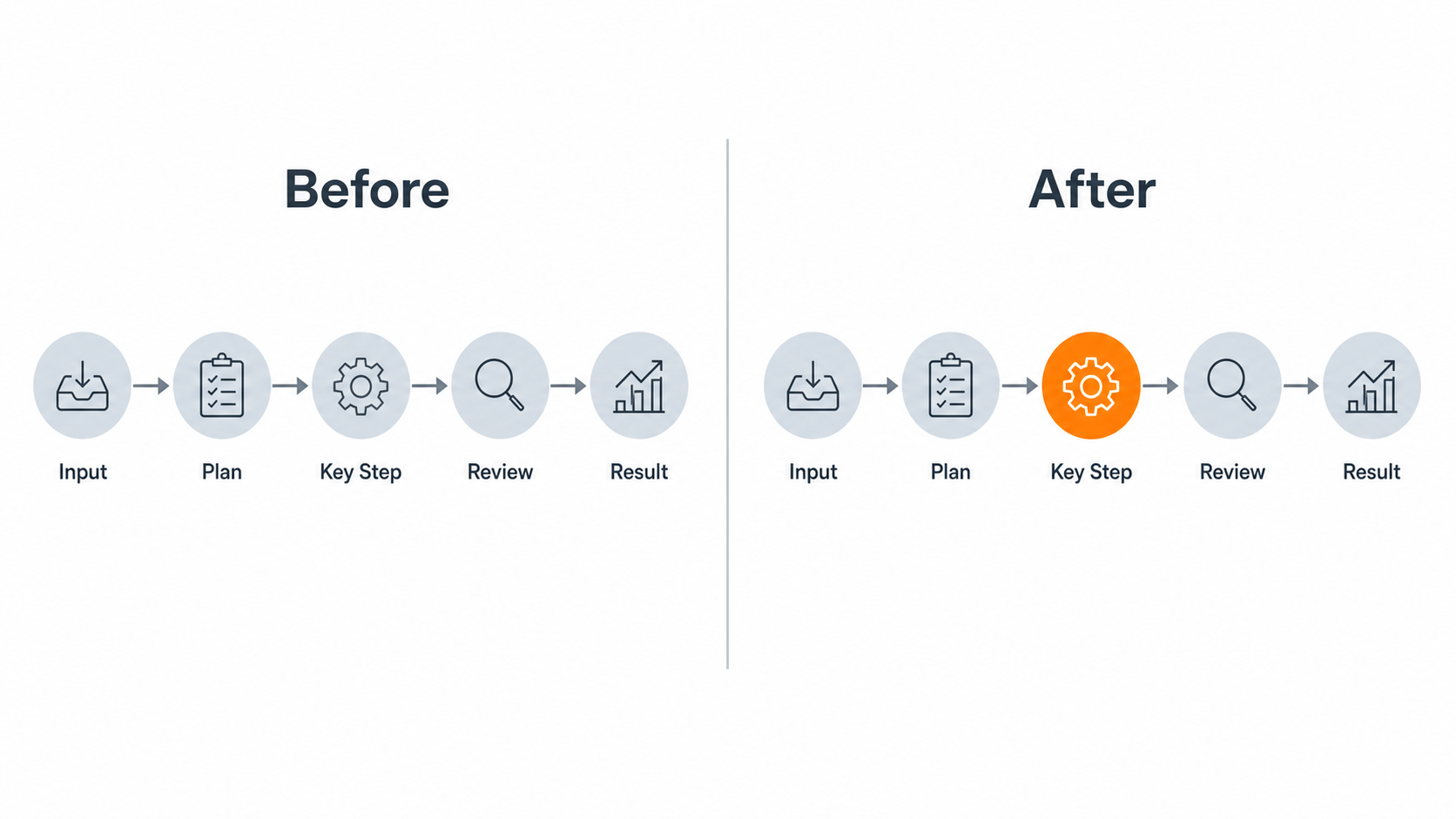
Ein Element hervorheben (einen Signalweg, einen geschwindigkeitsbestimmenden Schritt, eine Zelle), während alles andere unverändert bleibt.
Die häufigen Fehler vermeiden, durch die umgefärbte Abbildungen abdriften, kollidieren oder in Graustufen versagen.
Jede Änderung unten ist eine kurze Anweisung im SciDraw AI Editor – deinem Arbeitsplatz zum Erzeugen und Verfeinern von Abbildungen. Du beschreibst die Absicht; die KI bemalt die vorhandene Abbildung neu.
Farbe trägt in wissenschaftlichen Abbildungen Bedeutung – sie gruppiert, hebt hervor und kodiert. Die falsche Palette kann die Zugänglichkeit zerstören (Rot/Grün-Verwechslung betrifft rund 8 % der Männer und 0,5 % der Frauen), mit dem Hausstil eines Journals kollidieren oder dein zentrales Ergebnis unter einem ablenkenden Farbton begraben. Umfärben gehört zu den häufigsten Bearbeitungen in Peer-Review und Resubmission, und mit einem KI-nativen Werkzeug ist es ein einziger Satz statt einer Sitzung in einem Grafikprogramm.
Davie Chen is a researcher at the Faculty of Animation and Intermedia, University of Arts in Poznan, studying generative AI for scientific figure creation, patent illustration, and manuscript drafting. SciDraw AI is one of the research-to-product tools built from this work.
Erstellen Sie Ihre wissenschaftlichen Abbildungen mit KI
Tausende Forschende nutzen SciDraw AI, um in Minuten publikationsreife Abbildungen für Paper, Anträge und Journaleinreichungen zu erstellen – ganz ohne Designkenntnisse.
Sei präzise dabei, welches Element sich ändert, welche Farbe es bekommt und was gleich bleibt. Vage Prompts färben das Falsche um oder verschieben stillschweigend die ganze Abbildung.
❌ Vage: „ändere die Farben"
✅ Gezielt: „Färbe den Apoptose-Signalweg rot und den Überlebens-Signalweg blau; behalte Layout, Pfeile und Labels exakt gleich."
Öffne deine Abbildung im Editor und tippe die Anweisung ein. Wenn das Ergebnis nicht ganz passt, verfeinere es – „mach das Blau weicher" – statt von vorne anzufangen.
Vorlage: „Färbe [Element] in [Farbe oder benannte Palette] um. Behalte Layout, Labels und Pfeile unverändert."
Diese decken die Bearbeitungen ab, zu denen du am häufigsten greifst. Füge eine in den Editor ein und passe dann den Elementnamen oder die Farbe an deine Abbildung an.
Benenne das Element in Anführungszeichen („färbe das ‚Mitochondrion' um"), damit die KI den richtigen Teil trifft, statt die ganze Abbildung neu zu bemalen.
Sag, was bleibt – „behalte Layout, Labels und Pfeile gleich" – um Abdriften zu verhindern, während sich die Farben ändern.
Frage nach einer benannten Palette (Okabe-Ito, viridis-ähnlich, „gedämpft journal"), statt ein Dutzend Hex-Codes aufzulisten; das ist zuverlässiger und einfacher zu iterieren.
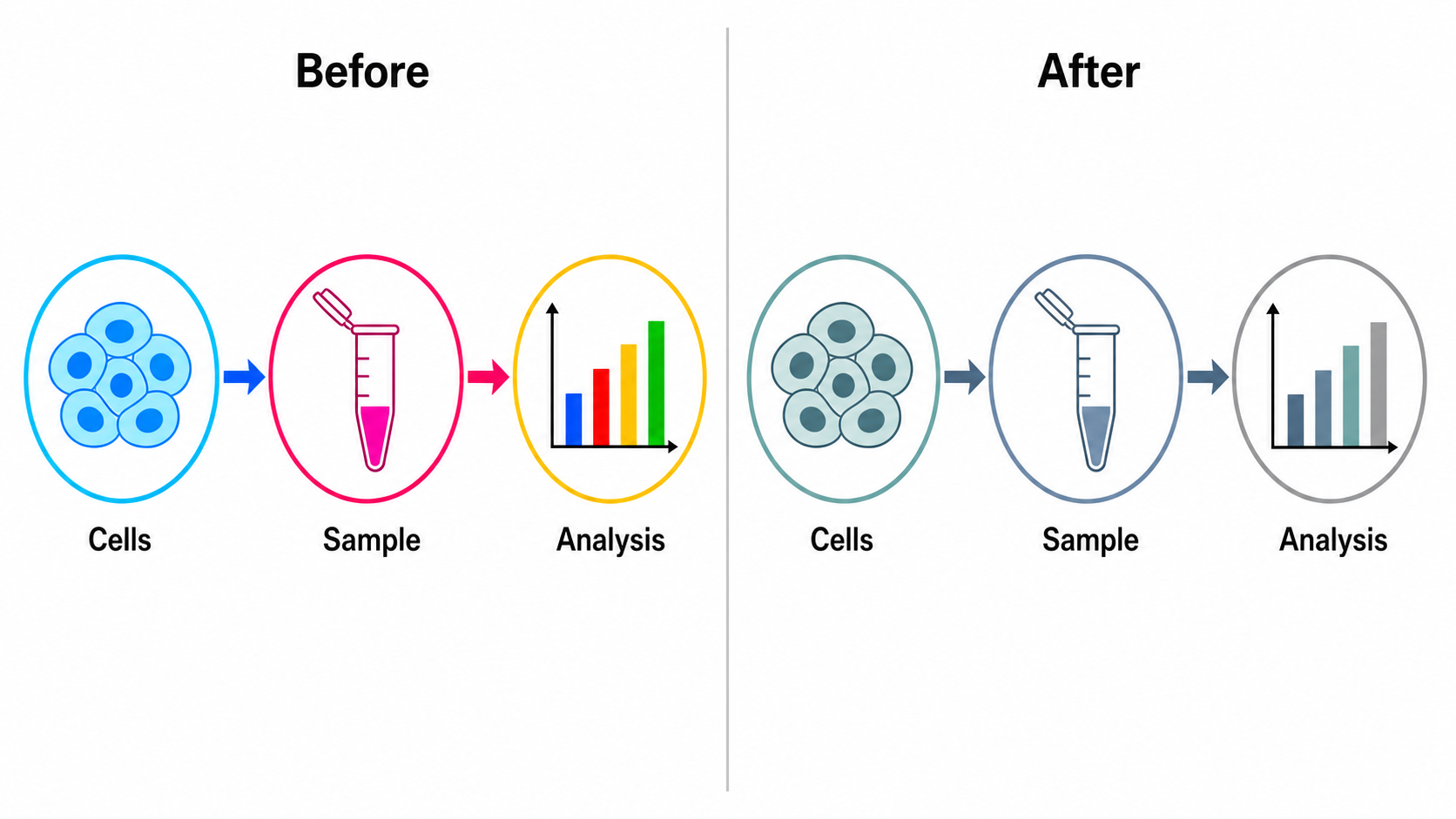
Kombiniere Farbe mit einem zweiten Hinweis. Für echte Zugänglichkeit und Graustufendruck bitte die KI, „die Gruppen zusätzlich über Linienstile, Füllmuster oder Labels zu unterscheiden", damit die Bedeutung auch ohne Farbe erhalten bleibt.
Färbe in Etappen um. Lege zuerst die Basispalette fest, füge dann die Hervorhebung hinzu, korrigiere danach den Kontrast – kleine Schritte sind leichter zu steuern als eine riesige Anweisung.
Iteriere, starte nicht neu. Ist eine Farbe zu kräftig, sag „mach das Blau weicher"; hat sich das Falsche geändert, sag „mach das rückgängig und färbe nur die Membran um."
Teste es in Graustufen. Frage „zeige das in Graustufen" (oder prüfe es selbst), um sicherzustellen, dass die Abbildung auch im Schwarzweißdruck lesbar bleibt.
Die ganze Abbildung hat sich geändert, nicht nur ein Teil. Lösung: benenne das exakte Element in Anführungszeichen und füge hinzu „lass alles andere unverändert".
Layout oder Labels haben sich beim Umfärben verschoben. Lösung: füge immer „behalte Layout, Labels und Pfeile gleich" hinzu; driftet es weiter, färbe ein Element nach dem anderen um.
„Farbenblind-sicher", aber immer noch Rot/Grün. Lösung: benenne die Palette („Okabe-Ito") und sag ausdrücklich „setze kein Rot neben Grün".
Farben sehen am Bildschirm gut aus, verschwinden aber in Graustufen. Lösung: kombiniere Farbe mit Mustern oder Labels und prüfe vor dem Export in Graustufen.
Palette kollidiert mit dem Journal. Lösung: frage nach einem „gedämpften, publikationsreifen" oder „Nature-Stil"-Schema oder gib die exakten Marken-Hex-Werte des Journals an.
Hervorhebung geht verloren, weil alles bunt ist. Lösung: dämpfe den Rest („mach alle anderen Schritte grau"), damit die Hervorhebung Raum zum Hervorstechen hat.
Sobald die Farben stimmen, exportiere die Abbildung als bearbeitbares SVG oder PowerPoint (PPTX) oder lade ein hochauflösendes Bild für dein Manuskript, deine Folien oder dein Poster herunter. Weil die Datei vektorbasiert ist, kannst du (oder ein Mitautor) später noch eine Farbe nachjustieren, falls ein Journal es verlangt.
Wie färbe ich ein wissenschaftliches Diagramm mit KI um?
Öffne die Abbildung im SciDraw AI Editor und tippe eine Anweisung ein wie „färbe den Apoptose-Signalweg rot, behalte Layout und Labels." Die KI bemalt die vorhandene Abbildung neu – keine Farbauswahl, kein Neuzeichnen, keine Hex-Codes erforderlich.
Wie mache ich eine farbenblind-sichere Abbildung?
Bitte die KI, „mit einer farbenblind-sicheren Palette (Okabe-Ito) umzufärben" und füge hinzu „setze kein Rot neben Grün". Für volle Zugänglichkeit kombiniere Farbe zusätzlich mit einem zweiten Hinweis – Mustern, Linienstilen oder Labels – damit die Abbildung auch in Graustufen lesbar bleibt.
Was ist die Okabe-Ito-Palette?
Die Okabe-Ito-Palette ist ein Satz aus acht Farben, der so gestaltet ist, dass er bei den häufigsten Arten von Farbsehschwäche unterscheidbar bleibt. Sie ist ein sicherer Standard für wissenschaftliche Abbildungen – siehe unsere Okabe-Ito-Referenz für die genauen Farben und wann man sie einsetzt.
Kann ich ein bestimmtes Journal-Farbschema treffen?
Ja. Frage nach einer „gedämpften Palette im Nature-Stil", verlange ein „Blau-Grau-Journal-Farbschema" oder füge die exakten Marken-Hex-Werte des Journals oder deines Labors ein, und die KI wendet sie über die Abbildung hinweg für publikationsreife Farben an.
Kann ich nur ein Element umfärben und den Rest in Ruhe lassen?
Ja – benenne das Element in Anführungszeichen und füge hinzu „lass alles andere unverändert", zum Beispiel „mach die Zellmembran türkis und behalte alles andere gleich." Um es hervorzuheben, dämpfe zusätzlich die umgebenden Elemente auf Grau.
Du brauchst keine Design-App, um Abbildungsfarben mit KI zu ändern. Öffne deine Abbildung im SciDraw AI Editor und verlange eine farbenblind-sichere, journal-fertige oder hervorgehobene Palette – die KI färbt sie in Sekunden für dich um, mit erhaltenem Layout und erhaltenen Labels.