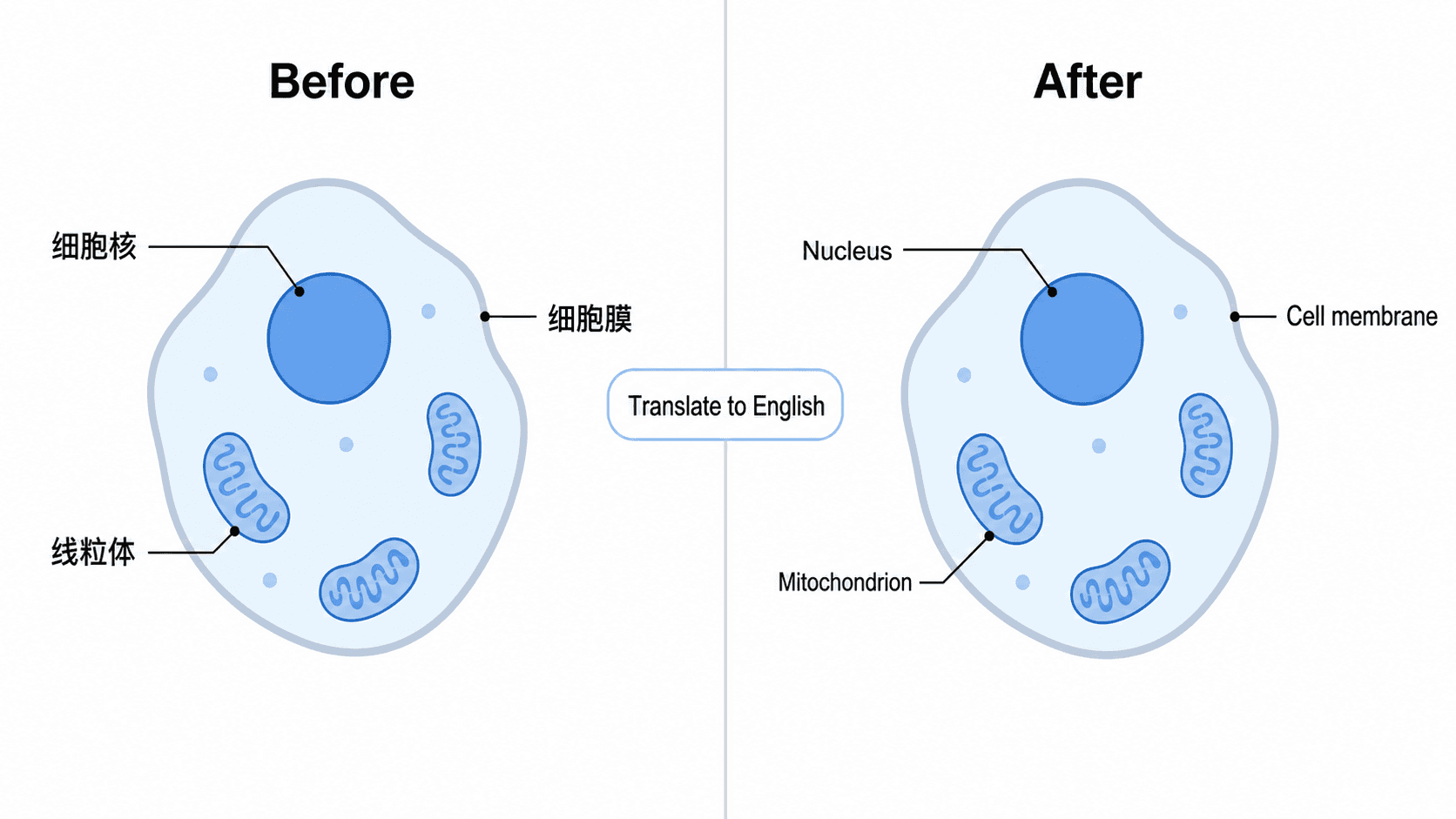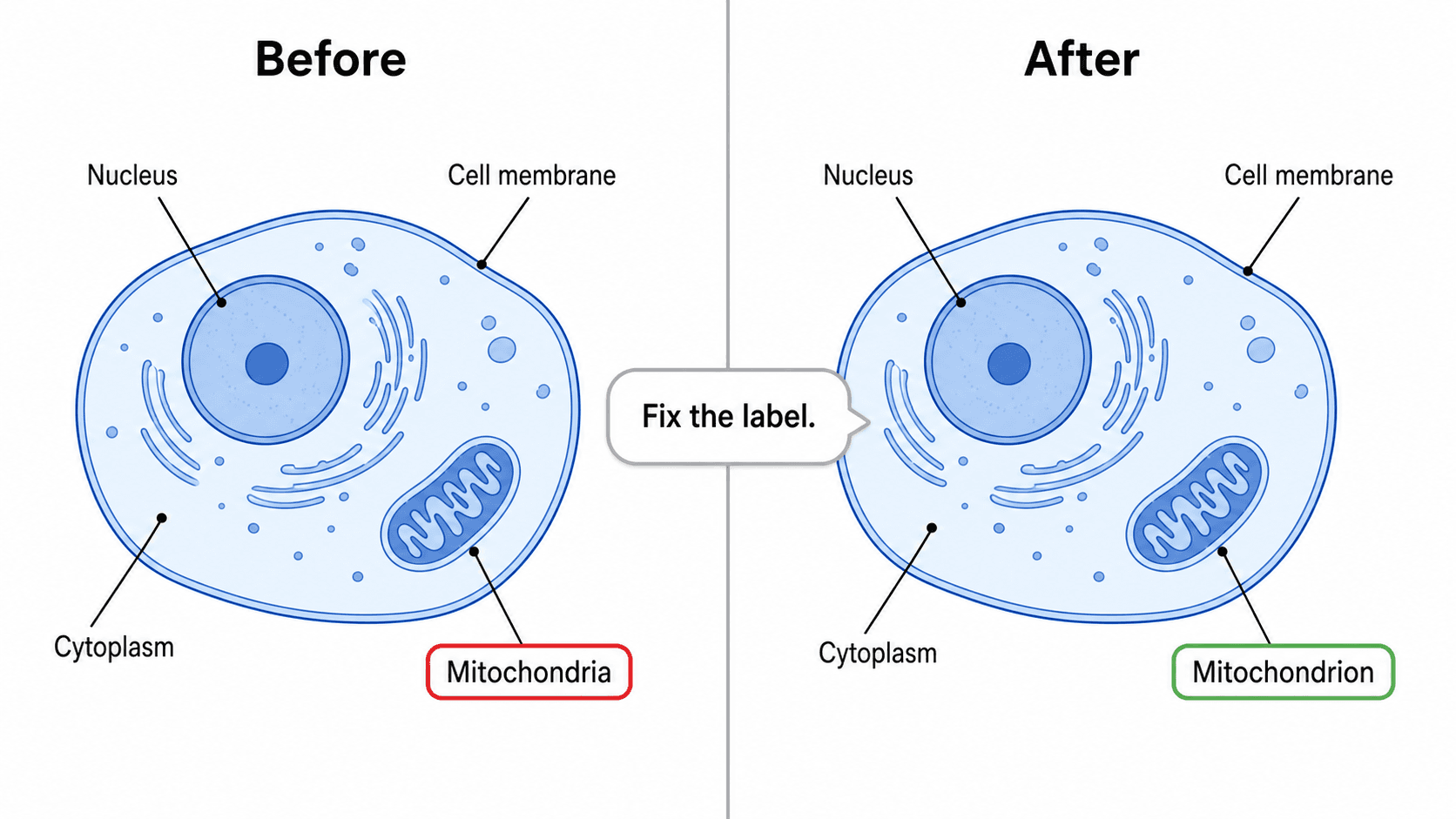
Du hast eine großartige wissenschaftliche Abbildung erzeugt, aber ein Label enthält einen Tippfehler, ein anderes sollte „Golgi-Apparat" statt „Golgi-Körper" heißen, eine Einheitenangabe ist falsch und die Bildunterschrift steht in der falschen Sprache. Musst du von vorne anfangen? Nein. Mit einem KI-nativen Abbildungstool sagst du der KI einfach, was sich ändern soll, und sie bearbeitet das vorhandene Bild direkt an Ort und Stelle – wobei jedes andere Element exakt so bleibt, wie es war. Diese Anleitung zeigt dir, wie du Text in einer KI-Abbildung bearbeiten und Labels in einer wissenschaftlichen Abbildung bearbeiten kannst, ohne neu zu zeichnen, ohne Design-Software und ohne einen einzigen Ankerpunkt anzufassen.
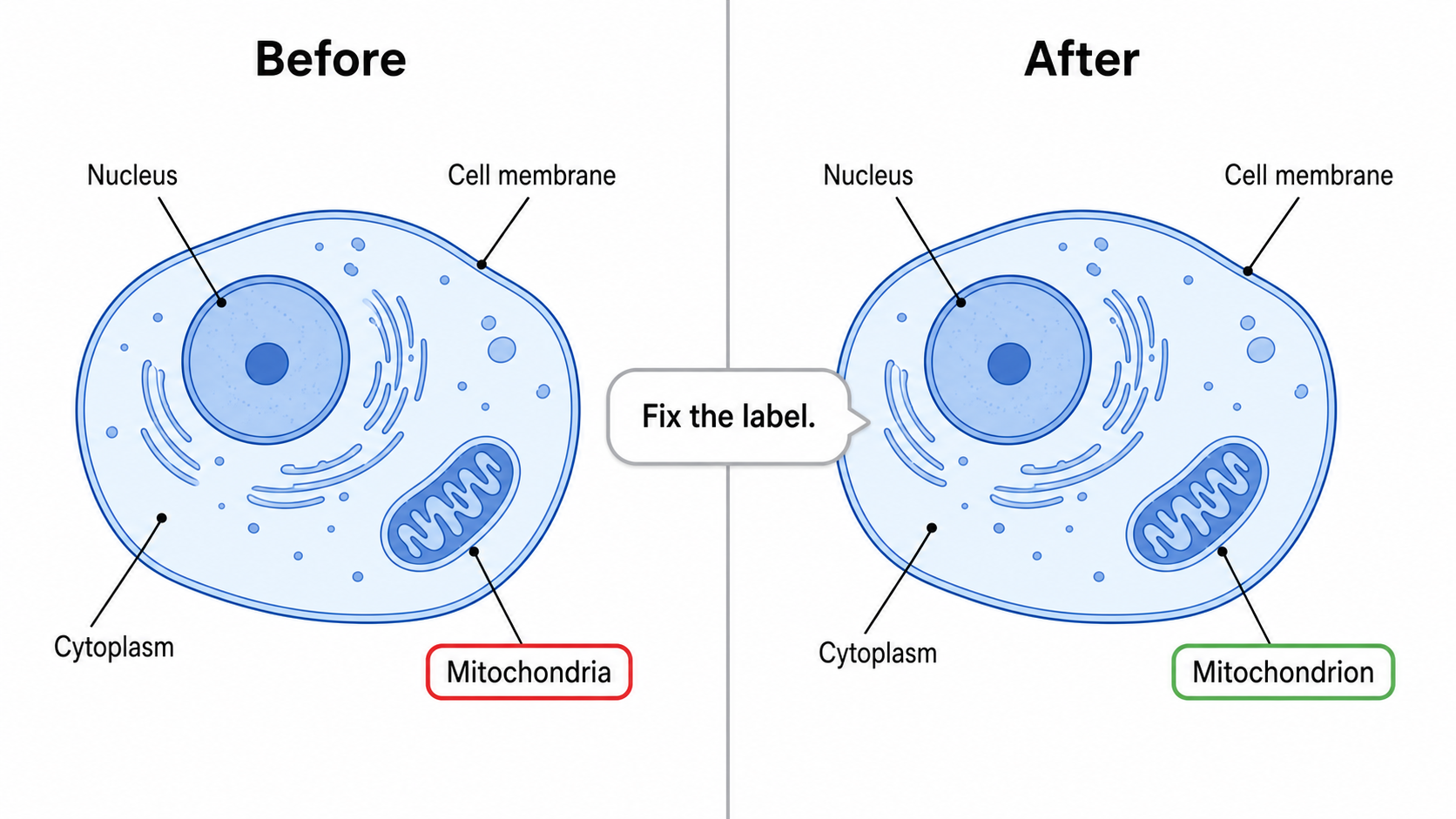
Am Ende dieser Anleitung kannst du:
- Text in einem KI-Bild ändern und einen Tippfehler in einer Abbildung beheben mit einer einzigen kurzen Anweisung.
- Ein Label umbenennen, einem Diagramm ein Label hinzufügen, störenden Text entfernen oder einen Wert bzw. eine Einheit ändern – alles, indem du die Änderung beschreibst.
- Text in wissenschaftlichen Abbildungen bearbeiten und Bildunterschriften übersetzen, während Layout, Farben und Pfeile erhalten bleiben.
- Text ändern, ohne die Abbildung neu zu zeichnen, sodass du nie eine Arbeit verlierst, die dir bereits gefällt.
Jede Bearbeitung unten erfolgt, indem du einen Satz in den SciDraw AI Editor eintippst – den KI-Abbildungseditor, in dem dein Bild die Leinwand und Sprache das Werkzeug ist.
Warum Text die häufigste Bearbeitung ist
Text ist die mit Abstand häufigste Änderung, die Forschende an einer erzeugten Abbildung vornehmen: einen falsch geschriebenen Gennamen korrigieren, eine Struktur umbenennen, eine fehlende Annotation hinzufügen, einen Wert korrigieren oder die Sprache wechseln. Es ist auch genau der Punkt, an dem generische Bildgeneratoren am meisten scheitern, weil sie Buchstaben als Formen behandeln und unleserliche Labels produzieren. Die Lösung ist kein manuelles Textfeld mit Schriftartenmenü – sie ist eine klare Anweisung an eine KI, die die Abbildung als beschriftetes Diagramm versteht. Wenn du auf diese Weise Diagramm-Labels online bearbeitest, bleibst du im Fluss deiner Forschung, statt mit Auswahlpunkten zu kämpfen.

Die Kerntechnik: beschreibe die genaue Änderung
Die ganze Kunst besteht darin, präzise zu sein bei dem, was sich ändert und dem, was gleich bleibt. Statt die Abbildung neu zu erzeugen (und zu riskieren, dass sich alles verschiebt), gibst du eine gezielte Bearbeitung:
- ❌ Vage: „mach die Labels besser"
- ✅ Gezielt: „Ändere das Label ‚Mitochondria' in ‚Mitochondrion' und lass alles andere exakt gleich."
Vorlage: „[Aktion] den [Text/das Label] ‚[exakter aktueller Text]' in ‚[exakter neuer Text]' und behalte Layout, Farben und Pfeile bei."
Öffne deine Abbildung im Editor, tippe die Anweisung ein, und die KI bearbeitet das Bild direkt an Ort und Stelle. Zitiere den aktuellen Text präzise, damit die KI das richtige Element trifft – das ist der Unterschied zwischen einer sauberen Korrektur und einem versehentlichen Neuzeichnen.
Häufige Textbearbeitungen – kopiere diese Prompts
Unten findest du sofort einsetzbare Prompts, gruppiert nach der benötigten Bearbeitung. Setze deine eigene Formulierung ein und führe sie im KI-Abbildungseditor aus.
Tippfehler beheben oder Label umbenennen
- „Korrigiere die Schreibweise von ‚Endoplasmic Reticlum' zu ‚Endoplasmic Reticulum'."
- „Benenne das Label ‚Golgi-Körper' in ‚Golgi-Apparat' um."
- „Behebe den Tippfehler ‚Recetor' zu ‚Receptor' und lass alle anderen Texte unverändert."
- „Ändere ‚PDL1' in ‚PD-L1', damit der Genname korrekt formatiert ist."
- „Ersetze ‚Zellmebran' durch ‚Zellmembran'."
Ein fehlendes Label oder eine Annotation hinzufügen
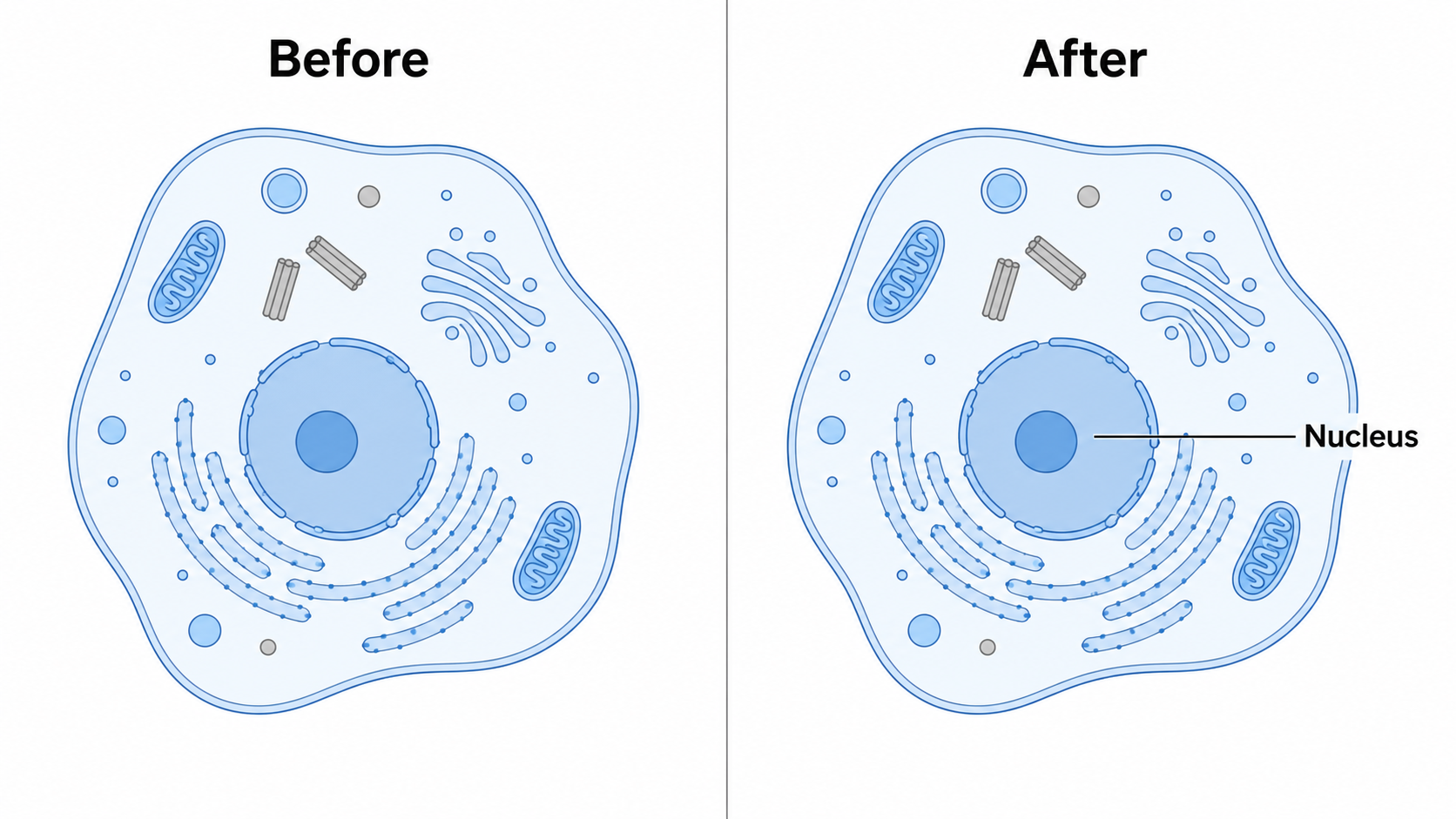
- „Füge ein Label ‚Zellkern' mit einer dünnen Führungslinie hinzu, die auf das große zentrale Organell zeigt."
- „Füge unter dem Diagramm eine kleine Bildunterschrift hinzu: ‚Abbildung 1. Eukaryotische Zelle.'"
- „Füge das Label ‚mRNA' neben dem Strang hinzu, der den Zellkern verlässt."
- „Füge einen Tafelbuchstaben ‚A' in der oberen linken Ecke der Abbildung hinzu."
- „Füge einen Maßstabsbalken mit der Beschriftung ‚10 µm' in der unteren rechten Ecke hinzu."

Text entfernen oder bereinigen
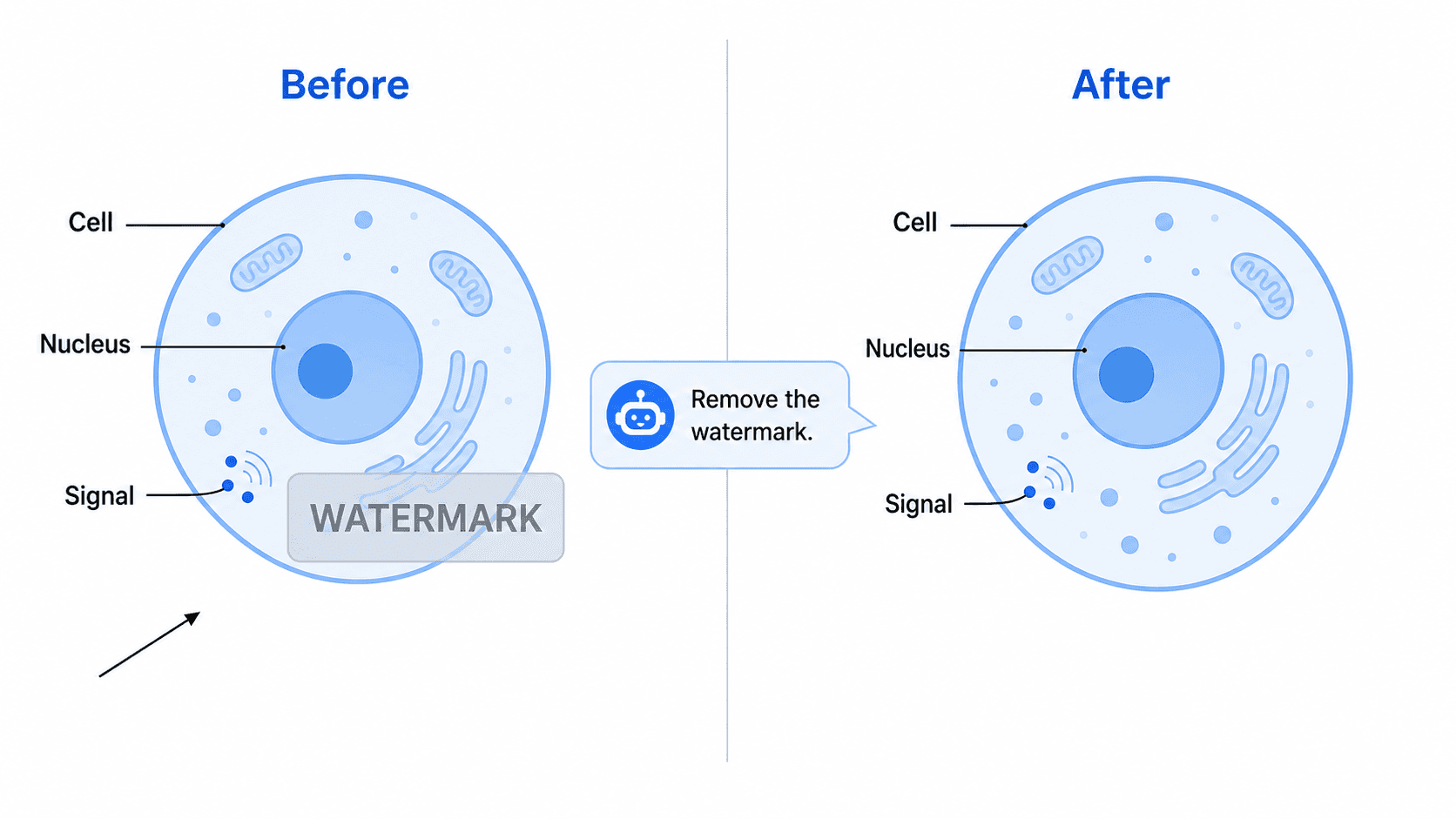
- „Entferne den Wasserzeichen-Text in der unteren rechten Ecke."
- „Lösche den Titel oben, damit ich im Manuskript meinen eigenen einfügen kann."
- „Entferne den Legendenkasten, aber behalte die farbigen Pfeile."
- „Lösche das doppelte ‚ATP'-Label und behalte nur das im Mitochondrium."
Die Labels übersetzen
- „Übersetze alle Labels in dieser Abbildung ins Englische und behalte das Layout bei."
- „把图中所有标注翻译成中文,保持排版不变。"
- „Übersetze die Bildunterschrift ins Spanische, aber lass die Gennamen (TP53, KRAS) unübersetzt."
- „Wechsle die Achsentitel ins Deutsche, aber behalte die Einheiten gleich."
Den Text neu gestalten
- „Setze alle Labels in eine saubere serifenlose Schrift und mach sie etwas größer."
- „Mach den Titel fett und die Labels dunkelgrau für besseren Kontrast."
- „Erhöhe die Schriftgröße der kleinen Labels, damit sie in Druckauflösung lesbar sind."
- „Setze alle Labels in Großbuchstaben für einen einheitlichen Stil."
Einen Wert oder eine Einheit ändern
- „Ändere das Temperatur-Label von 55 °C auf 60 °C im Annealing-Schritt."
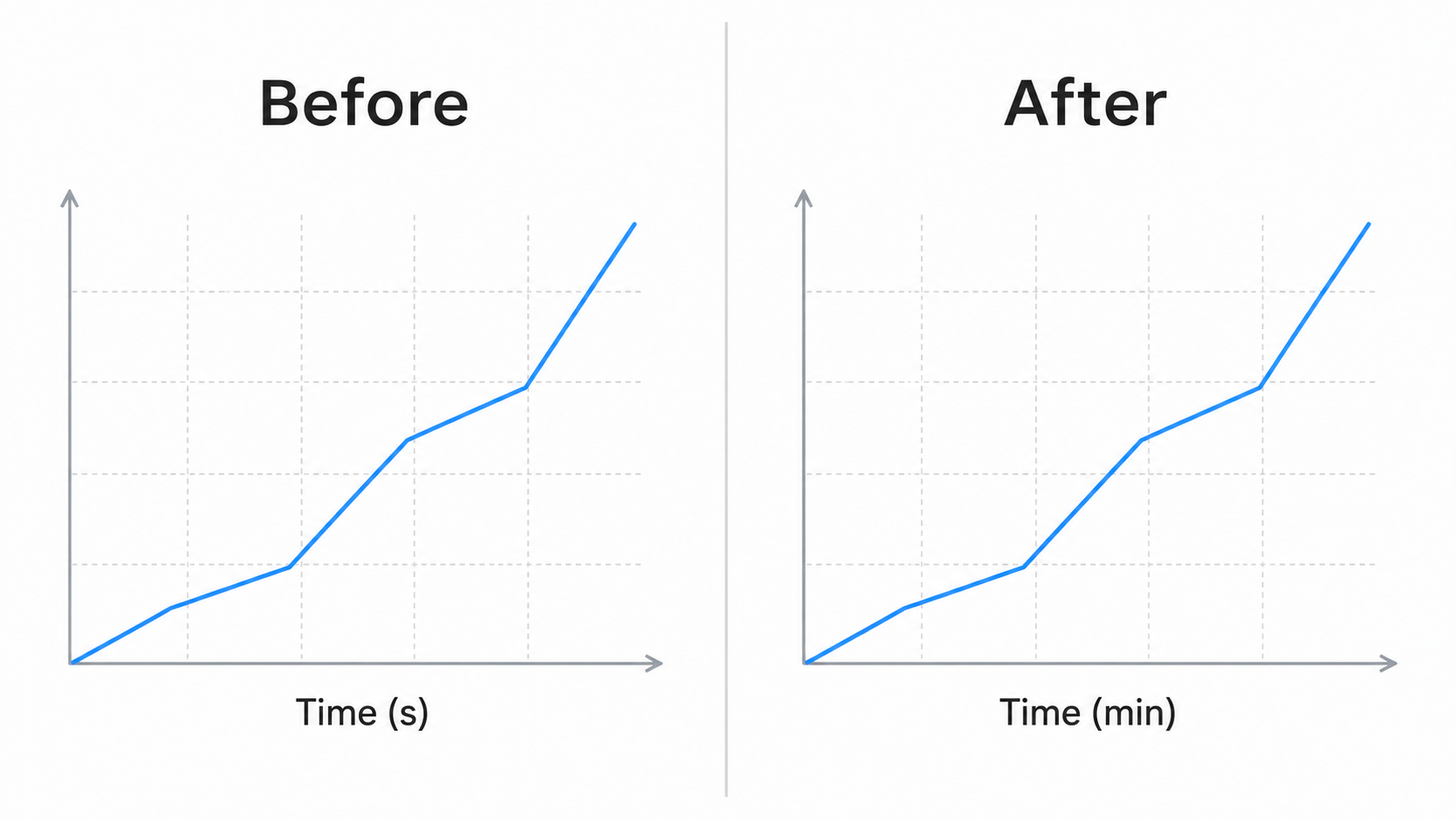
- „Aktualisiere das Achsenlabel von ‚Zeit (s)' auf ‚Zeit (min)'."
- „Ändere das Konzentrations-Label ‚5 mM' in ‚10 mM'."
- „Aktualisiere ‚n = 12' auf ‚n = 24' in der Abbildungsnotiz."

Tipps für saubere Ergebnisse
- Eine Änderung nach der anderen funktioniert am besten für Präzision. Bündle nur eng verwandte Bearbeitungen („behebe alle drei Temperatur-Labels im PCR-Zyklus").
- Zitiere den exakten Text in Anführungszeichen, damit die KI das richtige Element bearbeitet, statt zu raten.
- Sag, was erhalten bleiben soll – „behalte Farben, Layout und Pfeile gleich" – um unerwünschtes Abdriften zu vermeiden, wenn du Text ohne Neuzeichnen änderst.
- Zeigen, nicht nur benennen. „Füge ‚Zellkern' hinzu, das auf das zentrale Organell zeigt" platziert das Label genau dort, wo du es meinst.
- Schütze Namen, die nicht übersetzt werden sollen. Sag der KI, sie soll Gennamen, Einheiten oder Abkürzungen unangetastet lassen.
- Iteriere. Wenn die erste Bearbeitung nicht perfekt ist, verfeinere: „das neue Label überlappt den Pfeil – verschiebe es leicht nach oben."
Häufige Fehler (und wie man sie behebt)
- Vage Anweisungen führen zu einem kompletten Neuzeichnen. Lösung: zitiere den exakten aktuellen Text und füge hinzu „lass alles andere gleich".
- Zu viel auf einmal bearbeiten. Lösung: nimm eine Änderung vor, bestätige sie, gehe dann zur nächsten über, damit du siehst, was jede Anweisung bewirkt hat.
- Die KI findet den von dir genannten Text nicht. Lösung: kopiere die Formulierung exakt so, wie sie in der Abbildung erscheint, inklusive Groß- und Kleinschreibung und Interpunktion.
- Ein umbenanntes Label überlappt jetzt einen Nachbarn. Lösung: hake nach mit „verschiebe das Label ‚Golgi-Apparat' leicht nach oben, damit es den Pfeil nicht überlappt".
- Die Übersetzung verstümmelt Gennamen oder Einheiten. Lösung: schließe sie explizit aus („übersetze die Labels ins Französische, aber behalte TP53 und ‚µm' unverändert").
- Unleserlicher Text von einer generischen Bild-KI. Lösung: SciDraw AI rendert saubere, lesbare Labels – formuliere den Prompt mit dem exakten Wortlaut neu, und sie tippt ihn korrekt.
Exportieren und deine bearbeitete Abbildung verwenden
Sobald der Text genau richtig ist, exportiere die Abbildung als bearbeitbares SVG oder PowerPoint (PPTX) oder lade ein hochauflösendes Bild für dein Manuskript, deine Folien oder dein Poster herunter. SVG und PPTX erlauben es Mitautorinnen und Mitautoren, später die Formulierung anzupassen, während der KI-Editor die schnellen Korrekturen jetzt erledigt.
Musst du gleichzeitig Farben ändern? Siehe wie man ein wissenschaftliches Diagramm umfärbt (inklusive farbenblind-sicherer Paletten). Bereitest du dieselbe Abbildung für ein internationales Publikum vor? Siehe wie man Abbildungs-Labels in eine andere Sprache übersetzt.
Häufig gestellte Fragen
Wie bearbeite ich Text in einer KI-generierten Abbildung? Öffne die Abbildung im SciDraw AI Editor und tippe eine kurze Anweisung ein, etwa „ändere das Label ‚Golgi-Körper' in ‚Golgi-Apparat'." Die KI bearbeitet das vorhandene Bild direkt an Ort und Stelle, sodass du Text änderst, ohne die ganze Abbildung neu zu zeichnen.
Wie behebe ich einen Tippfehler in einer Abbildung, ohne sie neu zu zeichnen? Zitiere den falsch geschriebenen Text und die Korrektur – zum Beispiel „korrigiere ‚Reticlum' zu ‚Reticulum'" – und füge hinzu „lass alles andere gleich". Nur dieses eine Label ändert sich; der Rest des Diagramms bleibt unangetastet.
Kann ich einem Diagramm ein Label hinzufügen, nachdem es erzeugt wurde? Ja. Sag der KI genau, was und wo hinzugefügt werden soll, etwa „füge ein Label ‚Zellkern' mit einer Führungslinie hinzu, die auf das zentrale Organell zeigt." Tafelbuchstaben, Maßstabsbalken, Bildunterschriften und Annotationen kannst du auf dieselbe Weise hinzufügen.
Wie bearbeite ich Diagramm-Labels kostenlos online? Du kannst im KI-Abbildungseditor kostenlos mit dem Bearbeiten von Text in wissenschaftlichen Abbildungen beginnen und dann für mehr Credits sowie den bearbeitbaren SVG-/PPTX-Export upgraden. Jede Bearbeitung erfolgt durch Eintippen einer Anweisung – keine Design-Software zu installieren.
Kann die KI ein Label umbenennen oder einen Wert ändern, ohne den Rest der Abbildung zu beeinflussen? Ja. Ein Label umbenennen, einen Wert ändern oder eine Einheit aktualisieren sind gezielte Bearbeitungen. Zitiere den aktuellen Text und den neuen Text, und die KI ändert nur dieses Element, während Layout, Farben und Pfeile erhalten bleiben.
Jetzt loslegen
Öffne eine beliebige Abbildung im SciDraw AI Editor und tippe deine erste Bearbeitung ein – behebe einen Tippfehler, benenne ein Label um, füge eine Annotation hinzu oder übersetze die Bildunterschriften. Die KI übernimmt das Neuzeichnen, sodass du es nicht musst, und deine korrigierte Abbildung ist nur einen Satz entfernt.