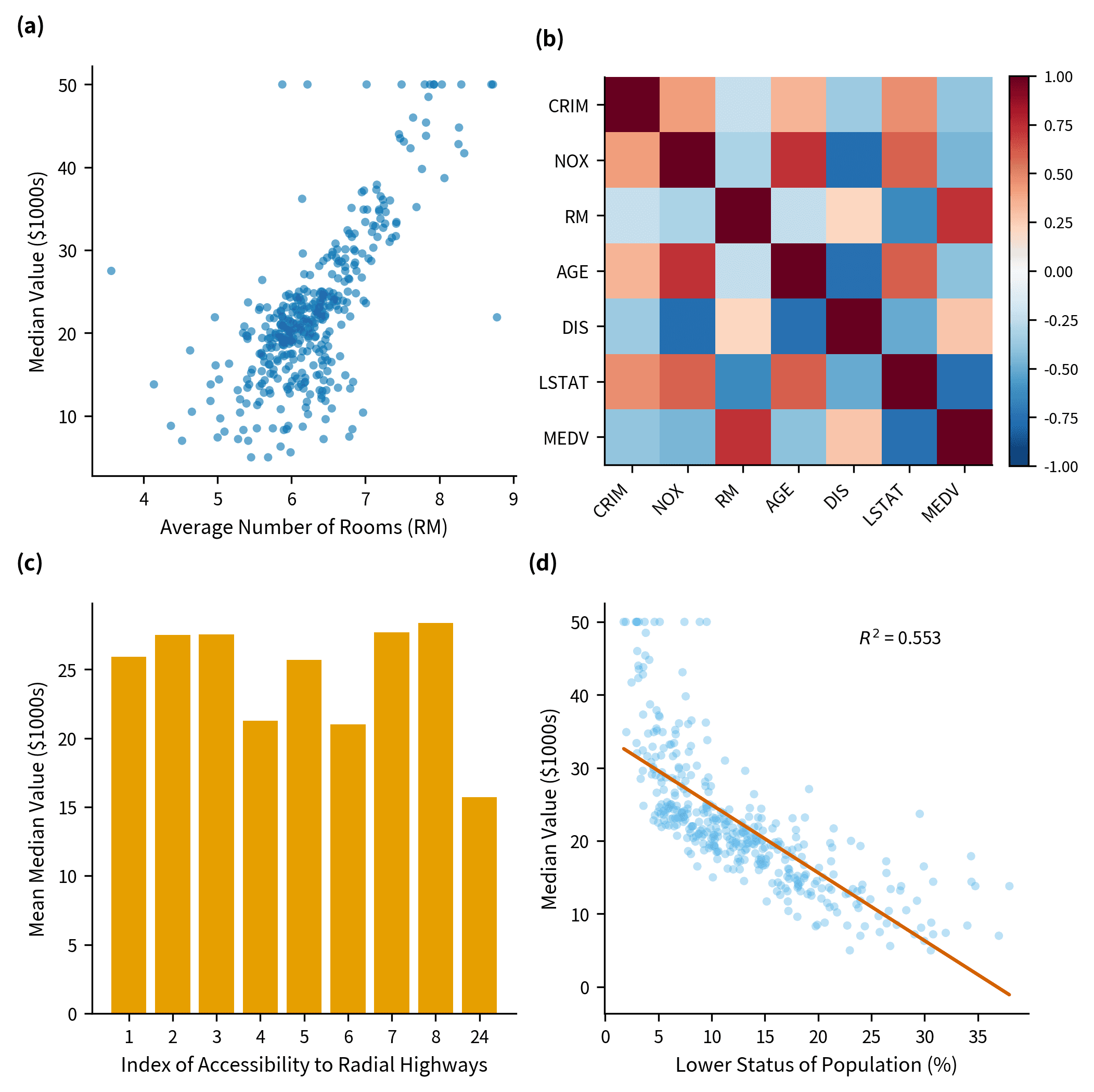
Die wissenschaftliche Datenvisualisierung scheitert oft schon, bevor die eigentliche Plot-Software überhaupt geöffnet wird. Eine Spalte enthält formatierten Text statt reiner Zahlenwerte, ein Konfidenzintervall wird fälschlicherweise als Standardabweichung interpretiert oder ein optisch ansprechendes Diagramm beantwortet schlicht die falsche Forschungsfrage. Der sicherste Workflow beginnt mit einer sauberen Tabelle, wählt einen exakt zur Analyse passenden Diagrammtyp und endet mit einer Abbildung, deren Werte, Kodierungen und Beschriftungen lückenlos überprüfbar sind.
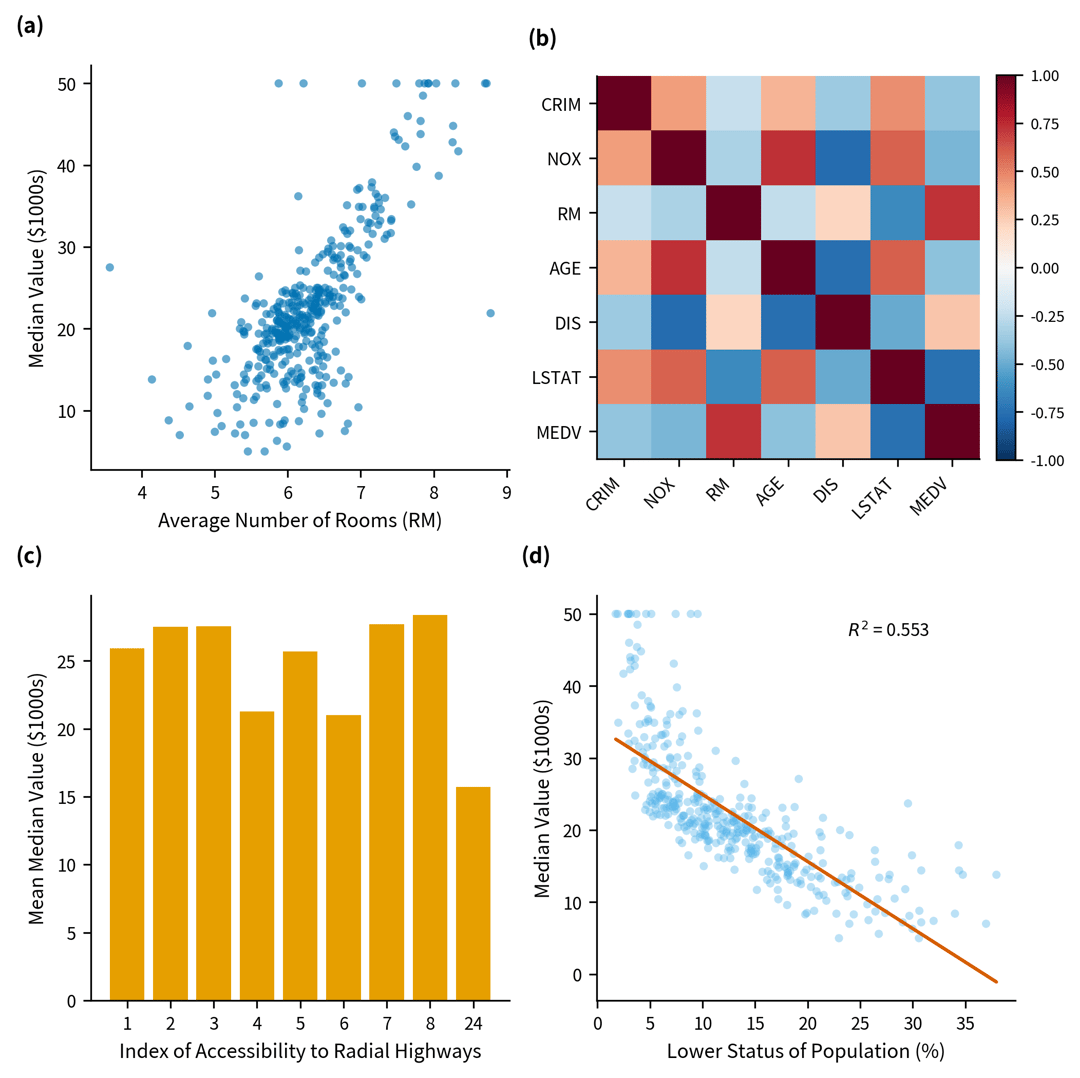
SciDraw SciVis ermöglicht genau diesen Workflow, ohne dass dafür Programmiercode geschrieben werden muss: Laden Sie einfach Ihre Datendatei hoch oder wählen Sie eines der vorbereiteten Beispiele, generieren Sie das passende wissenschaftliche Diagramm, prüfen Sie das Python-basierte Ergebnis und passen Sie Beschriftungen, Farben, Annotationen, Skalierungen und das Layout flexibel an. Dieser Leitfaden dient als zentrales Verzeichnis für alle 46 aktiven Diagramm-Workflows.
Typische Fehler vor der Diagrammauswahl vermeiden
- Vom Wunsch-Design ausgehen: Beginnen Sie immer mit der konkreten wissenschaftlichen Fragestellung – geht es um Vergleiche, Korrelationen, Unsicherheiten, Verteilungen, zeitliche Verläufe oder Schnittmengen?
- Präsentationstabellen hochladen: Verbundene Zellen, dekorative Kopfzeilen, Zwischensummen und Fußnoten verhindern eine zuverlässige Spaltenerkennung. Nutzen Sie stattdessen eine bereinigte Analysetabelle (Tidy Data).
- Die statistische Analyse vom Diagramm erwarten: Ein Forest-Plot stellt Effektschätzer und Konfidenzintervalle dar, er berechnet jedoch nicht das zugrundeliegende Meta-Analyse-Modell. Ein Volcano-Plot visualisiert Fold-Changes und p-Werte, führt aber selbst keine differentielle Expressionsanalyse durch.
- Transformationen verschweigen: Dokumentieren Sie logarithmische Skalierungen, Normalisierungen, Datenbeschneidungen (Clipping), Glättungen und alle umgerechneten Einheiten transparent in der Abbildungslegende oder im Methodenteil.
- Nachträgliche Manipulation zur optischen Optimierung: Visuelle Anpassungen dürfen niemals die wissenschaftliche Aussagekraft oder den Inhalt der Daten verändern.
Welche Datenformate werden unterstützt?
Der Importer verarbeitet jeweils eine Datei in den folgenden Formaten:
- CSV (
.csv) - TSV (
.tsv) - Reine Texttabellen (
.txt) - Excel (
.xlsxund.xls)
Bei Excel-Arbeitsmappen importiert SciDraw automatisch das erste Tabellenblatt. Eine einzelne Datei ist für die meisten Abbildungen völlig ausreichend, da Gruppierungen, Datenreihen, Unsicherheiten und Beschriftungen als Spalten in einer einzigen, strukturierten Tabelle abgebildet werden können. Sollten Ihre Daten über mehrere Dateien oder Tabellenblätter verteilt sein, führen Sie diese vor dem Upload zusammen oder exportieren Sie das benötigte Blatt als CSV.
Der Upload von JSON-Dateien sowie der gleichzeitige Import mehrerer Dateien werden in diesem Workflow nicht unterstützt.
So funktioniert der SciVis-Workflow
- Wählen Sie das passende Diagramm-Tool. Jede Landingpage ist speziell auf den jeweiligen Visualisierungszweck ausgerichtet.
- Beispieldaten laden oder eigene Datei hochladen. Sechs Beispieldatensätze pro Tool zeigen Ihnen die korrekte Spaltenstruktur und Formatierung.
- Erste Abbildung generieren. SciDraw liest die Tabelle ein und erstellt direkt den ausgewählten Diagrammtyp.
- Bearbeitung in SciVis fortsetzen. Verfeinern Sie Beschriftungen, Farben, Annotationen, Skalen, Legenden und das Layout im Haupteditor.
- Überprüfen und exportieren. Gleichen Sie die geplotteten Werte und statistischen Annotationen mit Ihrer Originalanalyse und den Richtlinien des jeweiligen Journals ab.
Die spezifische Tool-Seite dient der Dateneingabe und Strukturierung; die iterative Feinabstimmung erfolgt direkt in SciVis – analog zum Workflow unserer AI-Drawing-Tools.
46 aktive wissenschaftliche Diagramm-Tools
SciDraw bietet derzeit 46 aktive Tools zur Datenvisualisierung an. Die Seiten für PCA und Choroplethenkarten sind vorübergehend offline, bis deren Generierungs-Workflows dieselben hohen Zuverlässigkeitsstandards erfüllen.
Allgemeine Vergleiche, Trends und Unsicherheiten
- Balkendiagramm-Generator (Bar Chart Maker) – Beispiele für gruppierte, gestapelte, horizontale, divergierende Balken sowie Fehlerbalken.
- Liniendiagramm-Generator (Line Graph Maker) – Zeitverläufe, Kinetiken, Spektren und longitudinale Kohorten.
- Fehlerbalken-Generator (Error Bar Plot Generator) – Standardabweichung (SD), Standardfehler (SEM), Konfidenzintervalle und asymmetrische Unsicherheiten.
- Zeitreihen-Generator (Time Series Plot Generator) – Saisonalitäten, Sensorsignale, gleitende Durchschnitte und Prognosen.
- Regressionsplot-Generator (Regression Plot Generator) – Lineare, gruppierte, nichtlineare, robuste sowie Validierungs-Plots.
- Streudiagramm-Generator (Scatter Plot Maker), Boxplot-Generator (Box Plot Maker), Violinplot-Generator (Violin Plot Maker) und Dichtediagramm-Generator (Density Plot Maker).
- Histogramm-Generator (Histogram Maker), Punktdiagramm-Generator (Dot Plot Generator), Netzdiagramm-Generator (Radar Chart Maker) und Ogiven-Generator (Ogive Generator).
- Gestapeltes Flächendiagramm-Tool (Stacked Area Chart Maker), Blasendiagramm-Generator (Bubble Chart Maker) und Paired-Dot-Plot-Generator (Paired Dot Plot Maker).
- Ridgeline-Plot-Generator (Ridgeline Plot Maker) und Hexbin-Plot-Generator (Hexbin Plot Generator).
Biomedizinische und Assay-Diagramme
- Dosis-Wirkungs-Kurven-Generator (Dose–Response Curve Generator) – IC50, EC50, Multi-Substanz-Analysen, Zytotoxizität, Bindungsstudien und Hormesis-Beispiele.
- Wachstumskurven-Generator (Growth Curve Generator) – Bakterielles Wachstum (OD600), Zellproliferation, Tumorwachstum und logistische Wachstumsmodelle.
- Standardkurven-Generator (Standard Curve Generator) – ELISA, qPCR, Bradford-Assay, Fluoreszenz und Gerätekalibrierung.
- Enzymkinetik-Generator (Enzyme Kinetics Plot Generator) – Michaelis-Menten, Lineweaver-Burk, Inhibition und Hill-Modelle.
- Volcano-Plot-Generator (Volcano Plot Generator), MA-Plot-Generator (MA Plot Generator) und Enrichment-Plot-Generator (Enrichment Plot Generator).
- Kaplan-Meier-Plot-Generator (Kaplan-Meier Plot Generator), ROC-Kurven-Generator (ROC Curve Generator), Forest-Plot-Generator (Forest Plot Generator) und Waterfall-Plot-Generator (Waterfall Plot Generator).
- Precision-Recall-Kurven-Generator (Precision–Recall Curve Generator), Modellkalibrierungs-Plot-Generator (Model Calibration Plot Generator) und Konfusionsmatrix-Generator (Confusion Matrix Generator).
Verteilungen, kumulative Daten, Matrizen und Workflows
- Raincloud-Plot-Generator (Raincloud Plot Maker) – Kombiniert Einzelbeobachtungen, Verteilungsform und deskriptive Statistiken.
- Beeswarm-Plot-Generator (Beeswarm Plot Maker) – Zeigt jeden einzelnen Datenpunkt ohne Überlagerungen.
- ECDF-Plot-Generator (ECDF Plot Generator) – Vergleicht empirische kumulative Verteilungsfunktionen und Mediane.
- Kalender-Heatmap-Generator (Calendar Heatmap Generator) – Visualisiert tägliche Messungen, Durchsatz, Patientenrekrutierung und Systemlaufzeiten.
- Heatmap-Generator (Heatmap Generator), Korrelationsmatrix-Generator (Correlation Matrix Generator) und Dendrogramm-Generator (Dendrogram Maker).
- Sankey-Diagramm-Generator (Sankey Diagram Generator), UpSet-Plot-Generator (UpSet Plot Generator) und Stamm-Blatt-Diagramm-Generator (Stem-and-Leaf Plot Generator).
- Q-Q-Plot-Generator (QQ Plot Maker), Funnel-Plot-Generator (Funnel Plot Generator) und Manhattan-Plot-Generator (Manhattan Plot Generator) sowie Bland-Altman-Plot-Generator (Bland–Altman Plot Generator).
So bereiten Sie Ihre Datei optimal vor
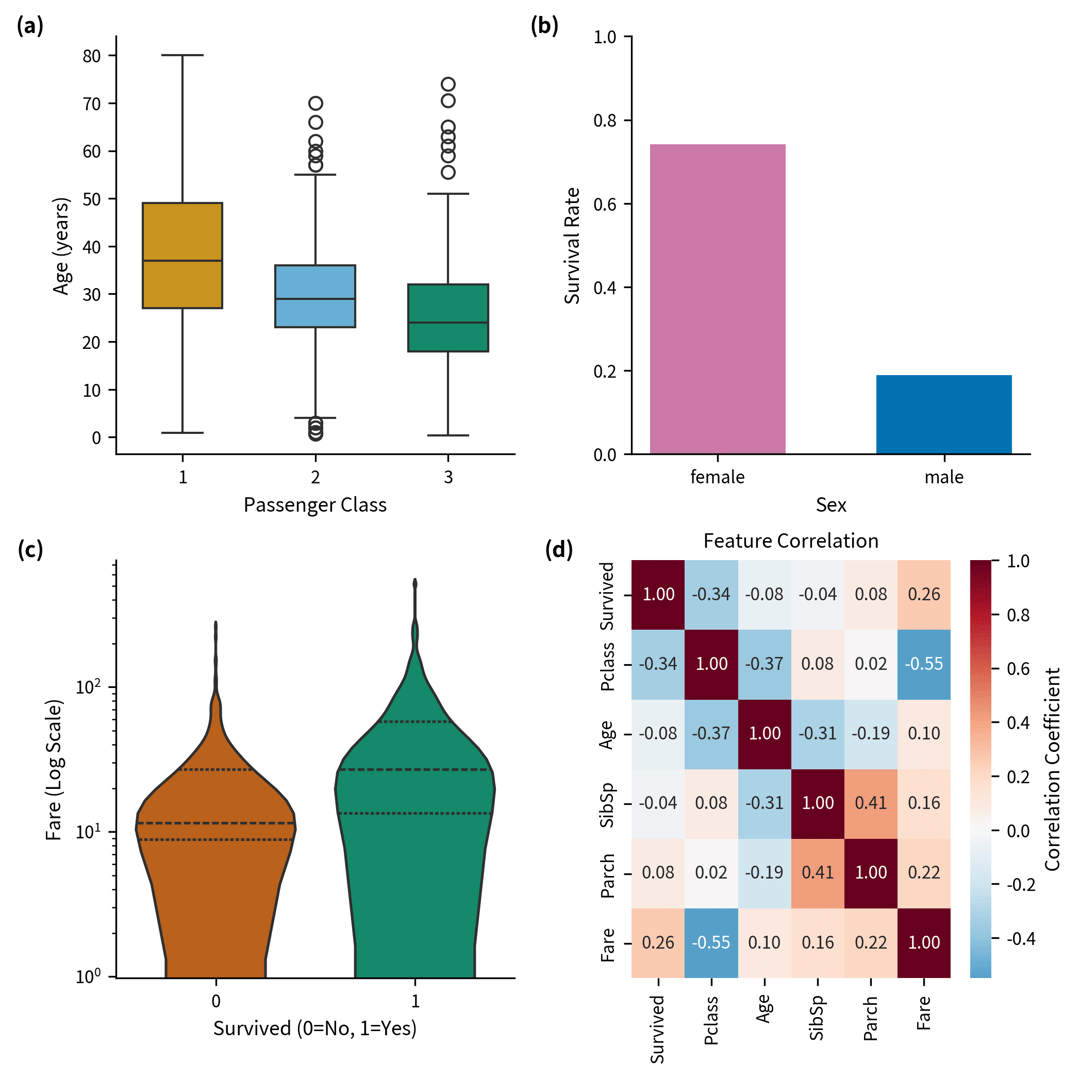
Nutzen Sie nach Möglichkeit eine saubere Tabellenstruktur (Tidy Data):
- Eine Beobachtung oder ein Schätzwert pro Zeile.
- Eine Variable pro Spalte.
- Eine Kopfzeile mit prägnanten, eindeutigen Spaltennamen.
- Numerische Spalten müssen als reine Zahlenwerte vorliegen (keine formatierten Strings oder Einheiten im Feld).
- Einheiten gehören direkt in den Spaltenkopf oder in die Metadaten.
- Gruppen- und Reihenbezeichnungen müssen konsistent geschrieben sein.
- Fehlende Werte (Missing Values) sollten einheitlich gekennzeichnet und vor dem Upload geprüft werden.
Für Unsicherheitsdiagramme müssen Spalten für die oberen/unteren Grenzwerte oder ein expliziter Fehlerwert vorhanden sein. Überlebenszeitanalysen erfordern Spalten für Zeit und Event-Status. Für differentielle Expressionsanalysen benötigen Sie Spalten für Gen-/Feature-IDs, den Effektstärkewert (Fold Change) sowie den p-Wert bzw. den adjustierten p-Wert. Die sechs herunterladbaren Beispiele jedes Tools dienen hierbei als ideale Vorlage.
Den passenden Diagrammtyp wählen
Richten Sie die Diagrammauswahl immer an Ihrer analytischen Fragestellung aus:
| Fragestellung | Geeignete Diagrammtypen |
|---|---|
| Gruppen vergleichen | Balken, Boxplot, Violinplot, Raincloud, Beeswarm, Fehlerbalken |
| Zeitliche Verläufe zeigen | Liniendiagramm, Zeitreihe, Wachstumskurve |
| Zusammenhänge analysieren | Streudiagramm (Scatter), Regression, Korrelationsmatrix |
| Unsicherheiten oder Effekte darstellen | Fehlerbalken, Forest-Plot, Funnel-Plot, Bland-Altman |
| Verteilungen prüfen | Histogramm, Dichtediagramm, ECDF, Q-Q-Plot, Violinplot |
| Omics-Daten präsentieren | Volcano-Plot, MA-Plot, Enrichment-Plot, Manhattan-Plot, Heatmap |
| Flüsse oder Schnittmengen abbilden | Sankey-Diagramm, UpSet-Plot |
Der Generator visualisiert die bereitgestellten Daten; er ersetzt jedoch keine statistische Analyse. Berechnen Sie Modellanpassungen, Konfidenzintervalle, adjustierte p-werte, gepoolte Effekte oder Überlebensraten vorab mit den entsprechenden statistischen Methoden und prüfen Sie anschließend, ob die Visualisierung diese Ergebnisse korrekt wiedergibt.
Tool-Seite oder Tutorial: Was ist der richtige Einstieg?
Nutzen Sie ein spezifisches Diagramm-Tool, wenn Ihre Daten bereits fertig strukturiert vorliegen und Sie direkt die Abbildung generieren möchten. Lesen Sie das Tutorial, wenn Sie sich erst über die benötigten Spalten, wissenschaftliche Konventionen oder die Interpretation des Diagramms informieren möchten.
| Wissenschaftliche Aufgabe | Direkt generieren | Tutorial lesen |
|---|---|---|
| Differentielle Expression | Volcano-Plot-Generator | How to Make a Volcano Plot |
| Meta-Analysen | Forest-Plot-Generator | How to Make a Forest Plot |
| Überlebenszeitanalyse | Kaplan-Meier-Plot-Generator | How to Make a Kaplan–Meier Plot |
| Verteilungen vergleichen | Violinplot-Generator | How to Make a Violin Plot |
| Schnittmengen von Sets | UpSet-Plot-Generator | How to Make an UpSet Plot |
| Verteilungen glätten | Dichtediagramm-Generator | How to Make a Density Plot |
| Kleine Rohdatenmengen erhalten | Stamm-Blatt-Diagramm-Generator | How to Make a Stem-and-Leaf Plot |
| Verteilungsannahmen prüfen | Q-Q-Plot-Generator | How to Make a Q–Q Plot |
| GWAS-Ergebnisse darstellen | Manhattan-Plot-Generator | How to Make a Manhattan Plot |
SciDraw, Prism, OriginPro, R, Python oder Excel?
Diese Tools decken unterschiedliche Schritte im wissenschaftlichen Workflow ab. GraphPad Prism und OriginPro kombinieren statistische Analysen direkt mit Desktop-Grafikfunktionen. R und Python bieten die maximale Kontrolle und Reproduzierbarkeit, wenn Analyse und Plot vollständig im Code verankert sein sollen. Excel eignet sich hervorragend zur schnellen Datenprüfung, für die Zusammenarbeit und einfache Diagramme. SciDraw spielt seine Stärken aus, sobald das Analyseergebnis feststeht: Es überführt eine fertige Tabelle direkt in eine ansprechende Abbildung, hält das Ergebnis in SciVis editierbar und ermöglicht den Export als native Excel-Arbeitsmappe für Kooperationspartner.
Für eine detaillierte Entscheidungshilfe lesen Sie unseren Vergleich von GraphPad-Prism-Alternativen oder den Vergleich von OriginPro-Alternativen. Wenn Ihre Kooperationspartner die geplotteten Daten und die Abbildung in einer einzigen Arbeitsmappe benötigen, erfahren Sie hier, wie der editierbare Excel-Export funktioniert.
Anpassungen nach der Generierung
Sobald die erste Vorschau Ihres Diagramms geladen ist, können Sie über die Schaltfläche Continue editing in SciVis folgende Details anpassen:
- Diagramm- und Achsentitel.
- Beschriftung und Reihenfolge der Legende.
- Farbpaletten und Symbolkodierungen.
- Annotationen und das Hervorheben einzelner Messpunkte.
- Skalenbereiche, Achsenbeschriftungen und Gitternetzlinien.
- Abstände und das Gesamtlayout.
Die erste Generierung ist somit kein starres Bild, sondern ein flexibler Ausgangspunkt. Achten Sie bei der visuellen Optimierung stets auf die wissenschaftliche Integrität: Schneiden Sie keine unliebsamen Datenpunkte ab, verändern Sie Skalen nicht irreführend und fügen Sie keine statistischen Annotationen hinzu, die nicht zuvor mathematisch berechnet wurden.
Häufig gestellte Fragen (FAQ)
Unterstützt SciVis JSON-Dateien?
Nein. Der Importer verarbeitet derzeit ausschließlich CSV-, TSV-, TXT-, XLSX- und XLS-Dateien.
Kann ich mehrere Dateien gleichzeitig hochladen?
Nein. Es kann immer nur eine Datei auf einmal hochgeladen werden. Für Diagramme, die mehrere Gruppen vergleichen, strukturieren Sie alle Gruppen oder Datenreihen vorab in einer gemeinsamen Tabelle.
Welches Excel-Tabellenblatt wird importiert?
Es wird standardmäßig das erste Tabellenblatt eingelesen. Verschieben Sie die relevante Tabelle an die erste Position oder exportieren Sie das Blatt vor dem Upload als CSV.
Kann ich das Diagramm nach der Erstellung noch bearbeiten?
Ja. Das generierte Diagramm wird direkt in SciVis geöffnet, wo Sie Beschriftungen, Farben, Annotationen, Skalen und das Layout flexibel anpassen können.
Sind die Abbildungen automatisch für jedes Journal geeignet?
Kein Tool kann eine automatische Akzeptanz garantieren. Bitte prüfen Sie Abmessungen, Schriftarten, Auflösung, Farbmodus, Barrierefreiheit, statistische Angaben und das geforderte Dateiformat vor der Einreichung immer anhand der aktuellen Autorenrichtlinien des jeweiligen Journals.
Starten Sie mit einer spezifischen Tool-Seite
Wählen Sie das Tool, das am besten zu Ihrer wissenschaftlichen Fragestellung passt, prüfen Sie die sechs realen Beispieldatensätze sowie die Diagrammvorschau und laden Sie Ihre Datei hoch. Wenn Sie bereits genau wissen, welchen Diagrammtyp Sie benötigen, oder ein bestehendes Projekt fortführen möchten, können Sie SciVis auch direkt öffnen.
Inhalte und unterstützte Formate wurden am 31. August 2026 überprüft.