Elemente aus einer Abbildung mit KI entfernen (Wasserzeichen, Pfeile, Text & Unordnung)
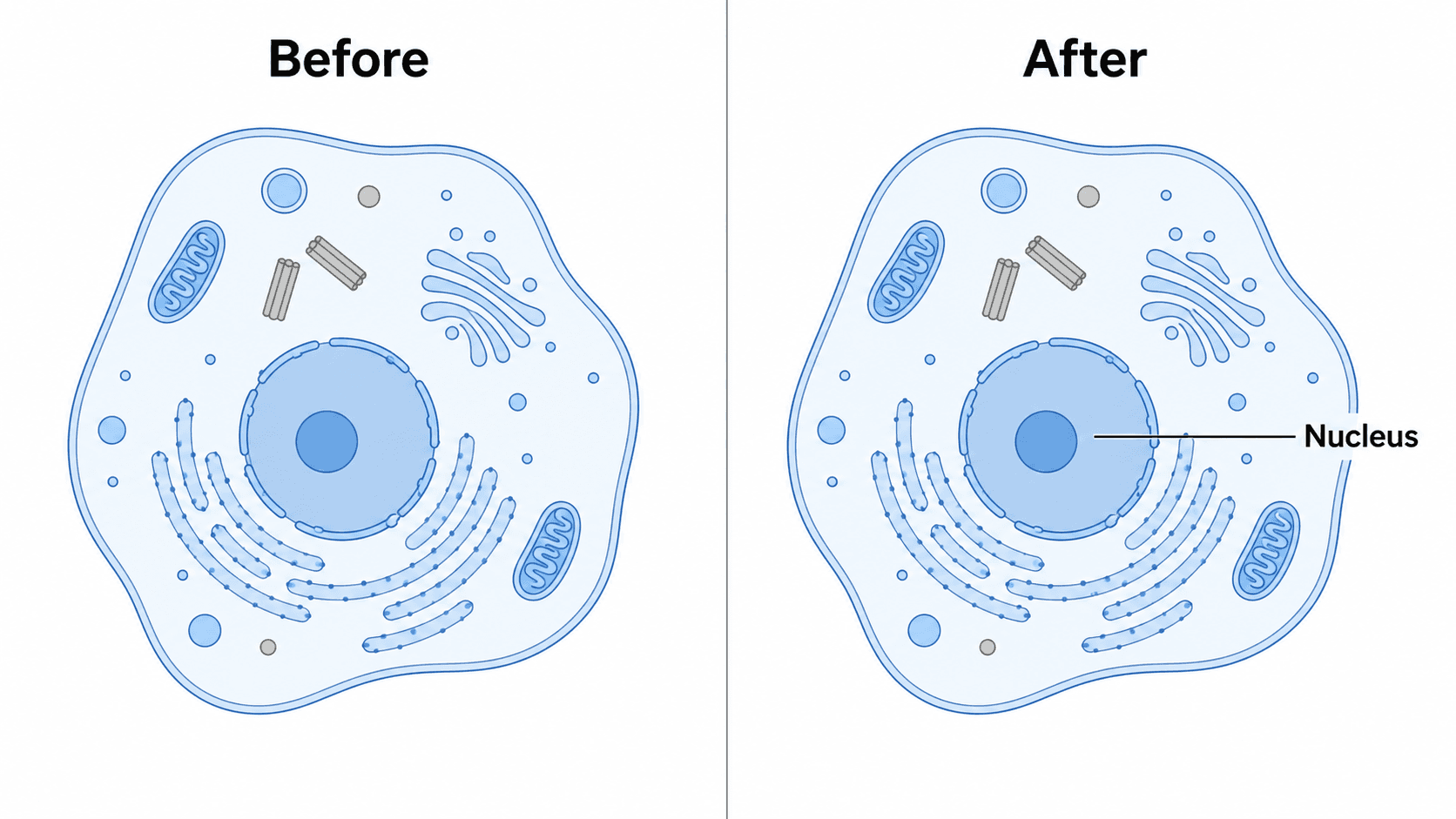
Ein Wasserzeichen aus einer Abbildung entfernen, einen Pfeil löschen, Text aus einem Diagramm streichen, ein verirrtes Objekt wegradieren oder Unordnung in einer KI-generierten wissenschaftlichen Abbildung beseitigen – sag der KI einfach, was raus soll. Kein manueller Radiergummi, kein Neuzeichnen, mit Copy-Paste-Prompts.
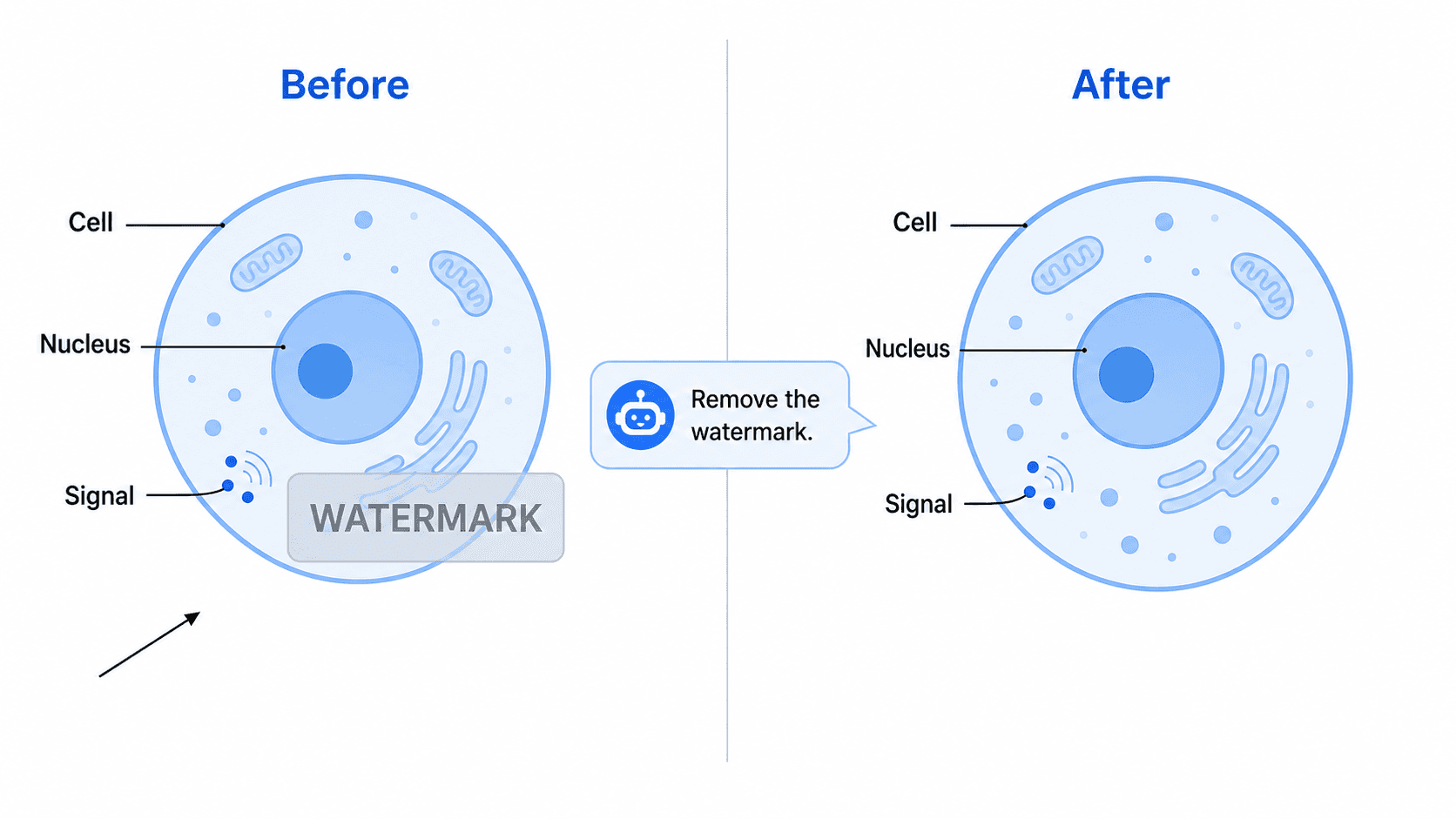
Die Abbildung ist fast fertig, aber in der Ecke sitzt ein Wasserzeichen, es gibt einen überflüssigen Pfeil, der dort nicht hingehört, und eine doppelte Beschriftung macht das Panel unübersichtlich. Statt das Ganze neu zu zeichnen oder mühsam Pixel zu radieren, sagst du der KI einfach, was entfernt werden soll – und sie räumt die vorhandene Abbildung auf, während alles andere intakt bleibt. Das ist der schnellste Weg, um Elemente aus einer Abbildung zu entfernen und eine wissenschaftliche Abbildung mit KI aufzuräumen.
Diese Anleitung zeigt dir genau, wie es geht. Jede Änderung ist eine kurze Anweisung in einfacher Sprache im SciDraw AI Editor – dem Arbeitsplatz, an dem du eine Abbildung öffnest und sie verfeinerst, indem du beschreibst, was sich ändern soll.
Am Ende dieser Anleitung kannst du:
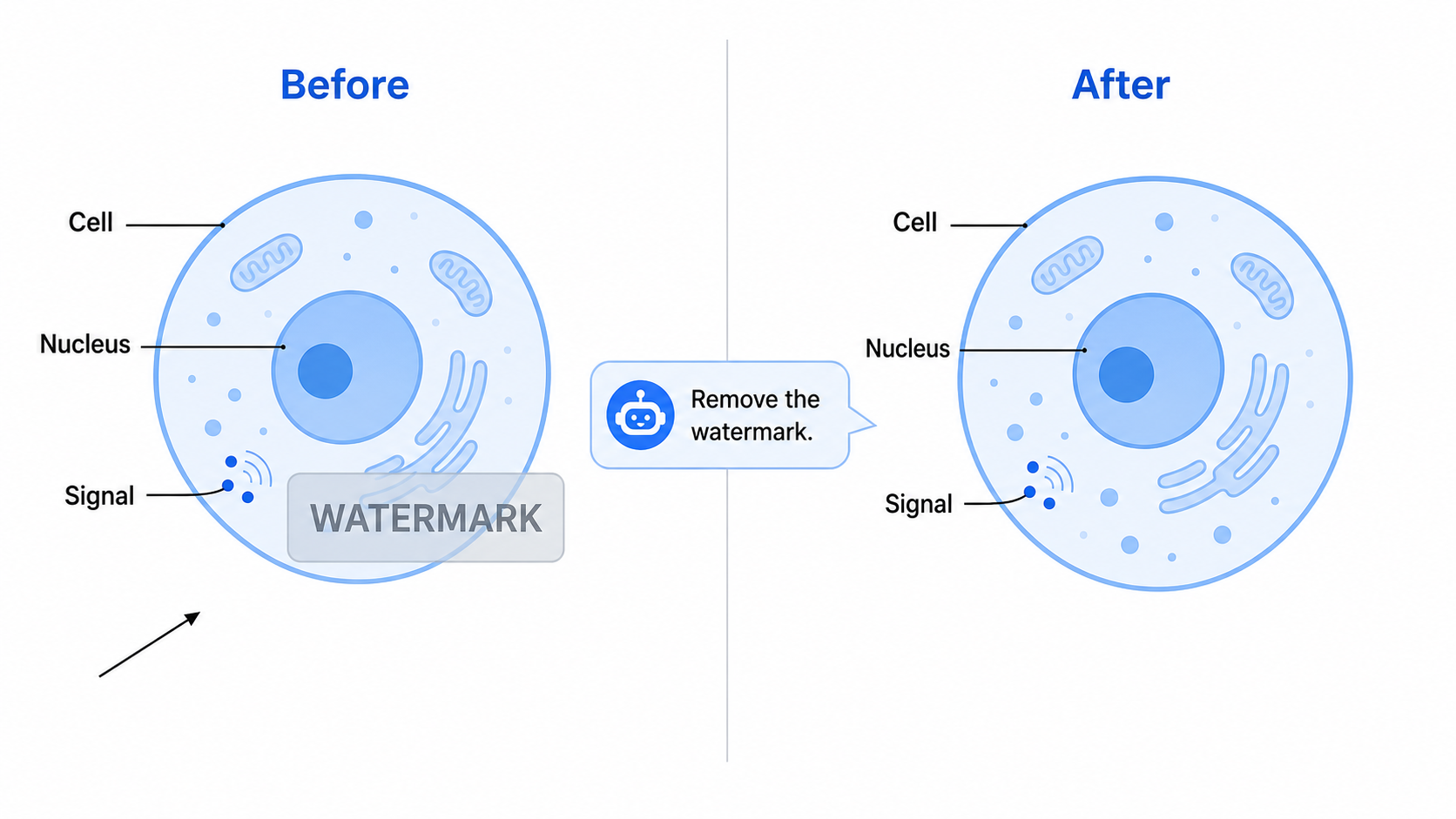
Ein Wasserzeichen aus einer Abbildung entfernen und ein Logo entfernen mit einem Satz.
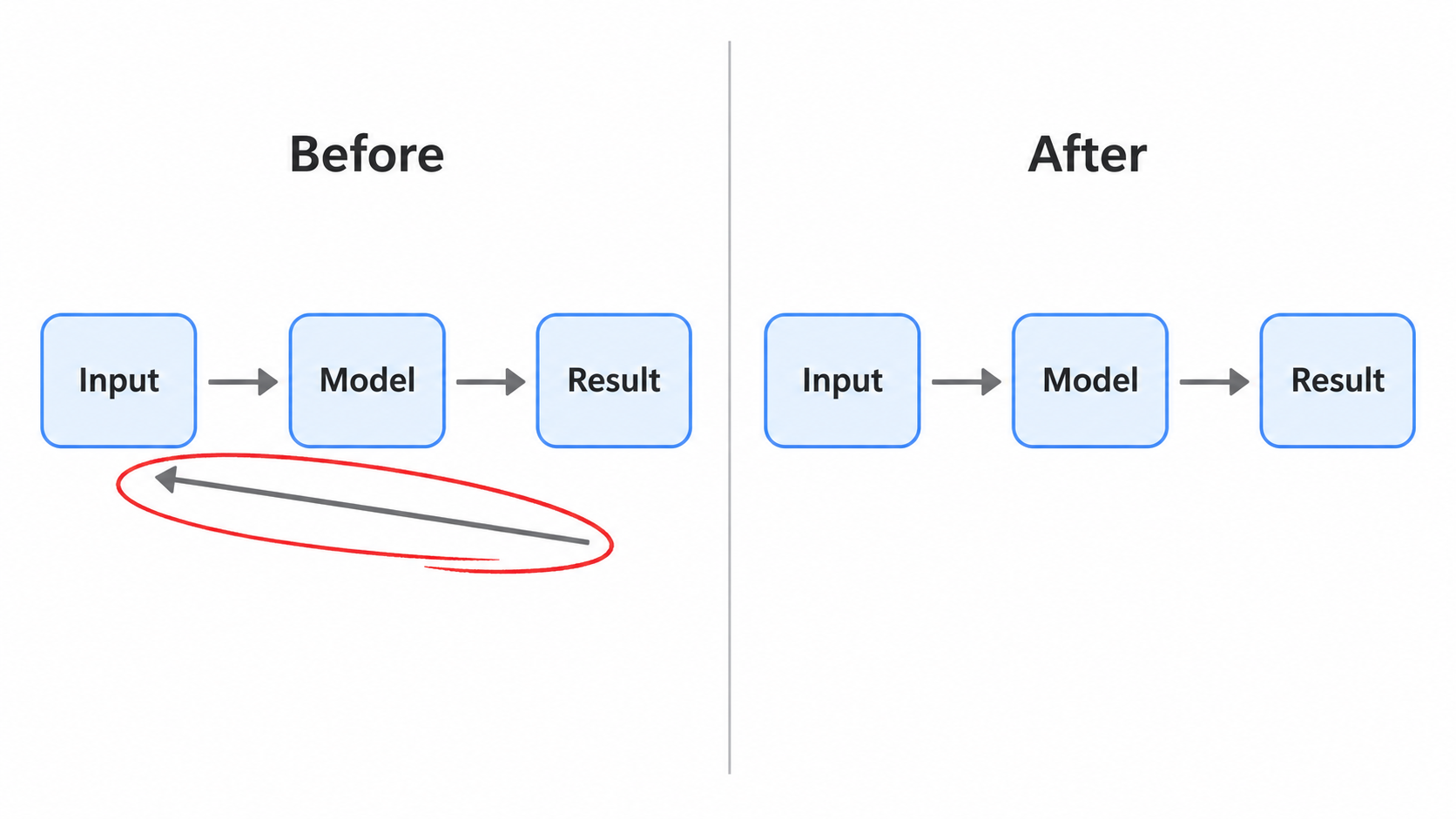
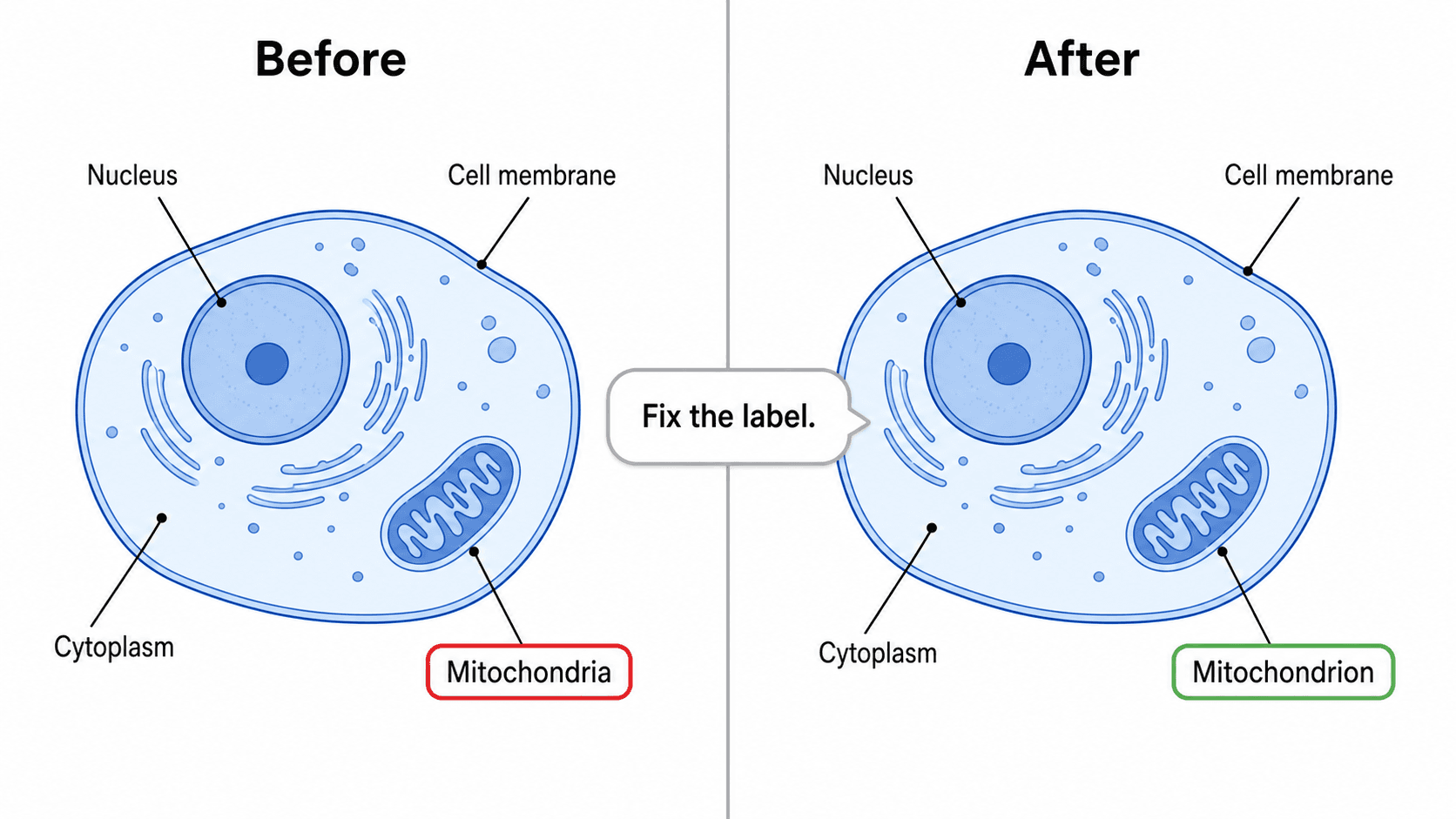
Einen Pfeil löschen, ein verirrtes Kästchen oder ein falsches Element, ohne den Rest anzufassen.
Text aus einem Diagramm entfernen, damit du deine eigene Bildunterschrift oder Labels hinzufügen kannst.
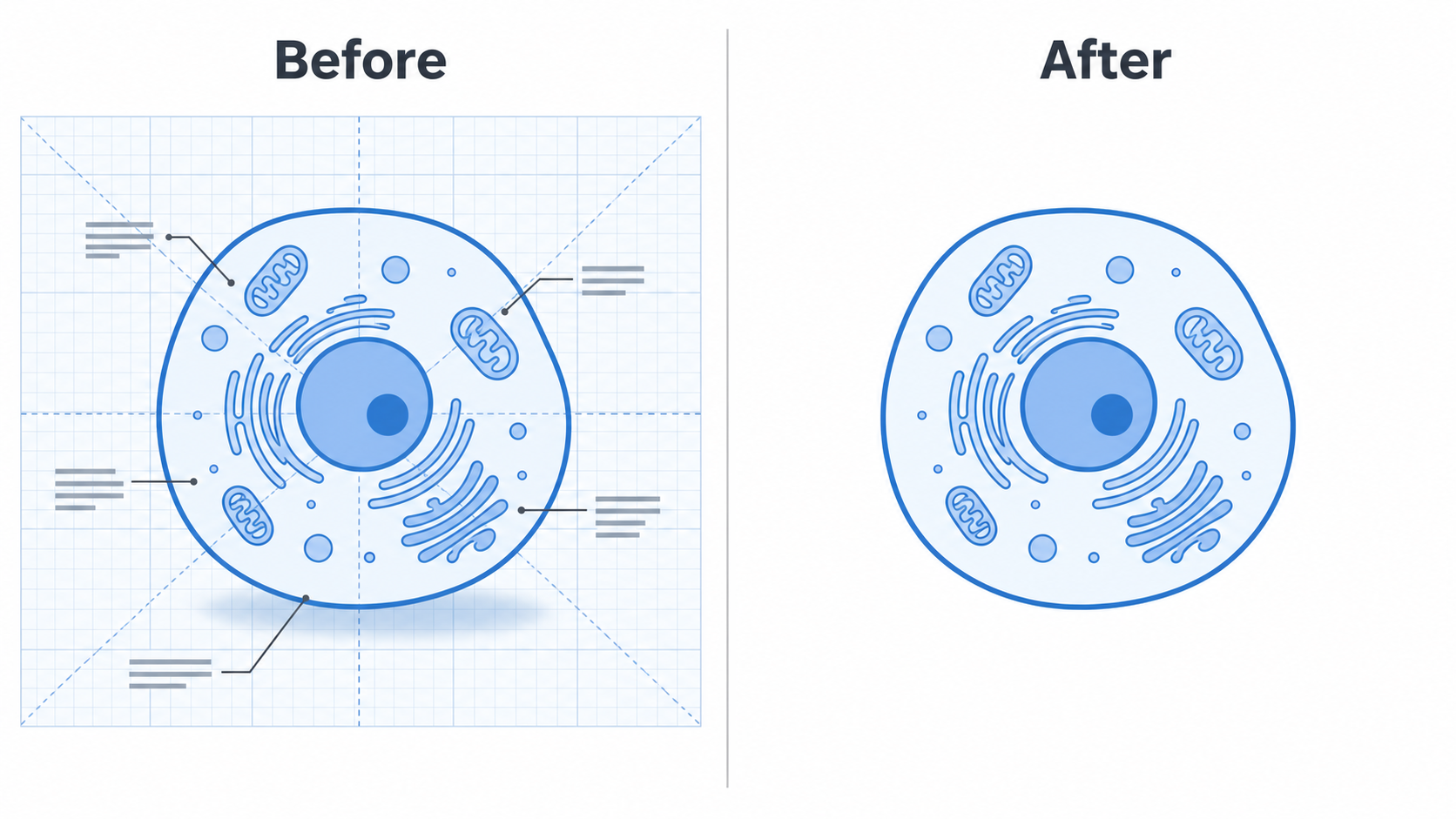
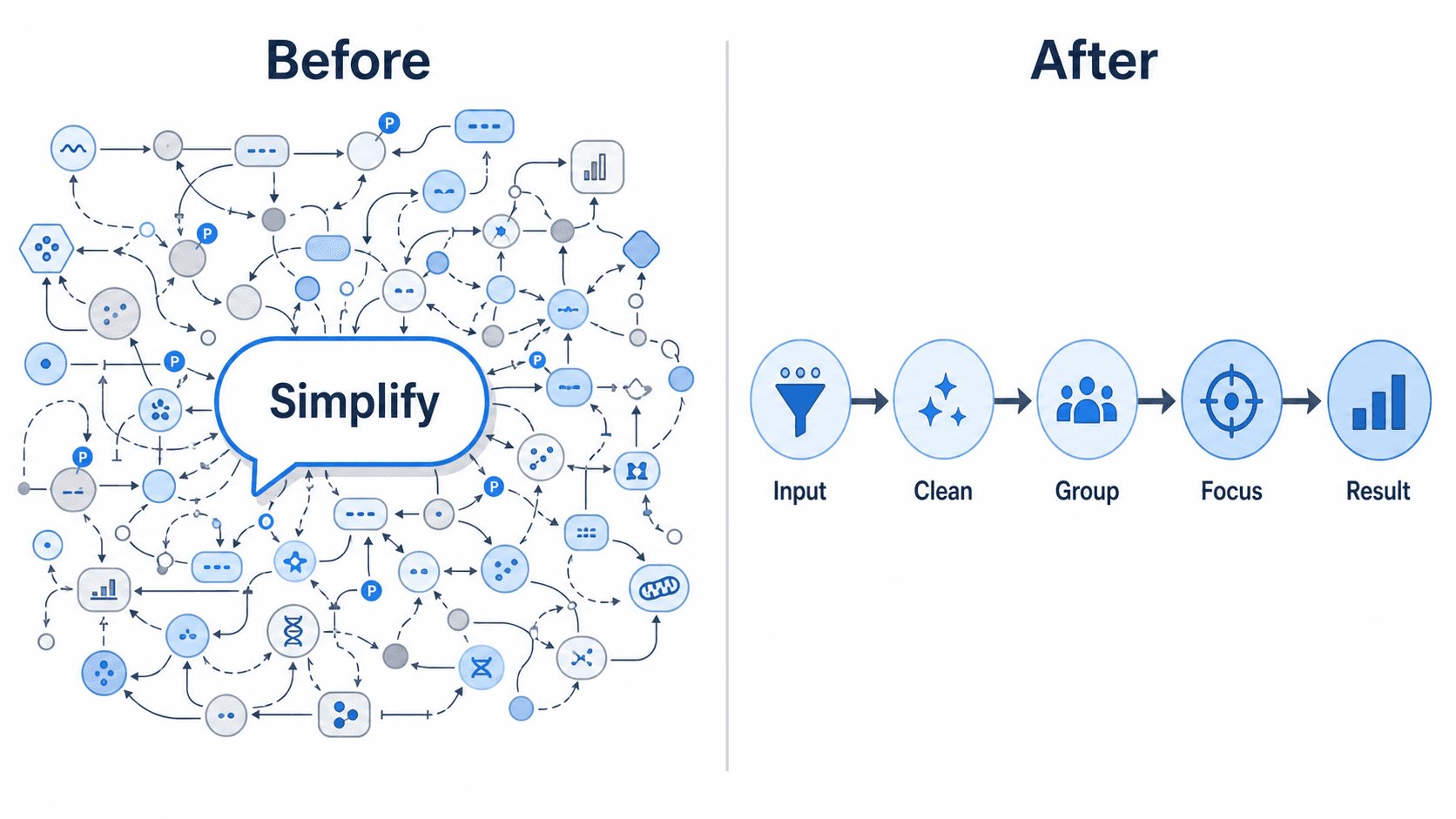
Unordnung beseitigen, einen Hintergrund aus einer Abbildung entfernen und ein Diagramm online entrümpeln.
Ein Objekt aus einem wissenschaftlichen Bild wegradieren und die zurückbleibende Lücke schließen.
Ein erster Entwurf hat fast immer ein Element zu viel: ein übrig gebliebenes Wasserzeichen, einen Pfeil, der ins Leere zeigt, eine überflüssige Legende, eine doppelte Beschriftung oder visuelles Rauschen, das die Aufmerksamkeit vom Ergebnis abzieht. Das Überflüssige zu entfernen ist weit schneller als ein Neustart – und mit einem KI-nativen Werkzeug greifst du nicht zu Radiergummi, Maskierpinsel oder Stempelwerkzeug. Du .
Davie Chen is a researcher at the Faculty of Animation and Intermedia, University of Arts in Poznan, studying generative AI for scientific figure creation, patent illustration, and manuscript drafting. SciDraw AI is one of the research-to-product tools built from this work.
Erstellen Sie Ihre wissenschaftlichen Abbildungen mit KI
Tausende Forschende nutzen SciDraw AI, um in Minuten publikationsreife Abbildungen für Paper, Anträge und Journaleinreichungen zu erstellen – ganz ohne Designkenntnisse.
Das zählt umso mehr bei wissenschaftlichen Abbildungen, wo ein verirrter Pfeil oder ein falsch beschriftetes Kästchen die Bedeutung verändern kann. Das Aufräumen sollte kein Neuzeichnen der bereits korrekten Teile erfordern.
Die wichtigste Fähigkeit ist, präzise zu sein bei dem, was gelöscht und dem, was behalten werden soll. Die KI entfernt, worauf du zeigst – also zeig klar.
❌ Vage: „räum das auf"
✅ Gezielt: „Entferne das Wasserzeichen in der unteren rechten Ecke und lass alles andere exakt gleich."
Eine gute Entfernen-Anweisung hat meist drei Teile:
Das Ziel – was entfernt werden soll („der Wasserzeichen-Text", „der rote Pfeil", „der Titel").
Der Ort oder Anker – wo es ist („untere rechte Ecke", „zwischen Zellkern und Membran").
Die Erhaltungsklausel – was bleiben muss („behalte Layout, Farben und andere Labels unverändert").
Öffne deine Abbildung im Editor, tippe die Anweisung ein, und die KI baut die Abbildung ohne dieses Element neu auf.
Text aus einem Diagramm zu entfernen, ermöglicht es dir, deine eigene Bildunterschrift in einem Manuskript hinzuzufügen, in einer anderen Sprache neu zu beschriften oder einem Mitarbeiter eine saubere Version zu übergeben.
„Entferne den Titel oben, damit ich in meinem Manuskript eine Bildunterschrift hinzufügen kann."
„Lösche alle kleinen Annotationen, aber behalte die Hauptlabels."
„Entferne den Text vollständig aus dem Diagramm und lass nur die unbeschriftete Illustration übrig."
„Streiche den Legendentext, aber behalte die farbigen Farbfelder."
Zitiere oder lokalisiere das Element. „Der Pfeil zwischen X und Y", „das Kästchen mit der Beschriftung ‚Kontrolle'", „das Wasserzeichen unten rechts" – Anker verhindern, dass die KI das Falsche entfernt.
Sag, was erhalten bleiben soll. Mit „behalte Layout, Farben und andere Labels gleich" verhinderst du Kollateralschäden.
Ein Element nach dem anderen entfernen für präzise Kontrolle. Bündle nur, wenn die Gruppe eindeutig ist („entferne alle Wasserzeichen").
Passe die Füllung an die Umgebung an. Wenn du ein Objekt aus einem wissenschaftlichen Bild wegradierst, bitte die KI, „die Stelle mit demselben Hintergrund zu füllen", damit kein Flicken entsteht.
Iteriere, starte nicht neu. Lässt der erste Durchgang eine Spur zurück, verfeinere mit „entferne die schwache Kontur, die noch da ist", statt den ganzen Prompt neu zu schreiben.
Eine Lücke bleibt dort, wo das Element war. Lösung: bitte die KI, sie zu schließen – „schließe die leere Stelle, an der das eingesetzte Panel war, und zentriere das Diagramm neu." Die KI lässt das Layout neu fließen, statt ein Loch zu hinterlassen.
Die KI hat zu viel entfernt. Lösung: sei nächstes Mal enger gefasst und mach rückgängig oder formuliere neu – „setze die blauen Pfeile zurück; nur der rote sollte weg sein."
Ein schwacher Geist oder eine Kontur bleibt. Lösung: „entferne den schwachen Schatten/die Kontur, der/die noch sichtbar ist, wo das Wasserzeichen war, und passe an den weißen Hintergrund an."
Andere Labels haben sich verschoben oder verändert. Lösung: füge die Erhaltungsklausel hinzu – „behalte jedes andere Label, jede Position und jede Farbe exakt so, wie sie war."
Der ganze Stil hat sich geändert. Lösung: erinnere die KI daran, den Look zu behalten – „gleicher flacher Vektorstil und gleiches Farbschema; entferne nur das Logo."
Das Entfernen hat eine unausgewogene Abbildung hinterlassen. Lösung: bitte um neue Ausbalancierung – „zentriere das Diagramm nach dem Entfernen der Legende neu im Rahmen."
Sobald die Abbildung sauber ist, exportiere sie als bearbeitbares SVG oder PowerPoint (PPTX) oder lade ein hochauflösendes Bild für dein Manuskript, deine Folien oder dein Poster herunter. Wenn du die Labels gestrichen hast, um deine eigenen hinzuzufügen, siehe wie man Text und Labels in einer KI-Abbildung bearbeitet. Ist die Abbildung nach dem Entfernen der offensichtlichen Unordnung immer noch zu voll, siehe wie man eine wissenschaftliche Abbildung vereinfacht, um sie auf die wesentliche Botschaft zu reduzieren.
Für aufwendigeres Aufräumen kannst du als SVG oder PPTX exportieren und Elemente dort von Hand löschen – aber für die meisten Fälle ist die KI schneller, sauberer und hinterlässt keine Lücke zum Flicken.
Wie entferne ich ein Wasserzeichen mit KI aus einer Abbildung?
Öffne die Abbildung im SciDraw AI Editor und tippe „entferne das Wasserzeichen in der unteren rechten Ecke und lass alles andere gleich." Die KI baut die Abbildung ohne das Wasserzeichen neu auf und füllt die Stelle passend zum Hintergrund – kein manuelles Radieren oder Maskieren.
Kann ich einen Pfeil oder ein einzelnes Label löschen, ohne die Abbildung neu zu zeichnen?
Ja. Benenne das Element und seinen Ort („lösche den Pfeil zwischen Zellkern und Membran" oder „entferne das doppelte ‚ATP'-Label"). Die KI entfernt nur dieses Element und lässt den Rest des Diagramms unangetastet.
Wie entferne ich Text aus einem Diagramm, damit ich meine eigene Bildunterschrift hinzufügen kann?
Bitte die KI, „den Titel und die Annotationen zu entfernen und nur die unbeschriftete Illustration übrig zu lassen." Du kannst allen Text, nur den Titel oder nur die kleinen Annotationen streichen – und dann deine eigene Bildunterschrift in deinem Manuskript oder deinen Folien hinzufügen.
Wie entferne ich den Hintergrund aus einer Abbildung oder entrümple sie?
Sag der KI, sie soll „das Hintergrundraster, die Schatten und die dekorativen Icons für einen sauberen weißen Hintergrund entfernen" oder „den Hintergrund entfernen, damit das Diagramm auf transparentem Weiß steht." Das ist der schnellste Weg, ein Diagramm online zu entrümpeln, ohne ein separates Tool zur Hintergrundentfernung.
Was, wenn das Entfernen eines Elements eine leere Lücke hinterlässt?
Formuliere neu mit „schließe die leere Stelle, an der das Element war, und zentriere das Diagramm neu." Weil die Abbildung KI-nativ ist, lässt das Tool das Layout neu fließen, um die Lücke zu füllen, statt ein Loch oder eine überflickte Stelle zu hinterlassen.
Öffne deine Abbildung im SciDraw AI Editor und bitte sie, das Wasserzeichen zu entfernen, einen verirrten Pfeil zu löschen, den Text zu streichen oder den Hintergrund aufzuräumen. Beschreibe, was weg soll, und die KI räumt deine wissenschaftliche Abbildung für dich auf – kein Radiergummi erforderlich.