Deine Abbildung ist fast fertig — aber es fehlt eine Sache. Ein Gutachter wünscht einen Pfeil, der die Signalrichtung zeigt, dem Diagramm fehlt eine Beschriftung an der Struktur, die du vergessen hast, oder deinem Signalweg fehlt ein Schritt zwischen zwei Kästen. Du musst die ganze Abbildung nicht neu zeichnen, um es zu ergänzen. Mit einem KI-nativen Abbildungswerkzeug sagst du der KI einfach, was du wo hinzufügen willst, und sie fügt das neue Element in das vorhandene Bild ein, während alles andere genau so bleibt, wie es war. Diese Anleitung zeigt dir, wie du ein Element zu einer Abbildung hinzufügst, eine Beschriftung zu einem Diagramm hinzufügst und einen Pfeil mit KI zu einer Abbildung hinzufügst — ohne Designsoftware, ohne Auswahlgriffe, ohne von vorne anzufangen.
Am Ende dieser Anleitung kannst du:
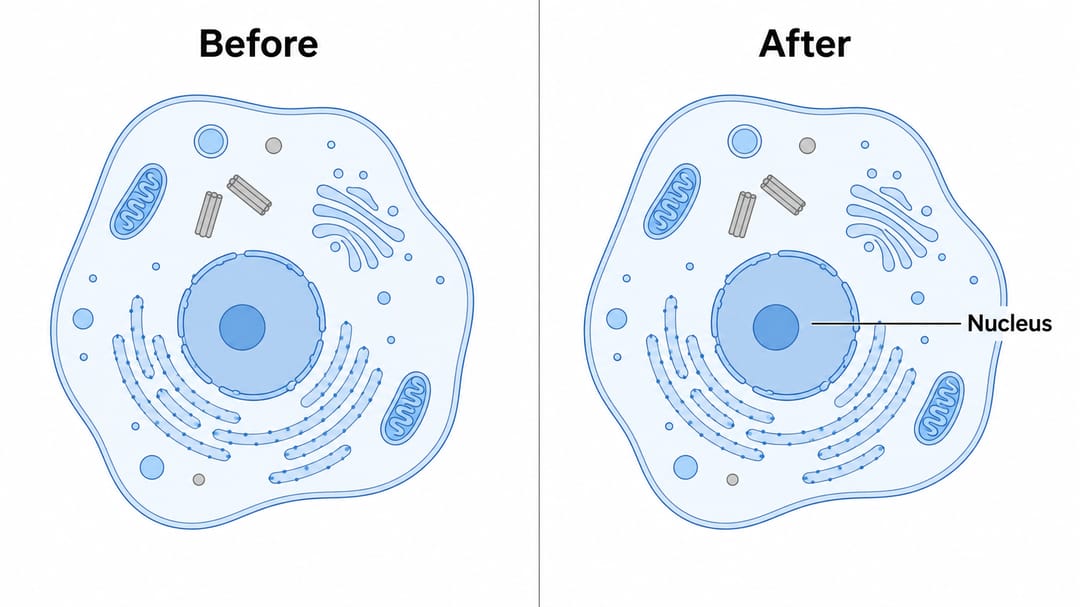
- eine Beschriftung zu einem Diagramm hinzufügen mit einer Bezugslinie, die genau auf die richtige Stelle zeigt.
- einen Pfeil zu einer Abbildung hinzufügen — Richtung, Aktivierung oder Hemmung — um Fluss und Beziehungen zu zeigen.
- ein neues Element wie ein Organell, eine Zelle, ein Molekül, ein Panel oder einen Schritt zu einer vorhandenen Abbildung hinzufügen.
- Annotationen hinzufügen wie Maßstabsbalken, Panel-Buchstaben, Bildunterschriften und Callouts.
- zu einer Abbildung hinzufügen, ohne sie neu zu zeichnen, sodass du die Teile, die dir bereits gefallen, nie verlierst.
Jede Ergänzung unten entsteht durch das Eintippen eines Satzes in den SciDraw AI Editor — den KI-Abbildungseditor, in dem dein Bild die Leinwand und Sprache das Werkzeug ist.
Warum Hinzufügen sicherer ist als neu generieren
Wenn einer Abbildung ein Teil fehlt, ist der Instinkt, den ganzen Prompt neu zu schreiben und erneut zu generieren. Das Problem: Eine vollständige Neugenerierung verschiebt das Layout, färbt Elemente um und würfelt manchmal Beschriftungen neu, die du bereits korrigiert hattest. Hinzufügen ist eine gezielte Bearbeitung — die KI hält das vorhandene Bild intakt und fügt nur das neue Element ein. So bleiben das Organell, das du sorgfältig platziert hast, die Farben, die du gewählt hast, und die Pfeile, die du bereits korrigiert hast, alle an ihrem Platz. Die Fertigkeit ist dieselbe wie bei jeder guten Abbildungsbearbeitung: spezifisch sein, was hinzugefügt werden soll, wohin es kommt und was gleich bleibt.
Die Kerntechnik: sag, was hinzugefügt werden soll und wohin
Der Unterschied zwischen einer sauberen Ergänzung und einem versehentlichen Neuzeichnen ist die Präzision bei der Platzierung.
- ❌ Vage: "füge mehr Details hinzu"
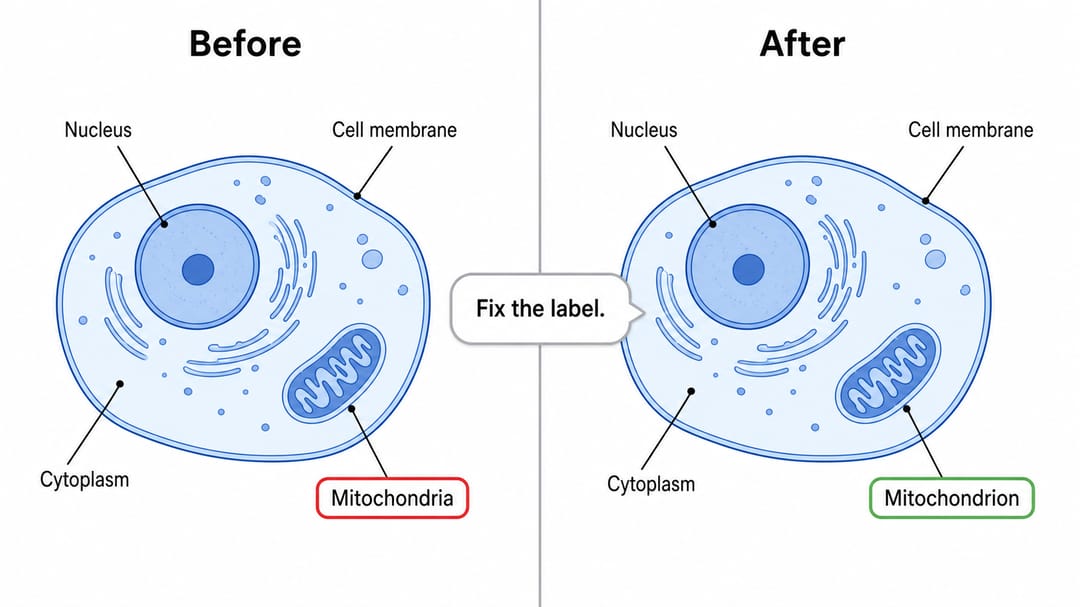
- ✅ Gezielt: "Füge eine Beschriftung 'Mitochondrium' mit einer dünnen Bezugslinie hinzu, die auf das bohnenförmige Organell rechts zeigt. Behalte alles andere bei."
Vorlage: "Füge [Element/Beschriftung/Pfeil] [Beschreibung] hinzu, das zeigt auf / sich befindet bei [Position], und behalte Layout, Farben und vorhandene Beschriftungen bei."
Öffne deine Abbildung im Editor, tippe die Anweisung ein, und die KI fügt das Element direkt ein. Die Ergänzung an ein vorhandenes Merkmal zu verankern ("zeigt auf das zentrale Organell", "zwischen den beiden Kästen") platziert sie dort, wo du sie meinst.
Beschriftung oder Annotation zu einem Diagramm hinzufügen
Beschriftungen und Annotationen sind die häufigsten Ergänzungen. Benenne den exakten Text, richte ihn auf ein Merkmal, und die KI zeichnet eine saubere Beschriftung mit Bezugslinie, wo nötig.
- "Füge eine Beschriftung 'Zellkern' mit einer dünnen Bezugslinie hinzu, die auf das große zentrale Organell zeigt."
- "Füge die Beschriftung 'mRNA' neben den Strang hinzu, der den Zellkern verlässt."
- "Füge einen Panel-Buchstaben 'A' in die obere linke Ecke der Abbildung hinzu."
- "Füge einen Maßstabsbalken mit der Beschriftung '10 µm' in die untere rechte Ecke hinzu."
- "Füge unter dem Diagramm eine kleine Bildunterschrift hinzu: 'Abbildung 1. Eukaryotische Zelle.'"
- "Füge einen Callout-Kasten hinzu, der das aktive Zentrum erklärt, mit einer Linie zur Enzymtasche."
Pfeil zu einer Abbildung hinzufügen — Richtung, Aktivierung, Hemmung
Pfeile tragen Bedeutung in wissenschaftlichen Abbildungen: Sie zeigen Fluss, Sequenz, Aktivierung oder Hemmung. Sei explizit über den Typ des Pfeils und seine Richtung, damit die Abbildung korrekt lesbar ist.
- "Füge einen Richtungspfeil vom Kasten 'Substrat' zum Kasten 'Produkt' hinzu, der die Reaktionsrichtung zeigt."
- "Füge einen Aktivierungspfeil (spitze Spitze) vom Rezeptor zur Kinase hinzu."
- "Füge einen Hemmungsbalken (flaches T-förmiges Ende) vom Wirkstoff zum Enzym hinzu, um zu zeigen, dass es blockiert ist."
- "Füge einen gebogenen Pfeil hinzu, der die Rückkopplungsschleife vom Output zurück zum ersten Schritt zeigt."
- "Füge einen gestrichelten Pfeil vom Zytoplasma zum Zellkern hinzu, um die Translokation anzuzeigen."
- "Füge einen großen Pfeil zwischen den Panels 'vorher' und 'nachher' hinzu, um den Übergang zu zeigen."
Neues Element, neue Zelle oder neuen Schritt hinzufügen
Du kannst auch eine ganz neue Komponente einfügen — ein Organell, eine Zelle, ein Molekül, einen zusätzlichen Schritt in einem Signalweg oder ein neues Panel — und die KI integriert es in die vorhandene Szene.
- "Füge ein Ribosom auf dem rauen endoplasmatischen Retikulum hinzu und beschrifte es."
- "Füge eine zweite T-Zelle neben der ersten hinzu, die mit derselben antigenpräsentierenden Zelle interagiert."
- "Füge einen Zwischenschritt zwischen 'Transkription' und 'Translation' mit der Beschriftung 'mRNA-Prozessierung' hinzu."
- "Füge rechts ein drittes Panel hinzu, das das Endprodukt zeigt und zum Stil der anderen Panels passt."
- "Füge eine Lipiddoppelschicht-Membran um die Zelle hinzu und halte die inneren Strukturen unverändert."
- "Füge unten links eine Legende hinzu, die jede Farbe ihrem Molekül zuordnet."
Tipps für saubere Ergänzungen
- Verankere an einem vorhandenen Merkmal. "Zeigt auf das zentrale Organell" oder "zwischen den beiden Kästen" platziert das neue Element präzise.
- Benenne den exakten Text für Beschriftungen in Anführungszeichen, damit die KI ihn korrekt tippt.
- Gib Pfeiltyp und Richtung an. "Aktivierungspfeil (spitze Spitze)" vs. "Hemmungsbalken (flaches Ende)" macht die Bedeutung eindeutig.
- Sag, was bewahrt werden soll — "behalte Layout, Farben und vorhandene Beschriftungen bei" — um Drift zu vermeiden.
- Passe den Stil an. "Im selben Stil wie die anderen Beschriftungen/Panels" hält die Abbildung konsistent.
- Füge eine Sache nach der anderen hinzu für präzise Kontrolle, dann verkette verwandte Ergänzungen.
- Iteriere bei der Platzierung. Wenn die neue Beschriftung einen Pfeil überlappt, hak nach: "verschiebe die Beschriftung 'Golgi-Apparat' leicht nach oben, damit sie nicht überlappt."
Häufige Fehler (und wie du sie behebst)
- Vage Ergänzungen verursachen ein komplettes Neuzeichnen. Lösung: Benenne das Element, seinen exakten Text und seine Position und füge "behalte alles andere bei" hinzu.
- Der Pfeil zeigt in die falsche Richtung oder hat die falsche Spitze. Lösung: Gib Richtung und Typ an — "Aktivierungspfeil vom Rezeptor zur Kinase, spitze Spitze".
- Die neue Beschriftung überlappt einen Nachbarn. Lösung: Prompte erneut "verschiebe die neue Beschriftung leicht nach oben, damit sie den Pfeil nicht überlappt".
- Das hinzugefügte Element passt nicht zum Stil der Abbildung. Lösung: Bitte darum, es "im selben Flat-Vector-Stil und Farbschema wie der Rest der Abbildung" zu zeichnen.
- Die KI fügt es an der falschen Stelle ein. Lösung: Verankere an einem klar benannten Merkmal ("neben dem bohnenförmigen Organell rechts").
- Verstümmelter Text auf einer neuen Beschriftung (typisch für generische Bild-KI). Lösung: SciDraw AI rendert saubere, lesbare Beschriftungen — prompte mit dem exakten Wortlaut erneut.
Exportiere und nutze deine aktualisierte Abbildung
Sobald alles an seinem Platz ist, exportiere die Abbildung als bearbeitbare SVG oder PowerPoint (PPTX) oder lade ein hochauflösendes Bild für dein Manuskript, deine Folien oder dein Poster herunter. SVG und PPTX erlauben Mitarbeitenden, die neuen Elemente später anzupassen, während der KI-Editor die schnellen Ergänzungen jetzt übernimmt.
Musst du den gerade hinzugefügten Text korrigieren oder umbenennen? Siehe wie du Text und Beschriftungen in einer KI-Abbildung bearbeitest. Sollen die neuen Elemente zu einem bestimmten Farbschema passen? Siehe wie du ein wissenschaftliches Diagramm umfärbst (inklusive farbenblindsicherer Paletten).
Häufig gestellte Fragen
Wie füge ich ein Element mit KI zu einer Abbildung hinzu? Öffne die Abbildung im SciDraw AI Editor und tippe eine kurze Anweisung wie "füge ein Ribosom auf dem rauen endoplasmatischen Retikulum hinzu und beschrifte es". Die KI fügt das neue Element in das vorhandene Bild ein, sodass du zur Abbildung hinzufügst, ohne sie neu zu zeichnen.
Wie füge ich nach der Generierung eine Beschriftung zu einem Diagramm hinzu? Sag der KI genau, was du wo hinzufügen willst: "füge eine Beschriftung 'Zellkern' mit einer dünnen Bezugslinie hinzu, die auf das zentrale Organell zeigt." Panel-Buchstaben, Maßstabsbalken, Bildunterschriften und Callouts kannst du auf dieselbe Weise hinzufügen.
Wie füge ich einen Pfeil zu einer Abbildung hinzu? Beschreibe Typ und Richtung des Pfeils — "füge einen Aktivierungspfeil vom Rezeptor zur Kinase hinzu" oder "füge einen Hemmungsbalken vom Wirkstoff zum Enzym hinzu". Die KI zeichnet den Pfeil zwischen den von dir benannten Elementen, während der Rest der Abbildung intakt bleibt.
Kann ich ein Element hinzufügen, ohne den Rest der Abbildung zu ändern? Ja. Hinzufügen ist eine gezielte Bearbeitung. Verankere das neue Element an einem vorhandenen Merkmal und füge "behalte Layout, Farben und vorhandene Beschriftungen bei" hinzu, und die KI ändert nur das, worum du gebeten hast.
Kann ich kostenlos zu einer Abbildung hinzufügen? Du kannst Elemente, Beschriftungen und Pfeile im KI-Abbildungseditor kostenlos hinzufügen und dann für mehr Credits und bearbeitbaren SVG/PPTX-Export upgraden. Jede Ergänzung entsteht durch das Eintippen einer Anweisung — keine Designsoftware zu installieren.
Jetzt loslegen
Öffne eine beliebige Abbildung im SciDraw AI Editor und tippe deine erste Ergänzung ein — eine fehlende Beschriftung, einen Richtungspfeil, einen neuen Schritt oder einen Maßstabsbalken. Die KI übernimmt das Neuzeichnen, sodass du es nicht musst, und deine fertige Abbildung ist nur einen Satz entfernt.