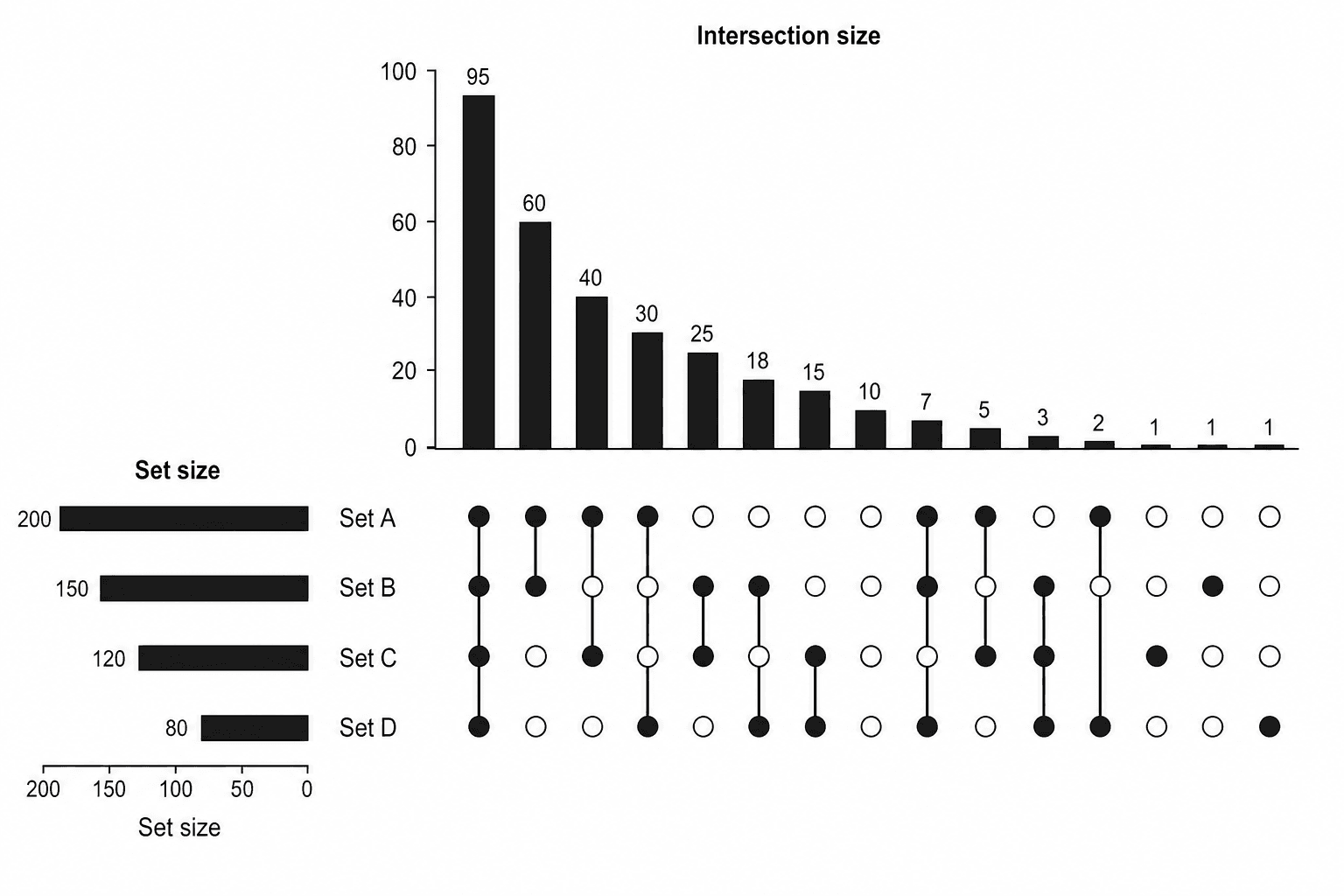
Ein Venn-Diagramm mit fünf Kreisen stiftet meist mehr Verwirrung als Nutzen. Die einzelnen Segmente werden zu klein für eine lesbare Beschriftung, die Flächengrößen lassen sich visuell kaum zuverlässig vergleichen und ausgelassene Schnittmengen werden leicht übersehen. Ein UpSet-Plot ersetzt diese überlappenden geometrischen Formen durch eine präzise, tabellarische Schnittmengen-Matrix (Intersection Matrix) und exakt darauf ausgerichtete Balkendiagramme.
Nutzen Sie den UpSet Plot Generator von SciDraw, wenn Ihre Forschungsfrage die Schnittmengen mehrerer Genlisten, Patienten-Kohorten, Merkmalsgruppen (Feature Sets), Spezies, Signalwege (Pathways) oder experimenteller Bedingungen betrifft. Der Generator verarbeitet eine strukturierte Zugehörigkeitstabelle (Membership Table) und übergibt die visualisierte Grafik zur finalen Bearbeitung direkt an SciVis.
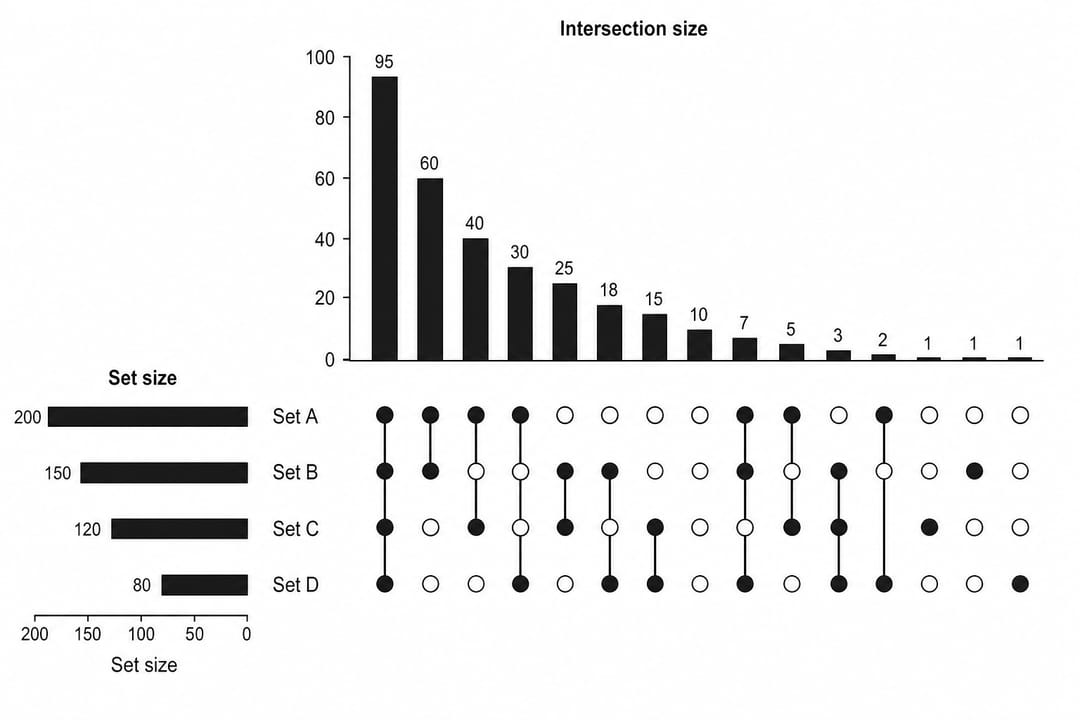
Typische Fehler bei UpSet-Plots
- Doppelzählung von Schnittmengen: Legen Sie vorab fest, ob die Balken exklusive Schnittmengen (Exclusive Intersections) oder inklusive Überlappungen darstellen sollen.
- Inkonsistente Identifikatoren: Bezeichnungen wie
Gene-1,gene1undGene_1werden vom System als unterschiedliche Elemente interpretiert. - Duplikate innerhalb einer Menge: Die Zugehörigkeit wird standardmäßig binär erfasst. Mehrfach vorkommende Einträge sollten die Schnittmenge nicht künstlich vergrößern.
- Undokumentierte Sortierung: Die Schnittmengen-Balken können nach Größe, Grad (Degree) oder einer vordefinierten biologischen Priorität geordnet sein – dies sollte stets transparent angegeben werden.
- Darstellung zu vieler winziger Schnittmengen: Filtern Sie Kleinstmengen nur nach einer klar definierten Regel und stellen Sie die vollständigen Rohdaten im Anhang oder Supplement bereit.
Welches Datenformat benötigt ein UpSet-Plot?
Die Beispiele von SciDraw basieren auf einer tabellarischen Binärstruktur (Wide Binary-Membership Table):
| Spalte | Zweck | Beispiel |
|---|---|---|
item | Eindeutiger Identifikator | Gene_001 |
Control | Zugehörigkeit zur Kontrollgruppe | 1 oder 0 |
Treatment_A | Zugehörigkeit zu Treatment A | 1 oder 0 |
Treatment_B | Zugehörigkeit zu Treatment B | 1 oder 0 |
Treatment_C | Zugehörigkeit zu Treatment C | 1 oder 0 |
Validation | Zugehörigkeit zum Validierungsset | 1 oder 0 |
highlight | Optionale Annotation | yes oder no |
Fügen Sie pro Set eine Spalte hinzu; das Basisbeispiel verwendet fünf.
Laden Sie die einfache UpSet-Beispieldatei (CSV) oder das Gen-Set-Beispiel herunter. Jede Zeile muss genau ein eindeutiges Element beschreiben, und jede Mengenspalte sollte eine einheitliche True/False-Logik nutzen.
Schritt 1: Mengen vor der Visualisierung präzise definieren
Legen Sie exakt fest, welche Kriterien ein Element erfüllen muss, um einer Menge anzugehören. Bei differentiell exprimierten Genen erfordert dies beispielsweise einen bereinigten p-Wert (Adjusted p-Value) und einen Schwellenwert für die Expressionsänderung (Fold-Change), die über alle Bedingungen hinweg identisch angewendet werden. Bei klinischen Kohorten müssen die dokumentierten Einschlusskriterien strikt eingehalten werden. Nachträglich kann die Grafik inkonsistente Mengendefinitionen nicht korrigieren.
Schritt 2: Zugehörigkeitstabelle hochladen
Öffnen Sie den UpSet Plot Generator, wählen Sie eines der sechs Praxisbeispiele oder laden Sie Ihre eigene Datei im Format CSV, TSV, TXT, XLSX oder XLS hoch. Überprüfen Sie die Vorschau auf doppelte Identifikatoren, leere Zellen oder Spalten, die fälschlicherweise als Text formatiert wurden.
Schritt 3: Matrix und Balken verifizieren
Jede Spalte der Matrix repräsentiert eine spezifische Schnittmenge. Ausgefüllte Punkte zeigen an, welche Mengen beteiligt sind; eine vertikale Linie verbindet diese Punkte, sobald mehr als eine Menge an der Schnittmenge beteiligt ist. Der darüberstehende vertikale Balken zeigt die Größe dieser Schnittmenge. Die horizontalen Balken auf der linken Seite spiegeln die Gesamtgröße der jeweiligen Ausgangsmenge wider.
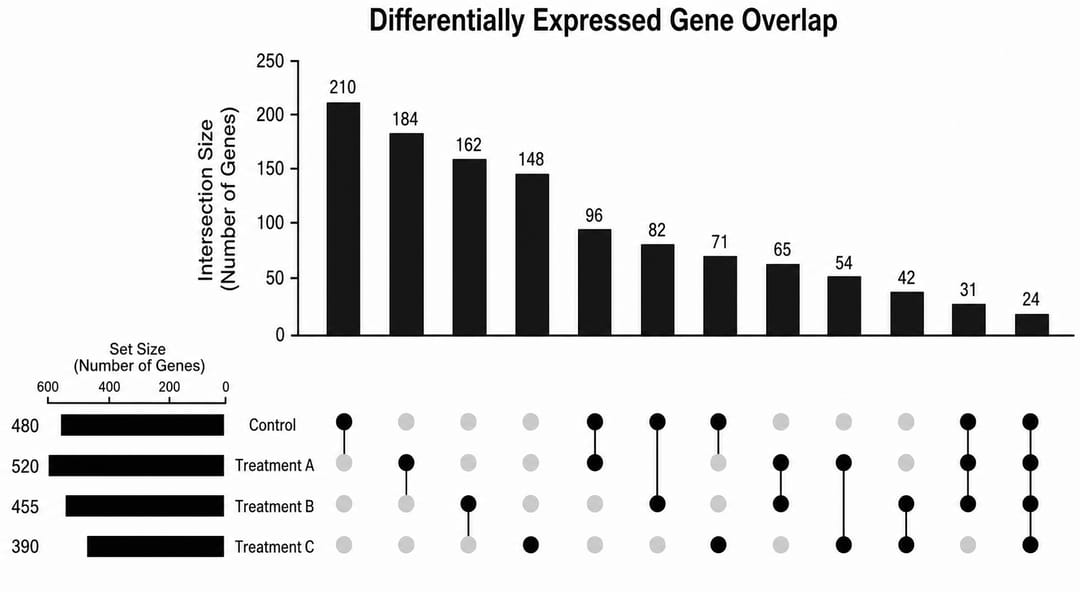
Berechnen Sie zur Validierung einige markante Schnittmengen manuell aus Ihrer Ausgangstabelle und vergleichen Sie diese mit den Balkenhöhen. Dieser Schritt ist besonders wichtig, wenn Sie Filter angewendet haben oder ein Element in mehreren Quelldateien vorkommen kann.
Schritt 4: Eine wissenschaftlich begründete Sortierung wählen
Eine Sortierung nach Schnittmengengröße (Intersection Size) hilft dem Leser, die dominanten Overlaps sofort zu erfassen. Eine Sortierung nach dem Grad (Degree) gruppiert die Schnittmengen systematisch nach Einzelmengen, Zweier-Kombinationen und höheren Ordnungen. Eine benutzerdefinierte Sortierung ist dann sinnvoll, wenn ein bestimmter biologischer Vergleich im Fokus der Arbeit steht – sie sollte jedoch nie rein subjektiv gewählt werden, um ein gewünschtes Ergebnis optisch hervorzuheben.
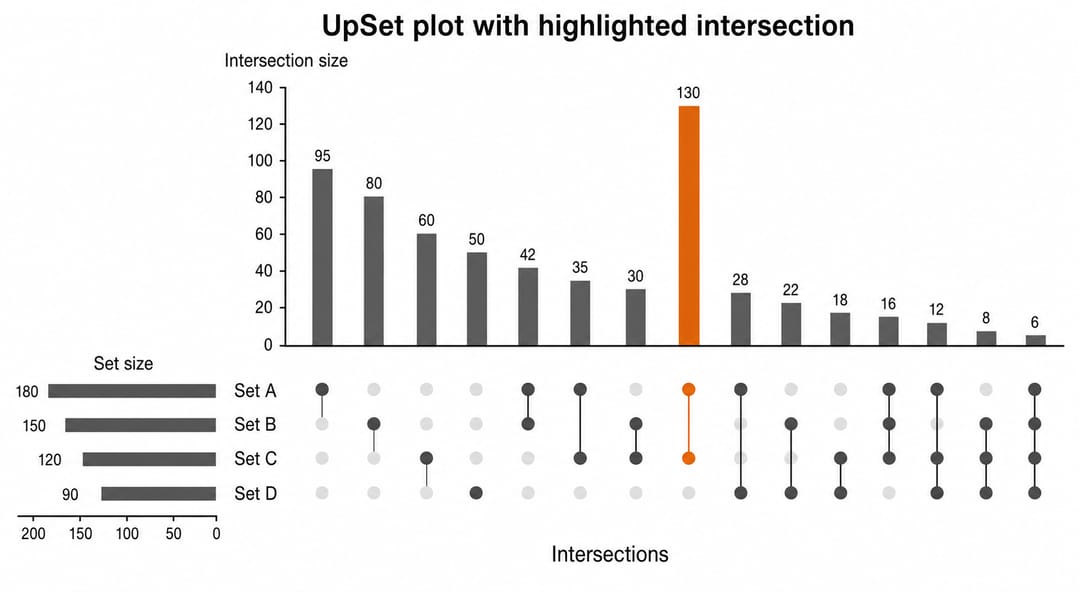
Nutzen Sie SciVis, um Beschriftungen, Abstände und Farben anzupassen. Heben Sie beispielsweise eine biologisch relevante Schnittmenge farblich hervor, während Sie die restliche Matrix in neutralen Tönen belassen.
Wie liest man einen UpSet-Plot?
Betrachten Sie zuerst einen der oberen Balken für die Schnittmengengröße, wandern Sie im Diagramm nach unten zu der entsprechenden Spalte in der Punktmatrix und lesen Sie ab, bei welchen Mengen die Punkte ausgefüllt sind. Eine Spalte mit ausgefüllten Punkten für Treatment A und Treatment B, aber ohne Punkt für Control, zeigt genau die Elemente, die ausschließlich in diesen beiden Behandlungen vorkommen (bei exklusiver Schnittmengendarstellung).
Die Balken für die Gesamtgröße der Mengen (Set Size) und die Balken für die Schnittmengen (Intersection Size) beantworten unterschiedliche Fragen: Eine sehr große Ausgangsmenge kann dennoch nur wenige exklusive Elemente besitzen, wenn fast alle ihre Mitglieder mit anderen Gruppen geteilt werden.
UpSet-Plot oder Venn-Diagramm?
- Nutzen Sie einen Venn Diagram Maker bei zwei oder drei Mengen, wenn die klassische, räumliche Metapher für die Veranschaulichung ausreicht.
- Nutzen Sie einen UpSet-Plot ab vier Mengen oder immer dann, wenn Schnittmengengrößen exakt quantitativ verglichen werden müssen.
- Nutzen Sie einen Sankey Diagram Generator, wenn es um dynamische Übergänge, Flüsse oder Veränderungen geht und nicht um statische Mengenzugehörigkeiten.
FAQ
Kann ich einen UpSet-Plot auch ohne R erstellen?
Ja. Laden Sie einfach Ihre binäre Zugehörigkeitstabelle im UpSet Plot Generator hoch, erzeugen Sie die Grafik und passen Sie das Design anschließend direkt in SciVis an.
Können die Spalten auch die Werte TRUE und FALSE enthalten?
Konsistente boolesche Werte können verarbeitet werden. Die bereitgestellten Beispiele nutzen jedoch die Werte 1 und 0, da diese plattformübergreifend in CSV-Dateien und Tabellenkalkulationsprogrammen fehlerfrei und eindeutig interpretiert werden.
Was versteht man unter dem Grad (Degree) einer Schnittmenge?
Der Grad gibt an, wie viele Mengen an einer Schnittmenge beteiligt sind. Ein einzelner ausgefüllter Punkt entspricht dem Grad eins; drei miteinander verbundene Punkte entsprechen dem Grad drei.
Sollte ich jede theoretisch mögliche Schnittmenge im Plot zeigen?
Nicht zwingend. Bei vielen beteiligten Mengen entstehen oft zahlreiche leere oder extrem kleine Schnittmengen. Definieren Sie stattdessen eine transparente Mindestgröße (Minimum Size) oder beschränken Sie sich auf die Top-Schnittmengen, anstatt irrelevante Datenpunkte manuell und ohne Angabe von Gründen zu entfernen.
Abbildung erstellen
Starten Sie direkt mit dem UpSet Plot Generator, gleichen Sie die wichtigsten Werte mit Ihrer Tabelle ab und nutzen Sie unseren Leitfaden zur wissenschaftlichen Datenvisualisierung für weitere methodische Empfehlungen zur Diagrammauswahl.



