Eine geglättete Dichtekurve kann ebenso viel verbergen, wie sie offenbart. Eine zu starke Glättung verschmilzt klar voneinander abgrenzbare Subpopulationen; eine zu schwache Glättung deklariert statistisches Rauschen fälschlicherweise zu einer Reihe künstlicher Peaks. Ein wissenschaftlich belastbares Dichtediagramm (Density Plot) erfordert daher sowohl saubere Ausgangsdaten als auch eine explizite Überprüfung, ob die sichtbare Verteilungsform gegenüber Parametervariationen stabil bleibt.
Der Density Plot Maker von SciDraw überführt CSV- oder Excel-Tabellen direkt in eine Kerndichteschätzung (Kernel Density Estimation, KDE) und öffnet das Ergebnis zur finalen Bearbeitung in SciVis. Sechs integrierte Beispieldatensätze decken einfache, gruppierte, schiefe, bimodale Verteilungen sowie Histogramm-Overlays und Ridgeline-Darstellungen ab.
Häufige Fehler bei Dichtediagrammen
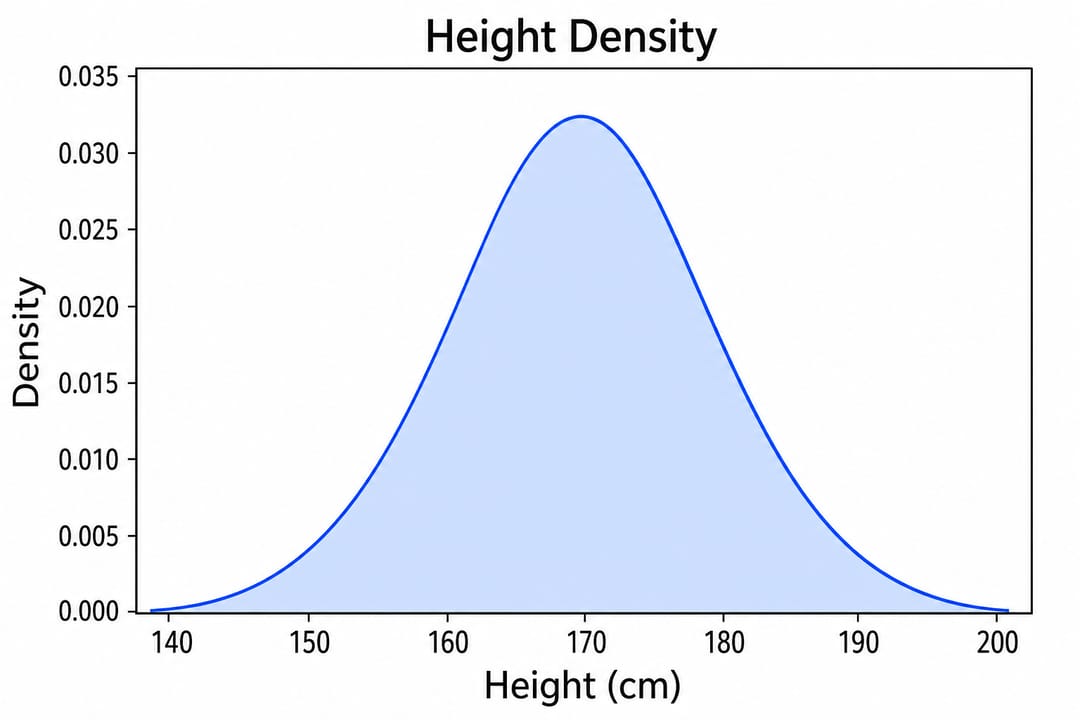
- Dichte mit absoluter Häufigkeit verwechseln: Die y-Achse zeigt die geschätzte Wahrscheinlichkeitsdichte (Probability Density); das Integral der Gesamtfläche unter der Kurve ist normiert und ergibt regulär eins.
- Ignorieren der Bandbreite (Bandwidth): Die Bandbreite steuert den Grad der Glättung und beeinflusst maßgeblich, wie viele Modi (Gipfel) in der Darstellung sichtbar werden.
- Gruppenvergleiche auf unterschiedlichen Skalen: Mathematische Transformationen und Maßeinheiten müssen über alle zu vergleichenden Gruppen hinweg absolut konsistent sein.
- Verwendung bei zu geringem Stichprobenumfang: Eine kontinuierlich geglättete Kurve kann eine statistische Evidenz vortäuschen, die durch eine kleine Stichprobe gar nicht gedeckt ist.
- Abschneiden der Verteilungsschwänze (Tails): Das unbedachte Begrenzen der x-Achse kann extreme oder klinisch hochrelevante Ausreißer verbergen.
Welche Datenstruktur wird benötigt?
Verwenden Sie eine Tabelle im Langformat (Long-Format) mit genau einer Zeile pro Messwert:
| Spalte | Zweck | Beispiel |
|---|---|---|
sample_id | Eindeutige ID der Beobachtung | Control_01 |
group | Optionale Vergleichsgruppe | Control |
value | Numerischer Messwert | 38.92 |
Nutzen Sie zur Orientierung die Beispieldateien single-density.csv oder group-comparison.csv. Achten Sie darauf, physikalische Einheiten außerhalb der numerischen Datenzellen zu halten und fehlende Werte (Missing Values) einheitlich zu kodieren.
Schritt 1: Ist eine Glättung methodisch sinnvoll?
Dichtediagramme eignen sich hervorragend für kontinuierliche Messwerte mit einer ausreichend großen Fallzahl, um eine stabile Verteilungsschätzung zu erlauben. Bei diskreten Zähldaten mit nur wenigen Ausprägungen ist ein Histogramm, eine empirische Verteilungsfunktion (ECDF) oder ein Dot-Plot oft die ehrlichere Wahl. Bei kleinen Stichproben sollten Sie die Rohdatenpunkte direkt einblenden oder auf den Beeswarm Plot Maker ausweichen.
Schritt 2: CSV- oder Excel-Daten hochladen
Öffnen Sie den Density Plot Maker, wählen Sie eines der Beispiele oder laden Sie Ihre eigene Datei im Format CSV, TSV, TXT, XLSX oder XLS hoch. Bei Excel-Dateien wird automatisch das erste Tabellenblatt eingelesen. Vergewissern Sie sich, dass die Messwert-Spalte rein numerisch ist und Gruppennamen keine Tippfehler oder inkonsistenten Schreibweisen enthalten.
Schritt 3: Bandbreite generieren und kritisch prüfen
Die initial berechnete Kurve ist ein erster Orientierungswert, kein mathematischer Beweis für die tatsächliche Verteilungsform. Vergleichen Sie das Ergebnis systematisch mit einer etwas engeren und einer etwas weiteren Bandbreite. Reale, biologisch oder physikalisch begründete Strukturen müssen stabil interpretierbar bleiben; Peaks, die nur bei extremen Einstellungen auftauchen, dürfen nicht die Grundlage Ihrer wissenschaftlichen Schlussfolgerung bilden.
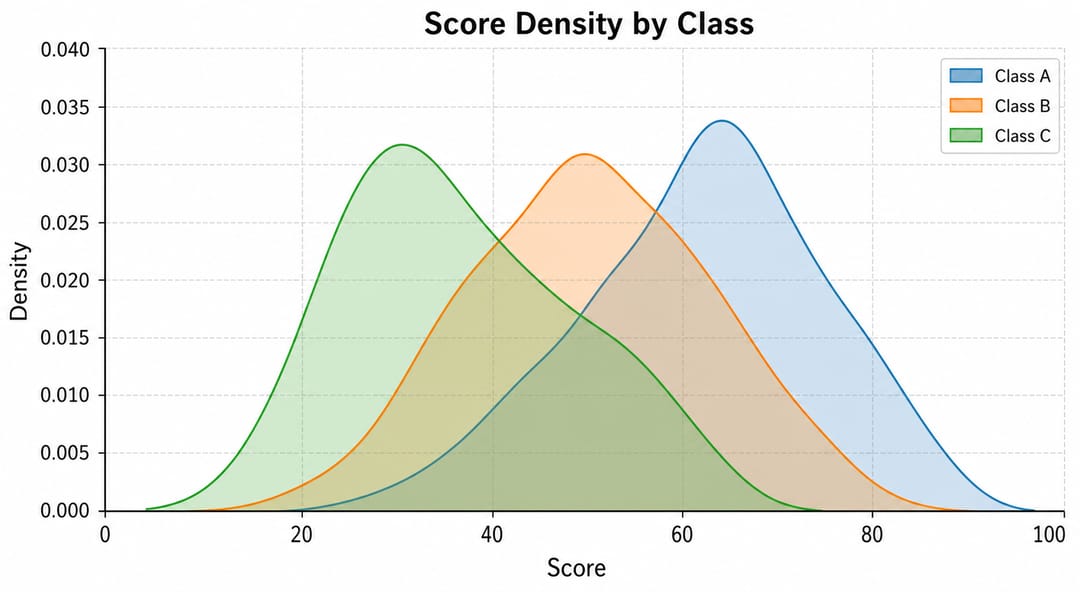
Verwenden Sie bei überlagerten Kurven teiltransparente Füllungen oder kontrastierende Konturlinien. Vermeiden Sie es, mehr Gruppen darzustellen, als die Abbildung visuell transportieren kann. Verlassen Sie sich zudem nicht ausschließlich auf Farbcodierungen, falls die Grafik später in Graustufen gedruckt oder von Personen mit Farbfehlsichtigkeit gelesen wird.
Schritt 4: Kontext hinzufügen in SciVis
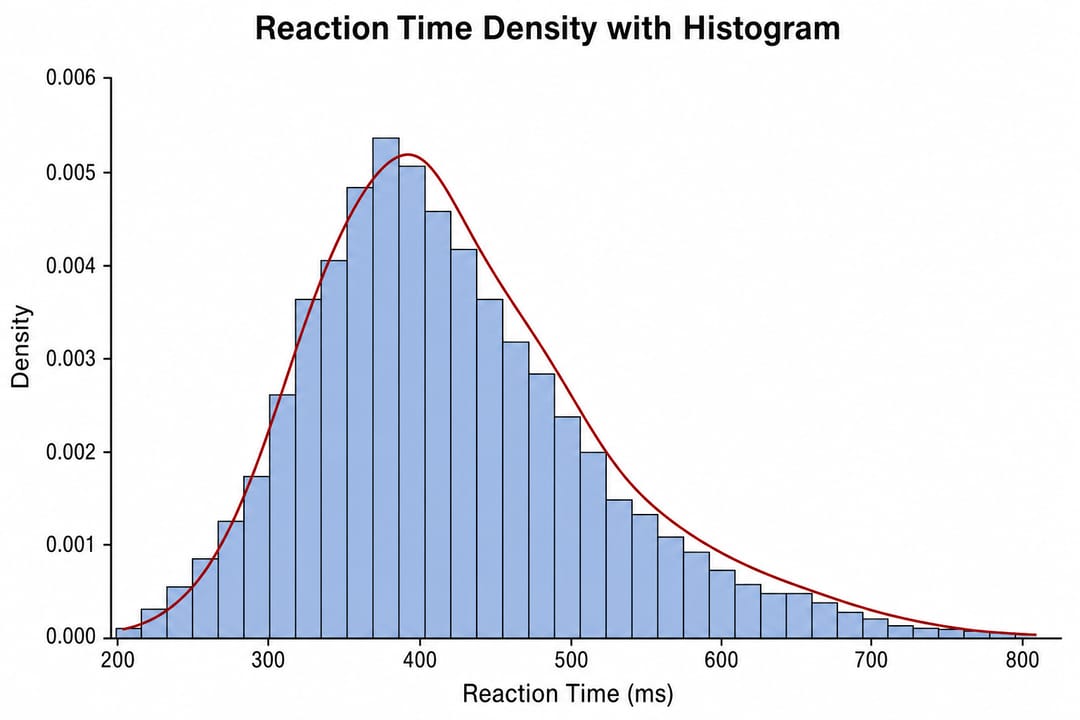
Übergeben Sie die Grafik an SciVis, um Achsentitel, Gruppenbezeichnungen, Farben, Annotationen und das Layout final abzustimmen. Ein zusätzlicher Rug-Plot (Teppichdiagramm) oder ein untergelegtes Histogramm zeigt dem Betrachter präzise, wo die tatsächlichen Messpunkte liegen. Dies hilft zu unterscheiden, ob ein Peak auf realen Daten basiert oder lediglich ein Artefakt der Glättungsmethode ist.
Dokumentieren Sie logarithmische Transformationen transparent und schließen Sie ungültige Messwerte über einen reproduzierbaren Datenbereinigungsschritt im Vorfeld aus, anstatt visuell unpassende Punkte manuell im Grafikeditor zu löschen.
Interpretation eines Dichtediagramms
Die x-Achse zeigt den gemessenen Wert, während die Höhe der Kurve die relative Konzentration der Beobachtungen um diesen Wert herum widerspiegelt. Vergleichen Sie Lage (Location), Streuung (Spread), Schiefe (Skew) und die Enden (Tails) der Verteilungen zwischen den Gruppen. Da Dichtekurven normiert sind, bedeutet eine identische Kurvenhöhe nicht automatisch, dass auch die Stichprobengrößen der Gruppen gleich groß sind.
Die Fläche unter der Kurve zwischen zwei x-Werten repräsentiert nur dann einen exakten geschätzten Anteil der Grundgesamtheit, wenn die Dichte korrekt normiert wurde und die Modellannahmen der Kerndichteschätzung zutreffen.
Dichtediagramm, Histogramm, ECDF oder Violin-Plot?
- Nutzen Sie den Histogram Maker, wenn die exakten Fallzahlen pro Intervall (Bin Counts) für Ihre Aussage entscheidend sind.
- Nutzen Sie den ECDF Plot Generator, wenn Sie eine Verteilung ohne den subjektiven Einfluss einer Bandbreitenauswahl darstellen möchten.
- Nutzen Sie den Violin Plot Maker für den kompakten, nebeneinanderliegenden Vergleich mehrerer Gruppenverteilungen.
- Nutzen Sie ein Dichtediagramm, wenn die kontinuierliche Form der Verteilung und der direkte visuelle Vergleich überlagerter Gruppen im Vordergrund stehen.
FAQ (Häufig gestellte Fragen)
Kann ich ein Dichtediagramm ohne Python oder R erstellen?
Ja. Laden Sie Ihre Messwerte einfach in den Density Plot Maker hoch, generieren Sie die Grafik und passen Sie alle Details direkt in SciVis an.
Was genau bedeutet die y-Achse?
Sie zeigt die geschätzte Wahrscheinlichkeitsdichte, nicht die absolute Anzahl der Proben. Die Dichtewerte können bei sehr schmalen x-Wertebereichen durchaus größer als eins sein; entscheidend für die Interpretation ist das Integral (die Fläche) unter der normierten Kurve.
Wie wähle ich die richtige Bandbreite?
Starten Sie mit der automatischen Standardeinstellung, testen Sie manuell etwas größere und kleinere Werte und wählen Sie eine Einstellung, die die stabile Grundstruktur Ihrer Daten abbildet, ohne statistischem Rauschen nachzujagen. Dokumentieren Sie die gewählte Methode, wenn die Verteilungsform ein zentrales Argument Ihrer Arbeit ist.
Lassen sich Dichtekurven bei stark unterschiedlichen Stichprobengrößen vergleichen?
Ja. Da die Kurven normiert sind, lässt sich ihre Form direkt vergleichen. Allerdings wird der Unterschied im Stichprobenumfang dadurch visuell maskiert. Geben Sie die Stichprobengrößen (n) im Text an oder blenden Sie die Rohdatenpunkte ein, um diesen Kontext zu wahren.
Abbildung jetzt erstellen
Starten Sie direkt mit dem Density Plot Maker, validieren Sie die geglättete Kurve anhand Ihrer Rohdaten und nutzen Sie unseren Leitfaden für wissenschaftliche Datenvisualisierung, um alternative Darstellungsformen zu prüfen, falls eine Glättung für Ihre Daten nicht geeignet ist.