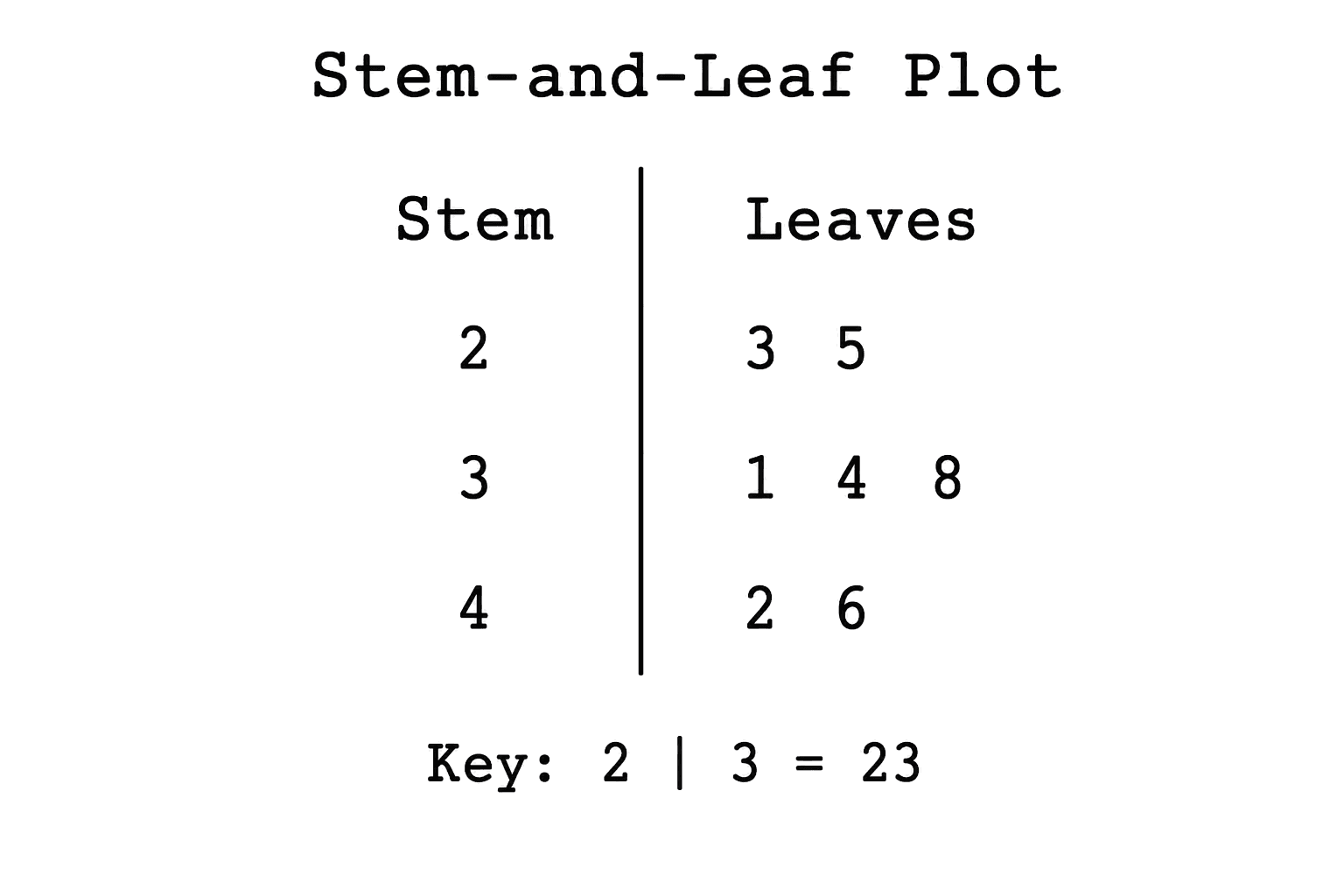
Ein Stamm-Blatt-Diagramm (auch Stem-and-Leaf Plot genannt) bewahrt die einzelnen Messwerte, die in einem Histogramm in Klassen (Bins) zusammengefasst werden. Diese Stärke ist zugleich seine größte Schwäche: Die Darstellung wird schnell unübersichtlich, und eine unklare Stammeinheit kann dazu führen, dass jeder Wert um den Faktor zehn zu groß oder zu klein interpretiert wird. Legen Sie die Skalierung und die Zielgruppe fest, bevor Sie das Diagramm als fertige wissenschaftliche Abbildung verwenden.
Der Stem-and-Leaf Plot Generator von SciDraw konvertiert eine strukturierte Datendatei in eine sortierte Darstellung und öffnet diese zur visuellen Feinabstimmung in SciVis. Die integrierten Vorlagen decken einfache, dezimale, gruppierte, gegenübergestellte (Back-to-Back), zweistellige und mit Legenden versehene Layouts ab.
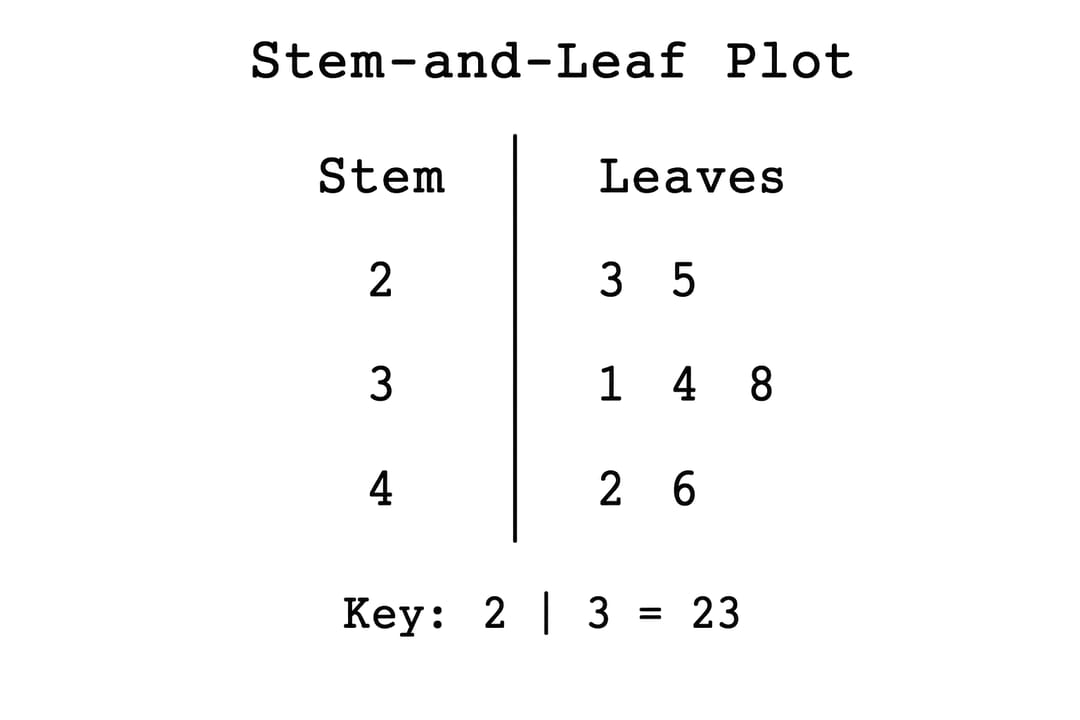
Häufige Fehler bei Stamm-Blatt-Diagrammen
- Fehlende Legende (Key): Leser benötigen eine Angabe wie
4 | 7 = 47oder4 | 7 = 4.7. - Ungünstige Stammeinheit: Zu wenige Stämme maskieren die Verteilungsstruktur; zu viele Stämme führen zu einer lückenhaften, schwer lesbaren Darstellung.
- Verlust von Mehrfachwerten: Identische Messwerte müssen mehrfach als Blatt aufgeführt werden, da jedes Blatt genau eine Beobachtung repräsentiert.
- Mischung inkompatibler Einheiten: Alle Werte müssen dieselbe Maßeinheit und Dezimalschreibweise nutzen.
- Zu große Datenmengen: Bei Hunderten oder Tausenden von Beobachtungen ist ein Histogramm, ein Dichtediagramm (Density Plot) oder eine empirische Verteilungsfunktion (ECDF) meist übersichtlicher.
Welche Datenstruktur wird benötigt?
Verwenden Sie genau eine Zeile pro Beobachtung:
| Spalte | Zweck | Beispiel |
|---|---|---|
observation_id | Eindeutige Zeilen-ID | 1-01 |
value | Numerischer Messwert | 48 |
group | Optionale Vergleichsgruppe | All observations |
Nutzen Sie als Orientierung die einfache Beispiel-CSV oder die Beispiel-CSV für gegenübergestellte Gruppen. Einheitensymbole und Anmerkungen dürfen nicht in der Spalte mit den numerischen Messwerten stehen.
Schritt 1: Prüfen, ob der Datensatz klein genug ist
Stamm-Blatt-Diagramme eignen sich am besten für kleine bis moderate Datensätze, bei denen es auf den Erhalt jedes einzelnen Wertes ankommt. Sie sind ideal für die Lehre, Chargen-Qualitätskontrollen, kompakte klinische Messreihen und explorative Datenanalysen. Wenn die Zeilen nicht mehr problemlos in eine Abbildung passen, weichen Sie auf den Histogram Maker oder den ECDF Plot Generator aus.
Schritt 2: CSV- oder Excel-Daten hochladen
Öffnen Sie den Stem-and-Leaf Plot Generator, wählen Sie ein Beispiel oder laden Sie eine CSV-, TSV-, TXT-, XLSX- oder XLS-Datei hoch. Bei Excel-Dateien wird das erste Arbeitsblatt importiert. Entfernen Sie Summenzeilen, verbundene Zellen, Fußnoten und Text aus der Spalte der numerischen Messwerte.
Schritt 3: Stammeinheit festlegen und Legende prüfen
Erzeugen Sie das Diagramm und rekonstruieren Sie testweise einige Werte manuell. Wenn die Legende 12 | 4 = 12.4 angibt, steht das Blatt 4 für die Zehntelstelle. Negative Werte, Dezimalzahlen und Messwerte, die sich über mehrere Größenordnungen erstrecken, erfordern besondere Aufmerksamkeit.
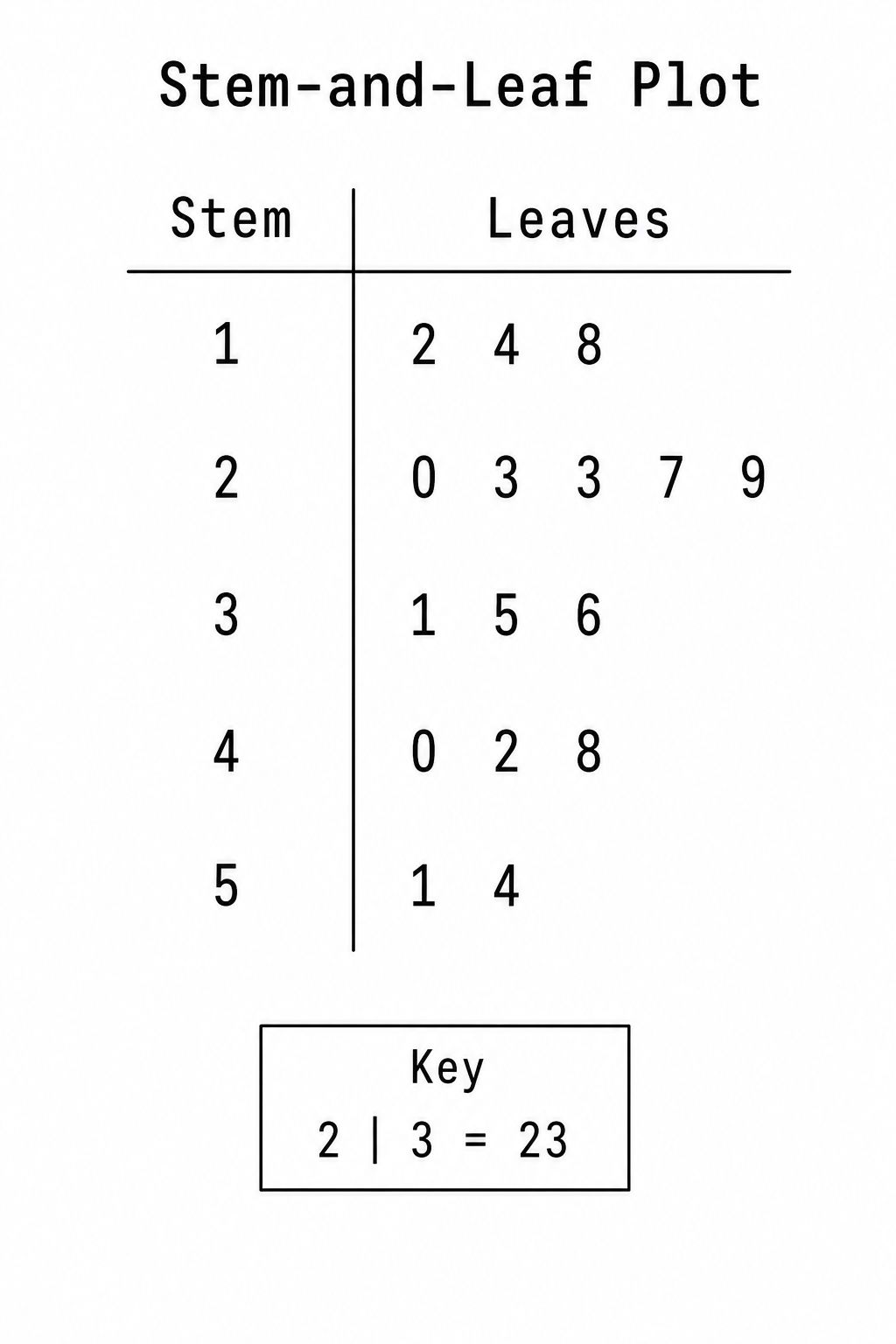
Die Blätter sollten innerhalb jedes Stammes aufsteigend sortiert sein. Mehrfach vorkommende Blätter sind korrekt und notwendig, um die Häufigkeit von Beobachtungen abzubilden. Leere Stämme können beibehalten werden, wenn sie eine relevante Datenlücke aufzeigen; zu viele leere Zeilen verschwenden jedoch Platz.
Schritt 4: Gruppen präzise vergleichen
Ein gegenübergestelltes Stamm-Blatt-Diagramm (Back-to-Back Plot) spiegelt zwei Gruppen links und rechts eines gemeinsamen Stammes. Dadurch werden Unterschiede in Lage, Streuung und Lücken direkt sichtbar, während die Rohdaten erhalten bleiben.
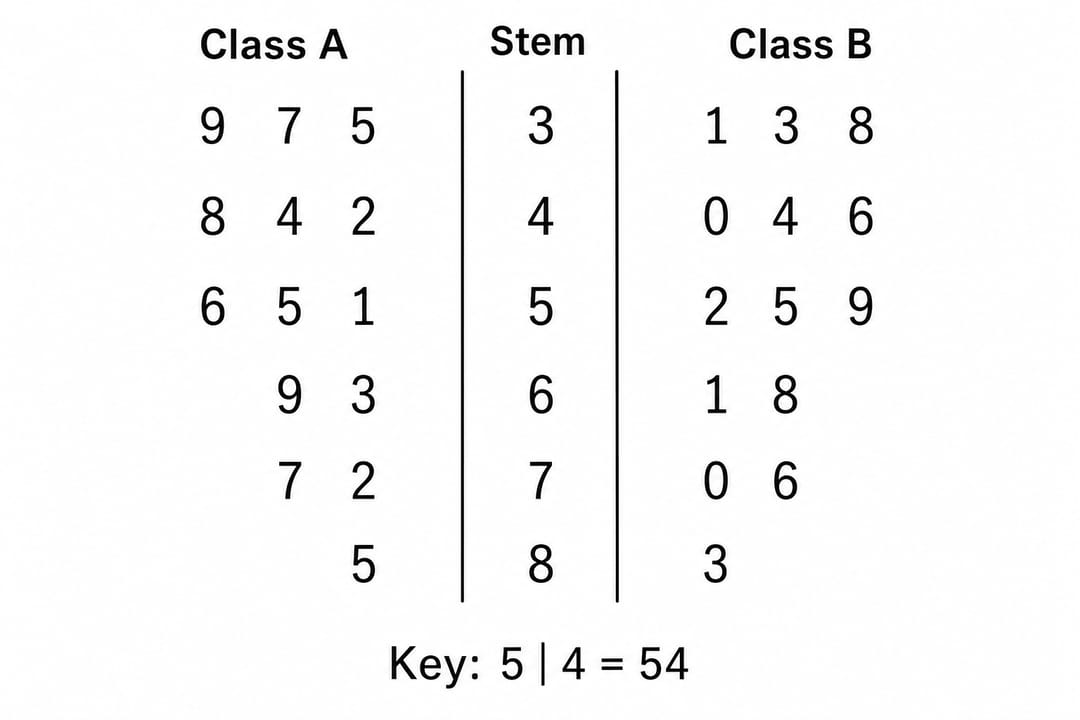
Verwenden Sie für beide Seiten dieselbe Stammeinheit und kennzeichnen Sie die Leserichtung. Nutzen Sie anschließend SciVis, um Abstände, Überschriften, die Legende und Anmerkungen zu optimieren, ohne die zugrunde liegenden Daten zu verändern.
Interpretation eines Stamm-Blatt-Diagramms
Der Stamm (Stem) enthält die führende Ziffer oder Ziffern; jedes Blatt (Leaf) liefert die Endziffer basierend auf der in der Legende definierten Skalierung. Analysieren Sie die Verteilung anhand folgender Kriterien:
- Wo konzentrieren sich die meisten Blätter?
- Wie weit erstrecken sich die kleinsten und größten Werte?
- Ist die Verteilung symmetrisch oder schief?
- Gibt es Lücken, Cluster oder isolierte Ausreißer?
- Bleiben Gruppenunterschiede auf derselben Skala bestehen?
Die Darstellung beschreibt die Stichprobe. Sie liefert keinen mathematischen Beweis für Normalverteilung, identifiziert Messfehler nicht automatisch und ersetzt keinen statistischen Hypothesentest für Gruppenunterschiede.
Stamm-Blatt-Diagramm oder Histogramm?
- Nutzen Sie ein Stamm-Blatt-Diagramm, wenn der Datensatz überschaubar ist und der Leser jeden exakten Einzelwert ablesen können soll.
- Nutzen Sie ein Histogramm, wenn die Klassenhäufigkeiten und die Gesamtform der Verteilung wichtiger sind als die einzelnen Messwerte.
- Nutzen Sie einen Boxplot für den kompakten Vergleich von Median, Quartilen und potenziellen Ausreißern.
- Nutzen Sie ein Beeswarm-Diagramm, wenn alle Einzelbeobachtungen in einem flexibleren, publikationsfertigen Layout sichtbar bleiben sollen.
FAQ
Kann ich ein Stamm-Blatt-Diagramm ohne manuelles Zeichnen erstellen?
Ja. Laden Sie Ihre Datendatei in den Stem-and-Leaf Plot Generator hoch, überprüfen Sie Skalierung sowie Legende und passen Sie das Design in SciVis an.
Wie gehe ich mit Dezimalwerten um?
Wählen Sie eine Stamm- und Blattskalierung, die die benötigte Präzision beibehält, und beschreiben Sie diese explizit in der Legende. Runden Sie wissenschaftlich relevante Nachkommastellen nicht stillschweigend weg.
Sind negative Werte im Stamm-Blatt-Diagramm möglich?
Ja, allerdings müssen Vorzeichen, Sortierung und Legende absolut eindeutig sein. Rekonstruieren Sie vor dem Export testweise einige negative Messwerte aus der Grafik.
Ab welcher Stichprobengröße ist das Diagramm ungeeignet?
Es gibt keinen starren Grenzwert. Wenn die Zeilen zu dicht werden, Blätter umbrechen oder der visuelle Vergleich der Stämme erschwert wird, ist ein Histogramm, eine ECDF oder ein Dichtediagramm die bessere Wahl.
Abbildung erstellen
Starten Sie mit dem Stem-and-Leaf Plot Generator, verifizieren Sie die rekonstruierten Werte und nutzen Sie unseren Leitfaden zur wissenschaftlichen Datenvisualisierung, falls Ihr Datensatz ein skalierbareres Diagramm erfordert.



