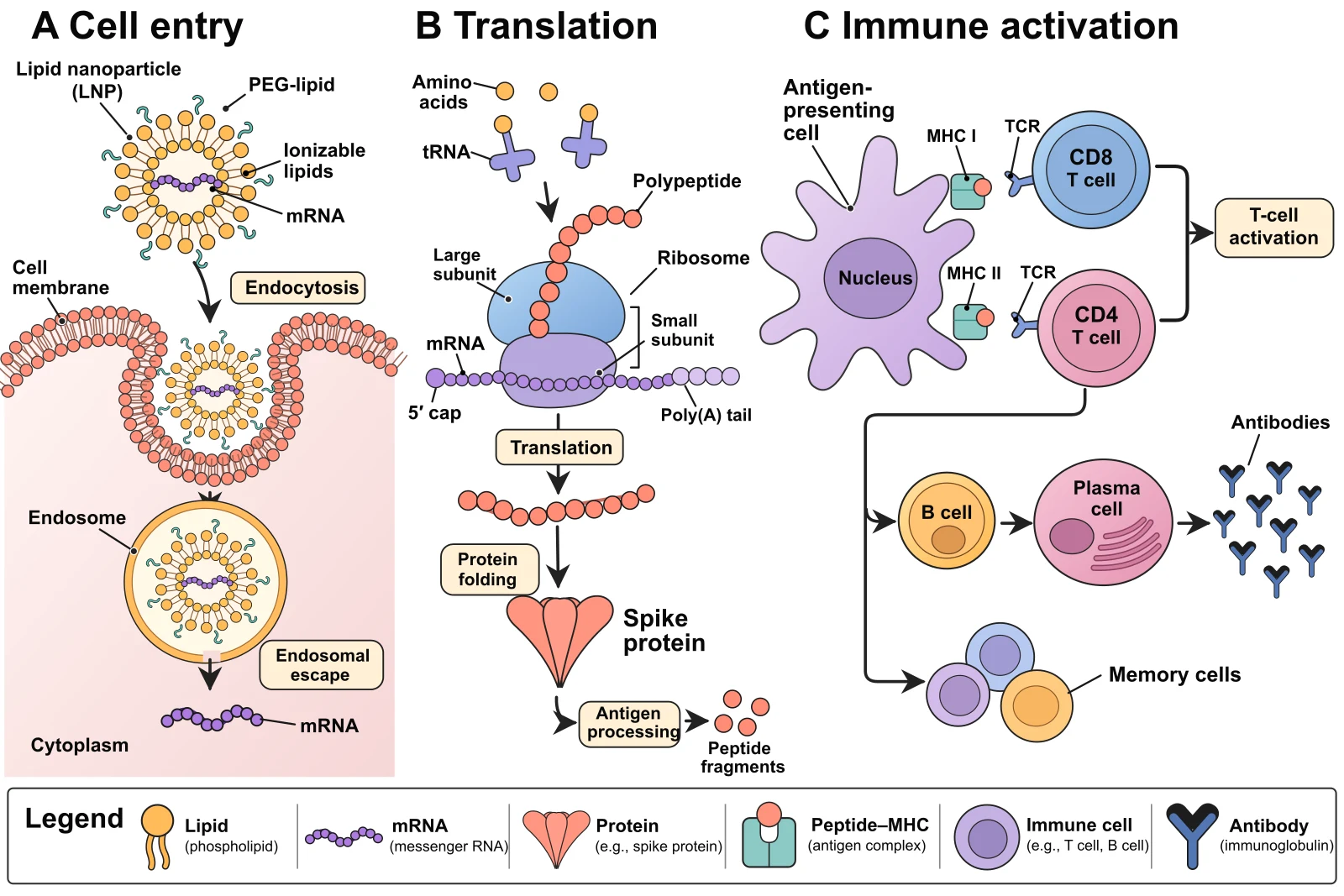
Kurz gesagt: In SciDraw AI korrigieren Sie den Text einer KI-generierten wissenschaftlichen Abbildung, ohne sie neu zu generieren. Klicken Sie am Bild auf Text korrigieren: Der Editor liest den Text der Abbildung und zeichnet nur die Zeilen neu, die Sie ändern – in Originalgröße, -stärke und -farbe. Jedes andere Pixel bleibt, wie es war. Brauchen Sie eine bearbeitbare Vektordatei, zeichnet In SVG umwandeln (10 Credits) die ganze Abbildung als reinen Vektor mit echtem SVG-Text neu, ganz ohne eingebettete Pixelgrafik.
Die Mechanismus-Abbildung ist gelungen, nur eine Beschriftung enthält einen Tippfehler. Bisher gab es zwei Auswege, und beide hatten einen Haken. Bitten Sie die KI um die Korrektur, verschwindet zwar der Fehler, aber irgendwo anders verrutscht ein Pfeil. Wandeln Sie die Abbildung in ein „bearbeitbares“ Format um, bekommen Sie eine Pixelgrafik mit ein paar darübergelegten Textfeldern – an die Formen selbst kommen Sie trotzdem nicht heran.
Im November 2026 hat SciDraw AI drei Werkzeuge eingeführt, die genau diese beiden Probleme lösen:
| Werkzeug | Löst | Sie erhalten |
|---|---|---|
| Text korrigieren | Tippfehler, Fachbegriffe, Werte, einzelne Beschriftungen übersetzen | Ein PNG in derselben Größe, in dem nur der geänderte Text neu gezeichnet ist |
| In SVG umwandeln (reiner Vektor) | Sie brauchen eine bearbeitbare, beliebig skalierbare Datei | Vektorformen plus echter SVG-Text, keine Pixelgrafik |
| SVG-Editor | Vektoren bearbeiten, ohne Illustrator zu installieren | Text, Farben und Positionen im Browser ändern; Export als SVG, PNG oder PPTX |
Wie ändert man Text in einem KI-Bild, ohne dass sich die Schrift ändert?
Im Arbeitsbereich von SciDraw AI hat jedes PNG-Ergebnis oben links zwei Schaltflächen: KI-Bearbeitung und Text korrigieren (auf dem Smartphone finden Sie beide im Menü Bearbeiten). Klicken Sie auf Text korrigieren:
- Erkennen. Der Editor findet sämtlichen Text in der Abbildung und umrahmt jede Zeile.
- Anklicken und tippen. Klicken Sie eine Zeile an und schreiben Sie direkt darüber, oder ändern Sie den Text im Seitenbereich.
- Hinzufügen, verschieben, löschen. Mit Text einfügen setzen Sie an beliebiger Stelle eine neue Beschriftung; eine ausgewählte Zeile lässt sich ziehen oder löschen. Rückgängig, Wiederholen und Original wiederherstellen stehen jederzeit bereit.
- Als neue Version speichern. Das neue Bild erscheint in derselben Unterhaltung, das Original bleibt erhalten. Wie jedes andere Ergebnis können Sie es per KI bearbeiten, erneut den Text korrigieren oder in SVG bzw. PPTX umwandeln.
Wie findet der Editor die passende Schrift?
Eine KI-generierte Abbildung enthält keine Schriftdatei, nur Pixel in Buchstabenform. Bevor SciDraw AI eine Zeile neu zeichnet, vermisst es sie deshalb:
- Größe ergibt sich aus der Höhe der Buchstaben.
- Schriftstärke ergibt sich aus der Strichdicke (Tintenfläche ÷ Umrisslänge) und wird stufenlos zwischen 300 und 900 gewählt statt nur „normal“ oder „fett“.
- Schriftart ist die ähnlichste aus einigen gängigen Familien: Noto Sans, Roboto, Open Sans und Noto Serif.
- Breite wird über eine horizontale Skalierung angeglichen, die auf ±12 % begrenzt ist.
- Farbe ist der Median der dunkleren Hälfte der ursprünglichen Schriftpixel; der Hintergrund ist der Median der Farbe direkt außerhalb des Textrahmens.
Ist der neue Text länger, nutzt der Editor zuerst den freien Platz links und rechts der Zeile und verkleinert die Schrift erst dann. Passt es einmal nicht, ändern Sie Schriftart, Größe oder Stärke im Seitenbereich.
Wie gut funktioniert das?
Im November 2026 haben wir das Verfahren an 200 echten, in SciDraw AI generierten Abbildungen getestet (100 auf Chinesisch; 100 auf Englisch, Spanisch, Russisch, Portugiesisch und Französisch):
- Eine Abbildung hatte im Median 27–31 Textblöcke, und 86 % der Blöcke wurden mit einer Konfidenz von 0,9 oder höher erkannt.
- Die Wahl der Schriftstärke über die Strichdicke ergab einen medianen Fehler von 2–3 %; bei 90 % der Zeilen lag er innerhalb von 5–7 %.
- Nach der Größenanpassung über die Buchstabenhöhe lagen 81 % der chinesischen und 70 % der übrigen Zeilen bereits innerhalb von ±10 % der Originalbreite; den Rest deckt die horizontale Skalierung von ±12 % ab.
- Rund 85 % des Textes standen auf einem einfarbigen oder nahezu einfarbigen Hintergrund, wo das Entfernen keine sichtbaren Spuren hinterlässt. Die übrigen 12–15 % lagen über Illustrationen oder Linien; dort kann eine helle Stelle zurückbleiben.
In der Praxis fällt eine bearbeitete Zeile bei den schlichten serifenlosen Beschriftungen, aus denen die meisten wissenschaftlichen Abbildungen bestehen, neben den unveränderten nicht auf. Die wichtigsten Ausnahmen sind Text über unruhigen Grafiken und mathematische Formeln.
Was ist der Unterschied zwischen „Text korrigieren“ und der KI-Bearbeitung?
Eine KI-Bearbeitung zeichnet jedes Mal das ganze Bild neu, sodass sich schon durch ein geändertes Wort an anderer Stelle Details verschieben können. „Text korrigieren“ entfernt und zeichnet nur die Zeilen neu, die Sie geändert haben – jedes andere Pixel bleibt exakt, wie es war.
| Sie möchten … | Werkzeug |
|---|---|
| einen Tippfehler beheben, einen Begriff umbenennen, einen Wert oder eine Einheit korrigieren | Text korrigieren |
| einige Beschriftungen übersetzen | Text korrigieren (einzeln) oder KI-Bearbeitung (alle auf einmal) |
| eine fehlende Beschriftung ergänzen | Text korrigieren → Text einfügen |
| Elemente verschieben, umfärben, den Stil ändern, Formen hinzufügen oder entfernen | KI-Bearbeitung |
Was ist ein reines Vektor-SVG, und was unterscheidet Neuzeichnen vom Nachzeichnen?
Ein reines Vektor-SVG beschreibt jede Form, jede Linie und jeden Buchstaben als Vektor und enthält keine eingebettete Pixelgrafik. Es bleibt daher in jeder Größe scharf, und sein Text lässt sich markieren und bearbeiten. „Bild in SVG“-Werkzeuge verfolgen einen von drei Ansätzen, mit sehr unterschiedlichen Ergebnissen:
| Ansatz | Typische Werkzeuge | Text bearbeitbar? | Formen bearbeitbar? | Enthält Pixelgrafik? | Geeignet für |
|---|---|---|---|---|---|
| Pixel nachzeichnen | Bildnachzeichner in Illustrator, „Bitmap nachzeichnen“ in Inkscape, Online-Konverter | Nein, Buchstaben werden zu Umrissen | Ja, aber als zersplitterte Pfade | Nein | Logos, Strichzeichnungen |
| Pixelgrafik + Textebene | Die meisten Konverter für „bearbeitbare SVGs“ | Ja | Nein, die Grafik bleibt ein einziges Bild | Ja | Nur Beschriftungskorrekturen |
| KI-Neuzeichnung Element für Element | SciDraw AI „In SVG umwandeln“ | Ja, echter SVG-Text | Ja, jedes Element einzeln | Nein | Flache Illustrationen, Flussdiagramme, Mechanismus-Diagramme |
Bei der Umwandlung in SciDraw AI zeichnet ein KI-Modell die Abbildung Element für Element als Vektorgrafik neu. Layout, Formen, Farben und Pfeile bleiben erhalten; der gesamte Text ist echter SVG-Text, einschließlich griechischer Buchstaben sowie tief- und hochgestellter Zeichen; wiederkehrende Symbole werden einmal gezeichnet und wiederverwendet, sodass die Datei aufgeräumt bleibt und die Ebenen sinnvoll gegliedert sind.
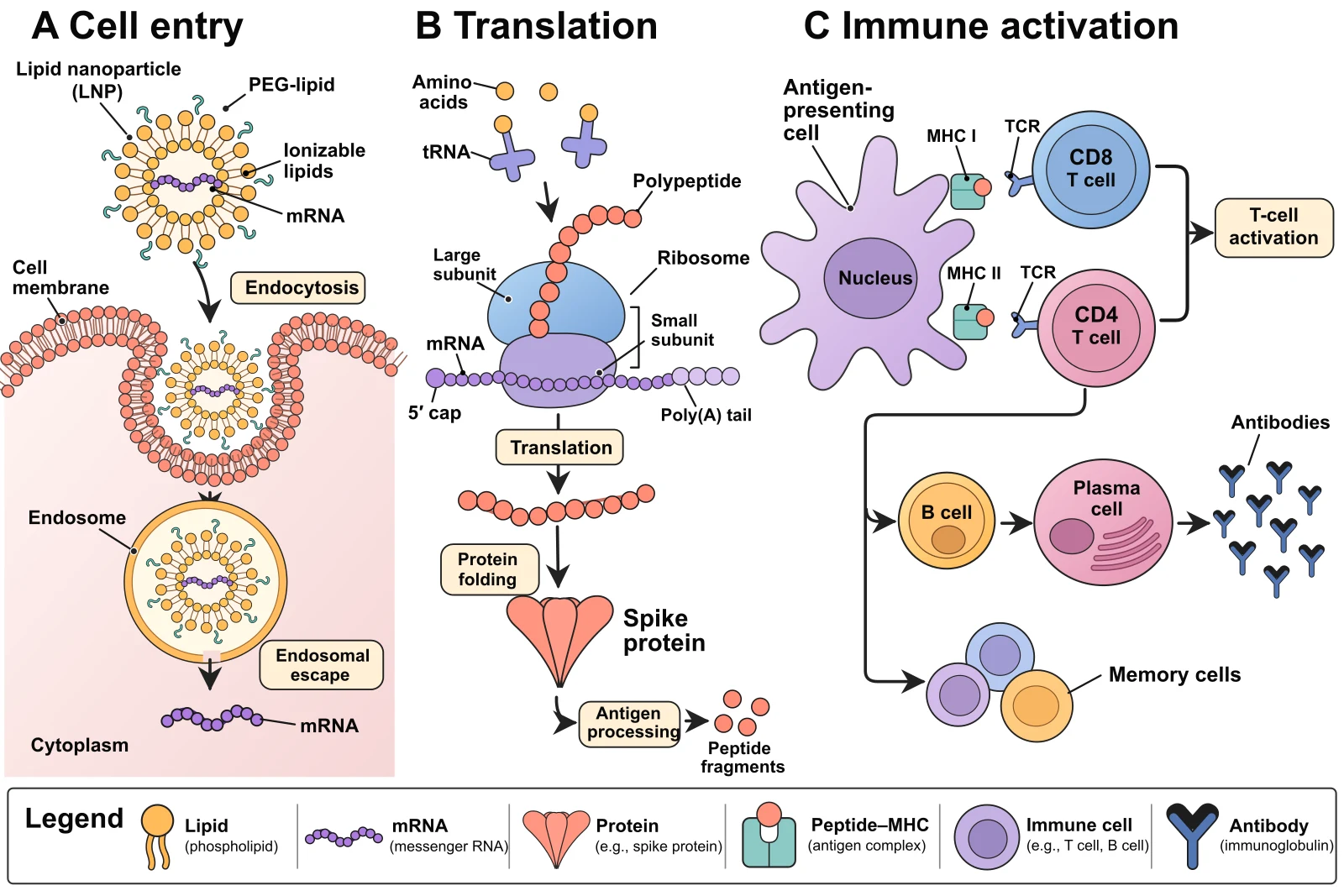
Die mRNA-Impfstoff-Abbildung oben ist ein solches Ergebnis: rund 30 KB, 70 Beschriftungen, jede davon SVG-Text, und keine einzige eingebettete Pixelgrafik.
Wie lange dauert eine Umwandlung?
Etwa 1–3 Minuten. Statt eines Ladekreisels sehen Sie, wie die Formen Block für Block erscheinen, und erkennen so früh, ob das Ergebnis in die richtige Richtung geht.
Wie wandle ich eine Abbildung um, und was kostet das?
Klicken Sie im Arbeitsbereich bei einem Ergebnis auf Konvertieren → In SVG umwandeln: 10 Credits, bei einem Fehlschlag wird nichts berechnet. Abbildungen aus anderen Quellen (Nano Banana, ChatGPT, Midjourney, ein älteres Paper) laden Sie zum selben Preis unter Bild vektorisieren hoch.
Welche Abbildungen lassen sich schlecht umwandeln?
Da die Abbildung neu gezeichnet wird, werden Fotos, Mikroskopaufnahmen, komplexe Farbverläufe und Schattierungen zu einem flachen Vektorstil vereinfacht; behalten Sie dafür das Original-PNG. Am besten gelingen flache Illustrationen, Flussdiagramme, Mechanismus- und Signalweg-Diagramme. Prüfen Sie nach der Umwandlung Beschriftungen und Details.
Wie bearbeitet man eine wissenschaftliche SVG-Abbildung online?
SVG-Ergebnisse haben oben links eine Schaltfläche Bearbeiten. Sie öffnet den Vektoreditor von SciDraw AI im Browser, ganz ohne Installation:
- Text: Klicken oder doppelklicken Sie, um den Wortlaut zu ändern; Schriftart, Größe, Stärke, Farbe und Ausrichtung lassen sich einstellen. Text mit tief- oder hochgestellten Zeichen wird in Teile zerlegt, die Sie einzeln bearbeiten.
- Formen: Füll- und Konturfarbe ändern, per Ziehen verschieben, mit Entf löschen. Um einen ganzen Block zu entfernen, klicken Sie zuerst auf Übergeordnete Gruppe auswählen.
- Text einfügen, Rückgängig und Wiederholen, Zoom.
- Export: SVG (Vektor, weiterhin bearbeitbar), PNG (Auflösung wählbar, weißer oder transparenter Hintergrund) oder PPTX (10 Credits).
Beim Speichern entsteht eine neue Version in der Unterhaltung. Auch ohne den Editor zu öffnen, bietet Ihnen das Menü Herunterladen oben rechts an einem SVG-Ergebnis SVG, PNG 2×, PNG 4× oder In PPTX umwandeln. Die Umwandlung eines SVG in PPTX zeichnet nichts neu: Öffnen Sie die Datei in Microsoft PowerPoint, klicken Sie mit der rechten Maustaste auf das Bild und wählen Sie In Form konvertieren – danach lässt sich jede Form und jeder Text einzeln bearbeiten.
Was kosten „Text korrigieren“ und der SVG-Editor?
| Funktion | Für wen | Kosten |
|---|---|---|
| Text korrigieren und SVG-Editor: öffnen und ausprobieren | Alle angemeldeten Nutzer | Kostenlos |
| Text korrigieren und SVG-Editor: speichern und exportieren | Abonnenten (monatlich, jährlich, Lifetime) | Keine Credits |
| In SVG umwandeln | Alle | 10 Credits |
| In PPTX umwandeln | Alle | 10 Credits |
Konten, die nur Credit-Pakete ohne Abonnement gekauft haben, können manuelle Bearbeitungen nicht speichern: Manuelles Bearbeiten verbraucht keine Credits, lässt sich also nicht pro Nutzung abrechnen und ist deshalb im Abonnement enthalten. Credits aus Paketen funktionieren weiterhin fürs Generieren und für KI-Bearbeitungen. Ohne Abonnement können Sie bis zu 30 neue Bilder pro Tag im Texteditor öffnen; mit Abonnement gibt es keine Begrenzung. Verlassen Sie den Editor ohne zu speichern, bleiben Ihre Änderungen im Browser erhalten und sind beim nächsten Mal wieder da.
Schritt-für-Schritt-Anleitungen finden Sie in der Hilfe: Text von Hand bearbeiten und SVG-Editor.
Häufige Fragen
Kann ich Abbildungen aus anderen Tools bearbeiten?
„Text korrigieren“ funktioniert bei Ergebnissen im Arbeitsbereich von SciDraw AI. Bilder aus anderen Quellen wandeln Sie unter Bild vektorisieren in SVG um und bearbeiten sie in Illustrator, Inkscape oder Figma – oder Sie laden sie im Modus Bild bearbeiten hoch und beschreiben der KI die gewünschte Änderung.
Lässt sich eine Abbildung nach „Text korrigieren“ noch per KI bearbeiten oder in SVG umwandeln?
Ja. Die gespeicherte Version ist ein ganz normales Ergebnis, alle Aktionen funktionieren also auch damit. Wandeln Sie sie in SVG um, wird auch Ihr bearbeiteter Text zu Vektortext.
Verschlechtert das Bearbeiten von Text die Bildqualität?
Nein. Das gespeicherte PNG hat dieselbe Größe wie das Original, und unveränderte Bereiche behalten exakt ihre Pixel. Bearbeiten Sie erneut, rendert der Editor aus dem Originalbild plus Ihrer Liste von Änderungen neu, sodass sich bei wiederholten Korrekturen keine Radierspuren aufaddieren.
Was tun, wenn eine Zeile falsch erkannt wird?
Korrigieren Sie sie von Hand. Am häufigsten falsch gelesen werden Formeln, gebogener Text und Text auf unruhigen Formen; alles, was gar nicht erkannt wurde, ergänzen Sie mit Text einfügen.
Kann ich das SVG bei einer Zeitschrift einreichen?
Der Text in diesen SVGs verwendet Systemschriften wie Arial, die die meisten Zeitschriften akzeptieren. Exportieren Sie vor der Einreichung in das von Ihrer Zeitschrift verlangte Format (PDF, EPS oder TIFF) und prüfen Sie jede Beschriftung. Regeln zu Format und Auflösung finden Sie unter Anforderungen an Abbildungen für Fachzeitschriften.
Was ist aus „Nur Text extrahieren“ und „Alle Elemente konvertieren“ geworden?
Beide wurden zu dem hier beschriebenen einzigen Modus zusammengelegt: Die ganze Abbildung wird als reiner Vektor mit echtem SVG-Text neu gezeichnet, für 10 Credits.
Weiterlesen
- Text in einer KI-Abbildung bearbeiten – Prompts für KI-Bearbeitungen formulieren
- KI-generierte Bilder in bearbeitbare SVGs umwandeln
- SVG-Abbildungen für Journal-Revisionen bearbeiten, ohne neu zu zeichnen