Ein statisches PNG reicht oft nicht aus. Gutachter fragen nach den Zahlen hinter einer Abbildung. Fachzeitschriften verlangen Quelldaten-Dateien bei der Einreichung. Kooperationspartner möchten nur eine Farbe ändern oder ein Label korrigieren — ohne E-Mail-Pingpong. Und viele Arbeitsgruppen arbeiten ohnehin täglich in Excel.
Deshalb kann das Datenvisualisierungs-Tool von SciDraw AI jedes unterstützte Diagramm jetzt als echte, bearbeitbare Excel-Arbeitsmappe (.xlsx) exportieren — kein Screenshot in einer Tabelle, sondern ein natives Excel-Diagramm, das mit seinen Daten verknüpft ist.
Was die exportierte .xlsx enthält
Jeder Export umfasst drei Arbeitsblätter:
- Chart — ein natives Excel-Diagrammobjekt. Klicken Sie auf einen Balken, eine Linie oder einen Punkt und bearbeiten Sie ihn genau so, als hätten Sie das Diagramm selbst in Excel erstellt: Farben, Schriften, Achsenbereiche, Legendenposition oder sogar der Diagrammtyp.
- Chart Data — exakt die Daten, die das Diagramm darstellt, inklusive Sortierung, Filterung, Gruppierung und abgeleiteter Berechnungen (z. B. -log10-p-Werte eines Volcano-Plots). Ändern Sie eine Zelle, aktualisiert sich das Diagramm sofort.
- Source Data — Ihr vollständiger Originaldatensatz, unverändert, einschließlich der Zeilen, die das Diagramm ausgeschlossen hat. Genau dieses Blatt meinen Journals mit „Source Data File".
Da das Diagramm Zellbereiche referenziert statt eingebetteter Werte, verhält sich die Arbeitsmappe wie jede von Hand erstellte Excel-Datei. Zum Öffnen und Bearbeiten sind weder Plugins noch ein SciDraw-Konto nötig.
So konvertieren Sie ein Diagramm nach Excel
- Laden Sie Ihre Daten (CSV oder Excel) im Datenvisualisierungs-Tool hoch und erzeugen Sie ein Diagramm.
- Wenn die Abbildung passt, klicken Sie auf Konvertieren oben rechts am Ergebnis.
- Wählen Sie In Excel (.xlsx) umwandeln. Die Konvertierung kostet 10 Credits und dauert etwa 10–40 Sekunden.
- Die Datei wird automatisch heruntergeladen, und im Download-Menü des Diagramms erscheint ein Excel (.xlsx)-Eintrag — erneutes Herunterladen ist kostenlos.
Welche Diagrammtypen exportiert werden können
Excels native Diagramm-Engine unterstützt Balken-, Linien-, Flächen-, Punkt- und Netzdiagramme. Alles, was sich darauf abbilden lässt, wird sauber konvertiert:
- Balkenfamilie: Balkendiagramme, gruppierte und gestapelte Balken, Histogramme, Balken mit Fehlerbalken, onkologische Wasserfalldiagramme
- Linienfamilie: Liniendiagramme, Zeitreihen, Wachstumskurven, Standardkurven, Dichtekurven, ECDF, Summenhäufigkeitskurven, ROC-Kurven, Precision-Recall-Kurven, Kalibrierungskurven, gestapelte Flächendiagramme
- Punktfamilie: Streudiagramme, Volcano-Plots, Regressionsplots mit Trendlinie, Dosis-Wirkungs-Kurven, Q-Q-Plots, Bland-Altman-Plots, MA-Plots, PCA-Plots, Cleveland-Dot-Plots, gepaarte Dot-Plots, Michaelis-Menten-Enzymkinetik
- Netzdiagramme (Radar)
Diagrammtypen, die Excel selbst nicht als natives Diagramm darstellen kann — Heatmaps, Violin-Plots, Boxplots, UpSet-Plots, Sankey-Diagramme — werden in der App klar als nicht exportierbar gekennzeichnet. Sie erhalten nie eine Datei, die nur so tut, als wäre sie bearbeitbar.
Beispiel: ein Wasserfalldiagramm, das das ganze Team bearbeiten kann
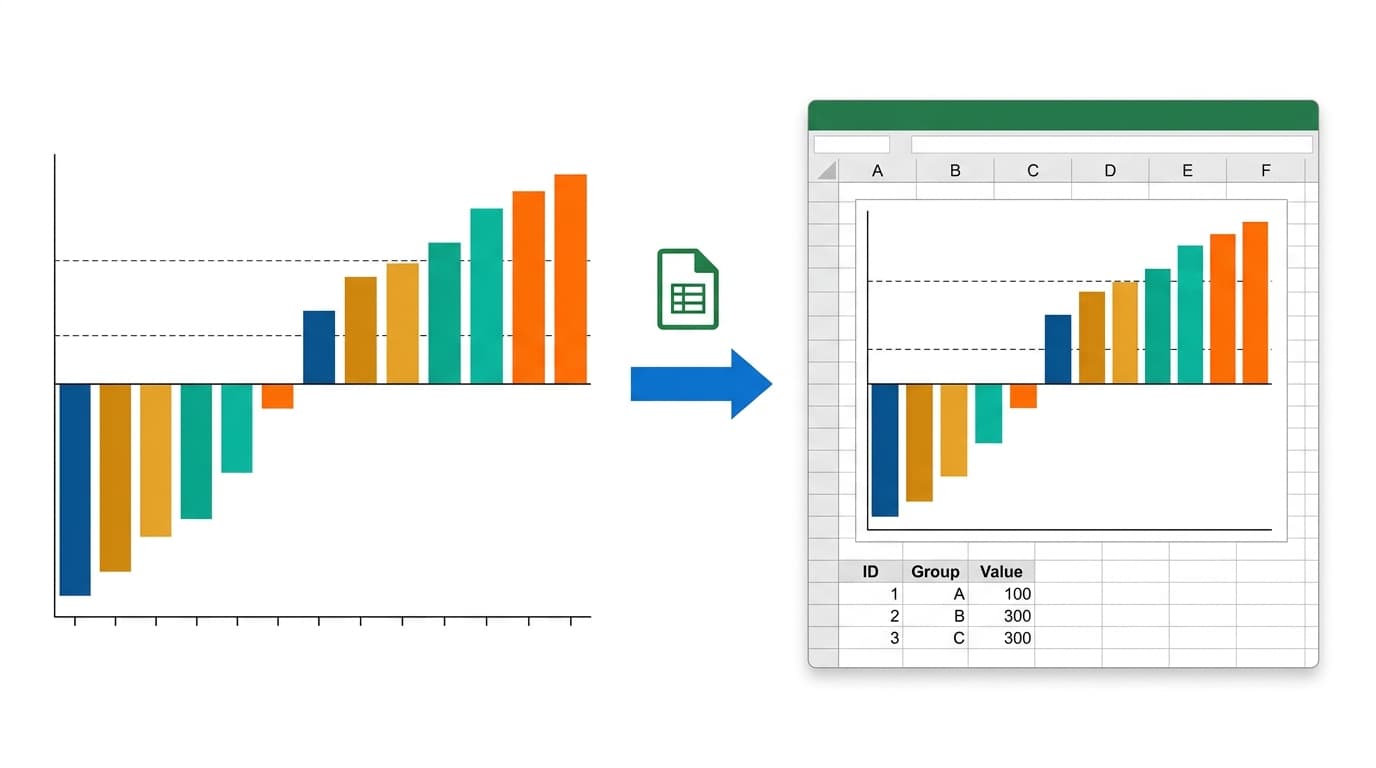
Ein Wasserfalldiagramm zeigt die beste prozentuale Tumorgrößenänderung jedes Patienten als einen Balken, sortiert von Progression bis Response, meist mit gestrichelten RECIST-Referenzlinien bei +20 % und -30 %.
Nach dem Excel-Export erhalten Sie eine Datenreihe pro Tumortyp (Legende und Farben bleiben erhalten), die Schwellenlinien als eigene gestrichelte Reihen, die Patienten in Plot-Reihenfolge auf Chart Data und den vollständigen patientenbezogenen Datensatz — auch Patienten ohne messbares Ansprechen — auf Source Data. Klinische Partner können direkt in Excel einen Tumortyp umfärben, einen Wert korrigieren oder die nächste Kohorte ergänzen.
Warum native Diagramme eingebetteten Bildern überlegen sind
Viele „Chart zu Excel"-Tools legen nur ein Bild des Diagramms in ein Arbeitsblatt. Die Datei sieht richtig aus — bis jemand sie ändern will. Ein natives Diagramm hält Abbildung und Zahlen verbunden:
- Daten ändern → das Diagramm zeichnet sich neu
- Umgestalten im Excel-eigenen Diagrammeditor, ohne Designkenntnisse
- Als bearbeitbares Objekt nach PowerPoint oder Word kopieren
- Journal-Anforderungen an Quelldaten mit einer einzigen Datei erfüllen
FAQ
Funktioniert es mit Google Sheets und LibreOffice? Ja. Die Arbeitsmappe nutzt das Standard-Office-Open-XML-Diagrammformat, das Google Sheets, LibreOffice Calc und Apple Numbers öffnen und bearbeiten können.
Was kostet eine Konvertierung? 10 Credits pro Diagramm, abgerechnet nur bei Erfolg. Erneutes Herunterladen derselben Arbeitsmappe ist kostenlos.
Bleiben Sortierung und Filterung erhalten? Ja. Der Export reproduziert die tatsächlich verwendeten Transformationen — Sortierung, ausgeschlossene Zeilen, abgeleitete Spalten — auf dem Blatt Chart Data, während Source Data stets den vollständigen Original-Upload enthält.
Warum lässt sich meine Heatmap oder mein Violin-Plot nicht exportieren? Excel besitzt dafür keinen nativen Diagrammtyp. Statt ein statisches Bild einzubetten und es „bearbeitbar" zu nennen, kennzeichnet SciDraw AI diese Typen als nicht exportierbar. PNG, PDF, EPS und TIFF stehen weiterhin zur Verfügung.
Kann ich die exportierte Datei für die Journal-Einreichung verwenden? Ja — das Blatt Source Data ist genau dafür gedacht. Viele Zeitschriften (einschließlich der Nature-Familie) verlangen die numerischen Daten hinter jeder Abbildung; eine Arbeitsmappe deckt Abbildung und Daten zugleich ab.
Jetzt ausprobieren
Laden Sie Ihre Daten im SciDraw AI Datenvisualisierungs-Tool hoch, erzeugen Sie ein publikationsreifes Diagramm und konvertieren Sie es in unter einer Minute in eine bearbeitbare Excel-Arbeitsmappe. Ihre Abbildung, Ihre Zahlen und die Änderungen Ihrer Kolleginnen und Kollegen — endlich in derselben Datei.