So konvertieren Sie KI-generierte Bilder in bearbeitbare SVGs
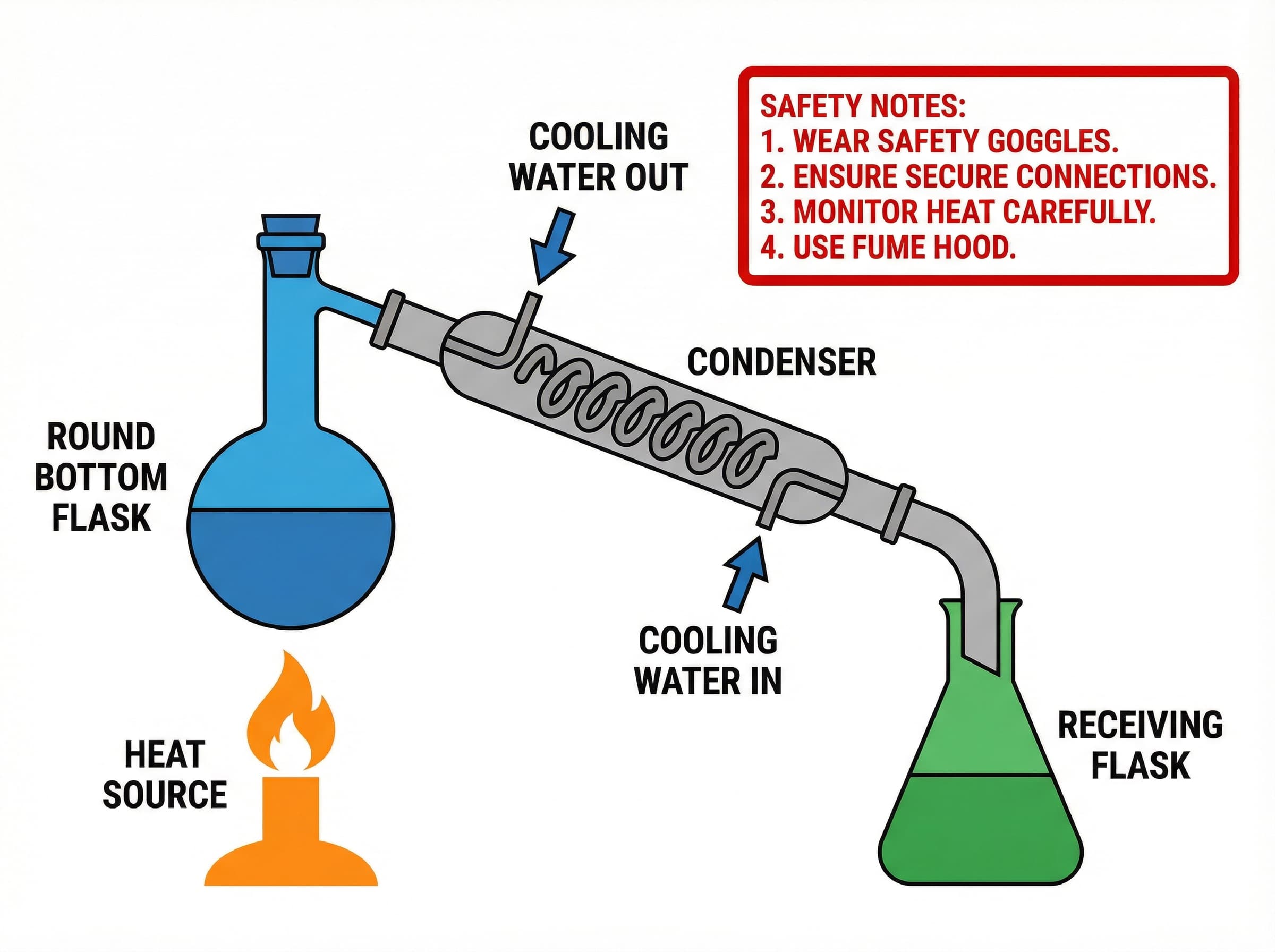
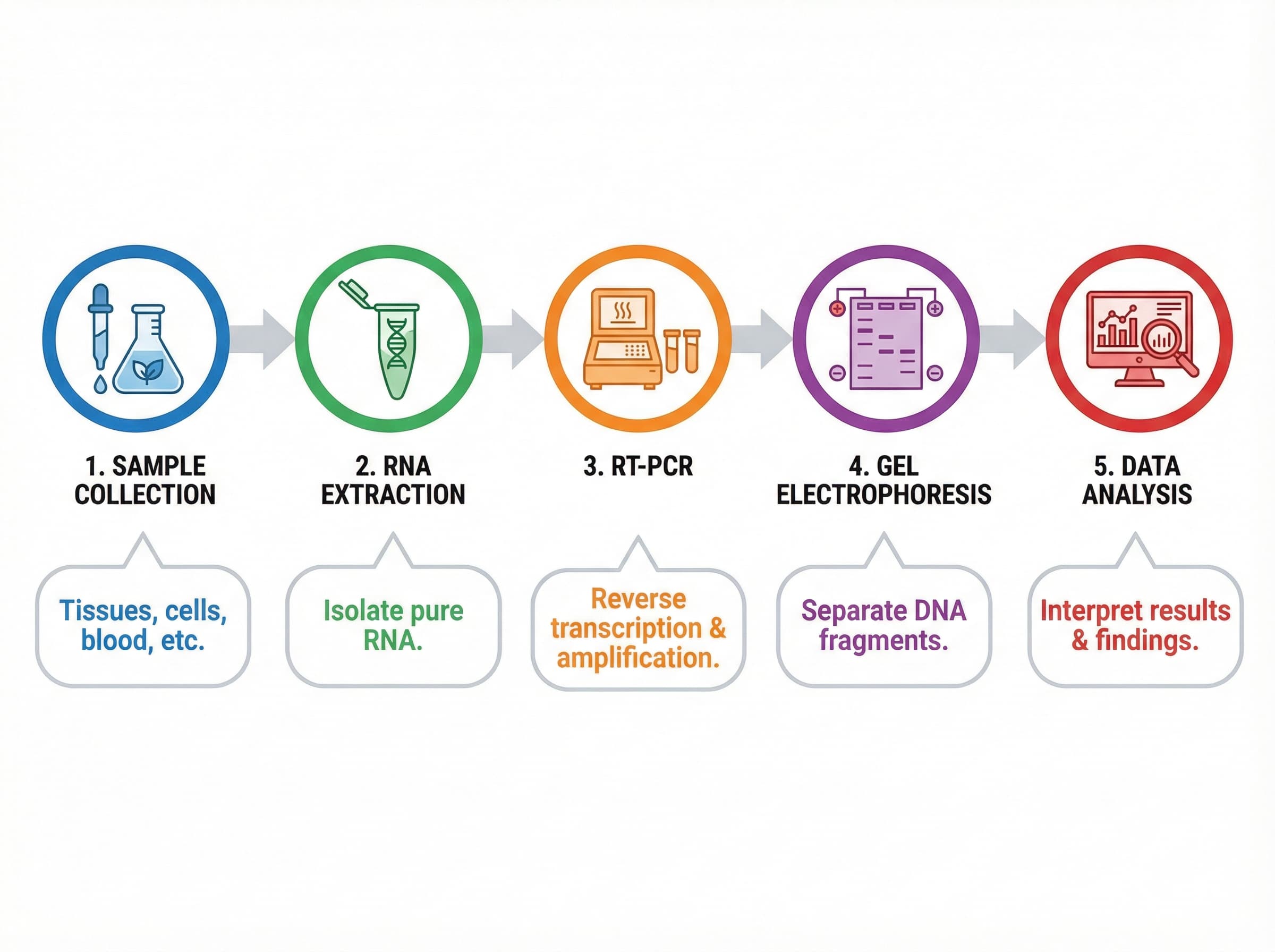
KI-Bildgeneratoren wie ChatGPT, DALL-E, Midjourney, Napkin AI, Stable Diffusion, Canva AI, Leonardo AI und Adobe Firefly erstellen beeindruckende Visualisierungen. Doch es gibt ein Problem: Die Bilder sind Bitmaps (PNG/JPG), und der darin enthaltene Text kann nicht bearbeitet werden.
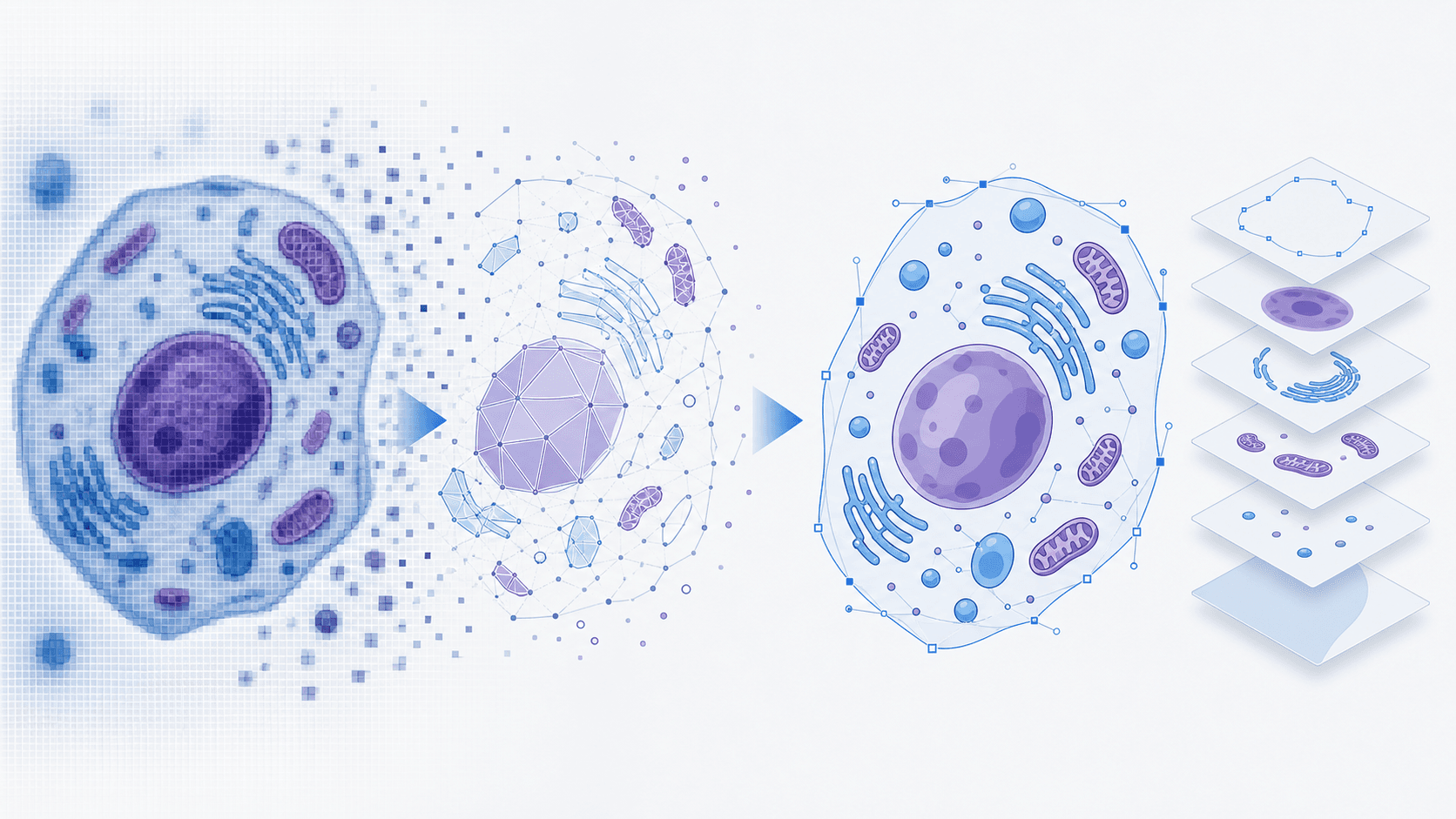
Diese Anleitung zeigt Ihnen, wie Sie KI-generierte Bilder in bearbeitbare SVG-Dateien umwandeln, in denen Sie den Text tatsächlich auswählen, kopieren und ändern können.
Warum KI-Bilder in SVG konvertieren?
| Problem bei PNG/JPG | Vorteil von SVG |
|---|---|
| Wird beim Vergrößern unscharf | Bleibt bei jeder Größe scharf |
| Text besteht nur aus Pixeln | Text ist auswählbar & bearbeitbar |
| Große Dateigrößen | Kleinere, sauberere Dateien |
| Schwer in Design-Tools zu bearbeiten | Einfach in Illustrator/Inkscape zu bearbeiten |
Beliebte KI-Bildgeneratoren (alle geben PNG/JPG aus)
Hier sind die beliebtesten KI-Tools, die Bilder generieren – alle geben Bitmap-Formate aus:
- ChatGPT / DALL-E – OpenAIs Bildgenerator
- Midjourney – Beliebt für künstlerische Bilder
- Napkin AI – Ideal für Diagramme und Infografiken
- Nano Banana Pro – KI-Infografik-Generator unterstützt durch Gemini
- Stable Diffusion – Open-Source-KI-Bildgenerierung
- Canva AI – Integriert in das Design-Tool von Canva
- Leonardo AI – KI-Kunstgenerator
- Adobe Firefly – Adobes KI-Bild-Tool
- Ideogram – KI mit guter Textdarstellung
Alle diese Tools geben PNG- oder JPG-Dateien aus. Wenn Ihr Bild Text enthält, ist dieser Text als Pixel „eingebrannt“ – Sie können ihn nicht bearbeiten.
3-Schritte-Anleitung: Konvertierung in bearbeitbare SVGs
Schritt 1: Gehen Sie zum SciDraw AI-Konvertierungstool
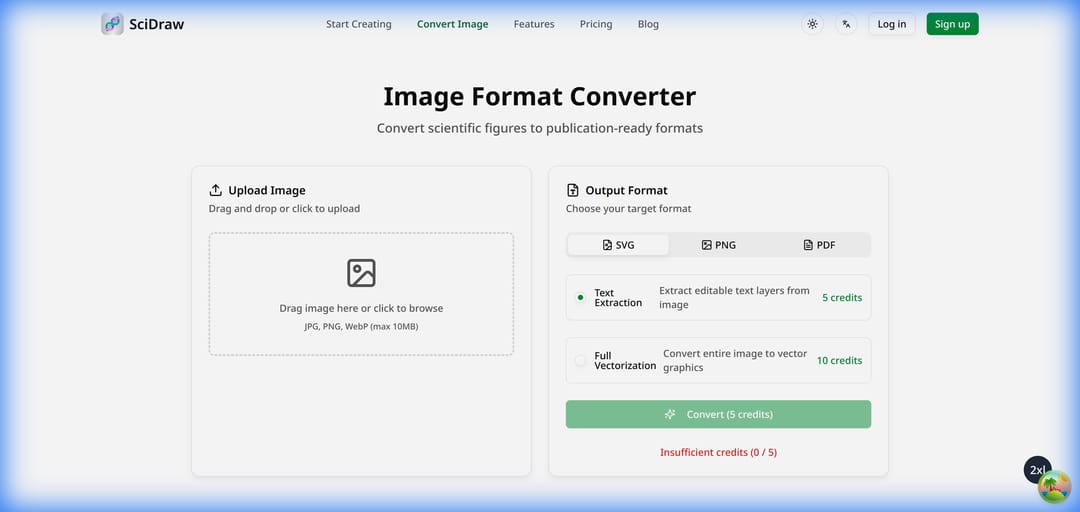
Besuchen Sie den SciDraw AI Image Converter, und Sie sehen die Upload-Benutzeroberfläche:
Schritt 2: Laden Sie Ihr KI-generiertes Bild hoch
Ziehen Sie Ihr PNG/JPG-Bild aus ChatGPT, Midjourney, Napkin AI oder einem anderen KI-Tool per Drag-and-Drop hinein.
Unterstützte Formate: PNG, JPG, JPEG, WebP
Schritt 3: SVG-Format wählen und konvertieren
- Wählen Sie den Reiter SVG aus.
- Wählen Sie den Konvertierungsmodus:
- Textextraktion (5 Credits) – Wandelt Text in bearbeitbaren SVG-Text um.
- Vollständige Vektorisierung (10 Credits) – Wandelt alles in Vektorpfade um.
- Klicken Sie auf Konvertieren.
- Laden Sie Ihre bearbeitbare SVG-Datei herunter.
Was können Sie mit der SVG-Datei machen?
Nach der Konvertierung können Sie die SVG-Datei in jedem Vektoreditor öffnen:
- Adobe Illustrator – Professionelle Bearbeitung
- Inkscape (Kostenlos) – Open-Source-Alternative
- Figma – Webbasiertes Design-Tool
- Canva – Einfache Online-Bearbeitung
In diesen Tools können Sie:
- ✅ Text auswählen und bearbeiten
- ✅ Schriftarten und Farben ändern
- ✅ Größe ohne Qualitätsverlust anpassen
- ✅ In Präsentationen und wissenschaftlichen Arbeiten verwenden
Perfekt für wissenschaftliche Arbeiten
Wenn Sie KI verwenden, um wissenschaftliche Abbildungen oder Diagramme zu erstellen, ist die Konvertierung in SVG für Einreichungen bei Fachzeitschriften unerlässlich:
- 300+ DPI Ausgabe für Druckqualität
- Bearbeitbarer Text zum Korrigieren von Tippfehlern oder zum Übersetzen
- Vektorgrafiken, die perfekt skalieren
Jetzt ausprobieren
Bereit, Ihre KI-generierten Bilder zu konvertieren?
👉 Jetzt kostenlos konvertieren
SciDraw AI ist ein spezialisiertes Tool zur Erstellung und Konvertierung wissenschaftlicher Abbildungen. Erstellen Sie publikationsreife Grafiken mit KI-Unterstützung.