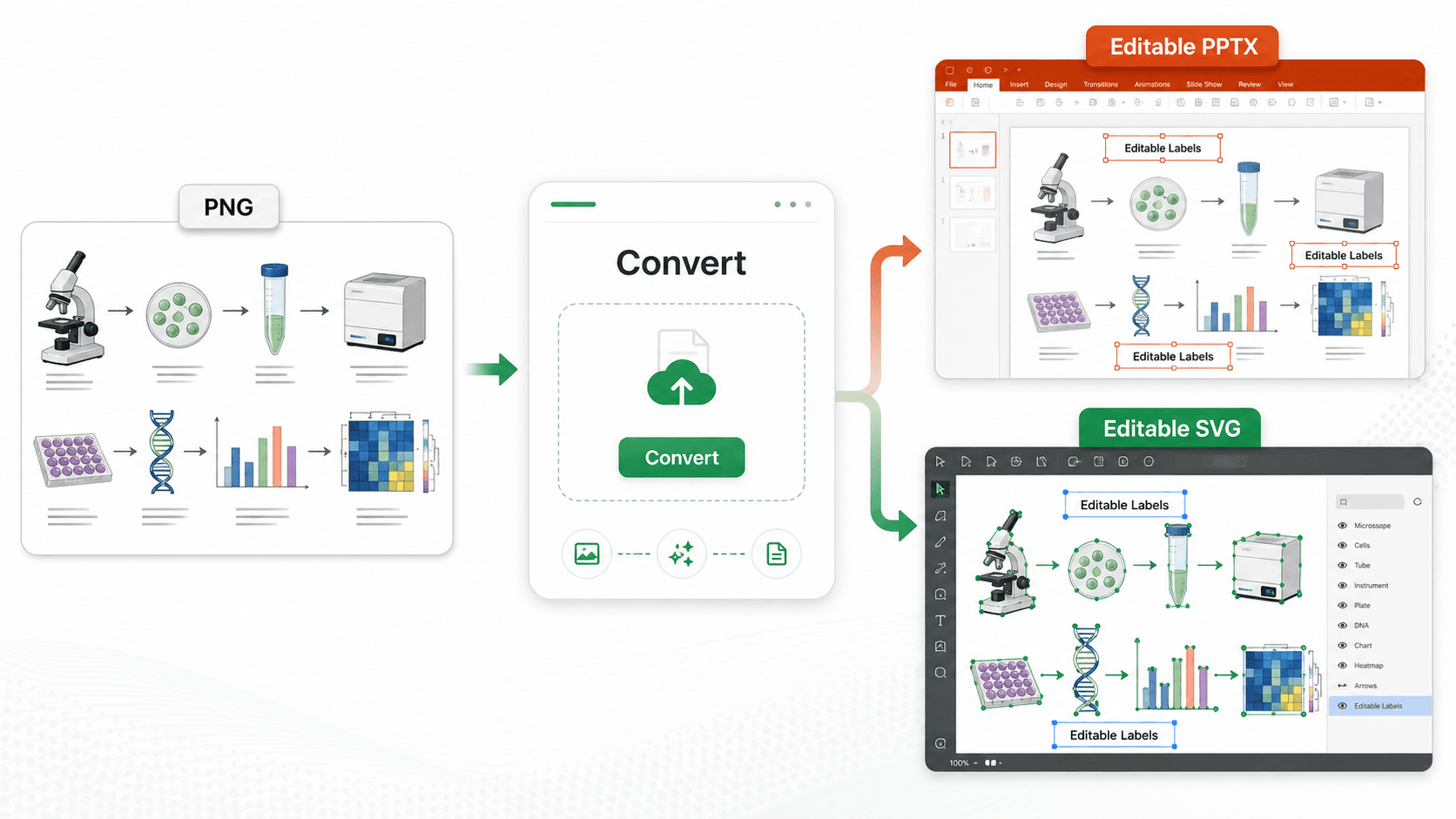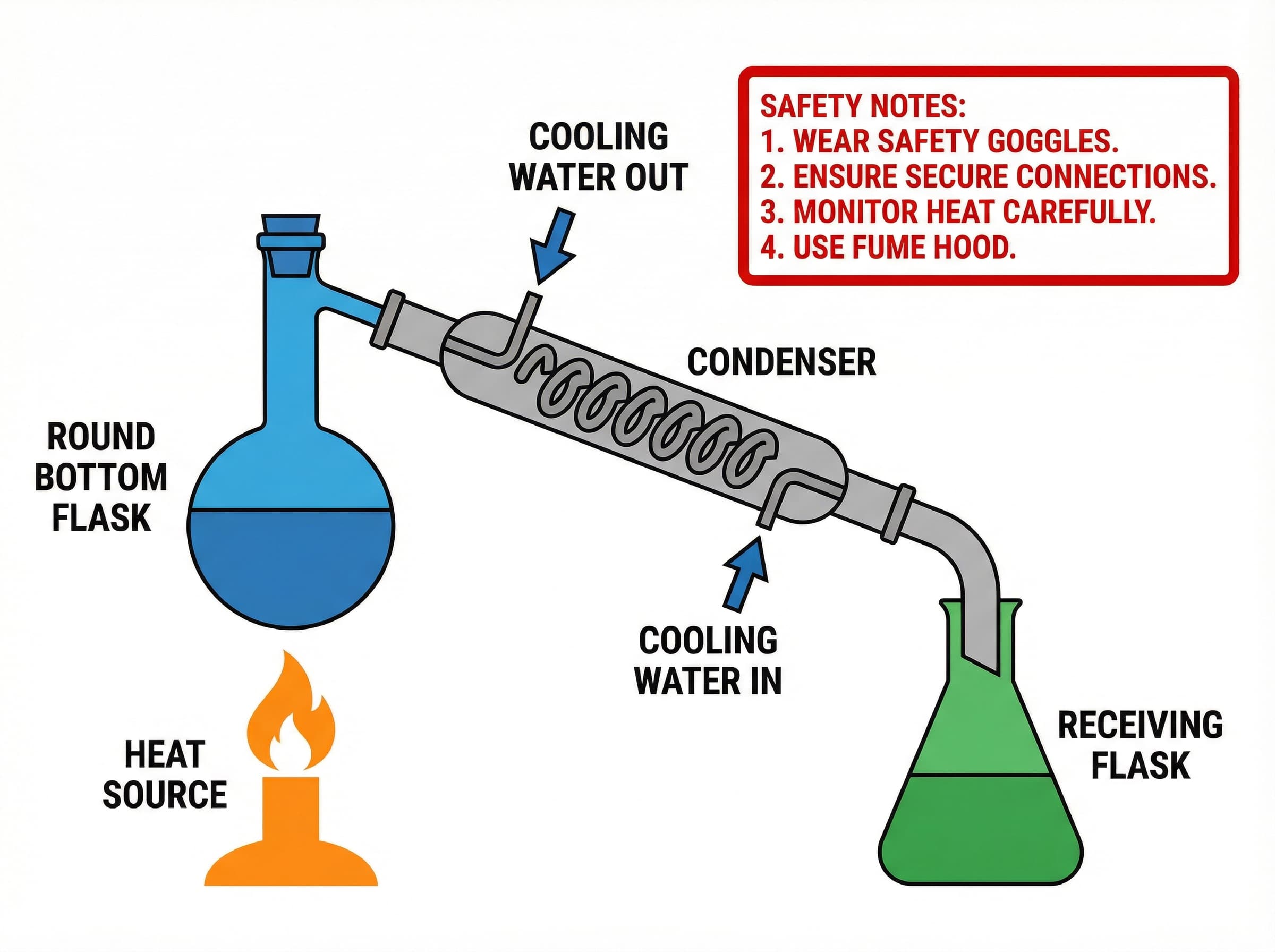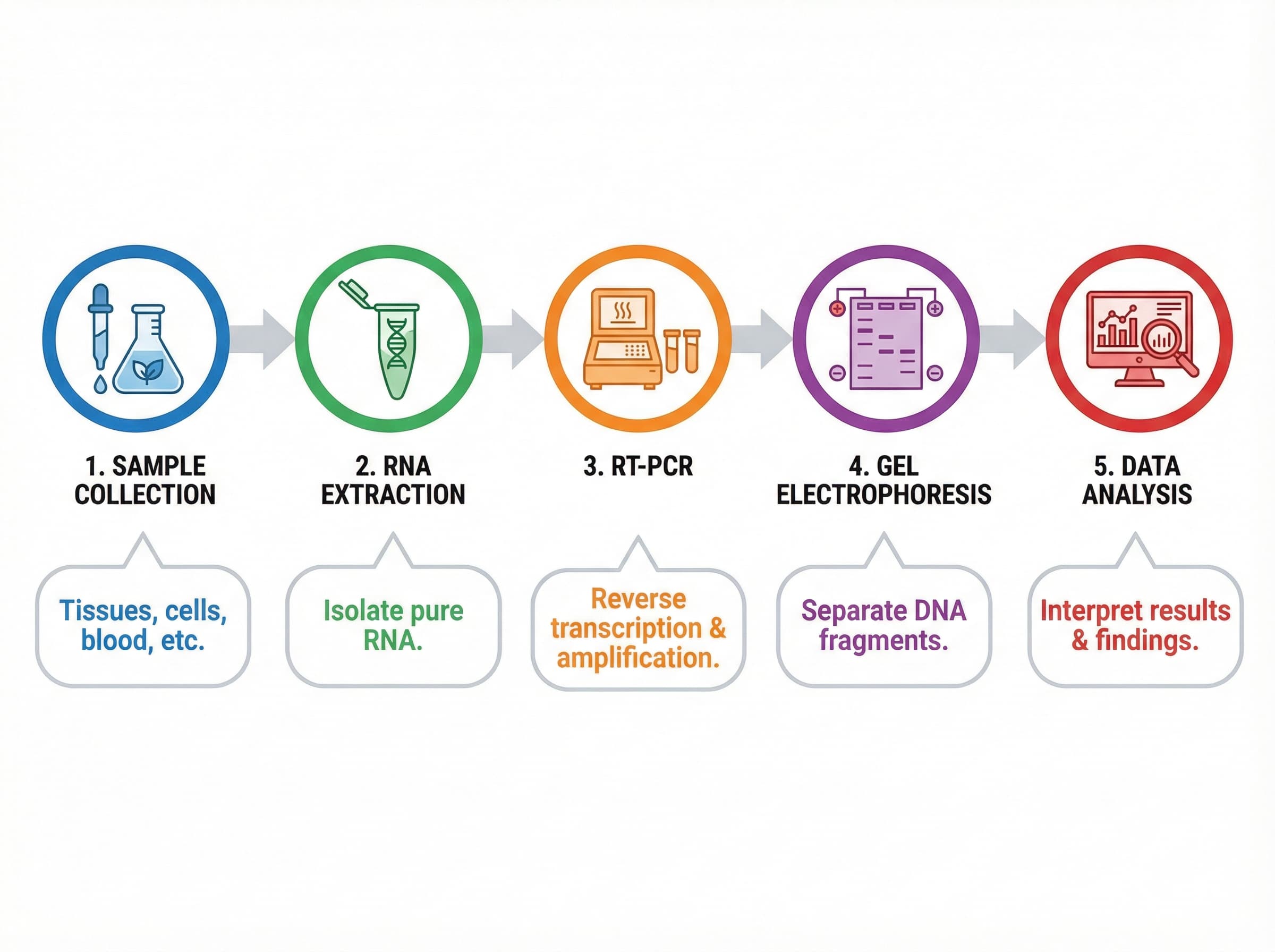
Der Gutachter will eine Beschriftung korrigiert, zwei Behandlungsgruppen umgefärbt und die Panel-Buchstaben neu vergeben – bis Freitag. Sie wollen die Abbildung nicht neu zeichnen. Sie wollen sie öffnen, drei Dinge ändern und mit der richtigen DPI neu exportieren.
Ist Ihre Datei ein echtes SVG mit lebendem Text, ist das eine Sache von 10 Minuten, und dieser Leitfaden führt Sie hindurch. Doch viele „SVGs" sind heimlich nicht bearbeitbar – der Text wurde in Pfade umgewandelt, oder Sie hatten nur je ein PNG. Deshalb deckt dieser Leitfaden beides ab: den sauberen Weg und das Vorgehen, wenn die Datei sich wehrt.
Kurz gesagt: SVG in PowerPoint, Illustrator oder Inkscape öffnen, Gruppierung aufheben, Text und Farben als Vektorobjekte bearbeiten, neu exportieren. Lässt sich der Text nicht bearbeiten (in Pfade umgewandelt) oder haben Sie nur ein PNG/JPG, hilft Handarbeit nicht – erst in editierbares SVG vektorisieren oder das Panel neu aufbauen.
Finden Sie Ihre Situation
| Womit Sie es zu tun haben | Schnellste Lösung |
|---|---|
| Echtes SVG, nur Beschriftung/Tippfehler/Panel-Buchstabe | Gruppierung aufheben, Text direkt bearbeiten – zu PowerPoint |
| Ein Pfad/eine Gruppe braucht neue (farbsichere) Farben | Gleiche Füllungen wählen, im Stapel umfärben – Illustrator-Methode |
| Nur PNG/JPG, kein editierbarer Vektor | Vor dem Text in editierbares SVG vektorisieren |
| Text erscheint als Formen, nicht als editierbarer Text | Das SVG wurde in Pfade umgewandelt – Lösung unten |
| Abbildung nach dem Skalieren unscharf | In Druckbreite mit 300/600 DPI neu exportieren |
| Mehr als eine kleine Änderung | Mit Mechanism Figure Generator oder Workflow Diagram Generator neu aufbauen |
Für wen dieser Leitfaden ist
Sie haben mit einem Tool – KI, BioRender, ChemDraw, matplotlib – eine Abbildung erzeugt, als SVG exportiert und brauchen nun eine einmalige Revision für Nature, Cell, Science, ein Elsevier-Journal oder das Prüfungskomitee. Sie wollen nicht neu anfangen, sondern Beschriftung, Farbe oder Panel-Reihenfolge ändern und sauber neu exportieren.
Zuerst: Ist Ihr SVG überhaupt bearbeitbar?
Dieser 30-Sekunden-Test entscheidet über alles Folgende. Öffnen Sie das SVG und klicken Sie auf ein Textstück.
- Wählt sich als Textfeld, das Sie neu tippen können → ein lebendes SVG. Jede Methode unten funktioniert.
- Wählt sich als Form/Umriss ohne Texteingabe → der Text wurde in Pfade umgewandelt. Kein Editor macht ihn wieder editierbar; Sie tippen neu oder extrahieren erneut (siehe Hilfe – der Text lässt sich nicht bearbeiten).
- Gar kein Vektor, nur ein flaches Bild → ein PNG/JPG in SVG-Hülle oder schlicht ein Raster. Erst vektorisieren.
Warum sich SVG lohnt, wenn der Text lebt:
| SVG (lebender Text) | PNG / JPEG | |
|---|---|---|
| Skalierung | Unendlich, kein Verlust | Feste Auflösung |
| Beschriftung ändern | In Sekunden neu tippen | Bereich neu zeichnen |
| Einen Pfad umfärben | Pro Element | Komplett neu |
| Akzeptanz im Journal | Zunehmend bevorzugt | Weiterhin üblich |
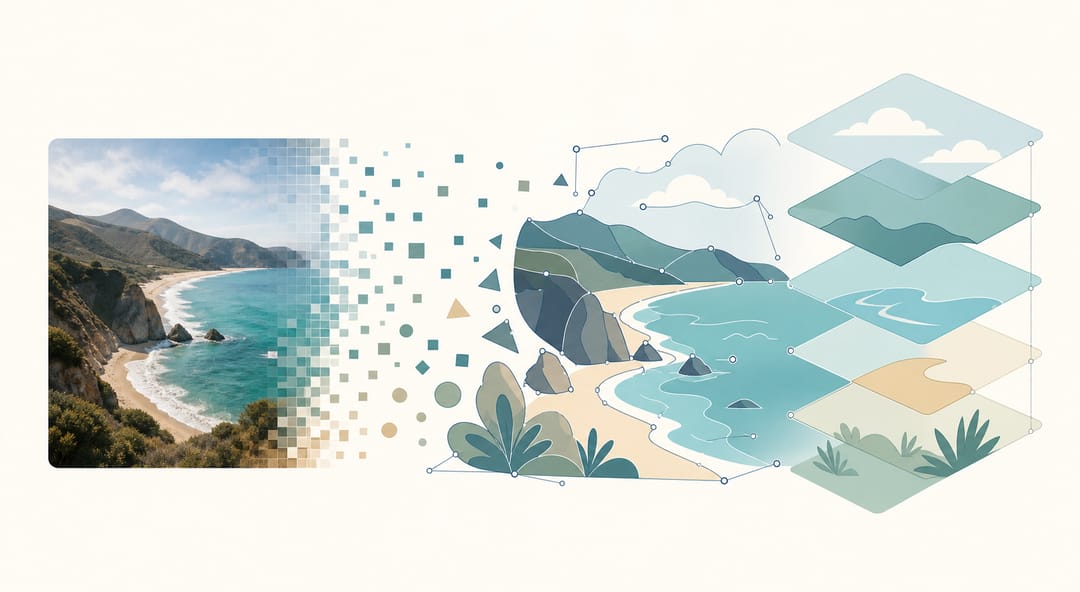 Ein lebendes SVG macht aus einem flachen Bild editierbare Vektorformen – Ankerpunkte, Pfade und Ebenen, die Sie wirklich ändern können.
Methode 1: PowerPoint (der schnellste Weg)
Haben Sie schon, und für „Beschriftung korrigieren und neu einreichen" schlägt es alles.
- Einfügen → Bilder → Dieses Gerät → SVG wählen. Es landet als ein gruppiertes Objekt.
- Zweimal Gruppierung aufheben. Rechtsklick → Gruppieren → Gruppierung aufheben. PowerPoint fragt, ob es in ein Zeichnungsobjekt umgewandelt werden soll – Ja. Nochmals Rechtsklick → Gruppieren → Gruppierung aufheben. Jetzt ist jede Form und Beschriftung einzeln wählbar.
- Text bearbeiten. Beschriftung anklicken, neu tippen. Bleiben Sie bei Arial / Helvetica / Times New Roman, damit das Journal keine Schriftersetzung beanstandet.
- Umfärben. Form wählen → Format → Fülleffekt. Mit Shift mehrere wählen und gemeinsam umfärben.
- Neu exportieren. Als Grafik speichern → SVG, um editierbar zu bleiben, oder 300-DPI-PNG zur Einreichung. Für ein finales TIFF in exakter Spaltenbreite siehe Umwandlungsleitfaden.
Methode 2: Illustrator (für präzise Kontrolle)
Bei vielen Farbänderungen oder exakter Typografie:
- Datei → Öffnen des SVG; Ebenen bleiben erhalten.
- Mit dem Textwerkzeug (T) Text bearbeiten; im Zeichenbedienfeld Schrift, Größe, Laufweite.
- Im Stapel umfärben: ein Element der Zielfarbe wählen → Auswählen → Gleich → Flächenfarbe → Füllung einmal ändern, alle aktualisieren sich. Der schnellste Weg, eine farbsichere Palette über einen ganzen Pfad zu legen.
- Exportieren als → TIFF (LZW) oder PDF zur Einreichung, 300/600 DPI, RGB, sofern das Journal nicht CMYK verlangt.
 Auswahlgriffe, Skaliergriffe und Farbfelder pro Element machen präzise Beschriftungs- und Palettenänderungen unkompliziert.
Methode 3: Inkscape (kostenlos)
Kein Illustrator? Inkscape bearbeitet SVG nativ und kostenlos: Datei → Öffnen, anklicken zum Wählen, doppelklicken zum Bearbeiten, Füllung und Kontur für Farben, Datei → PNG-Bild exportieren mit 300+ DPI. Steilere Lernkurve als PowerPoint, aber für Abbildungsrevisionen genauso geeignet wie Illustrator.
Hilfe – der Text lässt sich nicht bearbeiten
An dieser Wand scheitern die meisten, und kein Klicken hilft: Das SVG wurde mit in Pfade umgewandeltem Text exportiert. PowerPoint und Illustrator bearbeiten nur echte Textebenen, Ihre Beschriftungen sind also eingefrorene Formen.
Zwei Auswege:
- Darüber neu tippen – okay für ein, zwei Labels, mühsam bei dichten Abbildungen.
- Textebene neu extrahieren. Lassen Sie die Abbildung durch einen KI-Schritt laufen, der editierbaren Text rekonstruiert statt ihn als Formen nachzuzeichnen, und bearbeiten Sie dann normal. Das ist auch die einzig praktikable Lösung, wenn Sie nur ein PNG/JPG ohne Vektorquelle haben.
Feststeckt an einem umgewandelten SVG oder einem flachen PNG? Tippen Sie nicht 40 Labels von Hand. Vectorize Image wandelt es zurück in editierbaren Vektor mit Text als echten Ebenen, und KI-Bilder in editierbares SVG umwandeln führt Schritt für Schritt durch den KI-Weg.
Wenn Bearbeiten sich nicht lohnt – neu aufbauen
Manche Revisionen sind größer, als sie wirken. Bedeutet der Kommentar, den ganzen Mechanismus umzuordnen, zwei Schritte zu ergänzen, oder ist die Datei zu degradiert für sauberes Bearbeiten, kämpfen Sie länger mit dem SVG als mit einer Neuerzeugung.
Mechanism Figure Generator und Workflow Diagram Generator bauen das Panel aus einem Prompt mit scharfen, editierbaren Beschriftungen und journalreifem Export neu – oft schneller, als Ankerpunkte von Hand zu verschieben.
Größer als eine Beschriftungsänderung? Erzeugen Sie die Abbildung mit sauberen Labels neu, statt mit einer kaputten Datei zu ringen.
Die vier häufigsten Gutachter-Änderungen
1. Beschriftung ändern. Text wählen, neu tippen, Schrift und Größe der Umgebung angleichen. (Lässt sich nicht bearbeiten, siehe oben.)
2. Auf farbsichere Palette umstellen. Nicht Element für Element. In Illustrator Auswählen → Gleich → Flächenfarbe; in PowerPoint mit Shift mehrfach wählen. Hex-Codes dokumentieren, damit alle Abbildungen der Arbeit konsistent bleiben.
3. Auf die Journal-Spalte skalieren. Eine Spalte oft 85–88 mm, Doppelspalte 174–180 mm. Illustrator: Objekt → Transformieren → Skalieren (gleichmäßig). PowerPoint: mit Shift an einer Ecke ziehen.
4. Maßstabsbalken, Legende oder Anmerkung ergänzen. Mit Form- und Textwerkzeugen erstellen, dem vorhandenen Stil angleichen, Zusammengehöriges für die nächste Runde gruppieren.
Fehlerbehebung
„Farben haben sich nach dem Export verschoben." Farbmodus prüfen – RGB für Bildschirm, CMYK in manchen Druck-Workflows. Im Modus des Ziels exportieren.
„Datei ist riesig." Transparenz reduzieren, Ankerpunkte komplexer Pfade verringern, versteckte Elemente löschen.
„Am Bildschirm scharf, im PDF unscharf." Unter der Journal-DPI exportiert. In finaler Druckbreite mit 300 (Fotos) / 600 (Strichgrafik) neu exportieren – Schritte hier.
Gewohnheiten, die die nächste Revision erleichtern
- Vor jedem flachen Export die editierbare SVG/AI-Quelle sichern.
- Dateien versionieren:
figure1_v1.svg,figure1_v2_revised.svg. - Hex-Palette für Mehr-Abbildungs-Arbeiten festhalten.
- Vor der Einreichung in tatsächlicher Druckgröße ansehen.
FAQ
Kann man SVG-Text in PowerPoint bearbeiten?
Ja – SVG einfügen, dann zweimal Gruppierung aufheben (Rechtsklick → Gruppieren → Gruppierung aufheben, der Umwandlung in ein Zeichnungsobjekt zustimmen, erneut aufheben). Der Text wird zu editierbaren Textfeldern, die Sie neu tippen, umformatieren und umfärben können.
Warum lässt sich der SVG-Text nach dem Aufheben nicht bearbeiten?
Das SVG wurde mit in Pfade umgewandeltem Text exportiert, es gibt also keinen lebenden Text. Entweder darüber neu tippen oder per KI-Schritt eine echte Textebene neu extrahieren – siehe KI-Bilder in editierbares SVG umwandeln. Nur PNG/JPG? Erst vektorisieren.
Welche Schrift für SVG-Abbildungen?
Arial, Helvetica oder Times New Roman. Überall vorhanden, von Journals standardmäßig akzeptiert, Ersetzung verschiebt das Layout nicht. Calibri, Open Sans oder eigene Schriften meiden – die PDFs der Gutachter rendern sie evtl. anders.
Wie exportiere ich nach dem Bearbeiten eine journalreife Abbildung?
Als SVG neu speichern, um editierbar zu bleiben, dann ein 300-DPI-PNG (Fotos) oder 600-DPI-TIFF (Strichgrafik) in exakter Spaltenbreite – 88/180 mm für Nature, 85/174 mm für Cell. Details im Umwandlungsleitfaden.
Kann ich eine BioRender-Abbildung als SVG bearbeiten?
Nur wenn als SVG exportiert (eine Premium-Stufe bei BioRender). Das Free-PNG ist ein flaches Raster – erst vektorisieren oder das Layout in Scientific Figure Maker neu erzeugen.
Welches Tool ist am schnellsten für „Label korrigieren und neu einreichen"?
PowerPoint, wenn das SVG lebenden Text hat – Aufheben ist ein Klick, Änderungen in Sekunden. Illustrator für präzise Typografie oder viele Farbänderungen. Und wenn sich der Text nicht bearbeiten lässt oder Sie nur ein PNG haben, helfen Handwerkzeuge nicht – vektorisieren oder neu aufbauen.
Verwandte Leitfäden
- 4 Wege, PNG/JPG in SVG umzuwandeln – Raster zu Vektor
- KI-Bilder in editierbares SVG umwandeln – ChatGPT-, Midjourney-, DALL·E-Ausgaben vektorisieren
- Nature-, Science- & Cell-Vorgaben – DPI, Größe, Format
- Vectorize-Image-Tool – PNG/JPG online in editierbares SVG umwandeln
- Bildkonverter-Tool – zwischen TIFF, PNG, SVG und mehr umwandeln