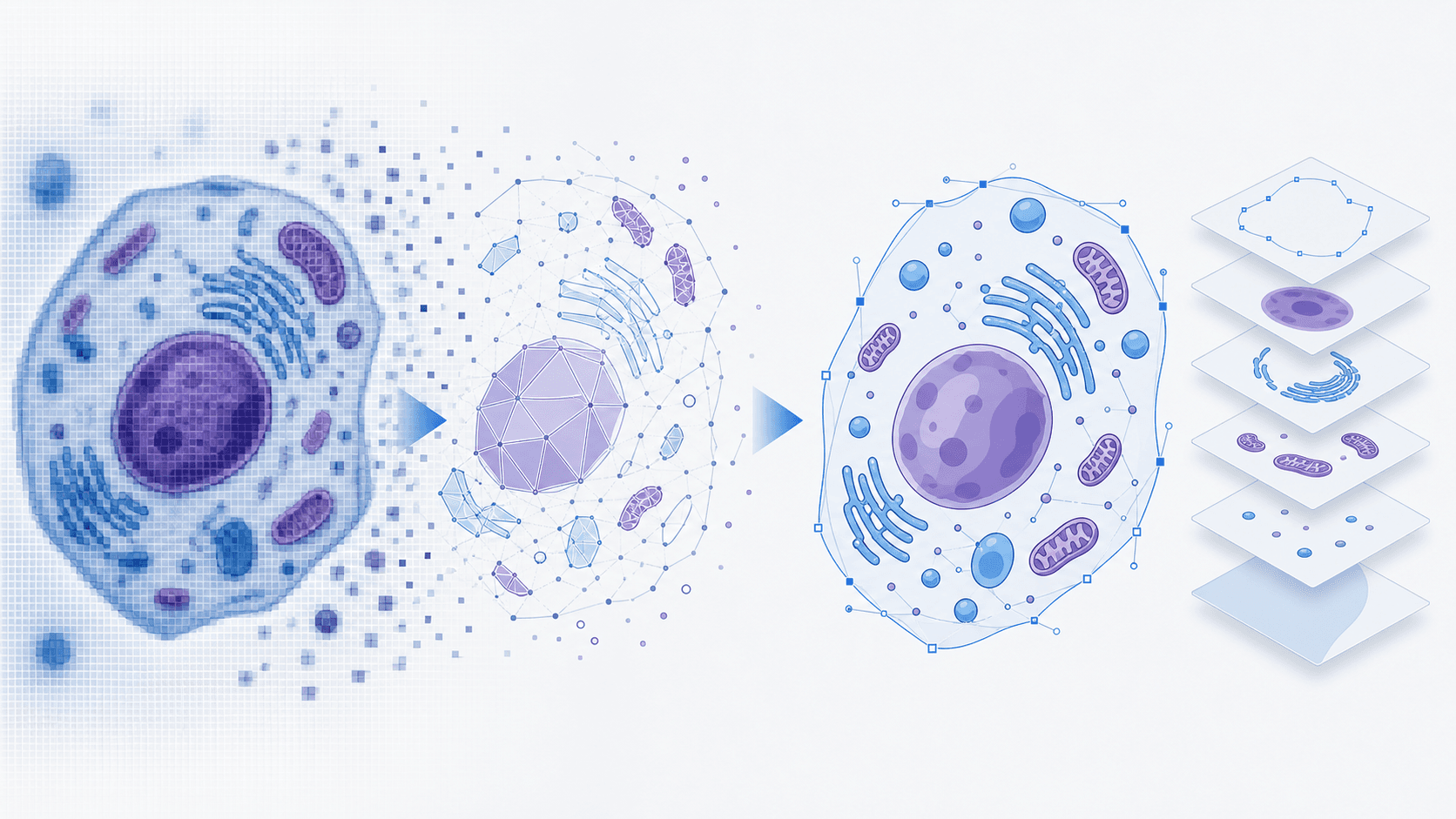
Kurzfassung: Wenn du nur noch eine PNG-, JPG- oder WebP-Datei einer wissenschaftlichen Abbildung hast, kannst du sie mit SciDraw AI Convert als editierbare PowerPoint-Datei oder als SVG neu aufbauen. Wähle PPTX, wenn die nächste Bearbeitung in PowerPoint passiert. Wähle SVG, wenn die Abbildung in Illustrator, Inkscape, Figma oder im Journal-Workflow weiter verfeinert wird.
Das ist keine reine Exportoption. PPTX und SVG lösen unterschiedliche Probleme: PPTX erzeugt eine Datei, die Koautorinnen und Betreuer direkt in PowerPoint bearbeiten können. SVG ist besser, wenn Vektorpfade, Farben, Linien und Ebenenstruktur im Vordergrund stehen.
Das eigentliche Problem
In Forschungsprojekten geht die editierbare Quelldatei oft verloren. Eine Grafik entsteht in PowerPoint, BioRender, matplotlib, GraphPad, einem KI-Bildgenerator oder aus einer PDF. Für eine Mail oder einen Manuskriptentwurf wird sie als PNG gespeichert. Später soll nur ein Label geändert werden: "Control" zu "Vehicle", eine Panel-Beschriftung größer, ein Pfeil etwas nach rechts, eine Farbe journal-konform.
Mit einer flachen Rastergrafik kann PowerPoint aber keine Texte auswählen. Illustrator sieht nur Pixel. Ein Screenshot im Foliensatz ist deshalb keine echte Lösung, sondern verschiebt das Problem auf die nächste Korrekturrunde.
Häufige Fehler vor der Konvertierung
Format aus Gewohnheit wählen. SVG klingt professionell, ist aber nicht immer der schnellste Weg. Wenn die nächste Person in PowerPoint arbeitet, ist PPTX meist praktischer.
Generische Vektorisierung verwenden. Viele Tools zeichnen Buchstaben als Pfade nach. Die Grafik skaliert dann sauber, aber die Beschriftung ist nicht mehr als Text editierbar.
Zu kleine Screenshots hochladen. Komprimierte Chat- oder E-Mail-Bilder verschlechtern OCR und Vektorrekonstruktion. Nutze die größte Originaldatei, die du finden kannst.
Perfekte Rekonstruktion erwarten. Eine konvertierte PPTX ist nicht die ursprüngliche Projektdatei. Sie ist eine wiederaufgebaute Folie mit editierbaren Labels und einer verlässlichen visuellen Basis. Komplexe Fotos, Heatmaps oder Mikroskopiebilder bleiben sinnvollerweise Rasterbereiche.
Ein Upload, zwei editierbare Ausgaben
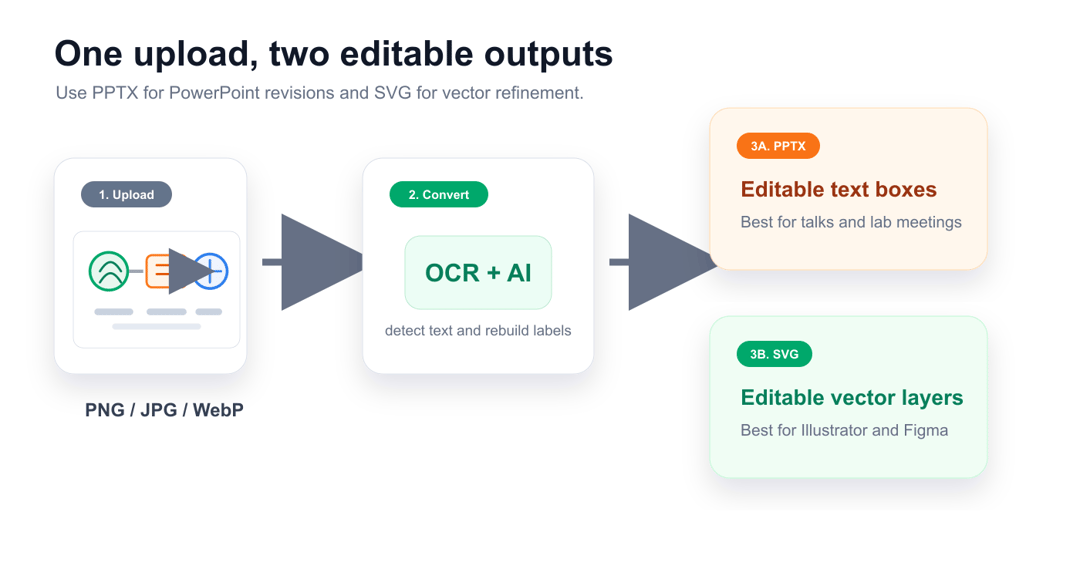
Der Ablauf ist bewusst einfach:
- Öffne SciDraw AI Convert.
- Lade eine PNG-, JPG- oder WebP-Abbildung hoch.
- Wähle Editable PPTX, wenn du native PowerPoint-Textfelder brauchst.
- Wähle eine SVG-Option, wenn du Text oder Vektorelemente weiterbearbeiten willst.
- Lade die Datei herunter und prüfe sie im Zielprogramm.
PPTX passt gut zu Laborbesprechungen, Vorlesungen, Verteidigungen, Förderanträgen und schnellen Korrekturen durch Koautoren. SVG passt besser zu Illustrator-Finishing, Figma-Layouts und publikationsnahen Vektordateien.
Was "editierbar" konkret bedeutet
Bei PPTX bedeutet editierbar vor allem: erkannte Labels werden als PowerPoint-Textfelder neu aufgebaut, die Abbildung liegt in einer präsentationsfreundlichen Folie, und die Datei lässt sich in PowerPoint oder kompatiblen Office-Programmen weiter bearbeiten.
Bei SVG bedeutet editierbar: erkannte Texte können als SVG-Text erhalten bleiben, einfache Linien und Formen können zu Vektorobjekten werden, und die Datei lässt sich in Illustrator, Inkscape, Figma, PowerPoint oder im Browser öffnen.
Wenn du morgen präsentieren musst, ist PPTX der schnellere Weg. Wenn du Linienbreiten, Farben und Vektorpfade für ein Manuskript kontrollieren musst, ist SVG die bessere Grundlage.
PPTX oder SVG?
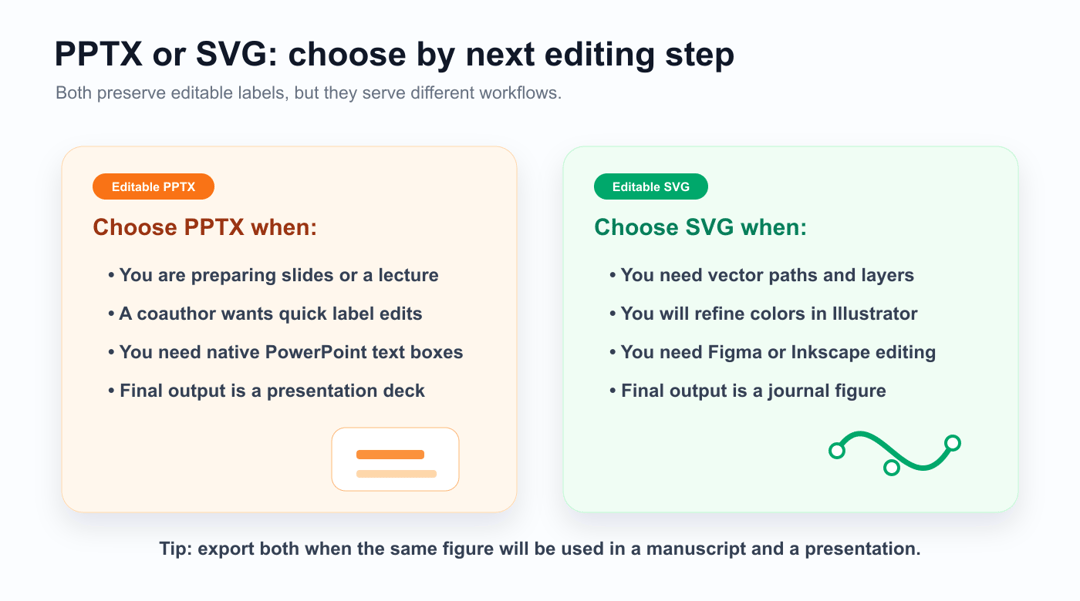
| Ziel | Ausgabe | Grund |
|---|---|---|
| Labels in PowerPoint ändern | PPTX | Textfelder sind direkt auswählbar |
| Folien für Vortrag oder Lehre bauen | PPTX | Die Datei ist bereits ein Deck |
| In Illustrator weiterarbeiten | SVG | Vektorpfade und Gruppen sind besser kontrollierbar |
| Farben und Linien feinjustieren | SVG | Ebenen lassen sich gezielter bearbeiten |
| Eine Abbildung für Vortrag und Paper nutzen | Beide | PPTX für Tempo, SVG für Qualität |
Schritt für Schritt: Bild zu PPTX
- Öffne SciDraw AI Convert.
- Lade die sauberste Version der Grafik hoch.
- Wähle Editable PPTX.
- Lade die erzeugte PPTX herunter.
- Öffne sie in PowerPoint und korrigiere erkannte Labels.
- Prüfe Schrift, Größe, Ausrichtung, Einheiten und Sonderzeichen.
Kontrolliere besonders 10 µM, 37 °C, p < 0.05, griechische Buchstaben,
Subskripte, Superskripte und Genbezeichnungen. Diese Details entscheiden oft,
ob eine konvertierte Abbildung wirklich verwendbar ist.
Schritt für Schritt: Bild zu SVG
- Öffne SciDraw AI Convert.
- Lade dein Bild hoch.
- Wähle Extract Text, wenn nur Beschriftungen wichtig sind.
- Wähle Convert All Elements, wenn mehr Vektorstruktur benötigt wird.
- Öffne die SVG in Illustrator, Inkscape oder Figma.
- Räume Gruppen auf, vereinheitliche Farben und exportiere nach den Journal-Vorgaben.
Nutze gängige Schriften wie Arial, Helvetica, Times New Roman oder Noto Sans. Wandle Text nur ganz am Ende in Pfade um, wenn ein Verlag oder Druckdienst das wirklich verlangt.
Bessere Eingaben führen zu besseren Ergebnissen
Schlechte Prompt-Vorlage:
Make a diagram of cell signaling.
Bessere Prompt-Vorlage:
Create a clean EGFR signaling pathway diagram in a 16:9 layout, with large horizontal labels, simple flat vector-style icons, separate arrows, white background, and enough spacing around each label for later editing.
Größere Labels, klare Pfeile und weniger Überlappung helfen OCR und Vektorisierung. Deshalb lohnt es sich, die spätere Bearbeitung schon beim Erstellen der Abbildung mitzudenken.
Checkliste vor Vortrag oder Einreichung
- Alle Labels sind in Endgröße lesbar.
- Panel-Buchstaben sind konsistent.
- Einheiten, Symbole, Gen- und Speziesnamen sind korrekt.
- Pfeile berühren keine Texte oder Datenpunkte.
- Farben bleiben auch in Graustufen unterscheidbar.
- Editable Source und finaler Export sind beide gespeichert.
Beginne mit SciDraw AI Convert, oder erstelle eine neue Abbildung in AI Scientific Drawing und exportiere sie direkt in einem editierbaren Workflow.