💡 SciDraw AI Figure Checker: Laden Sie eine Abbildung hoch und prüfen Sie vor der Einreichung effektive DPI, Format-Risiken, Graustufen-Lesbarkeit und Farbenblindheits-Sicherheit. Figure Checker ausprobieren →
So prüfen Sie, ob eine wissenschaftliche Abbildung für die Einreichung bereit ist
Viele Forschende bemerken die Anforderungen an Abbildungen erst im ungünstigsten Moment: direkt vor dem Upload.
Das Manuskript ist fertig. Die Ergebnisse stehen. Das Anschreiben ist geschrieben. Und dann fragt das Journalsystem plötzlich, ob Ihre Abbildung die Anforderungen an Auflösung, Format und Größe erfüllt. Auf einmal prüfen Sie exportierte PNGs, fragen sich, ob „300 DPI“ wirklich reichen, und überlegen, ob die Beschriftungen bei der endgültigen Breite noch lesbar sind.
Genau hier wird ein scientific figure checker nützlich.
Dieser Leitfaden erklärt, was Sie vor der Einreichung prüfen sollten, warum Dateimetadaten allein nicht ausreichen und wie Sie einen praktischen Preflight-Check für eine Abbildung durchführen.
Was „Submission-Ready“ wirklich bedeutet
Eine Abbildung ist nicht schon deshalb einreichungsbereit, weil sie auf Ihrem Bildschirm gut aussieht.
In der Praxis interessiert Journals, Produktionsteams und Editoren vor allem, ob die Abbildung auch im finalen Publikationsworkflow funktioniert. Meist läuft das auf vier Fragen hinaus:
| Prüfung | Was schiefgehen kann | Warum das wichtig ist |
|---|---|---|
| Effektive DPI | Die Abbildung ist bei finaler Breite zu klein | Niedrige Ausgabequalität, unscharfer Druck, Ablehnung oder Revision |
| Dateiformat | JPEG-Artefakte, Transparenzprobleme, schwache Export-Einstellungen | Text und Kanten verschlechtern sich im Submission- oder Produktionsprozess |
| Graustufen-Lesbarkeit | Unterschiedliche Farben fallen auf ähnliche Grautöne zusammen | Reviewer oder Ausdrucke werden schwer interpretierbar |
| Farbenblindheits-Sicherheit | Wichtige Farbkombinationen werden zu ähnlich | Kritische Unterschiede verschwinden für manche Leser |
Das sind keine abstrakten Designfragen. Sie entscheiden direkt darüber, ob eine Abbildung Submission, Peer Review, Produktion und spätere Wiederverwendung übersteht.
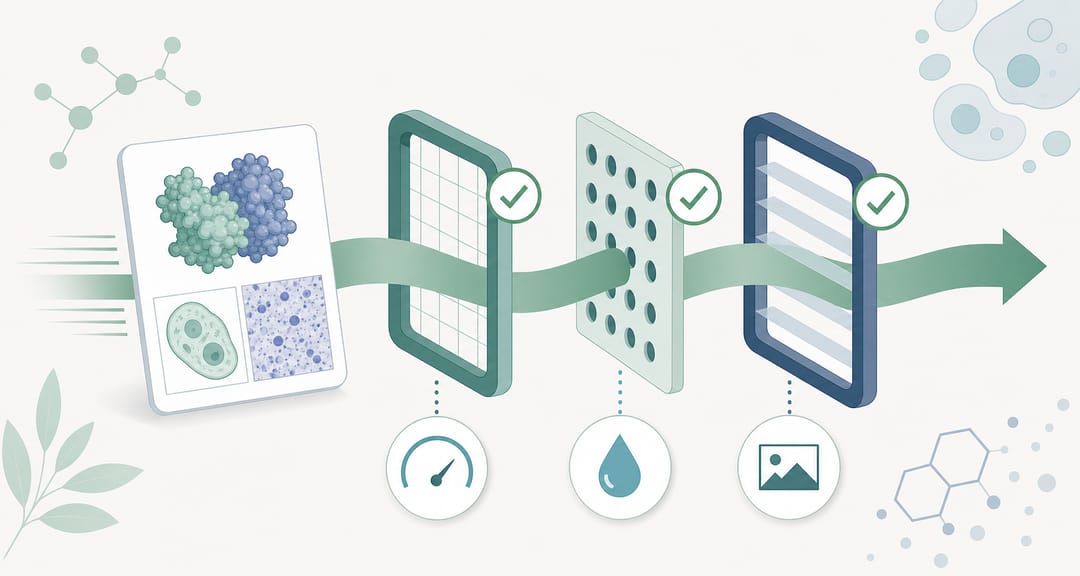 Ein Preflight-Check schickt eine Abbildung durch die Tore für Auflösung, Format, Graustufen und Farbenblindheit, bevor sie die Zeitschrift erreicht.
Warum Dateimetadaten nicht ausreichen
Einer der häufigsten Fehler ist die Annahme, dass die im File gespeicherte DPI-Zahl die ganze Wahrheit sagt.
Das tut sie nicht.
Entscheidend ist die effektive DPI bei der finalen Layout-Breite. Dasselbe Bild kann bei einspaltiger Breite akzeptabel sein und bei zweispaltiger Breite scheitern.
Zum Beispiel:
- Eine Abbildung kann bei 85 mm Breite scharf wirken
- Dieselbe Datei kann bei 180 mm Breite zu weich werden
- Ein Export mit „300 DPI“ verhält sich nach einer realen Breitenänderung möglicherweise nicht mehr wie echte 300 DPI
Deshalb sollte ein sinnvoller Preflight-Check die Abbildung gegen die Breite prüfen, die sie im Journal-Layout tatsächlich einnimmt, und nicht nur gegen die Zahl in den Dateieigenschaften.
Die vier Prüfungen vor der Einreichung
1. Effektive DPI bei finaler Breite prüfen
Das ist meist die erste Frage:
Hat diese Abbildung wirklich 300 DPI?
Die richtige Antwort hängt von der finalen Breite ab.
Vor der Einreichung sollten Sie wissen, ob die Abbildung gedacht ist für:
- einspaltiges Layout
- zweispaltiges Layout
- eine journalspezifische Sonderbreite
Erst wenn diese Breite feststeht, lässt sich die tatsächliche Ausgabeauflösung sinnvoll abschätzen.
2. Exportformat prüfen
Auch wenn die Auflösung passt, kann das Exportformat Probleme verursachen.
Typische Risiken sind:
- JPEG-Artefakte um Labels, Pfeile und feine Linien
- unerwartete Alpha-Kanäle oder Transparenz, die in nachgelagerten Workflows Probleme macht
- bereits mehrfach exportierte Bilder mit geschwächter Kantenschärfe
Als Faustregel gilt: Abbildungen mit Text, Labels und Linien sollten vorsichtiger behandelt werden als rein fotografische Panels.
Wenn der Checker Formatprobleme meldet, ist der nächste Schritt meist ein Re-Export oder eine Formatkonvertierung vor der Einreichung.
Den SciDraw AI-Konverter verwenden →
3. Graustufen-Lesbarkeit prüfen
Viele Abbildungen wirken in Farbe klar, werden aber in Graustufen mehrdeutig.
Das ist wichtig, weil:
- manche Reviewer Manuskripte schwarzweiß ausdrucken
- interne Labor-PDFs oft in Graustufen zirkulieren
- manche Journal-Workflows visuelle Trennung reduzieren
Ein guter Submission-Check sollte zeigen, ob die Abbildung auch ohne Farbe noch klar unterscheidbar bleibt.
Typische Fehlerbilder in Graustufen:
- Zwei farbige Kurven sehen fast identisch aus
- Heatmap-Stufen verlieren Kontrast
- Annotationen heben sich nicht mehr vom Hintergrund ab
- Panel-Highlights verschwinden nach der Entsättigung
4. Farbenblindheits-Sicherheit prüfen
Auch wenn eine Abbildung in voller Farbe funktioniert, kann sie auf Farbkombinationen beruhen, die für manche Leser schwer zu unterscheiden sind.
Besonders riskant ist das bei:
- Rot-Grün-Vergleichen
- mehreren gesättigten Kategorien in einem Diagramm
- ähnlichen Farbtönen für verschiedene Bedingungen
- Farbe als einzigem Interpretationshinweis
Eine Prüfung auf Farbenblindheits-Sicherheit bedeutet nicht, dass jede Abbildung komplett neu gestaltet werden muss. Es bedeutet, zu prüfen, ob die zentralen Unterschiede auch unter gängigen Simulationen von Farbsehschwächen erhalten bleiben.
 Eine Abbildung aus der Nähe über effektive DPI, Graustufen-Lesbarkeit und Farbenblindheits-Sicherheit zu prüfen, deckt die Probleme auf, die Metadaten verbergen.
Ein praktischer Preflight-Workflow
Vor der Einreichung können Sie diesen einfachen Ablauf nutzen:
Schritt 1: Die Version verwenden, die der finalen Einreichung am nächsten kommt
Testen Sie keinen frühen Entwurf, wenn die eingereichte Version anders exportiert wird.
Nutzen Sie die tatsächliche Datei, die Sie hochladen möchten, oder die möglichst nahe Endversion.
Schritt 2: Die geplante Layout-Breite festlegen
Teilen Sie dem Checker mit, ob die Abbildung gedacht ist für:
- einspaltige Breite
- zweispaltige Breite
- eine benutzerdefinierte Breite
Genau das macht die DPI-Prüfung sinnvoll.
Schritt 3: Den Report wie ein Editor lesen
Fragen Sie nicht nur „Sieht das okay aus?“, sondern strenger:
- Wirkt die Abbildung bei finaler Größe noch scharf?
- Ist das Dateiformat für die Einreichung sicher?
- Überstehen Labels und Hervorhebungen die Graustufen-Konvertierung?
- Bleiben zentrale Farbunterschiede sichtbar?
Schritt 4: Entscheiden, ob behalten, konvertieren oder neu zeichnen
Nach dem Report gibt es meist drei Wege:
| Ergebnis | Beste nächste Maßnahme |
|---|---|
| Pass | Abbildung beibehalten und sicher einreichen |
| Warn | Neu exportieren, vereinfachen oder Labels/Farben verbessern |
| Fail | Datei konvertieren oder wichtige Elemente vor der Einreichung neu zeichnen |
Wenn das Problem vor allem Exportqualität, Format oder Rasterauflösung betrifft, reicht eine Konvertierung oft aus.
Wenn das Problem strukturell ist, etwa überfüllte Labels oder schwache visuelle Trennung, sollten Sie die Abbildung gezielter neu aufbauen.
Wo Figure Checker in den Workflow passt
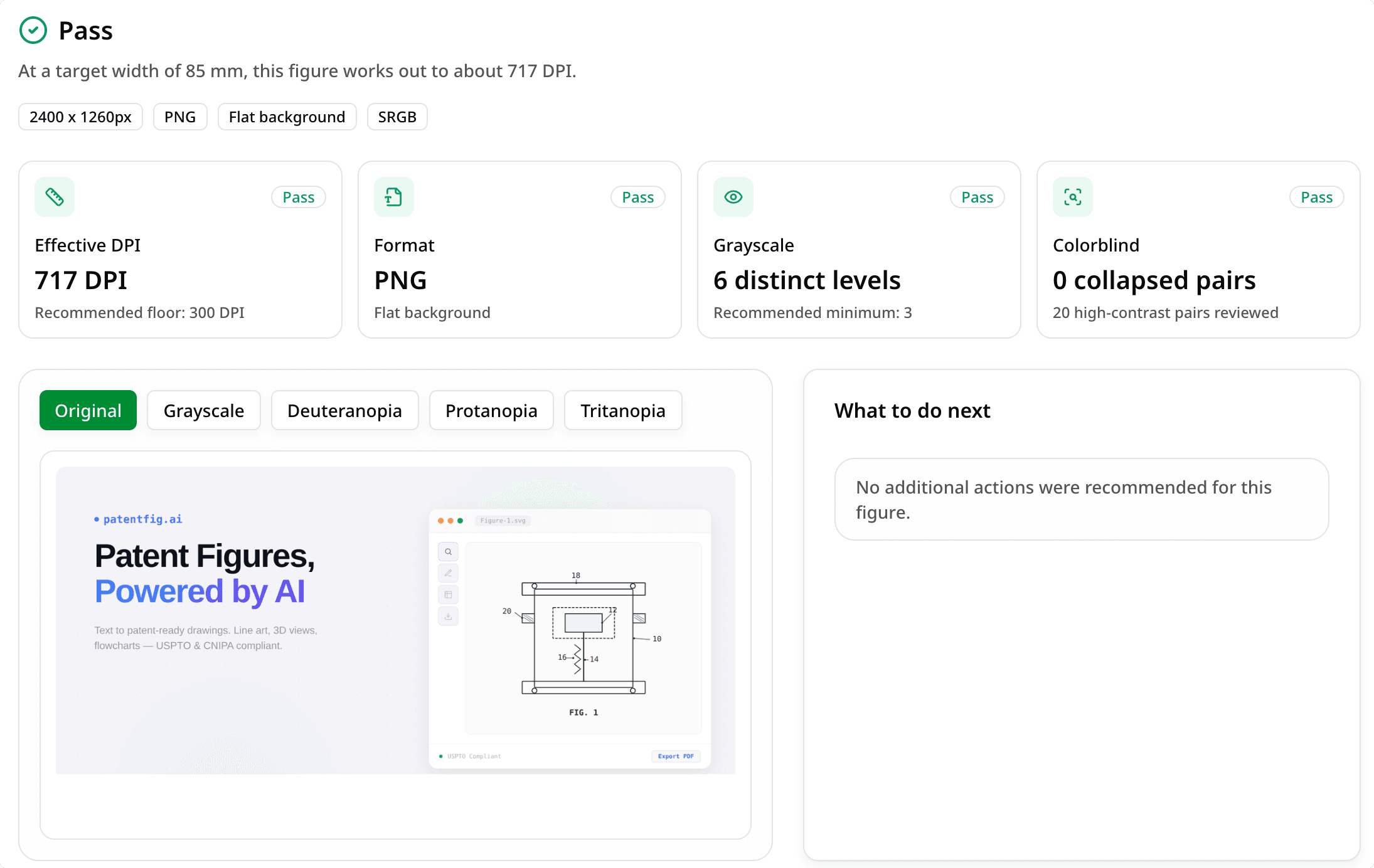
Der Figure Checker von SciDraw AI ist genau für diesen Preflight-Schritt gedacht.
Statt Sie anhand von Metadaten raten zu lassen, hilft er Ihnen bei der Prüfung von:
- effektiver DPI
- Format- und Transparenzrisiken
- Graustufen-Lesbarkeit
- Farbenblindheits-Sicherheit
Das macht ihn nützlich für:
- Manuskript-Abbildungen
- Supplementary Figures
- Dissertationsabbildungen
- Poster-Abbildungen
- annotierte Ergebnis-Panels
- Mischabbildungen aus Rastergrafik und Labels
Das Ziel ist nicht nur zu sagen, ob eine Abbildung „gut aussieht“. Das Ziel ist zu zeigen, ob sie nahe am Bestehen, im Warnbereich oder wahrscheinlich redo-pflichtig ist, bevor Sie sie hochladen.
Typische Fälle, in denen ein Figure Checker hilft
Fall 1: Die Abbildung sieht gut aus, aber die Layout-Breite ändert sich
Das ist ein klassischer Fehler. Im Foliensatz oder PDF-Entwurf wirkt die Abbildung scharf, aber bei der Publikationsbreite fällt die effektive DPI stärker als erwartet.
Fall 2: Das Format ist technisch gültig, aber visuell riskant
Ein JPEG lässt sich vielleicht problemlos öffnen, aber kleine Artefakte um Labels und Kanten werden bei genauer Ansicht oder erneuter Verarbeitung deutlich sichtbar.
Fall 3: Farbe übernimmt zu viel Arbeit
Ein Diagramm kann vollständig von Farbunterschieden abhängen, die in Graustufen verschwinden oder unter Farbenblindheits-Simulation unklar werden.
Fall 4: Die Abbildung ist wissenschaftlich gut, aber operativ schwach
Die Wissenschaft stimmt. Die Annotationen sind korrekt. Aber die Datei ist nicht robust genug für den praktischen Submission-Workflow. Genau das ist oft die letzte Lücke zwischen „fertige Abbildung“ und „einreichungsreife Abbildung“.
Eine kurze Checkliste vor der Einreichung
Fragen Sie sich vor dem Upload:
- Wird die Abbildung bei der tatsächlichen finalen Breite geprüft?
- Hält die effektive DPI bei dieser Breite noch stand?
- Ist das Exportformat für Text, Linien und wiederholte Verarbeitung sicher?
- Funktioniert die Abbildung auch in Graustufen?
- Überleben kritische Unterschiede eine Prüfung auf Farbenblindheits-Sicherheit?
Wenn Sie diese Fragen nicht klar beantworten können, braucht die Abbildung wahrscheinlich einen echten Preflight-Check.
Abschließende Gedanken
Die meisten Abbildungsprobleme lassen sich vor der Einreichung leichter beheben als nach einer Systemablehnung, einer editorischen Rückfrage oder einem Reviewer-Kommentar.
Genau deshalb ist ein Figure Checker wertvoll. Er verwandelt vage Zweifel in einen konkreten Prüfablauf:
- Breite prüfen
- effektive DPI prüfen
- Format prüfen
- Lesbarkeit prüfen
- nur das korrigieren, was wirklich nötig ist
Wenn Sie eine schnellere Möglichkeit suchen, eine Abbildung vor der Einreichung zu bewerten, beginnen Sie mit dem SciDraw AI Figure Checker.
Jetzt Ihre Abbildung prüfen
Führen Sie vor dem nächsten Upload einen submission-orientierten Preflight-Report aus:
- effektive DPI bei finaler Breite prüfen
- Export- und Transparenzrisiken erkennen
- Graustufen-Lesbarkeit vorab ansehen
- Farbenblindheits-Sicherheit testen
Verwandte Leitfäden
- Referenz für Journal-Abbildungsanforderungen – filterbare, belegte Spezifikationen für 10 Verlage (CSV/JSON-Download)