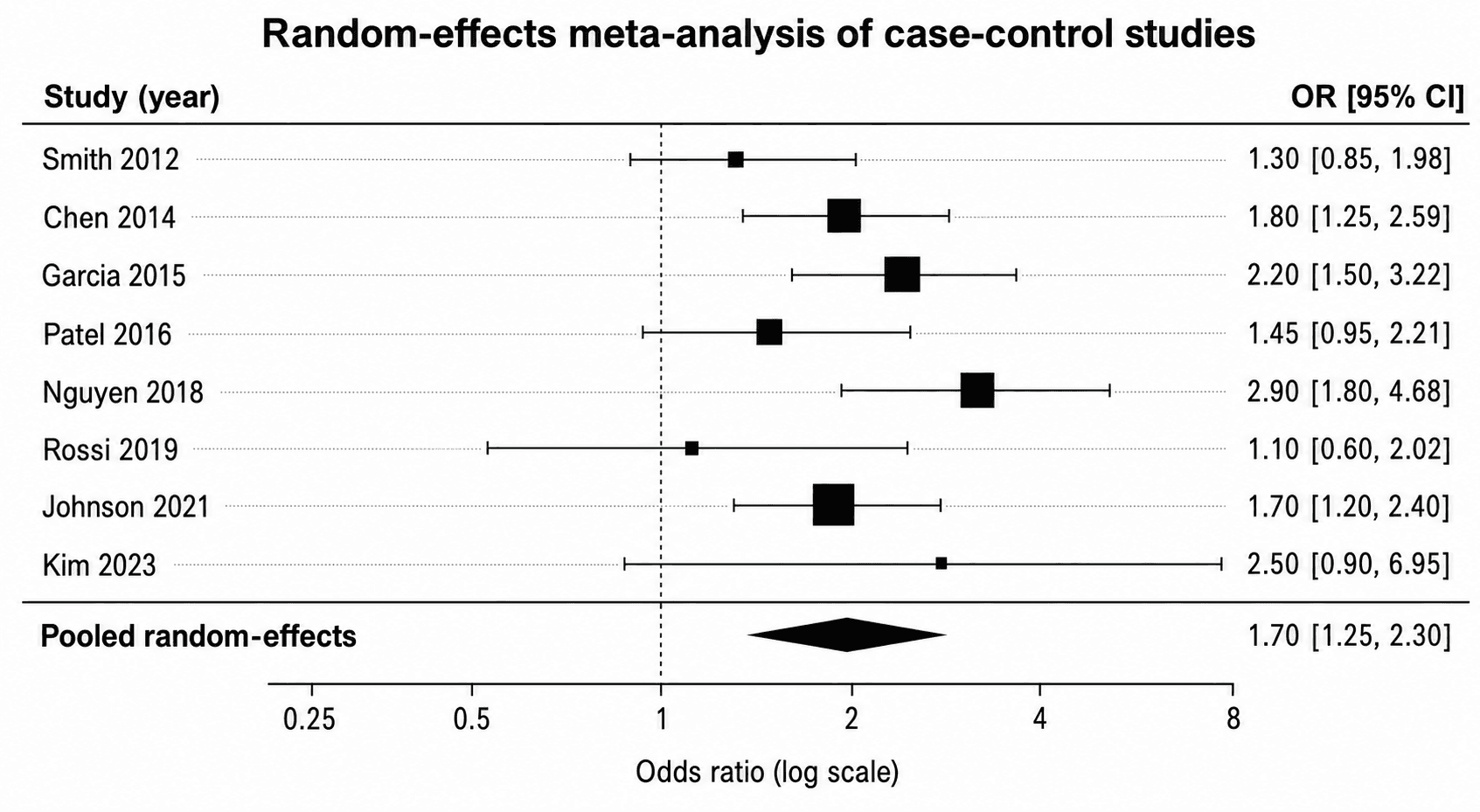
森林图把每项研究的效应量与置信区间对齐展示。SciDraw 根据结构化结果表生成初稿,SciVis 用于调整标签、行距、坐标轴和版式。
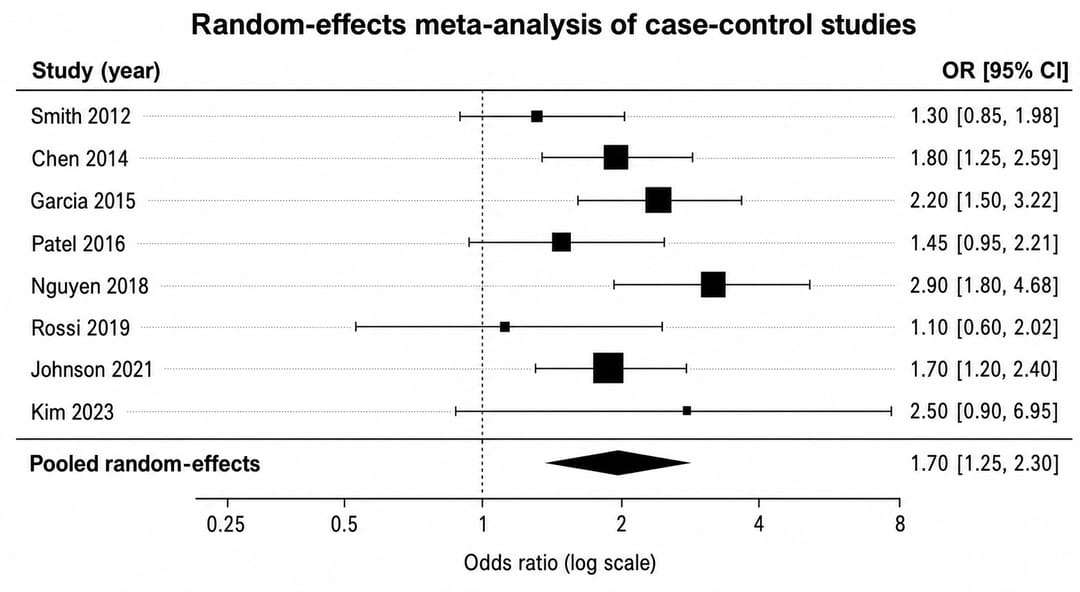
需要准备哪些数据?
每次上传一个 CSV、TSV、TXT、XLSX 或 XLS 文件;Excel 仅读取第一个工作表。一个整洁的长表通常已经足够。建议先查看页面内 6 组示例数据,再按相同结构整理自己的文件。
每行代表一个研究效应。点估计应位于置信区间上下限之间;权重、亚组和效应量类型可作为附加列。
主要字段: study, effect, ci_lower, ci_upper, weight_percent, subgroup, metric
步骤 1:选择示例或上传文件
打开 森林图生成器。选择最接近研究问题的示例,或上传自己的数据文件。示例既可以直接生成,也可以下载后作为列结构模板。
步骤 2:生成第一版图表
检查系统识别的列,再生成图表。图表类型由当前工具页预先限定,因此数据会按该科研图形的语义处理。生成后仍要用原始分析结果核对数值与统计标注。
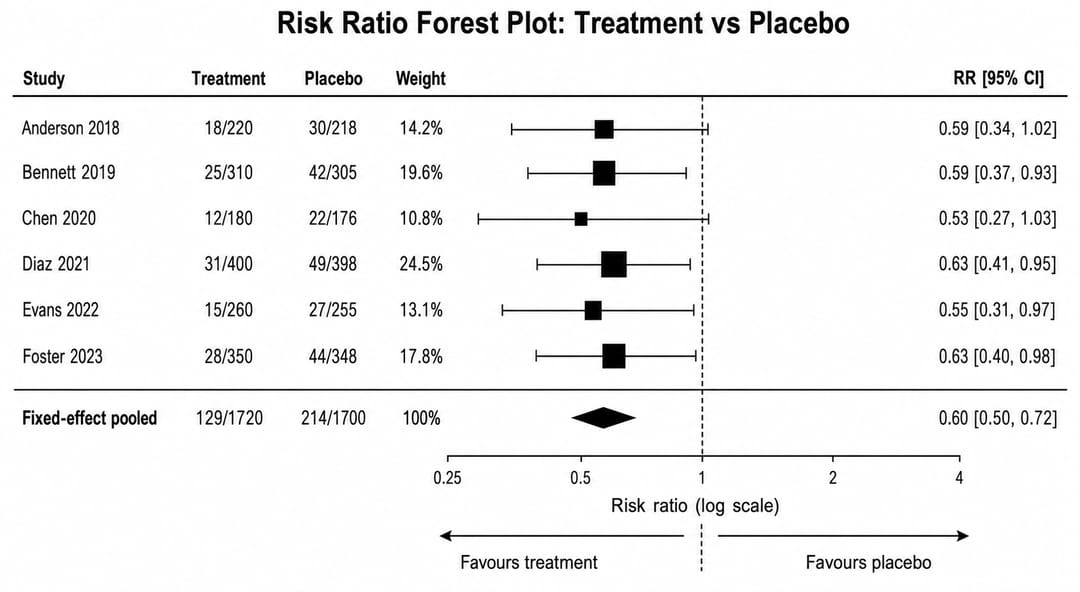
步骤 3:转到 SciVis 继续编辑
点击“在 SciVis 中继续编辑”。结果会进入 SciVis 工作区,可调整标签、配色、标注、刻度、图例和整体版式,而不是留在工具页内编辑。
生成前后的核对清单
- 比值类效应量的无效线为 1,差值类为 0。
- 权重、汇总菱形和异质性统计应来自正式分析。
- 不要在同一汇总尺度中混用不同效应量。
- 投稿前逐行核对点估计和置信区间。
常见问题
- 是否需要会 R 或 Python?不需要,上传结构化数据即可生成;统计分析本身仍应使用合适的方法完成。
- 一个文件够吗?多数场景够用,把分组、序列或亚组放在同一张长表的不同列中。
- 可以上传 Excel 吗?可以,支持 XLSX 和 XLS,但只读取第一个工作表。
开始制作
从页面内的 6 组示例开始,或上传自己的数据。生成第一版后进入 SciVis 完成修改,并在导出前核对全部数值。



