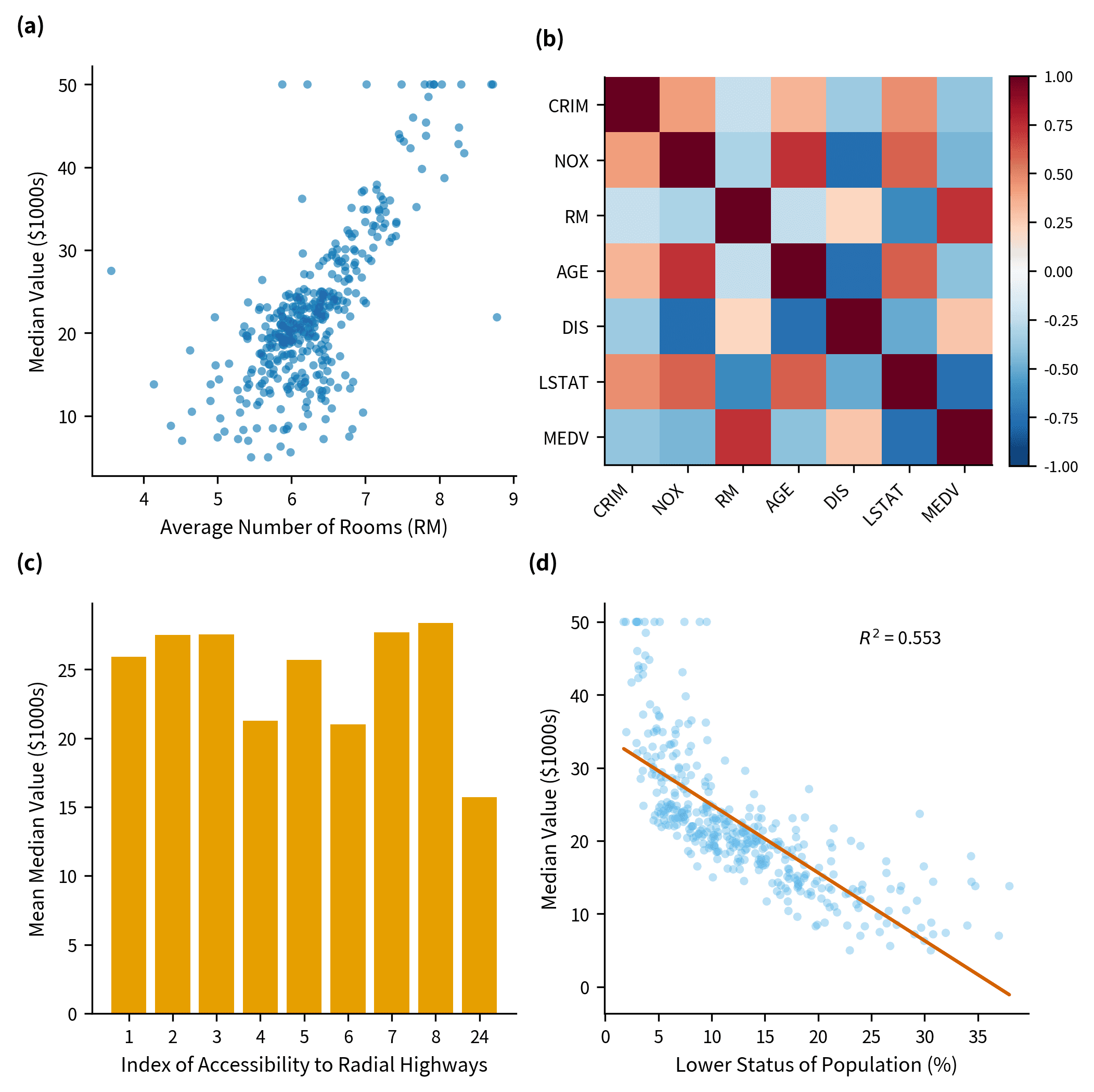
在科研绘图软件打开之前,数据可视化往往就已经埋下了失败的隐患。比如:数据列中混入了格式化文本而非纯数字、置信区间(CI)被误当成了标准差(SD)、或者一张视觉上非常精美的图表实际上回答了错误的研究问题。最安全、高效的科研绘图工作流应当始于一张干净规范的数据表,继而选择与分析方法完美契合的图表类型,最终生成一个数值、编码和标签均可追溯验证的学术插图。
SciDraw SciVis 旨在提供无需编写任何绘图代码的完整工作流:您只需上传一个数据文件或选择内置的示例数据,即可生成对应的专业科研图表,随后可直接查看基于 Python 运行生成的图表结果,并能在编辑器中继续调整标签、配色、标注、坐标轴刻度及整体布局。本指南为您整理了全部 46 种可用图表工具的快捷索引。
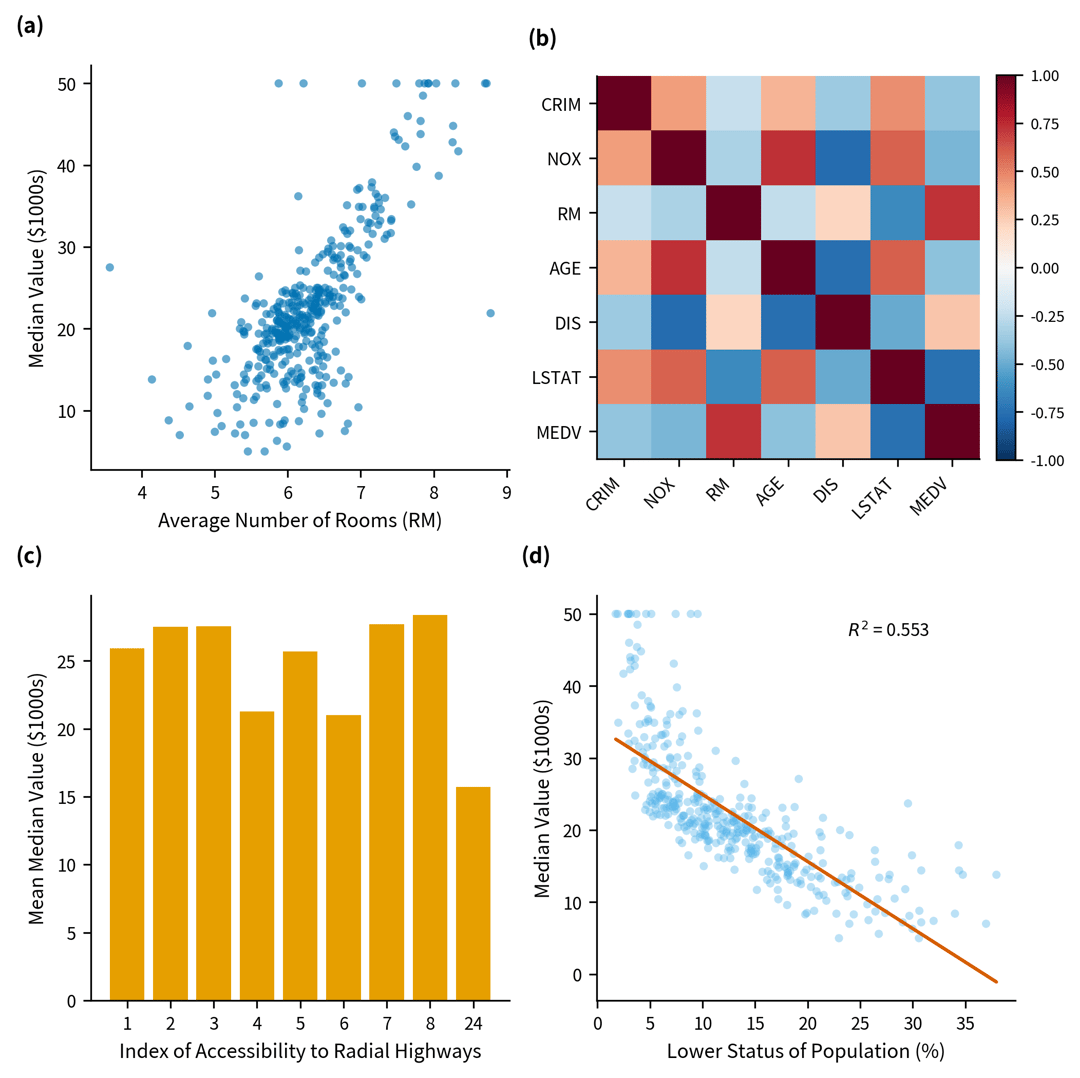
选择图表前需要避免的常见误区
- 盲目选择自己喜欢的图表类型: 绘图应始终从研究问题出发——明确您是要展示对比、关联、不确定性、分布、时间趋势还是交集重叠。
- 直接上传用于汇报演示的表格: 合并单元格、装饰性表头、总计行以及脚注都会导致系统无法准确识别数据列。请务必使用结构整洁的分析型原始数据表(Tidy Table)。
- 试图让图表来承担统计计算工作: 森林图仅用于展示效应量估计值和置信区间,它本身无法决定元分析(Meta-analysis)的模型选择;火山图仅用于展示差异倍数和 p 值,它无法运行差异表达分析。
- 隐瞒数据转换过程: 任何对数刻度转换、归一化、截断、平滑处理或单位换算,都必须在图注(Caption)或方法(Methods)部分中予以明确说明。
- 为了让结果看起来“更显著”而过度修图: 视觉上的美化调整绝不能改变数据的真实科学含义。
支持哪些数据格式?
当前的数据上传模块支持一次上传单个文件,格式要求如下:
- CSV (
.csv) - TSV (
.tsv) - 纯文本表格 (
.txt) - Excel (
.xlsx和.xls)
对于多工作簿的 Excel 文件,SciDraw 默认导入第一个工作表(Worksheet)。由于分组、系列、不确定性和标签都可以作为列整合在一张规范的数据表中,因此单个文件已足够应对绝大多数科研图表的绘制需求。如果您的数据分散在多个文件或工作表中,请在上传前进行合并,或将所需的工作表单独导出为 CSV 格式。
目前该工作流暂不支持 JSON 文件上传以及多文件同时上传。
SciVis 工作流运行机制
- 选择特定的图表工具。 每个工具的独立页面都已针对特定的可视化需求进行了预设。
- 加载示例或上传您的文件。 每个工具页面均提供了若干个数据集,展示了真实的数据列结构与样式。
- 生成初始图表。 SciDraw 将读取数据表并自动生成所选类型的图表。
- 在 SciVis 中继续编辑。 在主编辑器中进一步微调标签、配色、标注、刻度、图例和布局。
- 核对并导出。 对照原始分析数据和目标期刊的投稿要求,仔细核对图表中的数值和统计标注。
工具页面主要负责数据导入与示例展示,而后续的迭代编辑则在 SciVis 编辑器中完成,这与 AI 绘图(AI Drawing)工作流的无缝衔接逻辑完全一致。
46 种在线科研图表工具
SciDraw 目前提供 46 种在线数据可视化工具。主成分分析(PCA)和地理分布图(Choropleth Map)页面目前处于离线状态,待其生成工作流达到同等高标准后再行开放。
常规对比、趋势与不确定性图表
- 柱状图生成器 (Bar Chart Maker) — 包含分组、堆叠、水平、双向(Diverging)及带误差棒的柱状图示例。
- 折线图生成器 (Line Graph Maker) — 适用于时间进程、动力学曲线、光谱图和纵向队列研究。
- 误差棒图生成器 (Error Bar Plot Generator) — 支持 SD、SEM、置信区间及非对称不确定性的展示。
- 时间序列图生成器 (Time Series Plot Generator) — 适用于季节性分析、传感器信号、移动平均线和预测。
- 回归分析图生成器 (Regression Plot Generator) — 包含线性、分组、非线性、稳健回归及验证图。
- 散点图生成器 (Scatter Plot Maker)、箱线图生成器 (Box Plot Maker)、小提琴图生成器 (Violin Plot Maker) 以及 密度图生成器 (Density Plot Maker)。
- 直方图生成器 (Histogram Maker)、点图生成器 (Dot Plot Generator)、雷达图生成器 (Radar Chart Maker) 以及 累加频数分布曲线生成器 (Ogive Generator)。
- 堆叠面积图生成器 (Stacked Area Chart Maker)、气泡图生成器 (Bubble Chart Maker) 以及 配对散点图生成器 (Paired Dot Plot Maker)。
- 山脊图生成器 (Ridgeline Plot Maker) 以及 六角分箱图生成器 (Hexbin Plot Generator)。
生物医学与分析检测图表
- 量效曲线生成器 (Dose–Response Curve Generator) — 包含 IC50、EC50、多化合物对比、细胞毒性、结合亲和力及毒物兴奋效应(Hormesis)示例。
- 生长曲线生成器 (Growth Curve Generator) — 适用于细菌 OD600、细胞增殖、肿瘤生长及逻辑斯蒂(Logistic)增长模型。
- 标准曲线生成器 (Standard Curve Generator) — 适用于 ELISA、qPCR、Bradford 法、荧光定量及仪器校准。
- 酶动力学图生成器 (Enzyme Kinetics Plot Generator) — 支持 Michaelis–Menten、Lineweaver–Burk、抑制模型及 Hill 模型。
- 火山图生成器 (Volcano Plot Generator)、MA图生成器 (MA Plot Generator) 以及 富集分析图生成器 (Enrichment Plot Generator)。
- 生存曲线生成器 (Kaplan-Meier Plot Generator)、ROC曲线生成器 (ROC Curve Generator)、森林图生成器 (Forest Plot Generator) 以及 瀑布图生成器 (Waterfall Plot Generator)。
- PR曲线生成器 (Precision–Recall Curve Generator)、模型校准曲线生成器 (Model Calibration Plot Generator) 以及 混淆矩阵生成器 (Confusion Matrix Generator)。
分布、累积、矩阵与工作流图表
- 雨云图生成器 (Raincloud Plot Maker) — 完美融合了原始观测点、分布轮廓与汇总统计信息。
- 蜂群图生成器 (Beeswarm Plot Maker) — 完整展示每一个观测值,同时避免数据点重叠。
- ECDF曲线生成器 (ECDF Plot Generator) — 用于对比经验累积分布与中位数。
- 日历热力图生成器 (Calendar Heatmap Generator) — 适用于展示每日测量数据、吞吐量、入组进度及系统运行时间。
- 热力图生成器 (Heatmap Generator)、相关性矩阵生成器 (Correlation Matrix Generator) 以及 谱系图生成器 (Dendrogram Maker)。
- 桑基图生成器 (Sankey Diagram Generator)、UpSet图生成器 (UpSet Plot Generator) 以及 茎叶图生成器 (Stem-and-Leaf Plot Generator)。
- Q-Q图生成器 (QQ Plot Maker)、漏斗图生成器 (Funnel Plot Generator)、曼哈顿图生成器 (Manhattan Plot Generator) 以及 Bland–Altman图生成器 (Bland–Altman Plot Generator)。
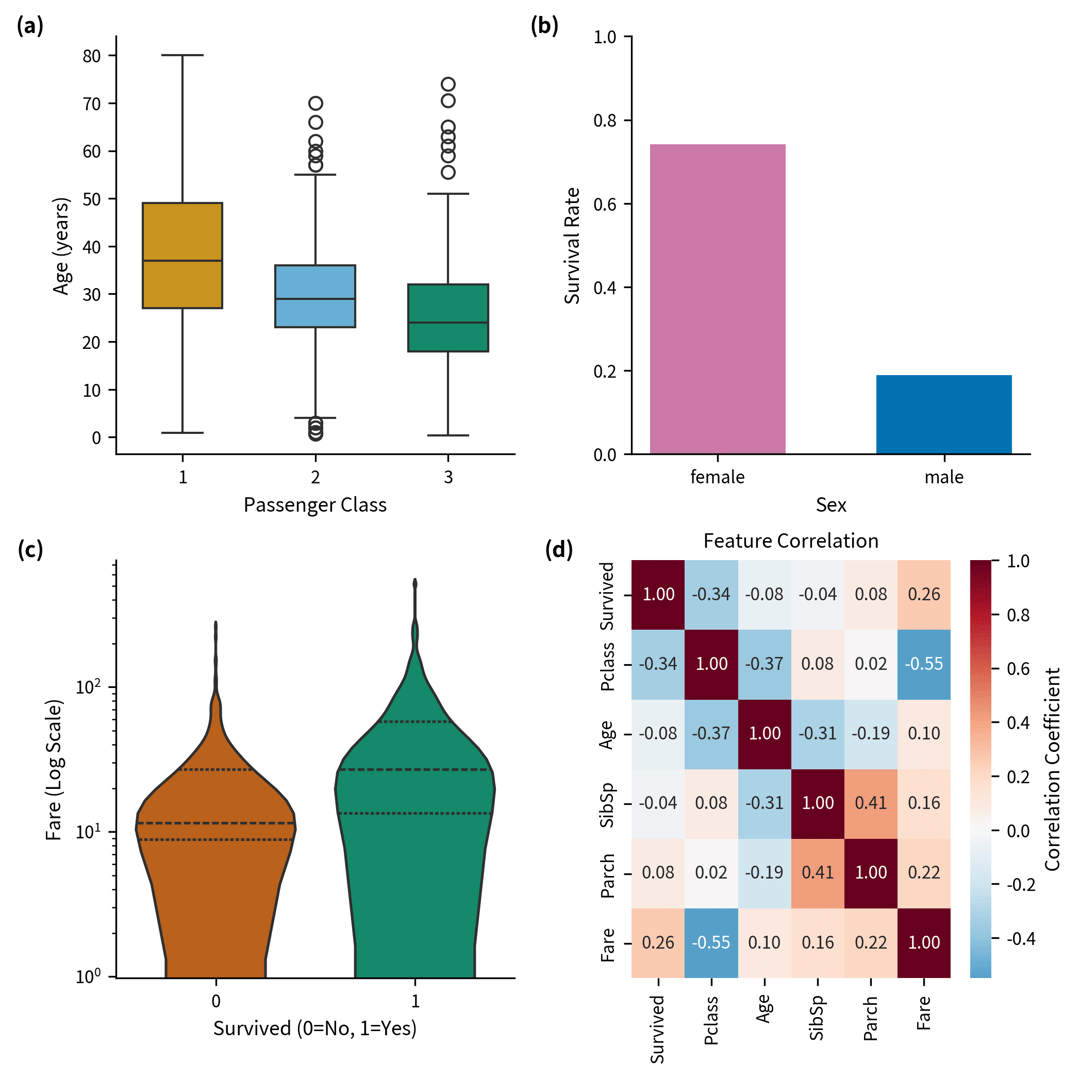
如何准备一份高质量的数据文件?
请尽可能采用规范的“整洁数据(Tidy Data)”结构:
- 每行仅包含一个观测值或估计值;
- 每列仅代表一个变量;
- 首行为表头,使用简明且唯一的名称;
- 数值列必须存储为纯数字,避免带有任何修饰性文本;
- 在列名或元数据中明确标注单位;
- 分组和系列标签的命名保持前后一致;
- 缺失值需采用统一的占位符表示,并在上传前进行核对。
对于需要展示不确定性的图表,数据中应包含上下限数值或误差列。对于生存分析图,需包含生存时间和事件状态(Event Status)。对于差异表达图,需包含分子标识符(Feature ID)、效应量(Effect Size)以及 p 值或校正后的 p 值。每个工具页面提供的可下载示例数据均可作为您的排版模板。
如何选择正确的图表?
请根据您的具体分析问题来匹配图表:
| 研究问题 | 推荐使用的图表家族 |
|---|---|
| 对比不同组别 | 柱状图、箱线图、小提琴图、雨云图、蜂群图、误差棒图 |
| 展示随时间的变化趋势 | 折线图、时间序列图、生长曲线 |
| 评估变量间的关联性 | 散点图、回归图、相关性矩阵 |
| 展示不确定性或效应量估计 | 误差棒图、森林图、漏斗图、Bland–Altman 图 |
| 观察数据分布特征 | 直方图、密度图、ECDF 图、Q-Q 图、小提琴图 |
| 呈现多组学分析结果 | 火山图、MA 图、富集图、曼哈顿图、热力图 |
| 展示流向或集合交集 | 桑基图、UpSet 图 |
请注意,本生成器仅根据您提供的数据绘制图表,它无法替代统计学分析。请务必先使用专业的统计学方法计算出模型估计值、置信区间、校正后的 p 值、合并效应量或生存率,然后再通过可视化工具将这些结果准确地呈现出来。
应该选择工具页面还是阅读教程?
如果您的数据已经准备就绪,只想直接生成图表,请使用特定的图表工具页面。如果您仍需了解数据列的格式要求、学术规范或图表解读方法,请阅读对应的教程。
| 科研绘图任务 | 开始在线生成 | 阅读系统教程 |
|---|---|---|
| 差异表达分析 | 火山图生成器 | 如何绘制火山图 |
| 元分析 (Meta-analysis) | 森林图生成器 | 如何绘制森林图 |
| 生存分析 | 生存曲线生成器 | 如何绘制生存曲线 |
| 对比数据分布 | 小提琴图生成器 | 如何绘制小提琴图 |
| 集合交集可视化 | UpSet图生成器 | 如何绘制 UpSet 图 |
| 平滑拟合分布曲线 | 密度图生成器 | 如何绘制密度图 |
| 保留小样本原始数据 | 茎叶图生成器 | 如何绘制茎叶图 |
| 检验分布假设 | Q-Q图生成器 | 如何绘制 Q-Q 图 |
| 展示 GWAS 研究结果 | 曼哈顿图生成器 | 如何绘制曼哈顿图 |
SciDraw、Prism、OriginPro、R、Python 还是 Excel?
这些工具在科研工作流中扮演着不同的角色。GraphPad Prism 和 OriginPro 将数据分析与桌面绘图紧密结合。若追求极致的可重复性,将分析与绘图完全代码化,R 和 Python 是最佳选择。Excel 则非常适合日常的数据查看、团队协作和轻量级图表绘制。而 SciDraw 的核心价值在于“分析完成之后”:它能迅速将整理好的表格转化为专业图表,并允许在 SciVis 中进行深度编辑,甚至能为您的合作者导出保留图表编辑属性的 Excel 工作簿。
如需更详细的选型对比,请参阅 GraphPad Prism 替代方案对比 或 OriginPro 替代方案对比。如果您需要将绘制好的图表与源数据一同保存在一个工作簿中发送给合作者,请阅读 如何导出可编辑的 Excel 图表。
生成图表后的二次编辑
在初始图表生成后,点击 “在 SciVis 中继续编辑”,您可以对以下内容进行深度微调:
- 图表标题与坐标轴标签;
- 图例的文本与排列顺序;
- 配色方案与数据点符号编码;
- 文本标注与特定观测值的突出显示;
- 坐标轴范围、刻度格式与网格线;
- 元素间距与整体版面构图。
这使得首次生成的图表只是一个起点,而非无法修改的静态图片。在提升图表可读性的同时,请务必保持科学数据的真实性:切勿随意裁剪掉不符合预期的观测值、使用具有误导性的坐标轴刻度,或添加未经实际统计计算的显著性标注。
常见问题解答
SciVis 支持 JSON 文件吗?
不支持。当前的数据上传模块仅支持 CSV、TSV、TXT、XLSX 和 XLS 格式。
我可以同时上传多个文件吗?
不可以。系统目前仅支持一次上传单个文件。对于常见的多组别对比图,请将所有分组或系列的数据整合到同一张表格中。
系统会读取 Excel 的哪一个工作表?
系统默认导入第一个工作表(Worksheet)。请将需要绘制的数据表移动到第一张工作表,或在上传前将其另存为 CSV 格式。
图表生成后还能修改吗?
可以。生成的图表会自动在 SciVis 编辑器中打开,您可以自由修改标签、配色、标注、刻度及整体布局。
生成的图表是否能保证通过所有学术期刊的审核?
没有任何工具能提供绝对的发表保证。请务必根据目标期刊最新的投稿指南(Instructions for Authors),仔细核对图表的尺寸、字体、分辨率、色彩模式、无障碍设计要求、统计学报告规范以及文件格式。
从特定的图表工具开始
选择一个与您的研究问题相契合的工具,参考其提供的真实示例数据和图表预览,然后上传您的数据文件。如果您已经明确知道所需的图表类型,或者想要继续之前的数据可视化项目,可以直接打开 SciVis。
内容与支持格式信息最近核对日期为 2026 年 8 月 31 日。