审稿人要你改一个标签、给两个处理组重新配色、再把面板字母重排一遍——周五前交。你完全不想重画这张图,只想打开它、改三处、按正确 DPI 重新导出。
如果你的文件是带活动文字的真 SVG,这就是 10 分钟的活,本文从头走一遍。但很多"SVG"其实改不动——文字被转成了轮廓,或者你压根只有一张 PNG。所以这篇两种都讲:顺路的那条,和文件不配合时该怎么办。
一句话: 用 PowerPoint、Illustrator 或 Inkscape 打开 SVG,取消组合,把文字和颜色当成矢量对象来改,再重新导出。如果文字改不动(已转轮廓),或你只有 PNG/JPG,手动救不了——先把它矢量化成可编辑图层或重画这一格。
先对号入座
| 你面对的情况 | 最快的修法 |
|---|---|
| 真 SVG,只改个标签/错字/面板字母 | 取消组合直接改文字——跳到 PowerPoint |
| 某条通路/某组要换(色盲友好的)配色 | 选中同色填充批量改——Illustrator 方法 |
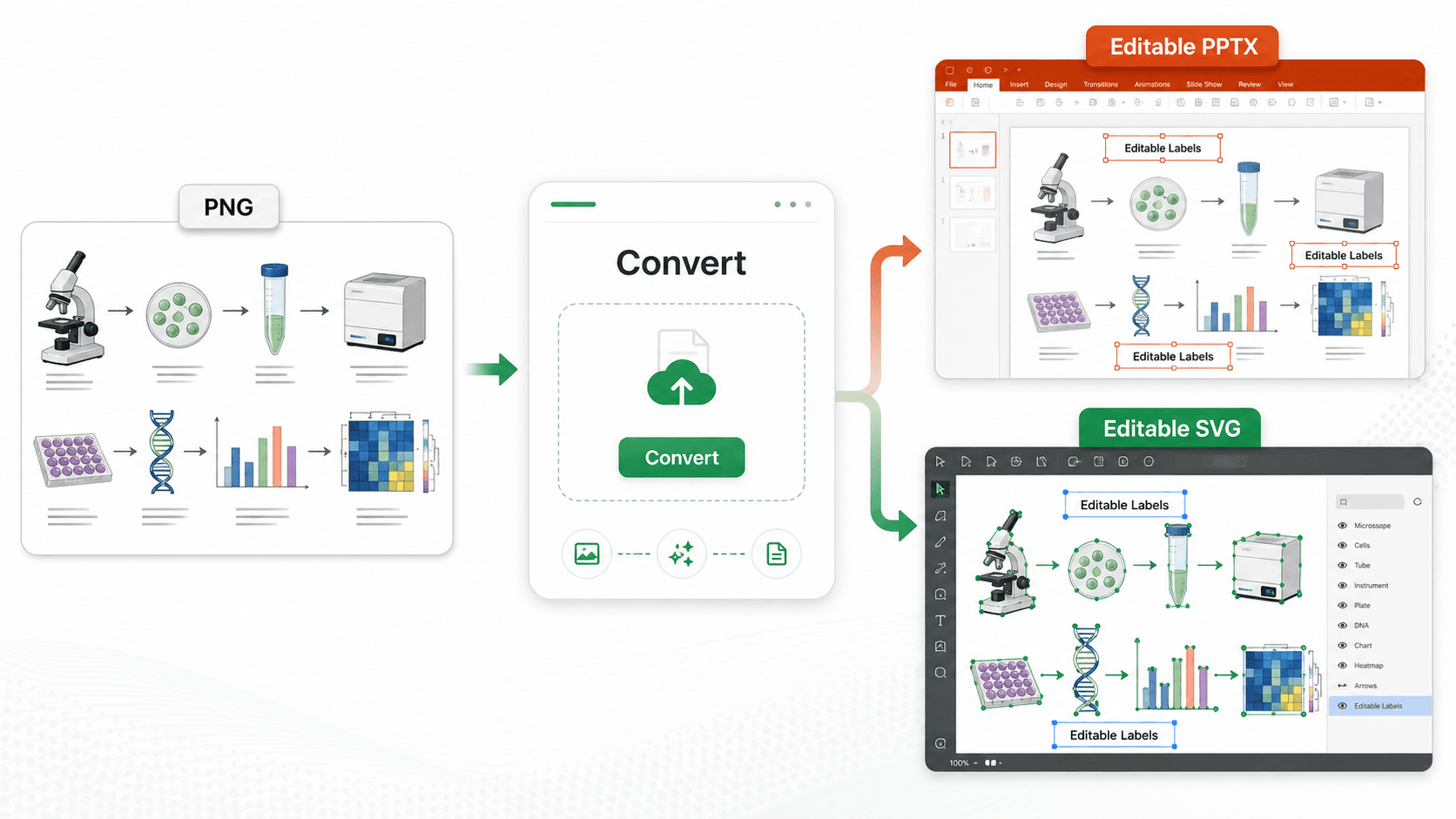
| 只有 PNG/JPG,没有可编辑矢量 | 动文字之前先矢量化成可编辑 SVG |
| 文字显示成形状,不是可编辑文字 | SVG 被转了轮廓——见下面的解法 |
| 缩放后图发虚 | 按印刷宽度重新导出 300/600 DPI |
| 改动不止一点点 | 用 Mechanism Figure Generator 或 Workflow Diagram Generator 重画 |
这篇写给谁
你用某个工具——AI、BioRender、ChemDraw、matplotlib——生成了图,导出了 SVG,现在要为 Nature、Cell、Science、某本 Elsevier 期刊或答辩委员会做一次性返修。你不想从头来,只想改标签、改颜色或改面板顺序,再干净地重新导出。
第一步:你的 SVG 到底改不改得动?
这个 30 秒的测试决定了下面的一切。打开 SVG,试着点一下某段文字。
- 能选中、能像文本框一样重新打字 → 这是活 SVG,下面每种方法都管用。
- 选中的是个形状/轮廓、打不了字 → 文字被转成了路径。任何编辑器都无法把它"变回可编辑",你只能重打或重新提取(见救命:文字改不动)。
- 根本没有矢量、就是一张平面图 → 它是套了 SVG 壳的 PNG/JPG,或纯栅格图。先矢量化。
文字是活的时候,SVG 为什么值得保留:
| SVG(活文字) | PNG / JPEG | |
|---|---|---|
| 缩放 | 无限、不掉画质 | 固定分辨率 |
| 改标签 | 几秒重打 | 整块重画 |
| 给单条通路换色 | 逐元素 | 整体重做 |
| 期刊接受度 | 越来越偏好 | 仍很常见 |
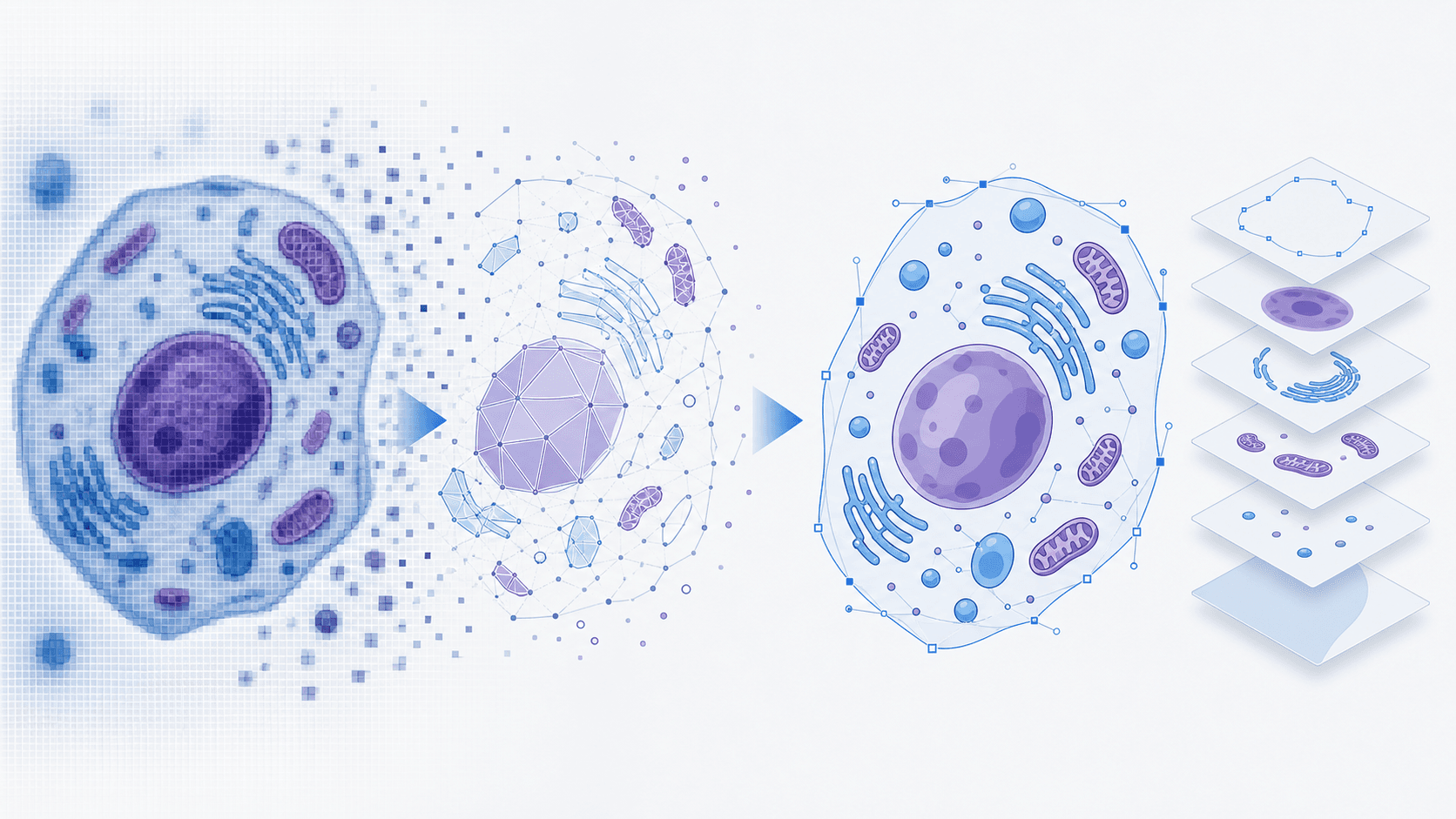
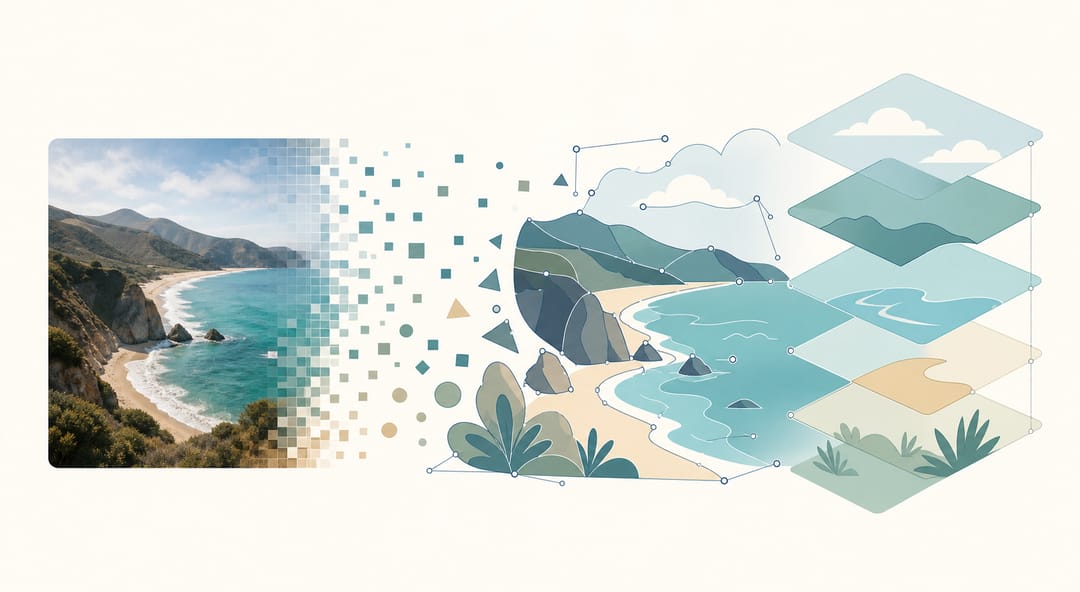 活的 SVG 把一张平面图变成可编辑的矢量形状——锚点、路径和真正能改的图层。
方法 1:PowerPoint(最快的路)
你本来就有它,而且"改个标签就重投"这种活,它比谁都快。
- 插入 → 图片 → 此设备 → 选 SVG,它会作为一个组合对象出现。
- 取消组合两次。 右键 → 组合 → 取消组合,PowerPoint 会问是否转为绘图对象,点是。再右键 → 组合 → 取消组合一次。现在每个形状和标签都是独立对象。
- 改文字。 点标签重打。坚持用 Arial / Helvetica / Times New Roman,免得期刊标记字体替换。
- 改颜色。 选形状 → 格式 → 形状填充。按住 Shift 多选可以一起改色。
- 重新导出。 另存为图片 → 选 SVG 保持可编辑,或选 300 DPI 的 PNG 投稿。要按精确栏宽出终稿 TIFF,见转换指南。
方法 2:Illustrator(精确控制)
需要大量改色或精确排版时:
- 文件 → 打开 SVG,图层会保留。
- 用文字工具(T)改文字;用字符面板调字体、字号、字距。
- 批量改色: 选中一个目标颜色的元素 → 选择 → 相同 → 填充颜色 → 改一次填充,全部同步更新。这是把色盲友好配色铺满整条通路的最快办法。
- 导出为 → TIFF(LZW)或 PDF 投稿,300/600 DPI,除非期刊要 CMYK 否则用 RGB。
 选择手柄、缩放控点和逐元素色板,让精确修改标签和配色变得轻而易举。
方法 3:Inkscape(免费)
没有 Illustrator?Inkscape 免费且原生支持 SVG:文件 → 打开,点选、双击文字编辑,用填充和描边改色,文件 → 导出 PNG 选 300+ DPI。上手比 PowerPoint 陡一些,但图片返修该有的它都有。
救命:文字改不动
这是大多数人撞上的墙,再怎么点也没用:这个 SVG 导出时把文字转成了轮廓(路径)。 PowerPoint 和 Illustrator 只能改真正的文字图层,所以你的标签现在是一堆冻住的形状。
两条出路:
- 覆盖重打——一两个标签还行,密集的图就很痛苦。
- 重新提取文字图层。 让图过一遍 AI 步骤,把文字重建成可编辑文本而不是描成形状,然后正常改。这也是你只有 PNG/JPG、完全没有矢量源时唯一现实的修法。
卡在转了轮廓的 SVG 或一张平面 PNG 上? 别手动重打 40 个标签。Vectorize Image 把它转回可编辑矢量、文字是真图层,把 AI 图转成可编辑 SVG 一步步走 AI 这条路。
改起来不值当时——直接重画
有些返修比看上去大。如果审稿意见意味着整条机制要重排、要加两步,或者底层文件已经烂到改不干净,那你跟 SVG 较劲的时间会比重新生成还长。
Mechanism Figure Generator 和 Workflow Diagram Generator 从一段提示词重画这一格,标签清晰可编辑、可按期刊规格导出——往往比手动挪锚点还快。
不止改个标签? 用清晰的标签重新生成,别跟坏文件硬磕。
审稿人最常提的四类改动
1. 改标签。 选中文字,重打,对齐周围字体字号。(改不动见上面。)
2. 改成色盲友好配色。 别逐个改。Illustrator 用选择 → 相同 → 填充颜色;PowerPoint 按 Shift 多选。记下十六进制色值,让全文各图保持一致。
3. 缩到期刊栏宽。 单栏常为 85–88 mm,双栏 174–180 mm。Illustrator:对象 → 变换 → 缩放(统一)。PowerPoint:按 Shift 拖角。
4. 加比例尺、图例或注释。 用形状和文字工具做,匹配现有风格,把相关元素组合好方便下一轮返修。
疑难排查
"导出后颜色变了。" 检查色彩模式——屏幕用 RGB,部分印刷流程用 CMYK,按目标模式导出。
"文件特别大。" 拼合透明度,减少复杂路径的锚点,删掉隐藏元素。
"屏幕上很清楚,PDF 里发虚。" 你导得低于期刊 DPI 了。按最终印刷宽度重导 300(照片)/ 600(线条图),步骤在这。
能省下下次返修的几个习惯
- 导出任何平面格式前,先留好可编辑的 SVG/AI 源文件。
- 文件做版本:
figure1_v1.svg、figure1_v2_revised.svg。 - 多图论文留一份十六进制配色文档。
- 投稿前按实际印刷尺寸看一遍。
常见问题
PowerPoint 能改 SVG 里的文字吗?
能——插入 SVG 后取消组合两次(右键 → 组合 → 取消组合,确认"转为绘图对象",再取消一次)。文字会变成可编辑文本框,能重打、改样式、改色。
取消组合后文字为什么还改不了?
SVG 导出时把文字转成了轮廓(路径),没有活文字可改。要么覆盖重打,要么用 AI 步骤重新提取真文字图层——见把 AI 图转成可编辑 SVG。只有 PNG/JPG 的话先矢量化。
科研图 SVG 该用什么字体?
Arial、Helvetica 或 Times New Roman。每台机器都有,期刊默认接受,替换也不会动版面。避开 Calibri、Open Sans 和自定义字体——审稿人的 PDF 可能渲染不一致。
改完后怎么导出期刊能用的图?
先存回 SVG 保持可编辑,再按期刊精确栏宽导出 300 DPI 的 PNG(照片)或 600 DPI 的 TIFF(线条图)——Nature 是 88/180 mm,Cell 是 85/174 mm。细节见转换指南。
BioRender 的图能当 SVG 改吗?
只有当你导成了 SVG(BioRender 付费档)才行。免费档的 PNG 是平面栅格——先矢量化或在 Scientific Figure Maker 里重建版面。
"改个标签就重投"哪种工具最快?
SVG 带活文字时是 PowerPoint——取消组合一键完成,改字几秒。要精确排版或大量改色用 Illustrator。而文字改不动或你只有 PNG 时,手动工具帮不上——去矢量化或重画。
相关指南
- 4 种把 PNG/JPG 转 SVG 的方法 —— 栅格转矢量
- 把 AI 图转成可编辑 SVG —— 矢量化 ChatGPT、Midjourney、DALL·E 输出
- Nature、Science、Cell 图片要求 —— DPI、尺寸、格式规格
- Vectorize Image 工具 —— 在线把 PNG/JPG 转可编辑 SVG
- 图片转换工具 —— 在 TIFF、PNG、SVG 等之间转换