如何将 AI 生成的图像转换为可编辑的 SVG
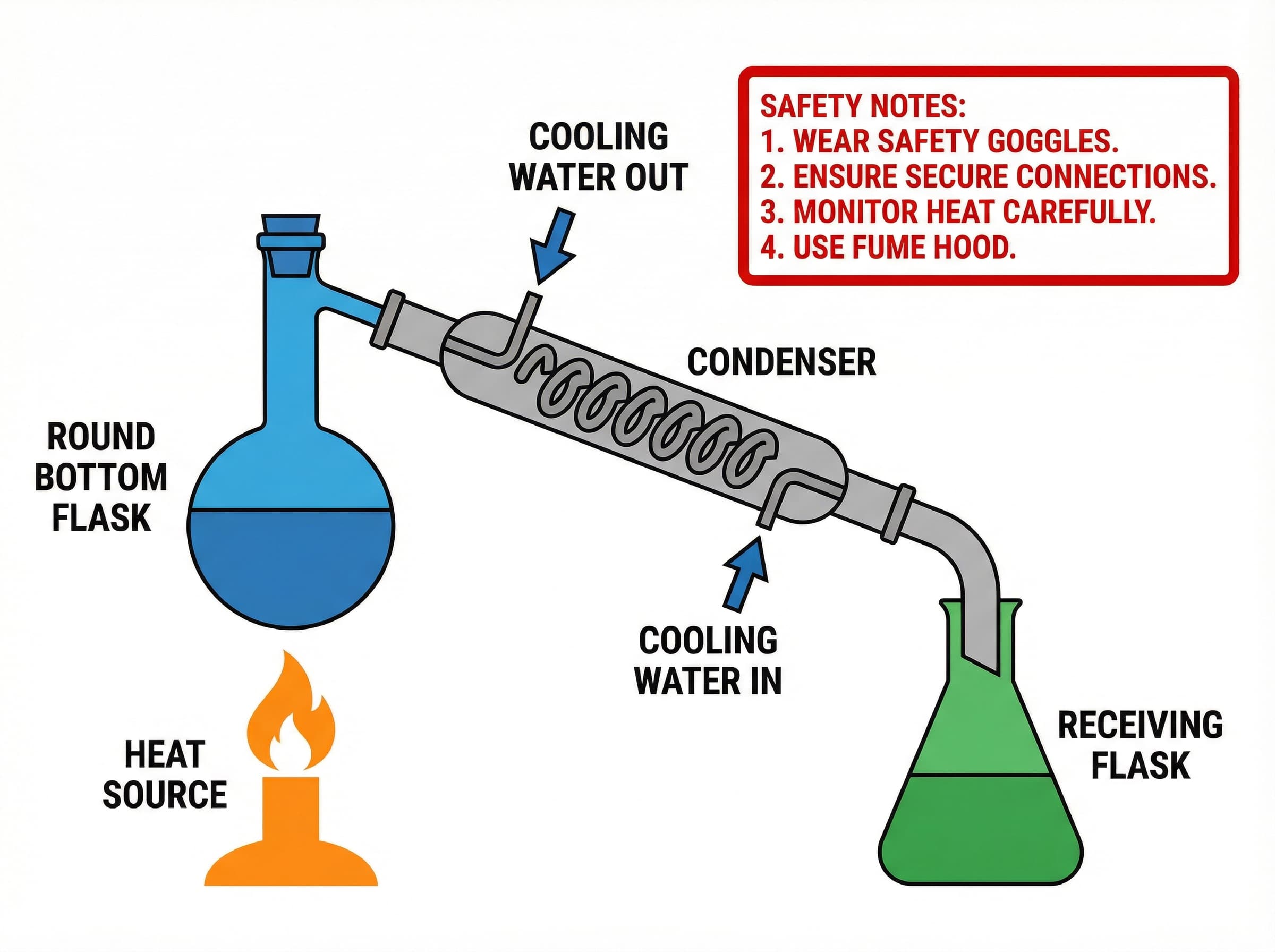
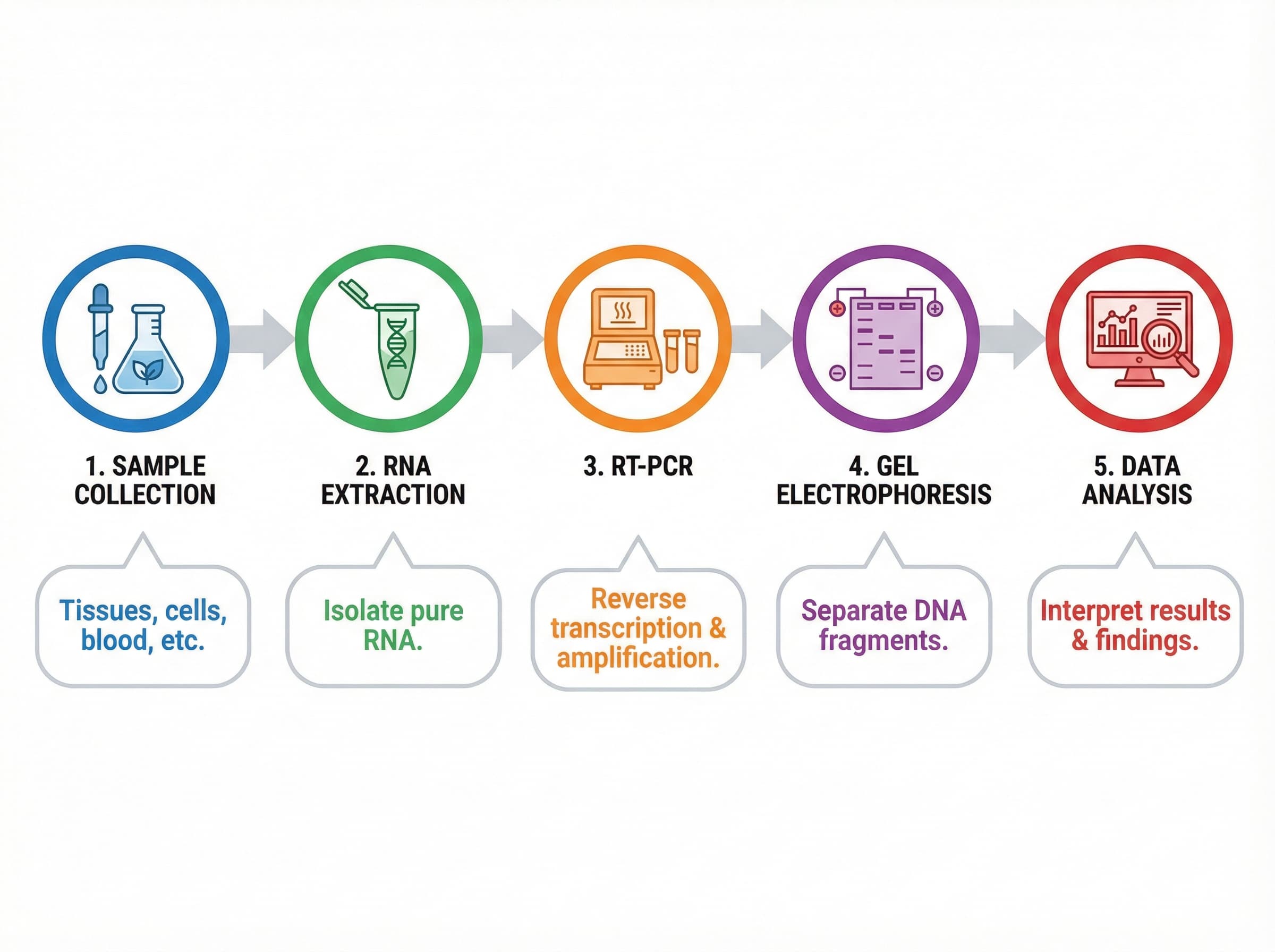
AI 图像生成器(如 ChatGPT、DALL-E、Midjourney、Napkin AI、Stable Diffusion、Canva AI、Leonardo AI 和 Adobe Firefly)可以创建令人惊叹的视觉效果。但存在一个问题:生成的图像是位图(PNG/JPG),其中的文本无法编辑。
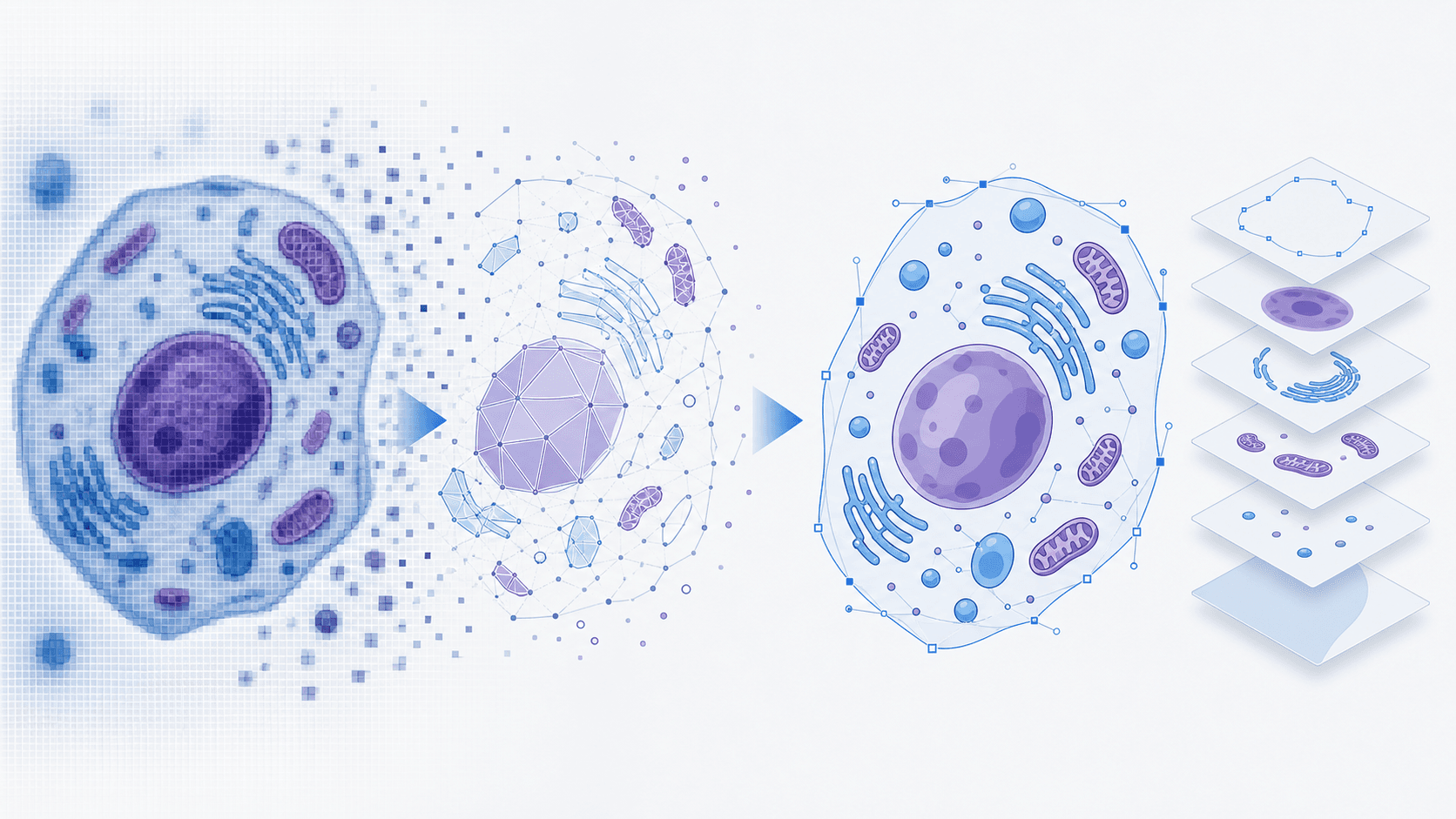
本指南将向你展示如何将 AI 生成的图像转换为可编辑的 SVG 文件,让你能够真正选择、复制和修改其中的文本。
为什么将 AI 图像转换为 SVG?
| PNG/JPG 的问题 | SVG 的优势 |
|---|---|
| 放大时会变模糊 | 任何尺寸下都保持清晰 |
| 文本只是像素 | 文本可选择且可编辑 |
| 文件体积大 | 文件更小、更简洁 |
| 在设计工具中难以编辑 | 在 Illustrator/Inkscape 中易于编辑 |
热门 AI 图像生成器(全部输出 PNG/JPG)
以下是生成图像的最热门 AI 工具——它们输出的都是位图格式:
- ChatGPT / DALL-E - OpenAI 的图像生成器
- Midjourney - 因艺术图像而广受欢迎
- Napkin AI - 非常适合图表和信息图
- Nano Banana Pro - 由 Gemini 驱动的 AI 信息图生成器
- Stable Diffusion - 开源 AI 图像生成
- Canva AI - 内置于 Canva 的设计工具中
- Leonardo AI - AI 艺术生成器
- Adobe Firefly - Adobe 的 AI 图像工具
- Ideogram - 具有出色文本渲染能力的 AI
所有这些工具输出的都是 PNG 或 JPG 文件。如果你的图像包含文本,该文本会作为像素“固化”在其中——你无法对其进行编辑。
三步教程:转换为可编辑的 SVG
第一步:访问 SciDraw AI 转换工具
访问 SciDraw AI 图像转换器,你将看到上传界面:
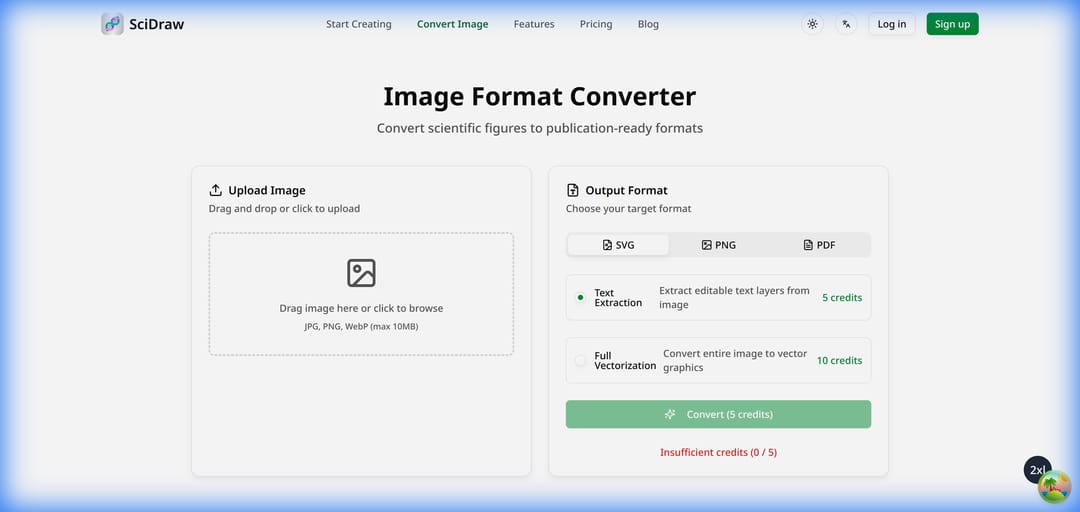
第二步:上传你生成的 AI 图像
从 ChatGPT、Midjourney、Napkin AI 或任何其他 AI 工具中拖放你的 PNG/JPG 图像。
支持的格式: PNG, JPG, JPEG, WebP
第三步:选择 SVG 格式并转换
- 选择 SVG 选项卡
- 选择转换模式:
- 文本提取 (5 积分) - 将文本转换为可编辑的 SVG 文本
- 全矢量化 (10 积分) - 将所有内容转换为矢量路径
- 点击 Convert(转换)
- 下载你的可编辑 SVG 文件
你可以用 SVG 做什么?
转换后,你可以在任何矢量编辑器中打开 SVG:
- Adobe Illustrator - 专业编辑
- Inkscape (免费) - 开源替代方案
- Figma - 基于 Web 的设计工具
- Canva - 简便的在线编辑
在这些工具中,你可以:
- ✅ 选择并编辑文本
- ✅ 更改字体和颜色
- ✅ 无损缩放
- ✅ 用于演示文稿和论文
非常适合学术论文
如果你使用 AI 生成科学插图或图表,将它们转换为 SVG 对于期刊投稿至关重要:
- 300+ DPI 输出,满足印刷质量
- 可编辑文本,方便修正拼写错误或进行翻译
- 矢量图形,可完美缩放
立即尝试
准备好转换你生成的 AI 图像了吗?
👉 开始免费转换
SciDraw AI 是一款专门用于科学插图创建和转换的工具。借助 AI 辅助,创建可供发表的图形。