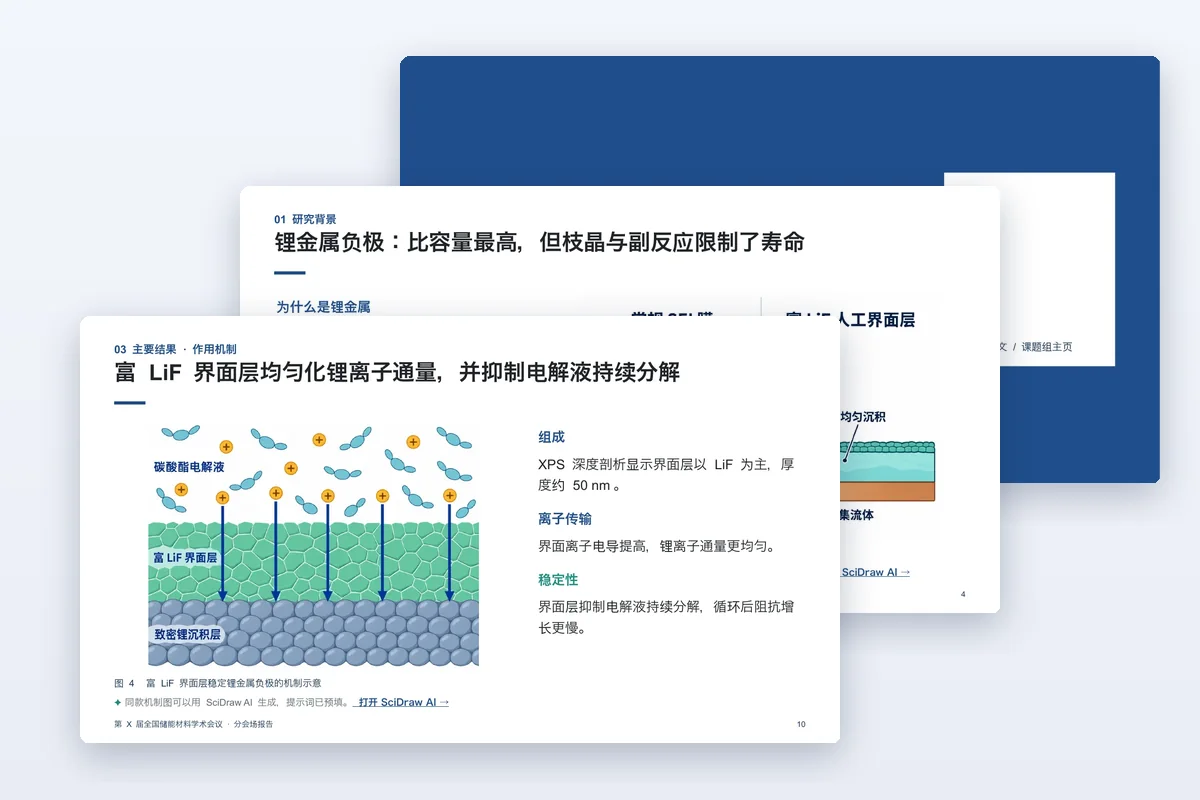
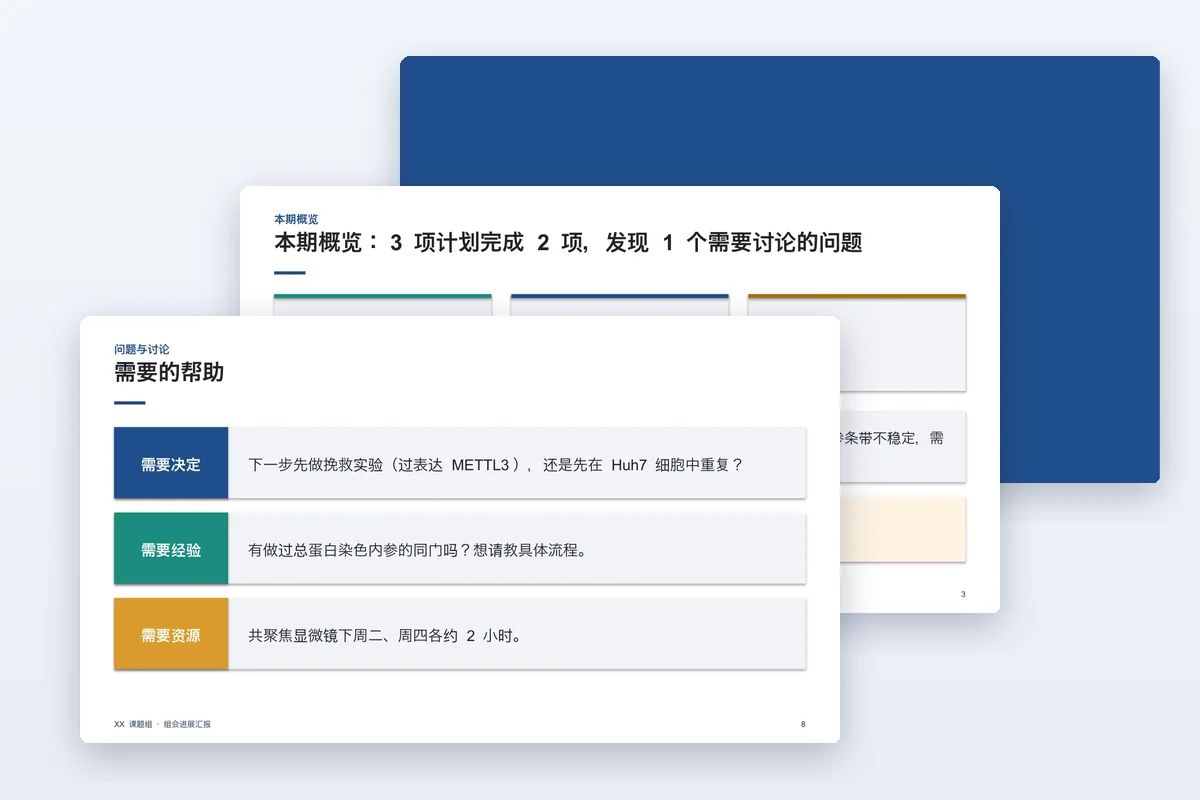
快速结论:如果你手里只有 PNG、JPG 或 WebP 格式的科研图片,可以用 SciDraw AI Convert 将它转换为可编辑的 PowerPoint PPTX 或 SVG。 如果下一步是在 PowerPoint 里改文字、做汇报、发给导师或合作者,优先选 PPTX。如果下一步是在 Illustrator、Inkscape、Figma 中细修矢量层, 或者准备期刊投稿素材,优先选 SVG。
这不是简单地多了一个“导出格式”。PPTX 和 SVG 解决的是两个不同问题: PPTX 让合作者可以直接在 PowerPoint 里改文本框;SVG 更适合继续做矢量 编辑、调颜色、改线条和整理投稿图。
为什么这个功能重要
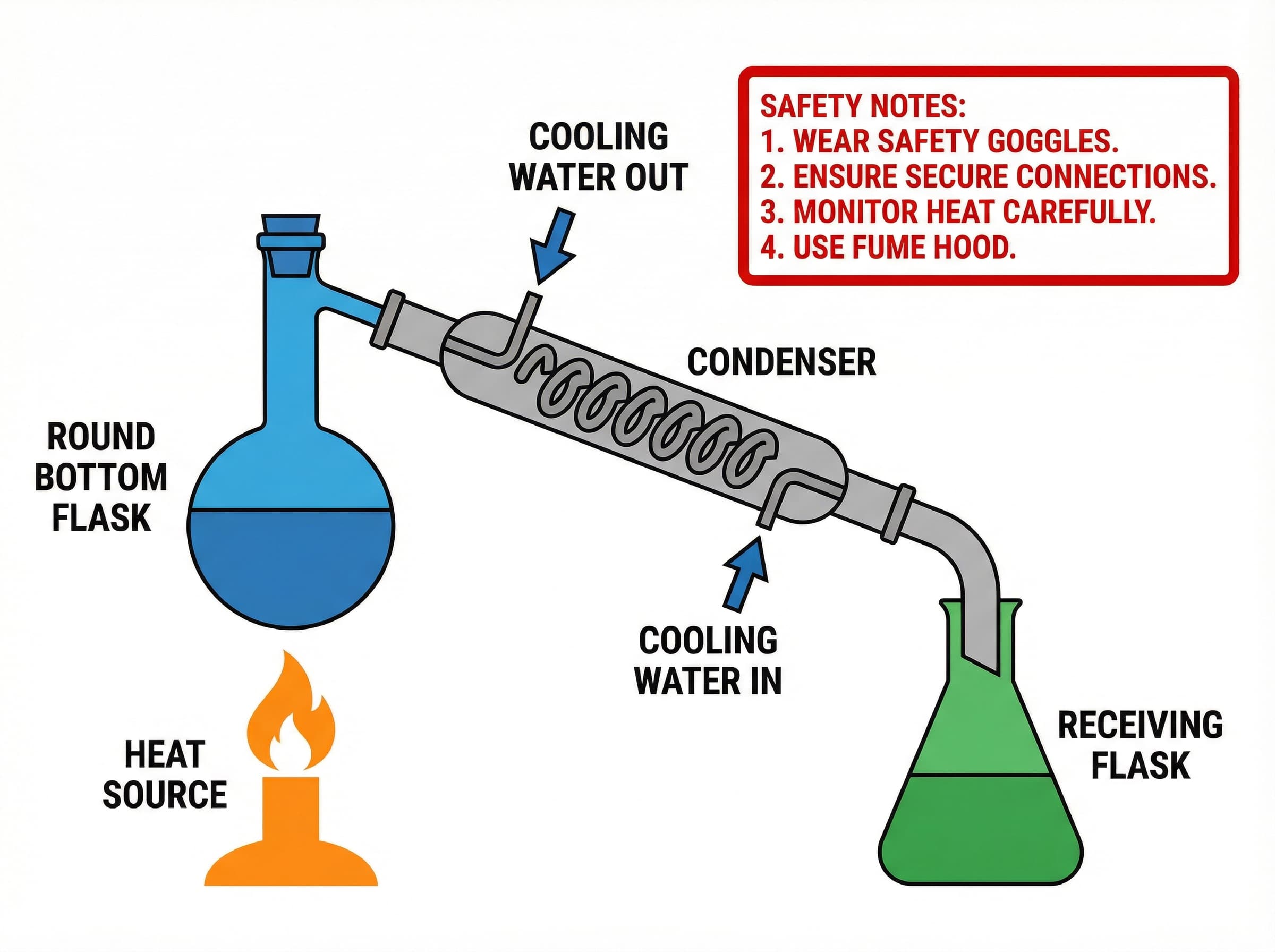
科研团队最常遇到的问题不是“不会画图”,而是“可编辑源文件丢了”。一张图 可能最初来自 AI 生成、BioRender、PowerPoint、matplotlib、GraphPad、 供应商 PDF,最后为了发邮件或放进初稿被导出成 PNG。等论文返修或组会前, 导师突然要求:
- 把 “Control” 改成 “Vehicle”。
- 把面板标注从 8 pt 调到 10 pt。
- 将某条通路改成期刊要求的配色。
- 移动一个箭头,避免压住图例。
- 把英文标签改成中文或另一种语言用于报告。
如果剩下的只是扁平图片,PowerPoint 无法选中文字,Illustrator 也只能看到 像素。把截图粘到 PPT 里并不能解决问题,因为下次修改仍然要重画。
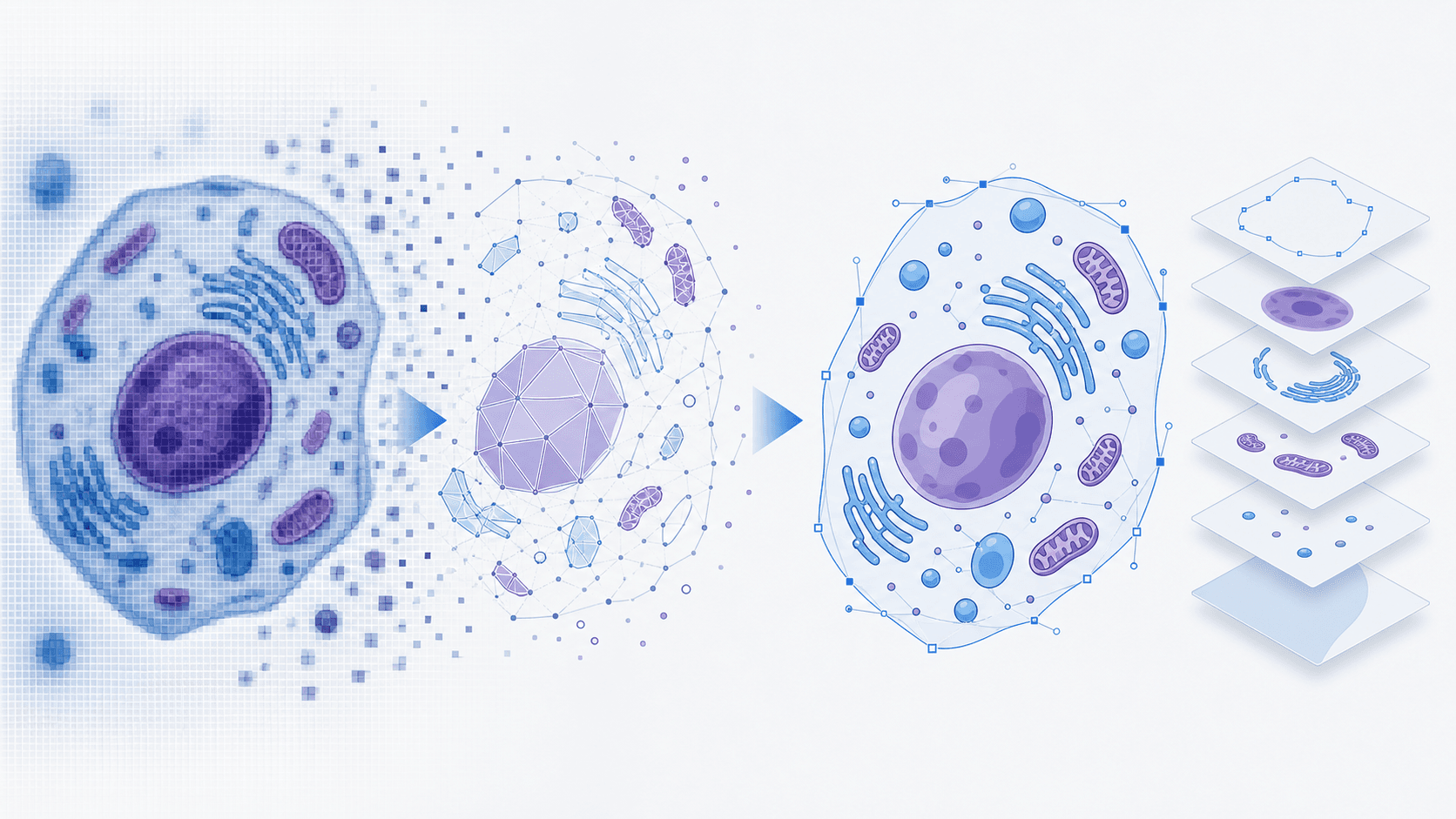
SciDraw AI 的转换流程就是为这个场景设计的:尽量保留原图视觉效果,恢复可编辑 文本层,并根据后续编辑工具生成合适的 PPTX 或 SVG。
转换前最常见的误区
**误区 1:凭习惯选格式。**很多人觉得 SVG 更“专业”,但如果真正改图的人是 在 PowerPoint 里工作的导师或合作者,PPTX 往往更快。
**误区 2:用普通矢量化工具处理科研文字。**很多矢量化工具会把每个字母描成 轮廓路径。图能放大,但文字不能再编辑。对于包含基因名、单位、面板标签的 科研图,这会带来大量返工。
**误区 3:拿被压缩过的小截图转换。**聊天软件或邮件里的缩略图会让 OCR 缺少 细节。尽量使用原始导出的 PNG、JPG 或 WebP。如果还能从源软件重新导出,建议 用 2 倍或 3 倍尺寸导出后再转换。
**误区 4:期待每个像素都变成完美原生对象。**可编辑 PPTX 不是恢复原始工程 文件。更准确的理解是:它在幻灯片里重建可编辑文本标签,并保留一份清晰的 视觉底图。SVG 的“转换所有元素”模式可以恢复更多矢量对象,但显微照片、热图、 凝胶图和复杂阴影渲染通常仍应作为图片区域保留。
一次上传,两种可编辑输出
同一张上传图片可以生成不同输出。关键不是扩展名,而是你下一步要在哪里编辑。
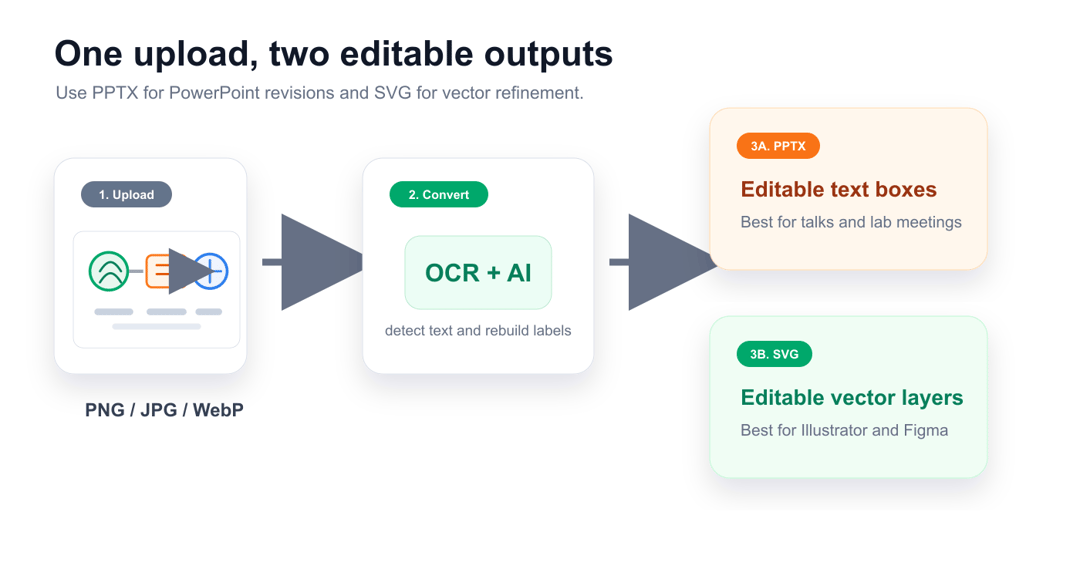
在转换工具里:
- 上传 PNG、JPG 或 WebP 科研图片。
- 需要 PowerPoint 文件时,选择 可编辑 PPTX。
- 只想恢复文字层时,选择 仅提取文本 SVG。
- 希望尽量重建更多矢量元素时,选择 转换所有元素 SVG。
- 下载文件,并在团队实际使用的工具里继续编辑。
PPTX 更适合组会、答辩、课程课件、基金汇报和合作者快速修改。SVG 更适合 投稿图精修、Illustrator 后期、Figma 排版以及需要矢量源文件的场景。
“可编辑”到底指什么
科研图里的“可编辑”需要说清楚,否则很容易产生错误预期。
在 PPTX 流程中,可编辑通常意味着:
- OCR 能识别的文字会被重建为 PowerPoint 文本框。
- 图像会被放在适合演示的幻灯片版式中。
- 下载后的文件可在 Microsoft PowerPoint、Keynote 导入或兼容 Office 套件中修改。
- 即使部分文字需要人工校对,图片底图仍然可用。
在 SVG 流程中,可编辑通常意味着:
- 可识别文字会尽量保留为 SVG text。
- 简单线条、箭头、方框、图标和色块可能被重建为矢量对象。
- 文件可在 Illustrator、Inkscape、Figma、PowerPoint 或浏览器中打开。
- 元素可继续调色、缩放、分组和重新导出,避免反复栅格化导致画质下降。
因此,如果你明天要汇报,只需改几个标签,PPTX 是最直接的选择。如果你要给 论文最终排版,修改线宽、颜色和矢量路径,SVG 更合适。
PPTX 还是 SVG:按下一步编辑场景选择
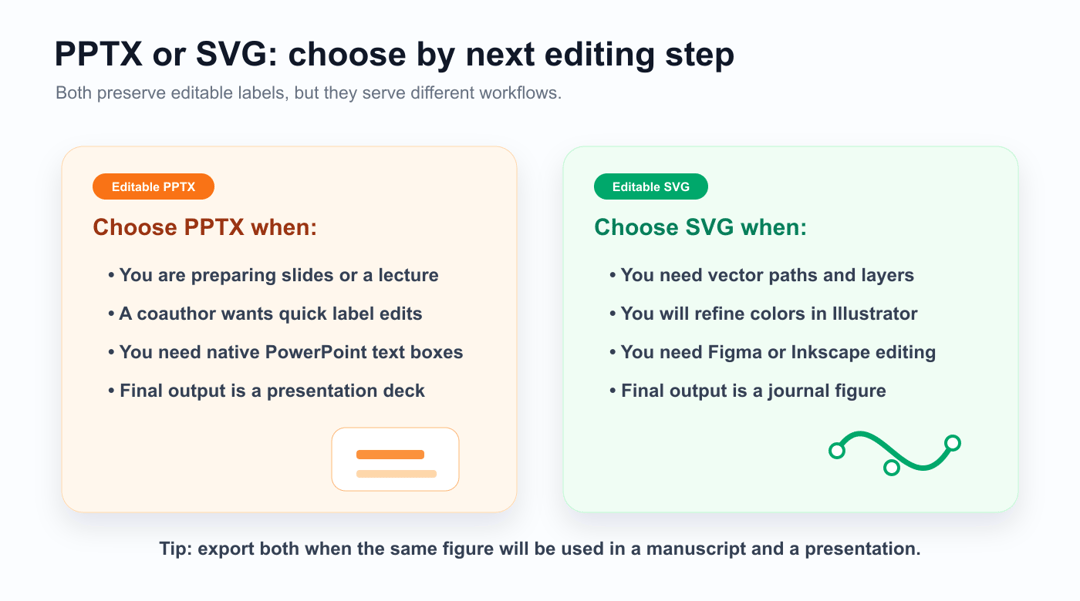
| 需求 | 推荐格式 | 原因 |
|---|---|---|
| 在 PowerPoint 里改标签 | PPTX | 文本框更容易被合作者选择和修改 |
| 做组会、答辩或课程幻灯片 | PPTX | 输出本身就是演示文稿 |
| 交给 Illustrator 精修 | SVG | Illustrator 更适合处理矢量对象和路径 |
| 调整颜色、线宽和图形层级 | SVG | 矢量层更容易批量选择和重设样式 |
| 同一张图既用于论文又用于汇报 | 两者都导出 | PPTX 提高演示修改效率,SVG 保留出版质量 |
| 保留显微图、热图、凝胶图或照片 | PPTX 或带底图的 SVG | 这些区域通常不适合强行矢量化 |
将图片转换为可编辑 PPTX 的步骤
当下一步是幻灯片时,建议使用这个流程:
- 打开 SciDraw AI Convert。
- 上传你能找到的最清晰图片,优先使用原始导出文件,不要用聊天截图。
- 选择 可编辑 PPTX。
- 等待转换完成。
- 下载 PPTX 文件。
- 在 PowerPoint 中打开,点击需要修改的文字标签。
- 校正 OCR 错误,调整字号和对齐方式。
- 保存演示文稿,或按需要导出高分辨率图片。
PowerPoint 校对建议:
- 先统一字体,再发给合作者。
- 检查
10 µM、37 °C、p < 0.05这类单位和统计标注。 - 手动核对希腊字母、上下标、基因名、物种斜体和缩写。
- 如果一个标签被拆成多个文本框,可以选中后组合或对齐。
将图片转换为可编辑 SVG 的步骤
当下一步是 Illustrator、Inkscape、Figma 或期刊图时,建议使用 SVG 流程:
- 打开 SciDraw AI Convert。
- 上传图片。
- 如果主要问题是文字不可编辑,选择 仅提取文本。
- 如果需要尽量重建更多图形对象,选择 转换所有元素。
- 下载 SVG。
- 在 Illustrator、Inkscape、Figma 或 PowerPoint 中打开。
- 检查文字层、箭头、分组和颜色区域。
- 根据期刊要求重新导出 SVG、PDF、TIFF 或 PNG。
SVG 校对建议:
- 取消分组或扁平化前,先保留一份原始 SVG。
- 使用 Arial、Helvetica、Times New Roman、Noto Sans 等通用字体。
- 只有在期刊或印刷方要求时,才在最终版把文字转为轮廓。
- 投稿前再次检查图宽、DPI、字号和颜色模式。
更好的输入图,转换效果也更好
转换质量很大程度上取决于输入。如果你正在用 AI 生成新的科研插图,提示词最好 从一开始就考虑后续可编辑性。
不好的提示词:
画一个细胞信号通路图。
更好的提示词:
生成一张 EGFR 信号通路科研示意图,16:9 横版,白色背景,标签清晰可读, 使用扁平矢量风格图标,不要小段落文字。受体、RAS、RAF、MEK、ERK 和细胞核 之间用独立箭头连接,所有标签水平排列,并在标签周围留出空白,方便后续编辑。
第二个提示词会让结构更清楚:对象少重叠、标签更大、箭头更明确、装饰噪音更少。 这会提高 OCR 和矢量重建的稳定性,也减少后期手动清理时间。
投稿或汇报前检查清单
转换完成后,建议逐项检查:
- 所有标签在最终尺寸下都能读清。
- 面板字母的字体、字号和位置一致。
- 单位、希腊字母、上下标、基因符号没有识别错误。
- 箭头没有压住文字或数据点。
- 配色在灰度或色盲友好视角下仍可区分。
- 最终图符合期刊的宽度和 DPI 要求。
- 已同时保存可编辑源文件和最终扁平导出图。
用于报告时,还应该在实际投影或显示设备上预览。电脑上看起来很细的线条, 投到会议室可能会消失。用于投稿时,则要按作者指南导出 PNG、TIFF、PDF 或 SVG。
常见问题
**文字识别不准怎么办?**换用更高分辨率输入,避免压缩截图。科研缩写、希腊字母 和上下标即使识别成功,也建议人工复核。
**PPTX 打开后字体有差异怎么办?**通常是字体替换造成的。把标签统一成常见字体 后重新保存。
**有些对象选不中怎么办?**它可能仍是底图的一部分。可以尝试 SVG 的“转换所有元素” 模式,或只手动重画需要编辑的局部对象。
**SVG 太复杂怎么办?**在 Illustrator 或 Inkscape 中删除不必要的分组,简化路径, 并按面板整理图层。
**转换结果能否直接投稿?**转换是恢复可编辑性的步骤,不等于最终投稿检查。投稿前 仍要检查尺寸、DPI、字号、颜色和期刊要求。
推荐工作流
对大多数科研团队来说,最稳妥的流程是:
- 尽量找到或生成最高质量的原图。
- 转成 PPTX,用于快速汇报和合作者修改。
- 转成 SVG,用于最终矢量精修。
- 将 PPTX、SVG 和最终导出图放在同一个项目文件夹中。
这样团队既有方便沟通的 PowerPoint 文件,也有适合投稿的矢量文件。下次审稿人 要求再改一个标签时,就不必从扁平 PNG 重新开始。
可以从 SciDraw AI Convert 开始,也可以在 AI Scientific Drawing 中重新生成科研插图,并在同一流程里导出 可编辑文件。