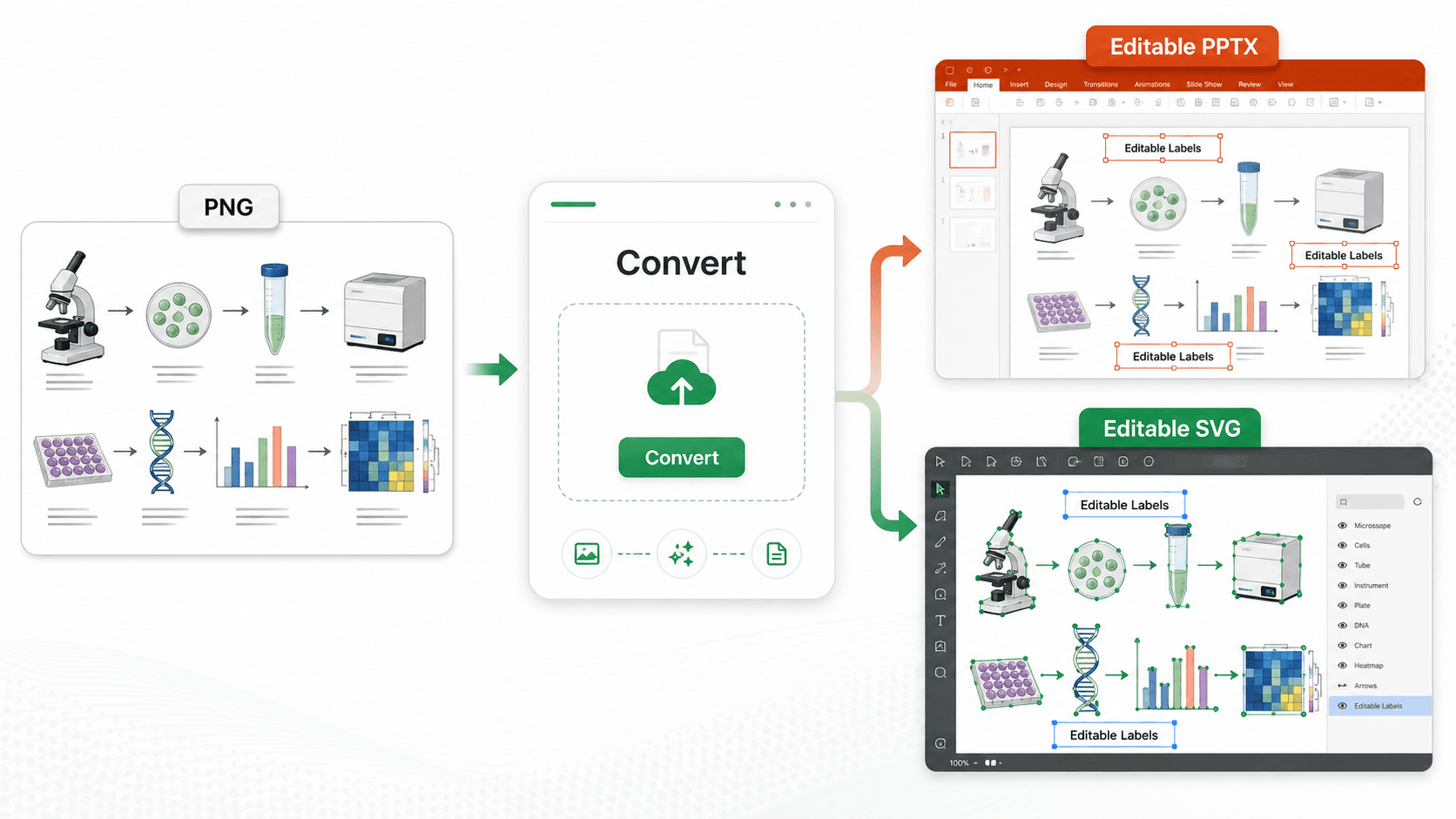
需要一个可编辑的底图来起步?可以先在 图片转换工具 里打开图片,或用 科研绘图工具 重建图的结构。
有没有遇到过这种情况:审稿人让你改一下配图里的标签文字,结果发现原始设计文件早就找不到了?或者论文要投国际期刊、需要把图里的文字翻译成英文,手上却只剩一张 PNG 或 JPEG?
这篇指南介绍 4 种把科研配图转成可编辑 SVG 的实用方法。这里的关键区别,不只是"矢量化"和"没矢量化",而是"只描成一堆路径"和"文字仍然作为可选图层、能继续在 PowerPoint、Illustrator 或 Figma 里改"之间的差别。
为什么要转成 SVG?
SVG(可缩放矢量图形)对论文投稿和科研出版有几个明显好处:
- 无限放大不糊 —— 做海报或高分辨率印刷时放大也不会出现马赛克
- 文件更小 —— 矢量图往往比高分辨率位图更轻量
- 兼容主流软件 —— PowerPoint、Illustrator、Figma 以及大多数设计工具都能打开
- 元素可编辑 —— 这是本文重点讨论的核心优势
难点在于:大多数图片转 SVG 的工具会把所有东西(包括文字)都变成路径,文字就再也改不了。下面我们逐个看你的选择。
方法一:Adobe Illustrator —— 图像描摹
Adobe Illustrator 的"图像描摹(Image Trace)"是矢量化领域的行业标准。
操作步骤:
- 在 Illustrator 中打开图片
- 选中图片,依次点击 对象 → 图像描摹 → 建立
- 在"图像描摹"面板里调整保真度参数
- 点击 扩展,转换为矢量路径
优点:
- 对矢量化参数有专业级的精细控制
- 处理复杂的科研示意图效果很好
- 输出质量高,适合印刷
缺点:
- 需要付费订阅(约 22.99 美元/月)
- 上手门槛较高
- 文字会变成路径 —— 不能再当作文字直接编辑
**适合:**已经有 Adobe 订阅、且需要最大控制力的研究者。
方法二:Inkscape —— 描摹位图
Inkscape 是一款免费开源软件,功能与 Illustrator 类似。
操作步骤:
- 把图片导入 Inkscape
- 选中图片,依次点击 路径 → 描摹位图
- 在亮度截断、边缘检测、彩色等模式中选择一种
- 点击 确定 生成矢量路径
优点:
- 完全免费、开源
- 跨平台(Windows、Mac、Linux 都能用)
- 社区活跃,文档资料齐全
缺点:
- 需要安装软件
- 界面对新手来说有点不直观
- 文字会变成路径 —— 同样无法编辑
**适合:**预算有限、又习惯用桌面软件的用户。
方法三:在线矢量化工具
还有不少网页工具能在不装软件的情况下快速把图片转成 SVG。
常见的有:
- Vectorizer.ai
- Vector Magic
- Convertio
操作步骤:
- 把图片上传到网页工具
- 等待自动处理
- 下载生成的 SVG
优点:
- 不用安装软件
- 快捷方便
- 部分工具有免费额度
缺点:
- 不同服务的质量差异很大
- 免费版往往有功能限制或带水印
- 文字依然会变成路径 —— 这个通病还是绕不开
**适合:**对质量要求不高、偶尔转一两张图的场景。
方法四:AI 智能转换
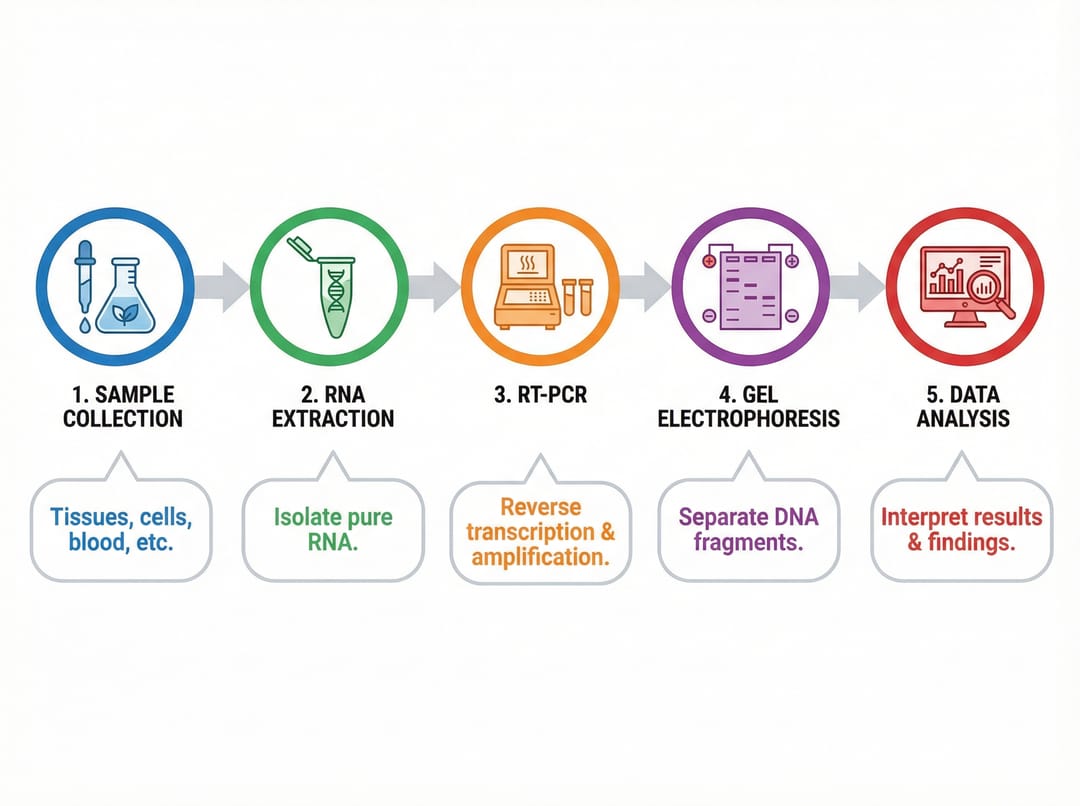
还有一种较新的思路:用 AI 把文字保留为可编辑图层,而不是把所有内容都描成路径。
操作步骤:
- 上传你的科研配图
- AI 解析图片并生成 SVG
- 下载,文字图层完好保留
优点:
- 文字仍然可编辑 —— 这是最关键的差异
- 不需要安装任何软件
- 自动匹配颜色与位置
- 直接在浏览器里完成
缺点:
- 需要联网
- 准确度取决于原图质量
- 装饰性字体可能无法完美还原
**适合:**需要改配图标签、又不想重画整张图的研究者。
SciDraw AI 就是一个例子,它同时提供文字提取和完整矢量化两种模式。
对比一览
| 方法 | 免费 | 免安装 | 文字可编辑 | 适合场景 |
|---|---|---|---|---|
| Adobe Illustrator | ❌ | ❌ | ❌ | 专业设计工作 |
| Inkscape | ✅ | ❌ | ❌ | 预算有限的用户 |
| 在线矢量化工具 | ⚠️ | ✅ | ❌ | 快速转换 |
| AI 智能转换 | ⚠️ | ✅ | ✅ | 修改配图文字 |
如何选择合适的方法
具体选哪种,取决于你要做什么:
- 需要最强的设计控制力? → Adobe Illustrator
- 想要免费的桌面方案? → Inkscape
- 只是快速转换、不用改文字? → 在线矢量化工具
- 要改配图标签或翻译文字? → AI 智能转换
对大多数研究者常遇到的"要改配图标签"难题来说,AI 方案往往最实用——因为它专门解决了所有传统矢量化方法都存在的"文字无法编辑"这个痛点。如果你需要把现成图片快速变成可编辑 SVG,也可以直接试试 图片转SVG工具。
延伸阅读
- 如何在 PowerPoint 中编辑 SVG —— 取消组合、转为形状、编辑文字
- 把 AI 生成图转成可编辑 SVG —— 矢量化 AI 生成的插图
- 期刊配图转换指南 —— 转成 300/600 DPI TIFF 用于投稿
- 图片转SVG工具 —— 在线把 PNG/JPG 转成 SVG
- 图片格式转换工具 —— 在不同格式之间转换配图
- Nature 与 Science 的配图要求