你大概收到过这种邮件:"图 2 低于 300 DPI 最低要求",或者*"请重新上传 TIFF 格式"*——而那张图的源文件,早就找不到了。可能是合作者发来的一张 PNG,可能是从某页 PPT 上截下来的,也可能那个 .ai 原始文件还躺在两年前毕业那位师兄的笔记本里。
这篇就是讲这种情况:当你没法重新导出时,怎么把图修好。
60 秒方案: 把 PNG/JPG 拖进 SciDraw AI 图片转换,选 300 DPI(照片类)或 600 DPI(线条图),让 AI 超分辨率把缺的像素补回来,再按期刊的印刷宽度导出 TIFF(LZW)、PNG 或 PDF。每天有免费额度可以先试,支持 Nature、Science、Cell、Elsevier、Springer、Wiley、ACS。
图片因分辨率或格式被退回? 拖进 PNG 或 JPG,选好 DPI,导出期刊能用的 TIFF——5 分钟以内,每天免费额度。
先看你属于哪种情况
| 你的处境 | 实话实说 |
|---|---|
还有源文件(.py、.R、.ai、.svg) | 直接从源文件按 600 DPI 重导,这永远最干净。代码在下面。 |
| 只剩 PNG / JPG / 截图 | 手动加不出真实细节——这正是 Convert 要解决的。 |
| 放大后文字或线条还是发虚 | 栅格已经退化太严重,去 Scientific Figure Maker 把这一格重画。 |
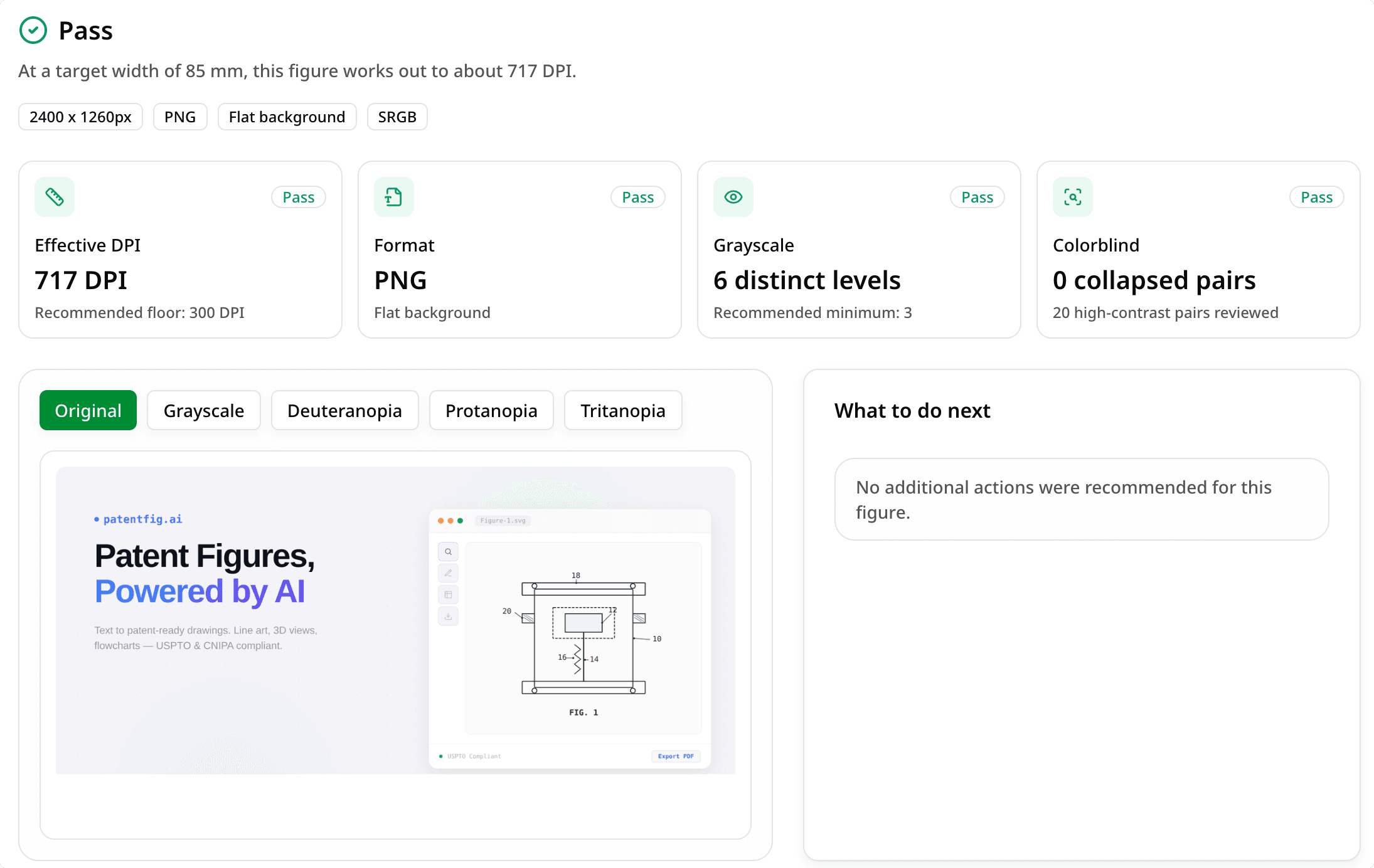
| 不确定是哪项不合规 | 先用 Figure Checker,一屏看清 DPI、尺寸、格式、色彩模式。 |
| 想先看全部规格 | 读 Nature、Science、Cell 图片要求。 |
下面解释为什么"直接把 DPI 改成 300"行不通,以及怎么不靠猜就选对修法。
为什么不能"直接改成 300 DPI"
这是最常见的误解,很多人因此原地打转。
DPI 不是画质旋钮,它是个比例——每英寸印多少像素。改文件里的 DPI 元数据并不会凭空生出像素,只是让打印机把现有像素塞得更密,结果是图变小,不是变清楚。
数学很无情:
- 一张 800 像素宽的图,300 DPI 下印出来只有 2.67 英寸。
- 同一张图 600 DPI 下印出来 1.33 英寸——更小。
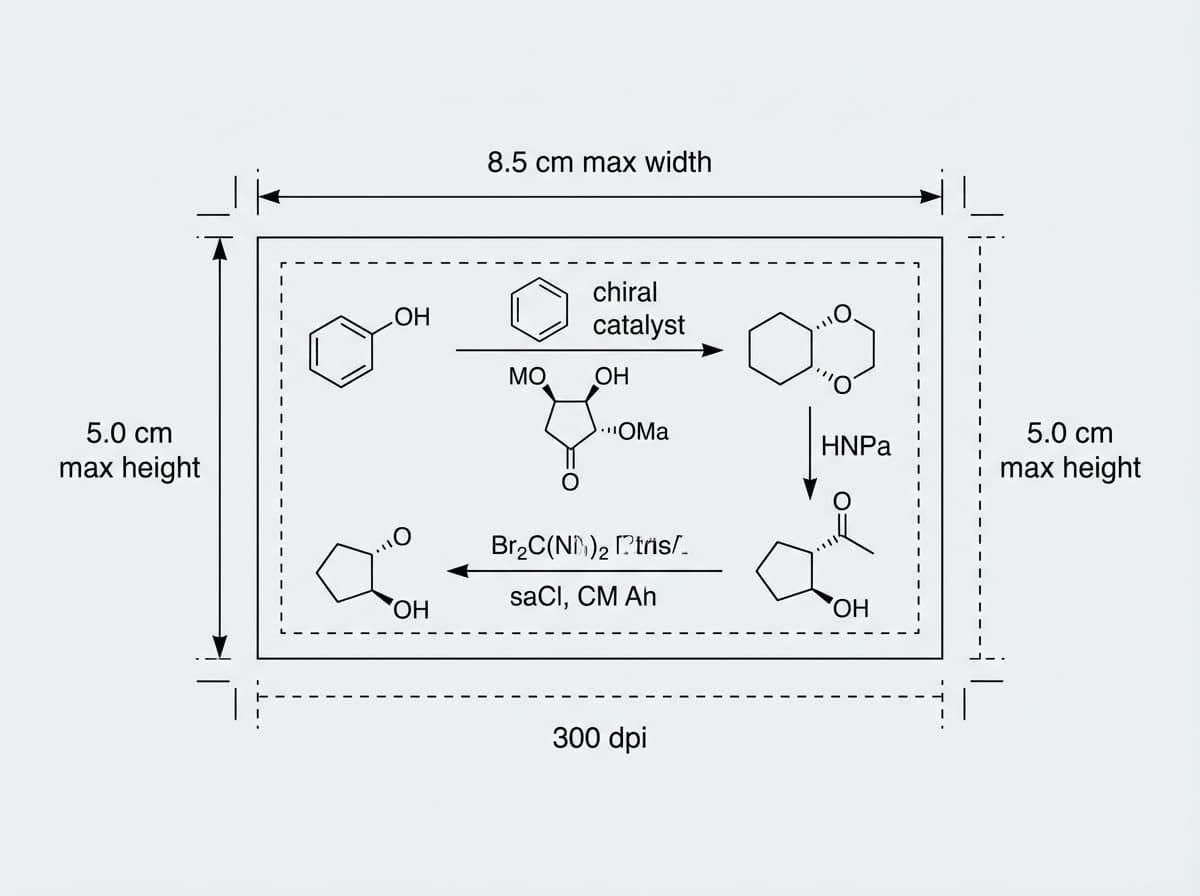
- Nature 单栏是 88 mm(3.46 英寸),所以 300 DPI 至少要 1038 像素,600 DPI 要 2076 像素。
所以真正的问题从来不是"怎么改 DPI",而是**"多出来的像素从哪来"**。只有两个来源:从源文件重导(如果还有),或用 AI 超分辨率重建(如果没有了)。
到底需要多少像素?
所需像素 = 印刷宽度(英寸)× 目标 DPI
| 最终印刷宽度 | 300 DPI | 600 DPI | 1000 DPI |
|---|---|---|---|
| 3.5 英寸(单栏) | 1,050 px | 2,100 px | 3,500 px |
| 5.5 英寸(1.5 栏) | 1,650 px | 3,300 px | 5,500 px |
| 7 英寸(整页) | 2,100 px | 4,200 px | 7,000 px |
如果你的图已经达到对应栏宽的数字,别放大,只换格式就行。不够,才需要补像素。
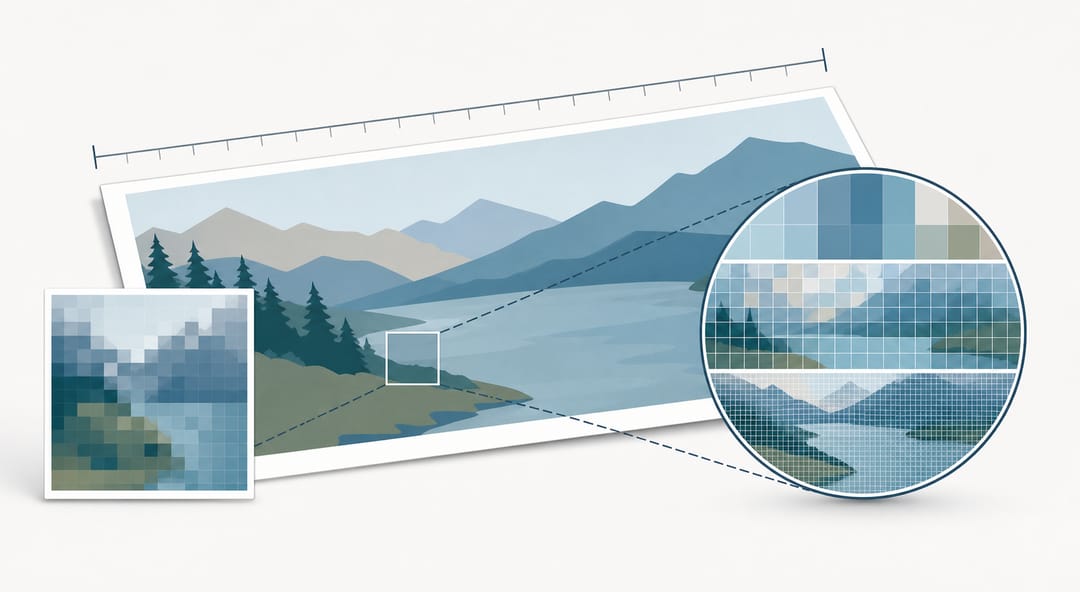 DPI 是每印刷英寸的像素数,不是画质旋钮——同样的像素塞得更密,只会印得更小,不会更清晰。
如果你只有 PNG、JPG 或截图
这是手动方法救不了的情况,而且比谁都愿意承认的更常见——图是合作者做的、从旧 PPT 里抠的、或从草稿上截的。没有源文件可重导,传统缩放(Photoshop 的"两次立方"、预览的调整大小)只会把本就模糊的地方拉得更糊。
AI 超分辨率不一样:它不是拉伸现有像素,而是重建边缘和细节。
| 普通缩放 | AI 超分辨率 |
|---|---|
| 拉伸、边缘发虚 | 重建清晰边缘 |
| 放大出现块状噪点 | 干净、连续的细节 |
| 越放越糟 | 印刷尺寸下依然立得住 |
具体步骤
- 打开 SciDraw AI 图片转换,拖入 PNG 或 JPG(最大 10 MB)。
- 选期刊要求的输出格式——多数投稿用 TIFF(LZW),需要透明用 PNG,矢量友好的流程用 PDF。
- 选 DPI 档:照片 300 DPI(约 1K)、细节图 600 DPI(约 2K)、线条图与海报 1000 DPI(约 4K)。源文件低于目标时会自动启用超分辨率。
- 下载后核对——打开属性(Windows)或预览→检查器(Mac),确认分辨率。
没有源文件?从 PNG 开始就行。 AI 超分辨率把期刊要求的像素补回来,再按正确宽度导出 TIFF/PNG/PDF。
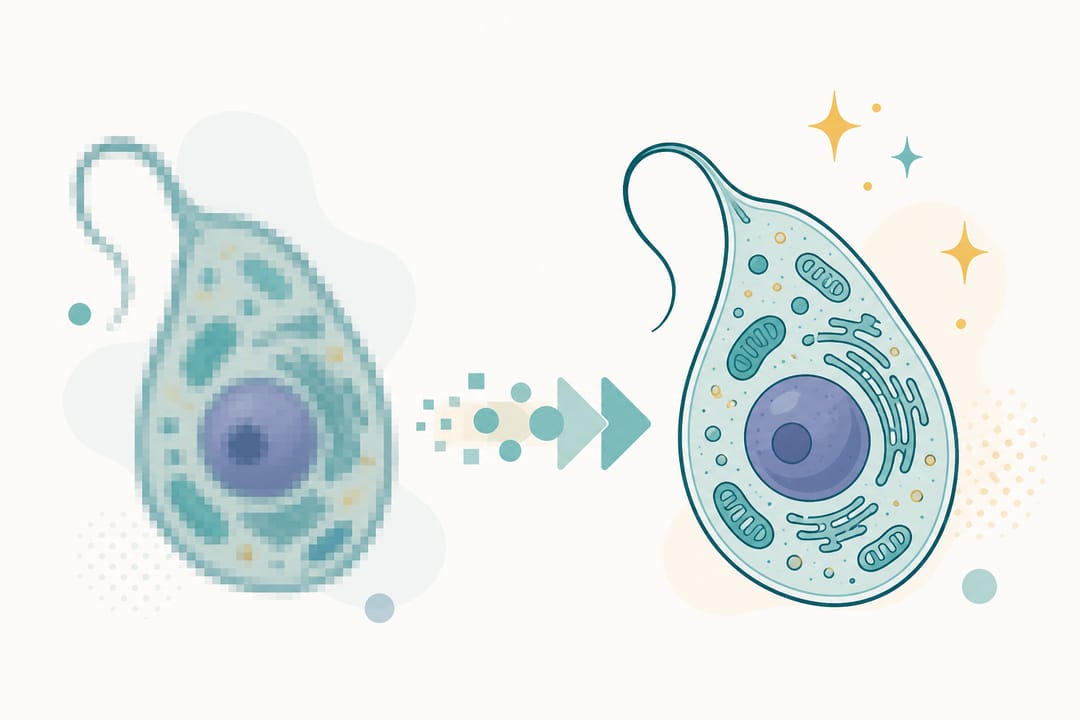 AI 超分辨率重建的是清晰的边缘和细节,而不是拉伸现有像素,所以图在印刷尺寸下依然立得住。
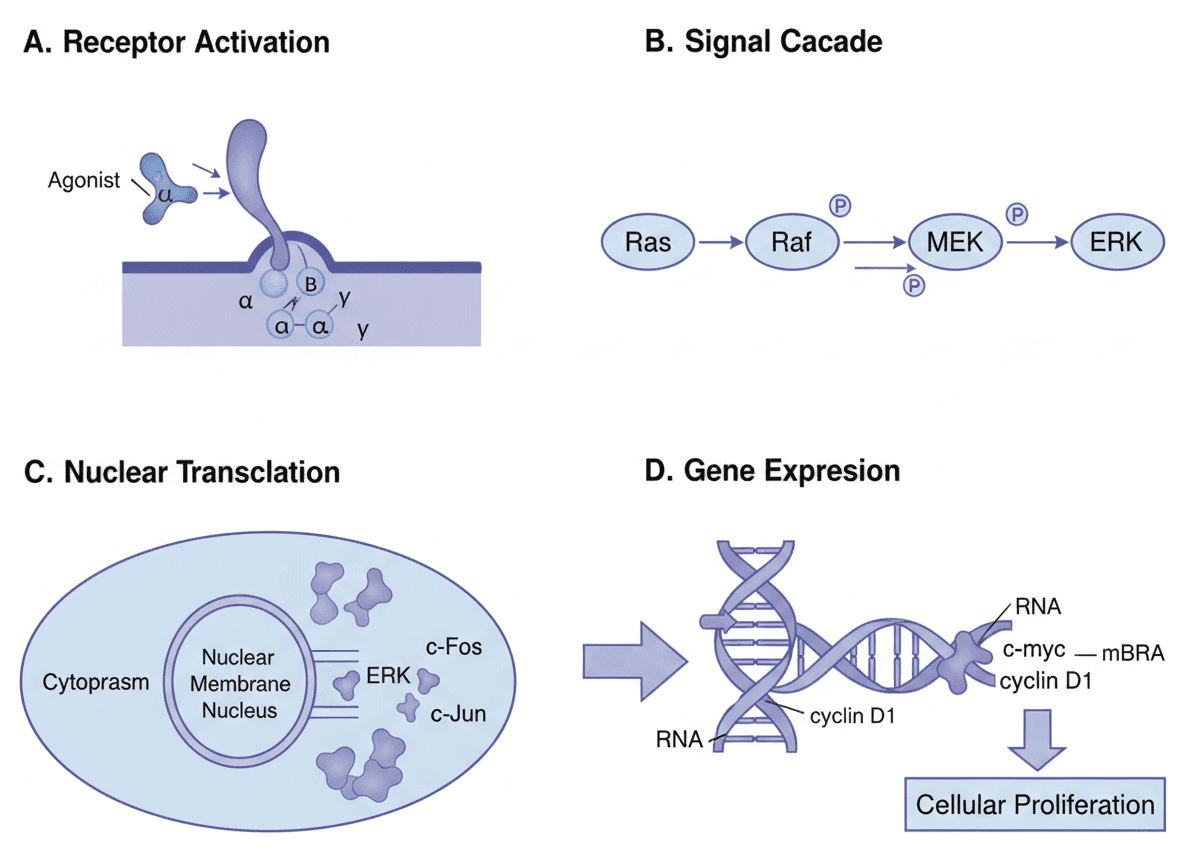
一句实话: 超分辨率补的是合理的细节,不是真实数据。对图示、示意图、图上文字很可靠;但显微图和电泳条带有时会被审稿人看出重建痕迹——如果还留着原始采集文件,优先用它。如果 AI 放大后在印刷尺寸下还是发软,那就是该重画这一格的信号(见下一节)。
放大救不回来时——直接重画
有些图已经没救了。一张 400 像素的带标注示意图截图,放大不出清晰的 8 pt 文字——那些笔画本来就不存在,无从重建。当内容简单、文件却报废时,重画比硬修更快。
Scientific Figure Maker 会把这一格——机制图、流程图、示意图——重新生成为高分辨率、标注清晰可编辑的新图,并直接按期刊规格导出。适用于:
- 文字发虚,放大后依旧发虚。
- 你手里只有自己图的一张小缩略图。
- 反正这次修改也要改版面。
源文件还在的情况
能重导就重导——这永远是保真度最高、还不花钱的路。把尺寸设成物理单位,直接对上期刊栏宽。
Python / matplotlib:
plt.savefig(
    'figure.tif',
    dpi=600,
    bbox_inches='tight',
    format='tiff',
    pil_kwargs={'compression': 'tiff_lzw'},
)
R / ggplot2:
ggsave("figure.tiff", dpi = 600, width = 180, height = 120,
       units = "mm", compression = "lzw")  # 180 mm = Nature 双栏
Illustrator / Inkscape: 按 600 DPI 导出,嵌入(别链接)图像,文字保持为文字。如果图本来就是真 SVG,导出前只想改个标签或颜色,见 编辑 SVG 科研图。
诀窍就这些:宽度用毫米、DPI 显式设定、TIFF 用 LZW 压缩得到更小的无损文件。
导致二次被退的五个错误
- 交 JPEG。 它的压缩会在文字和线条周围糊出光晕,制作团队一眼就标记。用 TIFF 或 PNG。
- 放大线条图,而不是重导。 matplotlib/R/Illustrator 出的图要从源文件按 600 DPI 重导,绝不要拿栅格放大。
- 把图嵌进 Word。 Word 会重新压缩图像。永远上传独立的图片文件。
- 拿截图当成图。 截图是 72–96 DPI,重建细节有上限。
- 忽略色彩模式。 少数期刊印刷仍要 CMYK——导出前先确认。
常见问题
怎么把 PNG 转成投稿用的 300 DPI TIFF?
把 PNG 上传到 SciDraw AI Convert,输出选 TIFF,DPI 选 300 档。若源文件在该栏宽下低于 300 DPI,会自动用 AI 超分辨率补像素。下载后在属性(Windows)或预览→检查器(Mac)里确认显示 300 DPI。
为什么"直接把 DPI 改成 300"没用?
因为 DPI 是比例,不是画质设置。把元数据从 96 改成 300 不会增加像素,只会缩小印刷尺寸。800×600 的图在 300 DPI 下印出 2.67 × 2 英寸,远低于 Nature 的 88 mm。你需要更多像素:从源文件重导,或用 AI 超分辨率重建。
Nature 要求多少 DPI?
照片和半色调(电泳、条带、显微图)300 DPI;线条图(曲线、示意图)600 DPI。混合图按 600 稳妥。格式:TIFF(LZW)、EPS 或 PDF——终稿绝不用 JPEG。
截图能放大到期刊级吗?
看来源。矢量内容的截图(PDF 文字、网页)能干净放大;栅格内容的截图(照片、显微图)补不出真细节——AI 会填合理像素,但显微图上审稿人能看出来。能从原软件重导就重导;不能的话 Convert 是现有最佳方案,文字发虚则用 Scientific Figure Maker 重画兜底。
期刊为什么更要 TIFF 而不是 PNG?
TIFF 支持 CMYK(印刷需要)、无损 LZW 压缩、16 位深度、内嵌 ICC 配置。PNG 很多期刊也接受,但制作环节可能要重转。期刊把 TIFF 列为首选时就交 TIFF。
文件多大会被退?
Nature、Wiley 单图上限 10 MB;Cell、Science 无硬上限,但偏好 50 MB 以内。超了就把 16 位 TIFF 转 8 位,或用 LZW 压缩——通常缩小 30–50% 且无损。
怎么查图片当前的 DPI?
Windows: 右键→属性→详细信息→"水平/垂直分辨率"。Mac: 预览→工具→显示检查器→"图像 DPI"。通用: 把文件丢进 Figure Checker,一屏给出 DPI、尺寸、色彩模式和期刊适配。
现在就修
- 没有源文件、低 DPI 或格式不对 → 把 PNG/JPG 转成 TIFF/PDF
- 不确定哪项不合规 → 检查图片 DPI 和格式
- 放大后文字还发虚 → 重画图片
- 是真 SVG,只需改标签/颜色 → 编辑 SVG 图
相关指南
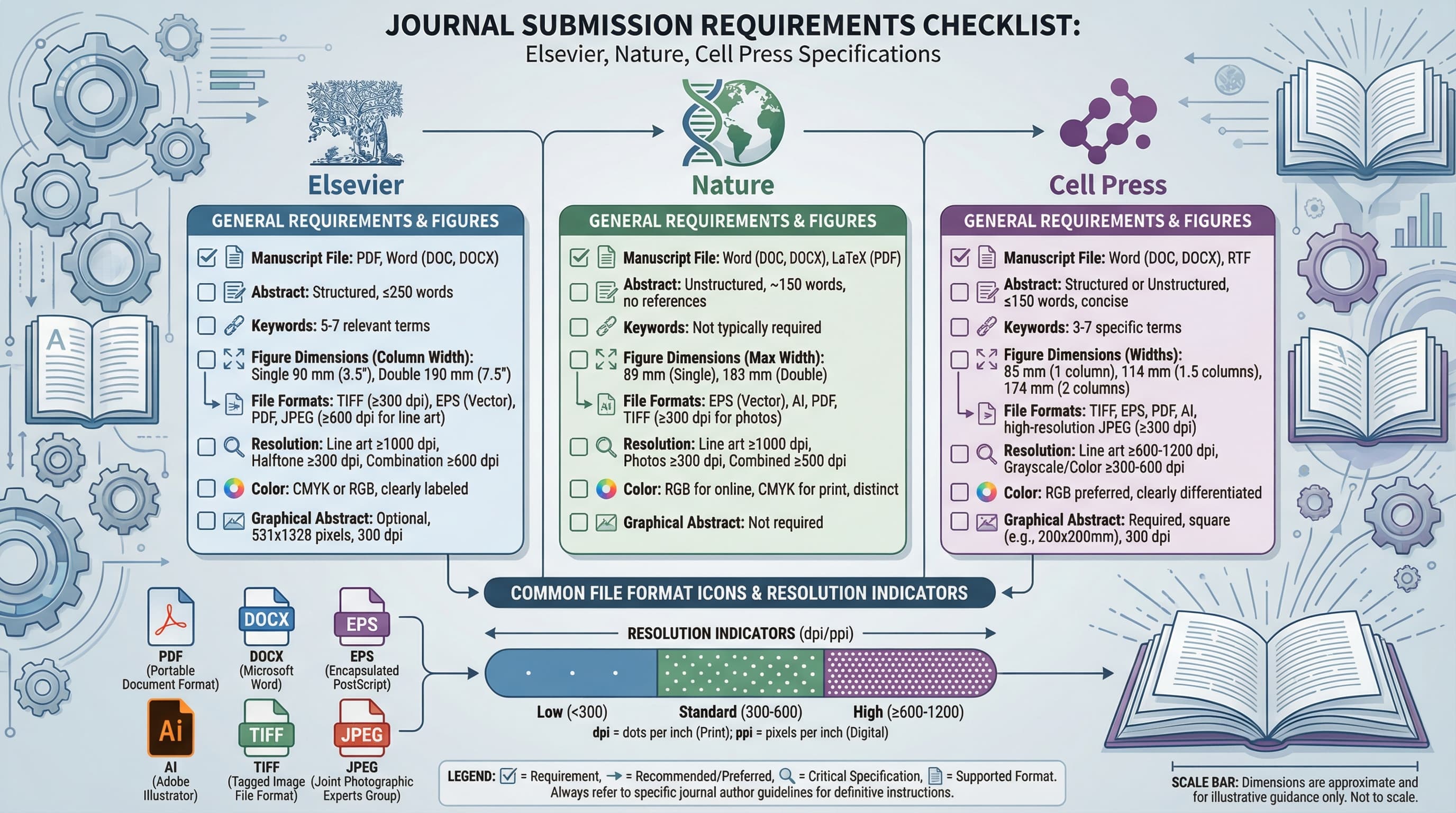
- Nature、Science、Cell 图片要求 —— 精确的尺寸、DPI、格式规格
- 如何检查投稿图片 —— 投稿前质量清单
- 几分钟做出可投稿图片 —— AI 科研图工作流
- 各期刊图文摘要要求 —— Elsevier、Nature、Cell Press 规格
- Figure Checker 工具 —— 检查 DPI、格式、色盲友好度
- 图片转换工具 —— 转成 TIFF、PNG 或 SVG
- 期刊图片要求速查 —— 可筛选、有出处的 10 家出版社规格(支持 CSV/JSON 下载)