💡 SciDraw AI Figure Checker:上传一张图片,在投稿前检查有效 DPI、格式风险、灰度可读性和色盲安全性。立即体验 Figure Checker →
如何检查科研图片是否已准备好投稿期刊
很多研究者都是在最糟糕的时刻才发现图片要求的存在:也就是临近上传的时候。
论文写好了,结果整理好了,cover letter 也写完了。然后投稿系统突然问你,这张图是否符合分辨率、格式和尺寸要求。于是你开始反复检查导出的 PNG,猜测 “300 DPI” 到底够不够,还担心图片放到最终版面宽度后,标签是否还清晰可读。
这正是 scientific figure checker 真正有价值的地方。
这篇指南会说明投稿前到底该检查什么、为什么仅看文件元数据还不够,以及如何在正式投稿前对一张科研图片做一次实用的 preflight 检查。
“可以投稿”到底意味着什么
一张图并不是在你屏幕上看起来没问题,就真的算 submission-ready。
在实际流程里,期刊、制作团队和编辑更关心的是:这张图在最终出版流程中是否依然能正常工作。通常可以归结为四个问题:
| 检查项 | 可能出的问题 | 为什么重要 |
|---|---|---|
| 有效 DPI | 图片放到最终宽度后显得太小 | 输出分辨率不足、印刷模糊、被退修或要求重传 |
| 文件格式 | JPEG 伪影、透明通道问题、导出设置不稳 | 文字和边缘在投稿或制作阶段被破坏 |
| 灰度可读性 | 不同颜色在灰度下塌成相近的灰值 | 审稿人或打印稿里难以区分 |
| 色盲安全性 | 关键颜色对过于接近 | 一部分读者看不出重要差异 |
这些并不是抽象的设计细节,而是直接关系到图片能否顺利通过投稿、审稿、制作和后续复用。
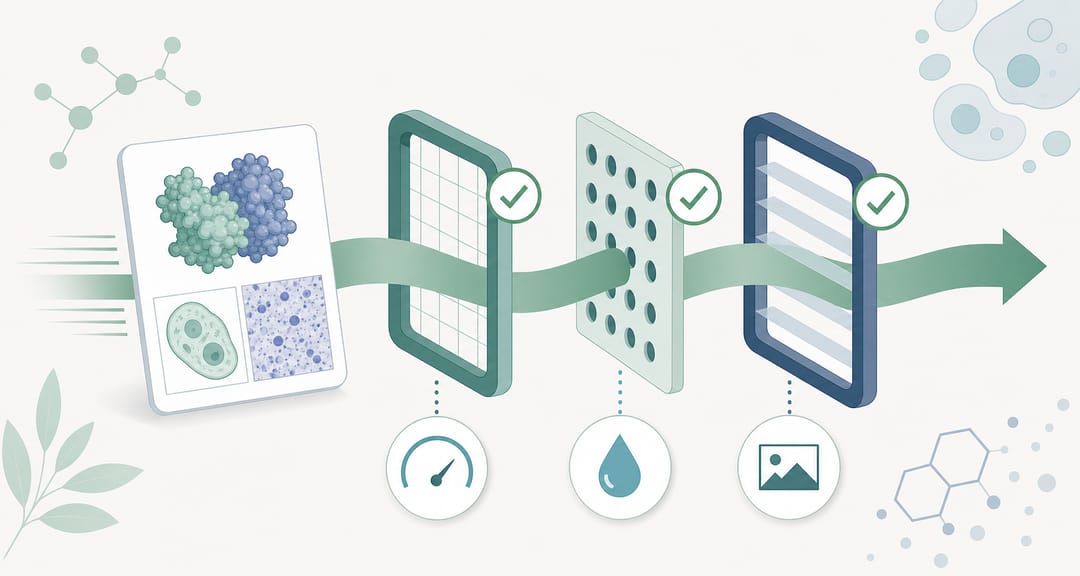 preflight 检查会让一张图片在送达期刊之前先依次通过分辨率、格式、灰度和色盲等关卡。
为什么只看文件元数据还不够
最常见的误区之一,就是把文件里写着的 DPI 数值当成全部答案。
其实并不是。
真正重要的是 最终排版宽度下的有效 DPI。同一张图,在单栏宽度下可能合格,放到双栏宽度下就可能不合格。
例如:
- 一张图在 85 mm 宽度下可能看起来很锐利
- 同一个文件在 180 mm 宽度下可能就会变软
- 一个导出时标着 “300 DPI” 的文件,在实际放置宽度变化后,效果未必还等于真正的 300 DPI
所以,真正有用的 preflight 检查,不应该只看文件属性里的数字,而是要结合这张图在期刊版面里实际占据的宽度来评估。
投稿前要做的 4 个关键检查
1. 检查最终宽度下的有效 DPI
这是大多数作者最先会问的问题:
这张图真的有 300 DPI 吗?
正确答案取决于它的最终宽度。
在投稿前,你应该先知道这张图是给:
- 单栏排版
- 双栏排版
- 某个期刊的自定义宽度
只有确定了宽度,才能估算真实输出分辨率。这比盲目相信导出设置有意义得多。
2. 检查导出格式
即使分辨率足够,导出格式本身也可能带来问题。
常见问题包括:
- 标签、箭头和细线周围出现 JPEG 压缩伪影
- 出现 意外的 alpha 通道 或透明背景,在后续流程里表现不稳定
- 图片被重复导出后,边缘清晰度已经下降
一个简单经验是:凡是包含文字、标签和线条的科研图片,都应该比纯摄影图更谨慎地处理格式。
如果 checker 提示你存在格式风险,下一步通常就是在投稿前重新导出,或者先转换图片格式。
3. 检查灰度可读性
很多图片在彩色状态下很清楚,但一旦转成灰度就开始变得模糊不清。
这很重要,因为:
- 有些审稿人会把稿件打印成黑白
- 组内流转的 PDF 往往也是灰度环境
- 某些期刊工作流会压缩视觉信息,降低颜色之间的分离度
一次好的投稿检查,应该告诉你:当颜色被移除之后,这张图是否仍然能清楚地区分不同元素。
常见的灰度失败模式包括:
- 两条不同颜色的曲线在灰度下几乎一样
- 热图层级之间的对比消失
- 注释颜色不再能从背景里分离出来
- 某些 panel 高亮在去饱和后直接消失
4. 检查色盲安全性
即使图片在全彩状态下可用,它也可能依赖了一些对部分读者来说很难区分的颜色组合。
尤其是当图片使用以下方式时,风险会更高:
- 红绿对比
- 一张图里使用多个高饱和类别色
- 用相近色相表示不同条件
- 把颜色当作 唯一 的区分线索
色盲安全检查并不意味着每张图都要大改,而是要确认关键差异在常见色觉缺陷模拟下是否依然可见。
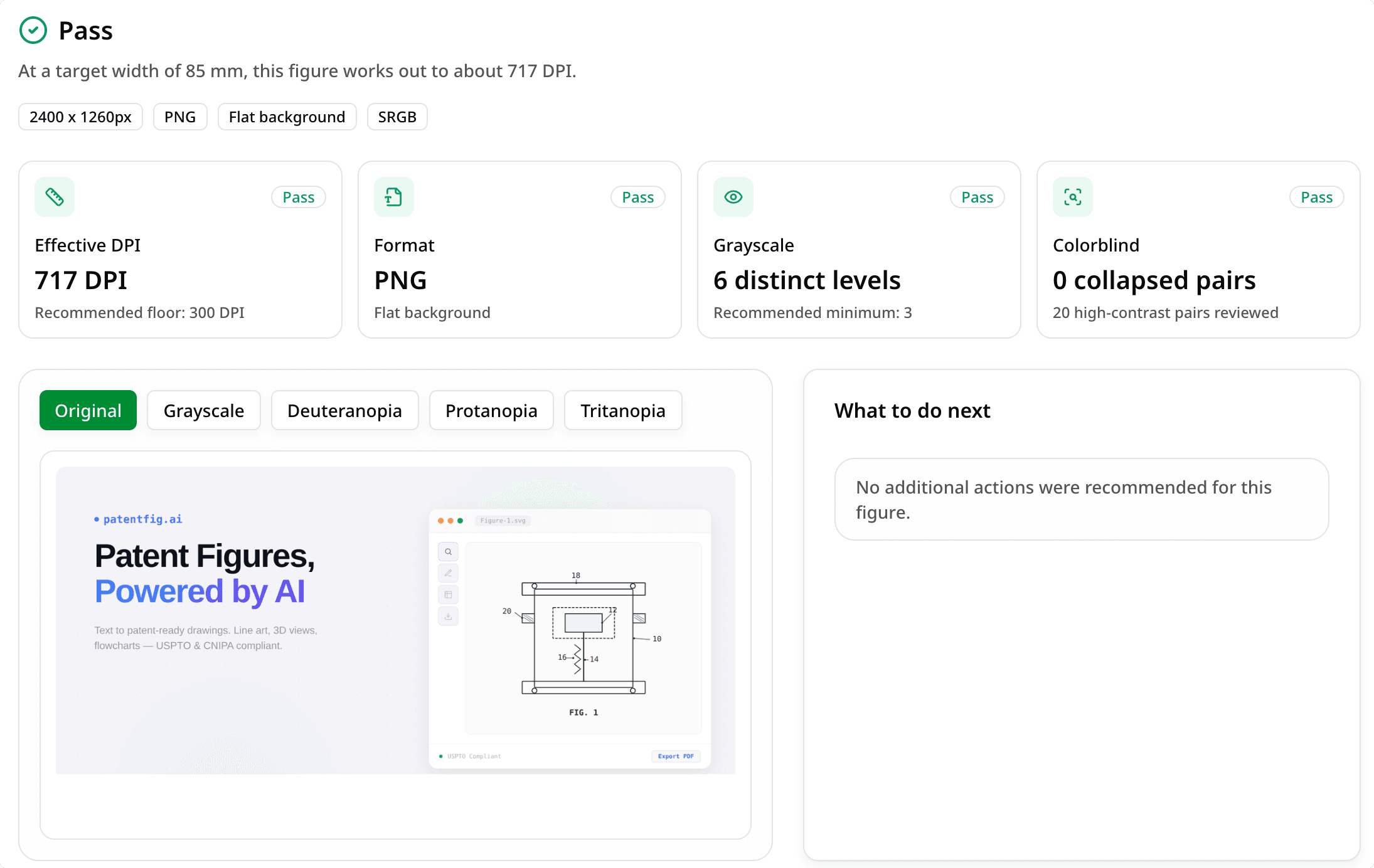
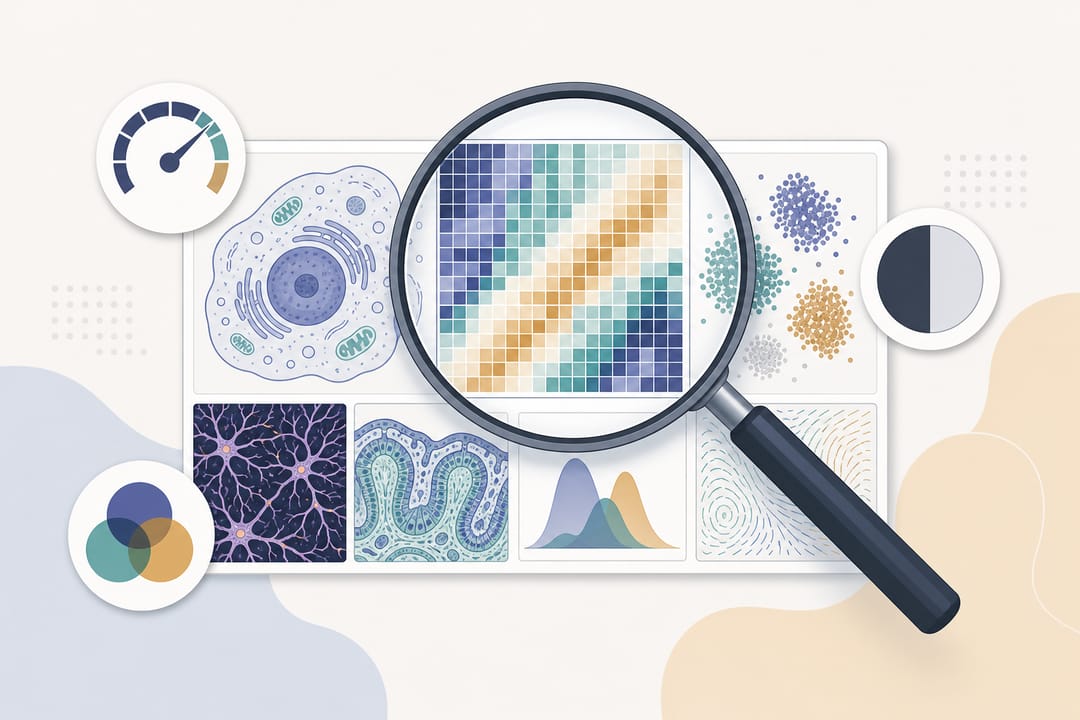 从有效 DPI、灰度可读性到色盲安全性逐项近距离检视一张图片,能发现元数据掩盖的问题。
一个实用的投稿前检查流程
你可以在投稿前用下面这套简单流程:
第 1 步:使用最接近最终投稿的图片版本
如果最终提交版本会重新导出,就不要拿早期草稿来测试。
尽量使用你真正准备上传的文件,或者至少使用最接近最终版本的文件。
第 2 步:设定目标版面宽度
告诉 checker,这张图是用于:
- 单栏宽度
- 双栏宽度
- 自定义宽度
这一步决定了 DPI 检查是否有意义。
第 3 步:像编辑一样看报告
不要只问“看起来还行吗”,而要换成更严格的问题:
- 它在最终尺寸下还够清晰吗?
- 这个文件格式对投稿安全吗?
- 标签和高亮在灰度下还能保留吗?
- 关键颜色差异还看得出来吗?
第 4 步:决定保留、转换还是重做
看完报告后,下一步通常只有三种:
| 结果 | 最佳下一步 |
|---|---|
| Pass | 保留当前图片,放心投稿 |
| Warn | 重新导出、简化设计,或改进标签和颜色 |
| Fail | 在投稿前先转换文件,或重做关键图形元素 |
如果问题主要出在导出质量、格式或栅格分辨率上,转换往往就够了。
如果问题是结构性的,比如标签太拥挤、视觉分离太差,那你可能需要更有意识地重做这张图。
Figure Checker 在流程里的位置
SciDraw AI 的 Figure Checker 就是为这个 preflight 步骤设计的。
它不会让你只靠文件元数据来猜,而是直接帮你检查:
- 有效 DPI
- 格式和透明背景风险
- 灰度可读性
- 色盲安全性
所以它很适合用于:
- 论文主图
- 补充材料图
- 学位论文图片
- 海报图片
- 带标注的结果图
- 混合了栅格内容和文字标签的组合图
它的目标不只是告诉你这张图“看起来还行”,而是帮助你判断:它究竟是 接近可直接通过、存在警告风险,还是 很可能需要重做。
Figure Checker 特别有用的几类场景
场景 1:图本身看起来没问题,但版面宽度变了
这是很典型的失误。图在幻灯片或 PDF 草稿里看起来很清楚,但一旦按期刊版面宽度排进去,有效 DPI 就比预期掉得更多。
场景 2:格式技术上合法,但视觉上有风险
一张 JPEG 也许能正常打开,但标签和边缘周围的小伪影,在放大查看或再次处理后会变得很明显。
场景 3:颜色承担了过多信息
一张图可能完全依赖颜色差异来表达信息,而这些差异在灰度或色盲模拟下会消失或变得模糊。
场景 4:科学内容没问题,但操作层面不够稳
科学上是正确的,标注也准确,但这个文件本身不够稳健,撑不起真实的投稿流程。这往往就是 “图片已经做完” 和 “图片可以投稿” 之间最后一步的差距。
一个简短的投稿前图片检查清单
在上传图片之前,先问自己:
- 这张图是不是在 真实最终宽度 下被检查的?
- 在那个宽度下,有效 DPI 还能达标吗?
- 这个导出格式是否适合文字、线条和重复处理?
- 这张图在 灰度 下还能看懂吗?
- 关键差异是否经得起 色盲安全性 检查?
如果这些问题你还不能明确回答,那这张图大概率还需要一次真正的 preflight 检查。
最后一点建议
大多数图片问题,在投稿前修复,总比被系统拒收、被编辑追问,或者被审稿人指出之后再补救要轻松得多。
这正是 figure checker 有价值的原因。它把模糊的临门一脚焦虑,变成一套具体的检查流程:
- 检查宽度
- 检查有效 DPI
- 检查格式
- 检查可读性
- 只修真正需要修的地方
如果你希望在投稿前更快判断一张图是否过关,可以从 SciDraw AI Figure Checker 开始。
开始检查你的图片
在上传下一张图片前,先跑一次面向投稿的 preflight 报告:
- 检查最终宽度下的有效 DPI
- 发现格式和透明通道风险
- 预览灰度可读性
- 测试色盲安全性
相关指南
- 期刊图片要求速查 —— 可筛选、有出处的 10 家出版社规格(支持 CSV/JSON 下载)