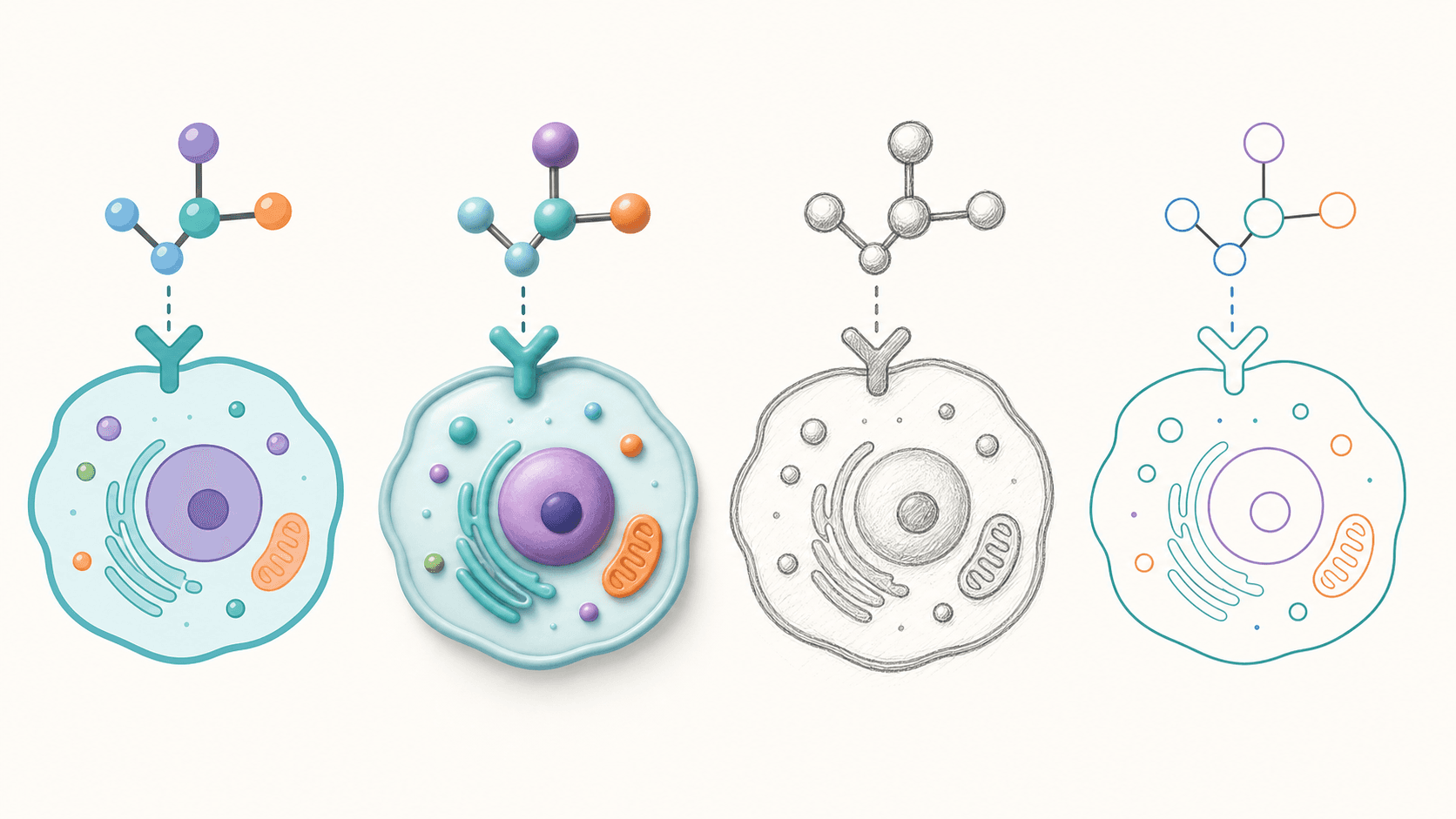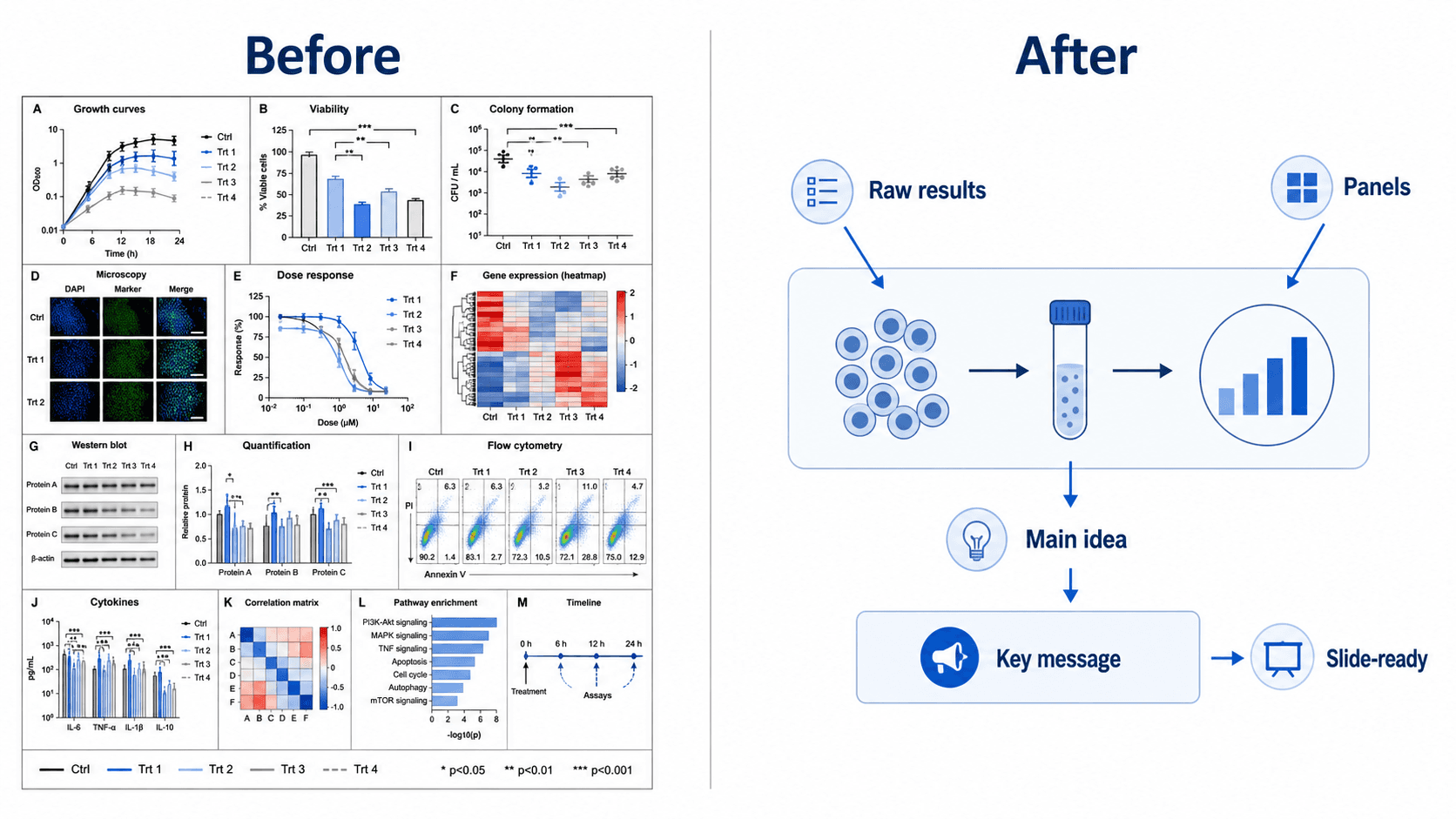
你為論文做了一張很棒的圖——現在你又需要它,要放進寬版研討會投影片、細長海報欄位,以及方形社群貼文。每個目的地都想要不同的形狀,而硬把原圖拉伸只會把一切弄變形。你不必為了每種格式都重畫一次。有了 AI 原生的圖片工具,你只要告訴 AI 你需要的長寬比或目的地,它就會把現有的圖重新排版以符合——保留元素、標示與意義,而不是把它們擠扁。這份指南會教你如何替期刊、海報或投影片調整圖片尺寸與改變長寬比——不需要設計軟體、不變形、也不必重頭來過。
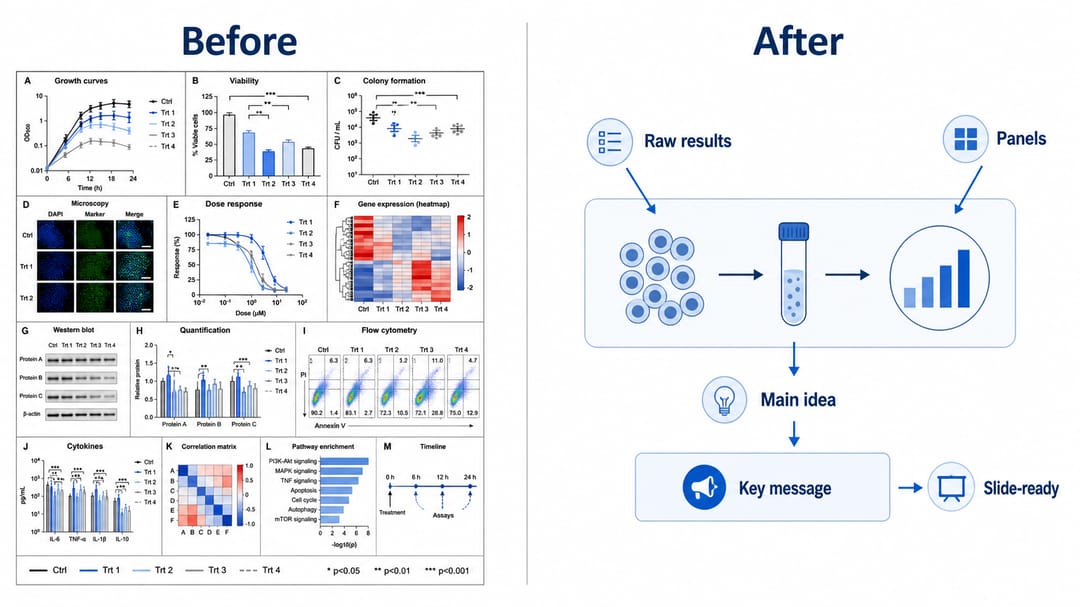
讀完這份指南,你將能夠:
- 改變一張圖的長寬比,變成單欄、雙欄、16:9、方形或細長海報的形狀。
- 替期刊調整圖片尺寸,而不讓元素變形或讓標示縮到看不清楚。
- 替投影片重新排版一張圖,讓它填滿寬螢幕畫面,從教室後排也讀得到。
- 替海報欄位調整一張圖,做成又高又窄的形狀。
- 不重畫就調整尺寸,讓科學內容維持原樣,只改變形狀。
下面每一次調整尺寸,都是在 SciDraw AI 編輯器 裡輸入一句話完成的——這是一個 AI 圖片編輯器,你的圖就是畫布,語言就是工具。
為什麼「調整尺寸」該是重新排版,而不是拉伸
拖角落控制點會把每一個像素等比縮放:文字被擠扁、圓變成橢圓,一個精心安排的版面就此崩壞。科學上真正的調整尺寸,是把內容重新排版成一個新的形狀——重排面板、重新擺放標示、調整間距,讓圖在新比例下依然讀得清楚。這正是 AI 圖片工具在你要求新長寬比時做的事:它不是拉伸影像,而是重新排版這張圖以符合。技巧就在於:點名目標形狀(或目的地),並告訴 AI 在重排時保留內容完整。
核心技巧:點名形狀,保留內容
說出長寬比或目的地,並告訴 AI 保留其餘的一切。
- ❌ 模糊:「把這個弄寬一點」
- ✅ 精準:「把這張圖重新排版成 16:9 寬螢幕版面,用於投影片。把面板由左至右重排,保留所有元素與標示,不要拉伸任何東西。」
範本:「把這張圖重新排版成 [長寬比/目的地] 版面,重排 [面板/元素] 以符合。保留所有元素與標示,不要讓任何東西變形。」
在 編輯器 裡打開你的圖,輸入指令,AI 就會以新比例重新構圖。說一句「不要拉伸或變形」,正是讓你得到乾淨重排、而非扭曲影像的關鍵。
替期刊調整圖片尺寸(單欄或雙欄)
期刊會規定圖寬——通常是單欄(約 85 mm)或整頁雙欄(約 180 mm)。長寬比和解析度一樣重要:一張為寬版設計的圖,可能得變成又高又緊湊,才能塞進一欄而不把標示縮到看不清楚。
- 「把這張圖重新排版成單欄期刊寬度,把面板垂直堆疊,並讓所有標示清楚可讀。」
- 「把這個重新排版成雙欄(整頁寬)橫向版面,當作期刊配圖。」
- 「把這個做成又高又窄的單欄圖;把圖例從旁邊移到圖的下方。」
- 「為列印調整成 1:1.3 直式比例,並讓標示文字大到在欄寬下讀得清楚。」
- 「把這張圖緊湊到能塞進一欄,且任何標示都不重疊。」
替投影片重新排版一張圖(16:9 與 4:3)
簡報投影片是寬的。一張論文圖丟進投影片,通常會在兩側留下大片空白、文字又小。把它重新排版成寬螢幕比例,讓它填滿畫面,從後排也讀得到。
- 「把這張圖重新排版成 16:9 寬螢幕版面,把各步驟由左至右橫排在投影片上。」
- 「把這個做成 4:3 適合投影片的版本,標示更大、元素之間間距更寬。」
- 「把面板水平展開以填滿寬螢幕投影片,並放大標示文字。」
- 「把這張高圖轉成適合簡報的寬版版面,並保留流向順序。」
- 「放大字級與留白,讓這張圖在演講廳後排也清楚可讀。」
替海報調整一張圖(細長面板與大尺寸)
海報使用細長欄位,而且是近距離觀看的,所以圖可以更大、更詳細——但它們仍得符合既定的面板形狀,並在站立距離下讀得清楚。
- 「把這張圖重新排版成又高又窄的版面,以符合單一海報欄位。」
- 「為海報調整成 2:3 直式比例,標示要粗大,適合站立距離觀看。」
- 「把這些面板垂直堆疊以符合海報欄位,並放大標示尺寸。」
- 「做一個大尺寸版本,線條更粗、文字更大,適合 A0 海報。」
- 「重新排版成方形(1:1)版本,用於海報的重點方框。」
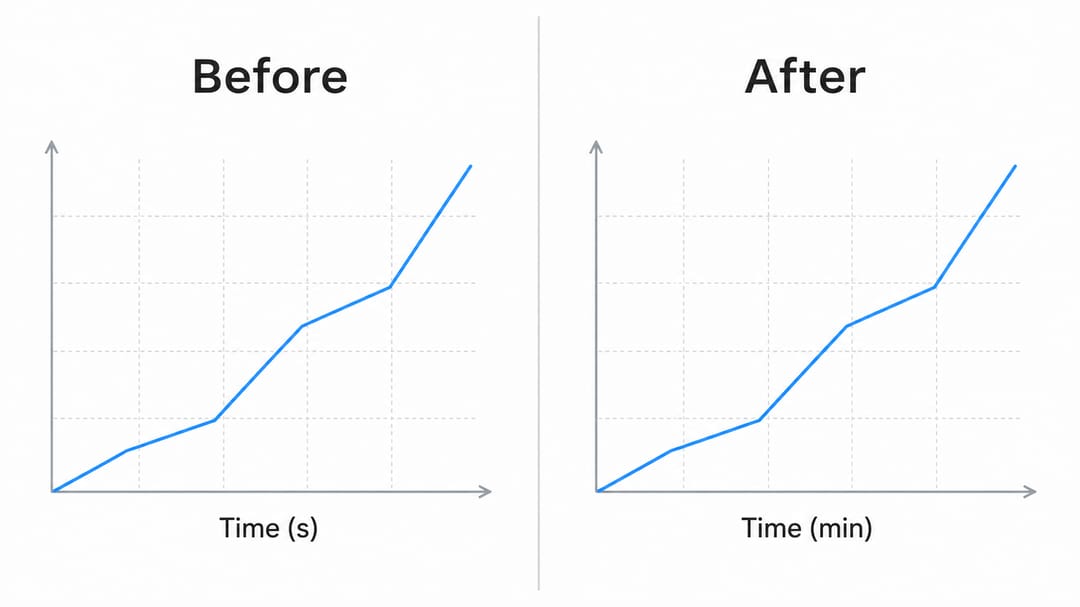
乾淨調整尺寸的訣竅
- 點名確切的比例或目的地。 「投影片用的 16:9」或「單欄期刊寬度」勝過「弄大一點」。
- 一定要說「不要拉伸或變形」。 這會強制重新排版,而不是等比縮放。
- 請 AI 重排,而非只是重新縮放。 「把面板垂直堆疊」或「把各步驟由左至右展開」能給你一個符合新形狀的版面。
- 保護易讀性。 對投影片與海報,加上「放大標示」,免得文字隨圖縮小。
- 需要時移動圖例。 在細長格式裡,側邊的圖例往往改放在圖下方更好。
- 只留一張來源圖。 為每個目的地生成調整過尺寸的複本,而不是每一個都重畫。
- 反覆調整。 如果重排後某個標示撞在一起,再追加:「給底部面板更多垂直空間,讓標示不重疊。」
常見錯誤(以及如何修正)
- 拉伸把圖弄變形。 修正:要求重新排版——「重排以符合 16:9 版面,不要拉伸任何東西」。
- 為塞進一欄而縮小後,標示變得看不清楚。 修正:加上「在欄寬下讓標示保持可讀」或「放大標示」,並考慮把面板堆疊。
- 投影片上有空白邊。 修正:告訴 AI「把面板展開以填滿寬螢幕畫面」。
- 一張寬圖被硬塞進細長的海報欄位。 修正:請它「把面板垂直堆疊」,而不是並排擠在一起。
- 重排過程中內容被改動。 修正:加上「保留所有元素與標示不變」,並與原圖對照。
- 調整尺寸後出現亂碼文字(一般圖像 AI 常見)。修正:SciDraw AI 會重新渲染乾淨、易讀的標示——若某個標示跑掉了,重下提示詞給出確切字樣。
匯出並使用你調整過尺寸的圖
形狀符合它的目的地後,把圖匯出成可編輯的 SVG 或 PowerPoint(PPTX),或以你的期刊、海報印刷或投影片所需的尺寸下載高解析度圖片。SVG 與 PPTX 讓你日後能微調重排後的版面,而 AI 編輯器則負責現在的快速調整尺寸。
調整尺寸後需要放大或修某個標示?參考 如何編輯 AI 圖中的文字與標示。要用列印安全的配色準備同一張圖?參考 如何為科學圖重新配色(含色盲友善配色)。
常見問答
我要怎麼用 AI 改變一張圖的長寬比? 在 SciDraw AI 編輯器 裡打開那張圖,輸入一句簡短指令,例如「把這張圖重新排版成 16:9 版面用於投影片,保留所有標示,不要拉伸任何東西」。AI 會以新比例重新構圖,而不是把它弄變形。
要怎麼替期刊欄位調整一張圖的尺寸? 告訴 AI 目標寬度與形狀:「把這個重新排版成單欄期刊寬度,把面板垂直堆疊,並讓所有標示清楚可讀。」AI 會重新排版以符合欄位,而不把文字縮到看不清楚。
要怎麼讓一張論文圖塞進簡報投影片? 要求寬螢幕重排:「把面板由左至右展開以填滿 16:9 投影片,並放大標示。」這張圖就會填滿畫面,從後排也讀得到。
可以在不變形、不拉伸的情況下調整尺寸嗎? 可以。一定要加上「不要拉伸或變形——重排以符合」。AI 會把內容重新排版成新的形狀,而不是把每個像素等比縮放,所以圓還是圓、文字還是清楚。
可以免費調整一張圖的尺寸嗎? 你可以在這個 AI 圖片編輯器裡免費開始調整尺寸與重新排版,之後再升級以取得更多點數與可編輯的 SVG / PPTX 匯出。每一次調整尺寸都是輸入一句指令完成的——不必安裝任何設計軟體。
開始創作
在 SciDraw AI 編輯器 裡打開任何一張圖,輸入你的第一次調整尺寸——期刊用單欄、投影片用 16:9,或海報用細長面板。AI 會替你重新排版,你不必重畫,而你那張尺寸剛好的圖只差一句話的距離。