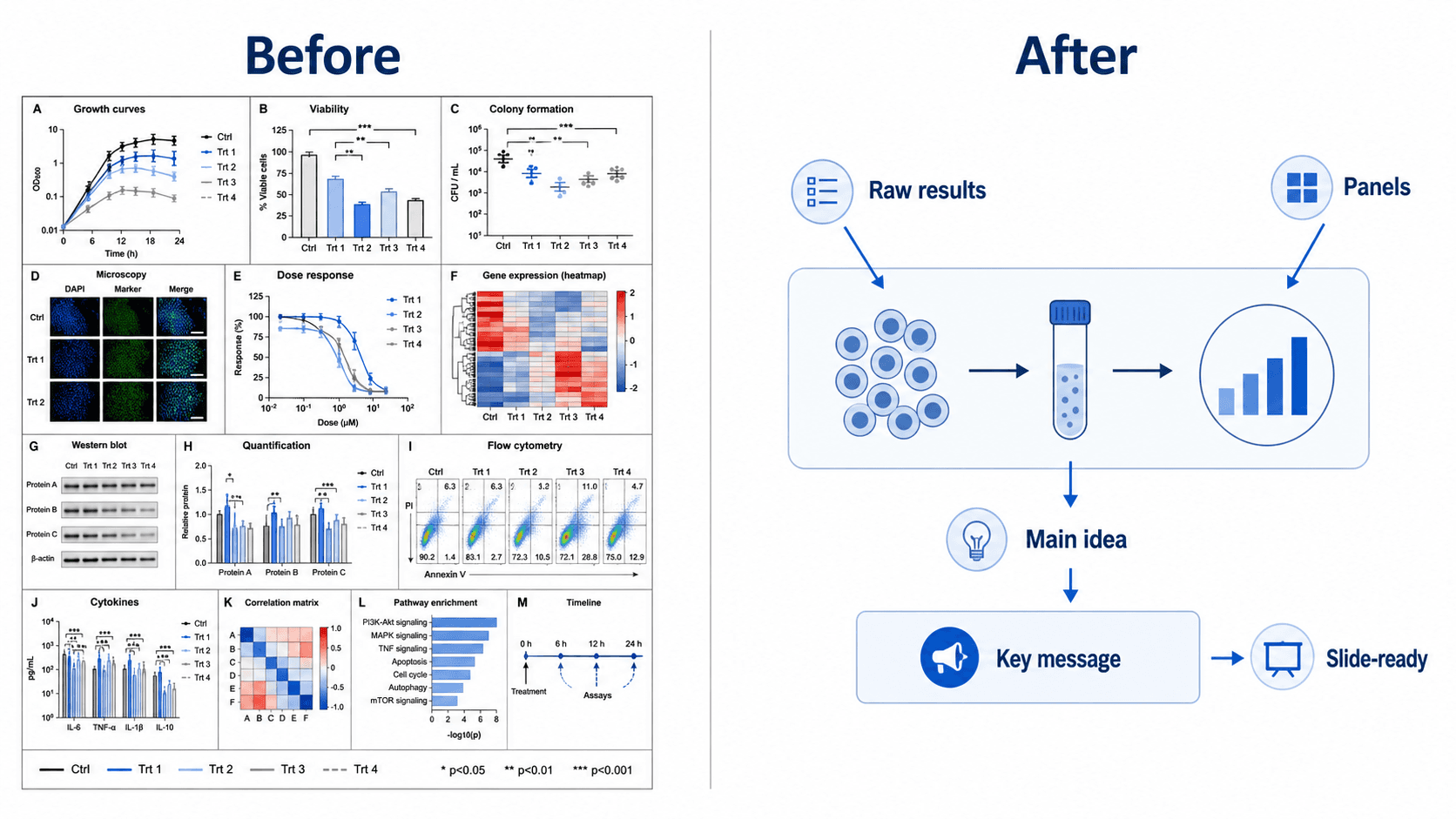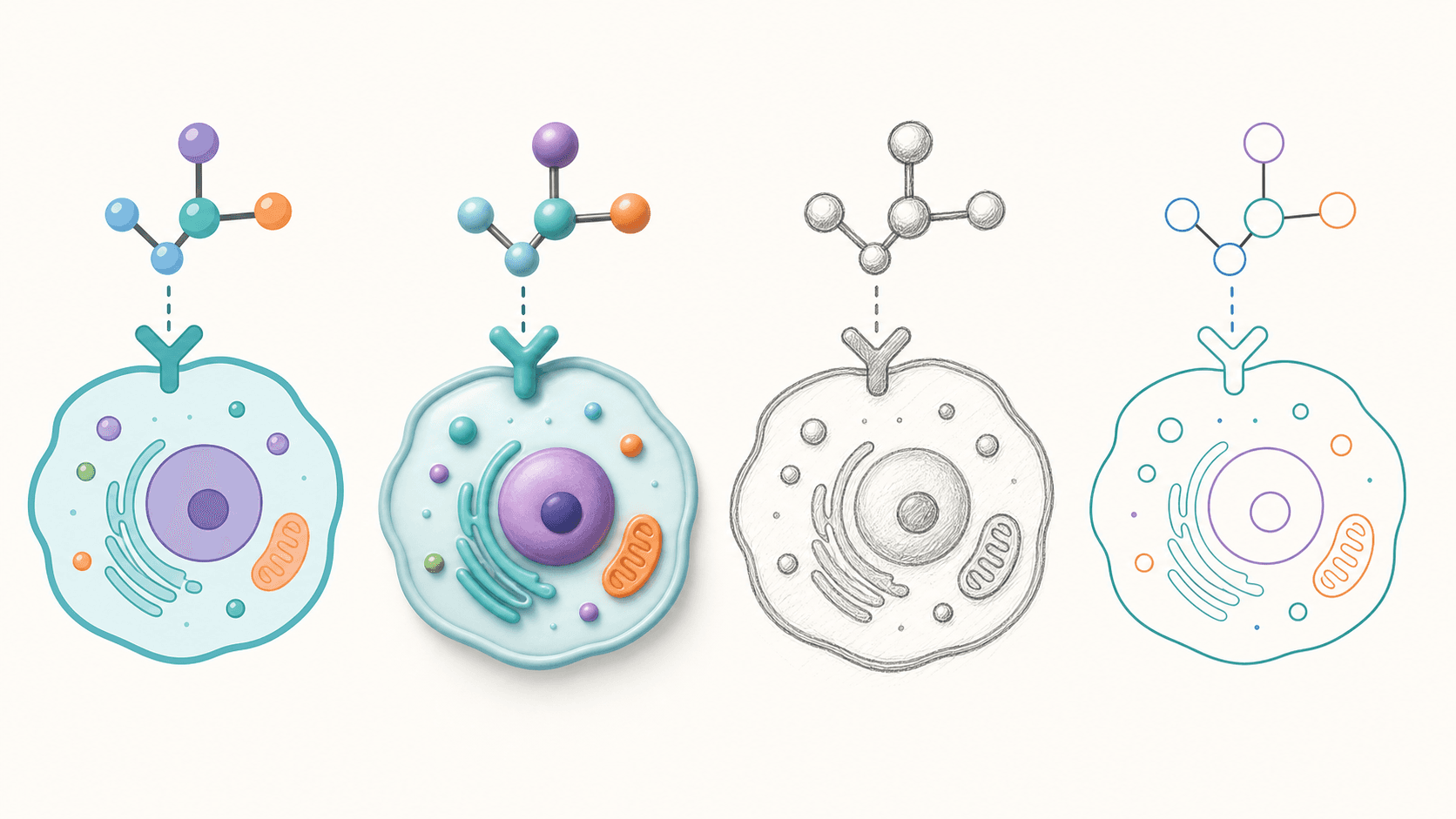
你有一張科學圖,內容說得對,但放到它要去的地方卻「長得不對」:一張扁平的課本式圖,得變得高級一點才適合當期刊封面;一張花俏的 3D 渲染,在計畫申請書裡其實該是一張乾淨的線稿;或一張僵硬的向量示意圖,放在投影片上若改成親切的手繪草圖會更討喜。你不必重畫。有了 AI 原生的圖片工具,你只要告訴 AI 你想要的風格,它就會替現有的圖換風格,同時保留同樣的結構、標示與意義。這份指南會教你如何改變一張圖的風格、用 AI 替一張圖換風格——扁平向量、3D、手繪或期刊風格——不需要設計軟體,也不必重頭來過。
讀完這份指南,你將能夠:
- 把一張圖改成扁平向量風格,做出乾淨、可直接投稿的示意圖。
- 把一張圖轉成 3D,為封面或行銷圖增添立體感。
- 把一張圖變成手繪草圖,用於有親和力的投影片與教學。
- 把一張圖換成期刊風格——低彩度配色、細線條、專業字體。
- 不重畫就切換風格,讓科學內容原地保留,只改變外觀。
下面每一次換風格,都是在 SciDraw AI 編輯器 裡輸入一句話完成的——這是一個 AI 圖片編輯器,你的圖就是畫布,語言就是工具。
為什麼風格該和內容分開決定
一張圖同時做兩件事:它承載科學,也設定視覺基調。一張在方法章節裡完美的圖,放到研討會投影片上可能格格不入;一張在封面上驚艷全場的光亮 3D 渲染,放進同儕審查的論文裡可能令人分心。傳統上,要讓一張圖配合它的情境,就得在另一個程式裡重畫。有了 AI 換風格,內容與風格變成各自獨立——你只要把正確的結構鎖定一次,之後就能依目的地的需求要任何視覺處理。這代表同一張來源圖,可以變成扁平向量的方法面板、3D 封面圖,以及手繪的課堂投影片,全都不必重建。
核心技巧:點名風格,保護結構
整個技巧就是:描述你想要的外觀,同時告訴 AI 要保留意義。與其從零重新生成(並冒著出現新標示、新版面或新錯誤的風險),你只要給一句精準的換風格指令。
- ❌ 模糊:「把這個弄好看一點」
- ✅ 精準:「把這張圖換成乾淨的扁平向量風格,細外框、低彩度配色。保留同樣的版面、元素與標示。」
範本:「把這張圖換成 [扁平向量/3D 渲染/手繪草圖/期刊] 風格,配上 [線條粗細、配色、明暗]。保留同樣的版面、元素與標示。」
在 編輯器 裡打開你的圖,輸入指令,AI 就會用新風格重繪這張圖,同時在語義上把一切原地固定。點名「要保留什麼」——「保留同樣的版面與標示」——正是把乾淨的換風格和意外的重畫區隔開來的關鍵。
扁平向量風格——乾淨、可直接投稿
扁平向量是多數科學圖的預設外觀:實心填色、細而均勻的外框、無漸層、無陰影。它列印效果好、在小尺寸下仍清楚易讀,看起來也專業。當你在準備方法示意圖、路徑圖,或任何要投稿的圖時,就用它。
- 「把這張圖換成扁平向量插圖:實心填色、細而均勻的黑色外框、無漸層或陰影。」
- 「把這個轉成極簡的扁平設計圖,用有限、低彩度的配色,適合期刊。」
- 「把 3D 明暗壓平成乾淨的 2D 向量形狀,同時保留每一個標示與箭頭。」
- 「把這個做成扁平的資訊圖風格,線條粗細一致、圓角。」
3D 渲染風格——封面與科普推廣的立體感
3D 風格增添立體感、柔和打光與有體積的形狀。它對期刊封面、面向廣大讀者的圖像摘要、實驗室網站與社群媒體都很吸睛——任何你希望圖「跳出來」而非融進文字的場合。
- 「把這個分子換成 3D 渲染,配柔和的攝影棚打光、淡淡的陰影與光亮的表面。」
- 「把這張扁平的細胞圖轉成半 3D 插圖,帶立體感與柔和的環境遮蔽,並讓標示清楚可讀。」
- 「給這條路徑一個現代的 3D 等距外觀,同時保留各步驟的順序。」
- 「把封面圖做成精緻的 3D 場景,配深色漸層背景與輪廓光。」
手繪草圖風格——親切、好親近
手繪或草圖風格使用鬆散、鉛筆或墨水般的筆觸,帶一點不完美的感覺。它很適合教學投影片、科普貼文、實驗筆記,以及任何你希望圖顯得有人味、邀人靠近而非冷冰冰的場合。
- 「把這張圖換成手繪草圖,配鬆散的墨線外框與淡淡的水彩填色。」
- 「把這張示意圖轉成黑板風格的畫法,在深綠背景上用白色線條。」
- 「把這個做得像親切的筆記本塗鴉,用麥克筆筆觸,並讓標示清楚可讀。」
- 「給這個一個柔和的鉛筆素描風格,適合課堂投影片。」
期刊風格——為發表而換風格
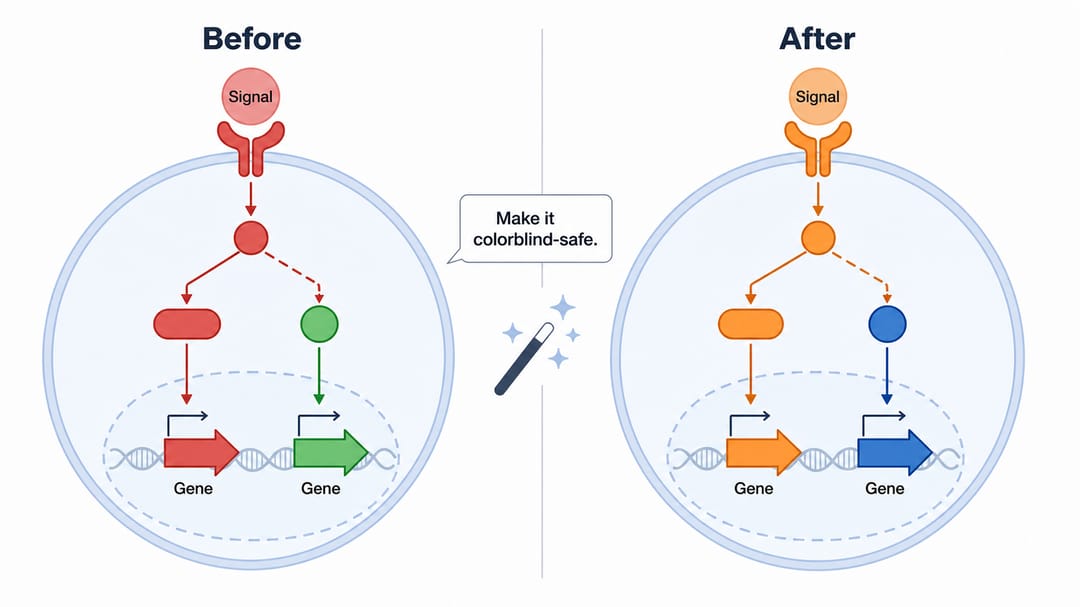
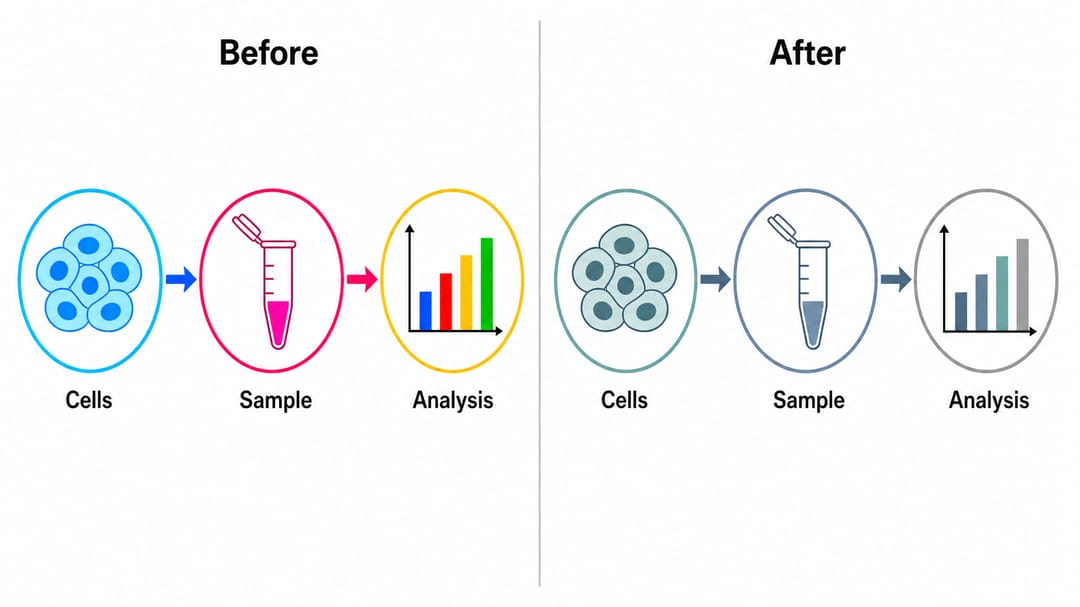
「期刊風格」通常指一種克制、專業的處理:低彩度或單一強調色的配色、細而一致的線條、乾淨的無襯線標示,以及不帶裝飾性效果。許多期刊還會要求特定的外觀——適合灰階、色盲友善,或符合自家配色。這些你都可以在一句指令裡一次要求。
- 「把這張圖換成乾淨的期刊風格:低彩度配色、細線條、無襯線標示、無陰影或漸層。」
- 「把這個做成色盲友善且適合灰階,同時保留扁平向量的期刊外觀。」
- 「把這個調成 Nature 風格的圖:極簡、專業,配克制的雙色強調配色。」
- 「為方法章節換風格:中性灰加單一藍色強調、細線條、緊湊的標示。」
換風格更乾淨的訣竅
- 點名目的地,不只點名風格。 「為期刊封面換風格」或「為教學投影片換風格」能給 AI 超越外觀本身的有用脈絡。
- 保護結構與標示。 加上「保留同樣的版面、元素與標示」,讓只有視覺處理改變。
- 對效果要具體。 點明線條粗細、漸層、陰影與配色——「細外框、無漸層」勝過「極簡」。
- 需要時分步換風格。 先換風格,再微調配色:「現在把強調色改成藍綠色。」
- 只留一張來源圖。 為不同目的地換風格的是複本,而不是維護好幾份幾乎一樣的檔案。
- 反覆調整。 如果 3D 明暗把某個標示蓋住了,再追加一句:「減少陰影,讓『Nucleus』標示保持清楚。」
常見錯誤(以及如何修正)
- 模糊的風格要求導致整張重畫。 修正:精準點名風格與效果,並加上「保留同樣的版面與標示」。
- 標示在厚重的 3D 或草圖風格中迷失。 修正:請 AI「讓所有標示保持清晰可讀」,或事後另外替標示換風格。
- 新風格與期刊要求衝突。 修正:對投稿圖一開始就指定「色盲友善」與「適合灰階」。
- 過度風格化的結果看起來不科學。 修正:往回拉「更克制、更少效果、更細的線條」,做出適合發表的外觀。
- 換風格時不小心改了內容。 修正:與原圖對照,並重下提示詞「還原原本的版面,但保留新的扁平向量風格」。
- 厚重換風格後出現亂碼文字(一般圖像 AI 常見)。修正:SciDraw AI 會重新渲染乾淨、易讀的標示——若某個標示跑掉了,重下提示詞給出確切字樣。
匯出並使用你換完風格的圖
外觀對了,就把圖匯出成可編輯的 SVG 或 PowerPoint(PPTX),或下載高解析度圖片,用於你的稿件、投影片、封面或海報。SVG 與 PPTX 讓你(或協作者)日後能微調這張換過風格的圖,而 AI 編輯器則負責現在的快速換風格。
換完風格後需要微調顏色?參考 如何為科學圖重新配色(含色盲友善配色)。需要在新風格裡修某個標示或註解?參考 如何編輯 AI 圖中的文字與標示。
常見問答
我要怎麼用 AI 改變一張圖的風格? 在 SciDraw AI 編輯器 裡打開那張圖,輸入一句簡短指令,例如「把這張圖換成乾淨的扁平向量風格,並保留同樣的版面與標示」。AI 會就地替現有的圖換風格,讓你不用重畫就改變外觀。
可以不重畫就把一張圖轉成 3D 嗎? 可以。告訴 AI「把這張扁平的圖轉成半 3D 插圖,配柔和打光與立體感,並讓標示清楚可讀」。只有視覺處理改變;結構與標示維持原樣。
要怎麼把一張圖變成手繪或草圖風格? 描述你要的外觀——「把這個換成手繪草圖,配鬆散的墨線外框與淡填色」——AI 就會用那個風格重繪這張圖,同時保留內容。
對科學圖來說,「期刊風格」是什麼意思? 期刊風格通常指一種克制、專業的外觀:低彩度配色、細而一致的線條、乾淨的無襯線標示,以及不帶裝飾性陰影或漸層。要求「乾淨的期刊風格,色盲友善且適合灰階」就能符合多數發表要求。
可以免費替一張圖換風格嗎? 你可以在這個 AI 圖片編輯器裡免費開始換風格,之後再升級以取得更多點數與可編輯的 SVG / PPTX 匯出。每一次換風格都是輸入一句指令完成的——不必安裝任何設計軟體。
開始創作
在 SciDraw AI 編輯器 裡打開任何一張圖,輸入你的第一次換風格——論文用扁平向量、封面用 3D、投影片用手繪,或投稿用期刊風格。重畫的事交給 AI,你那張換過風格的圖只差一句話的距離。