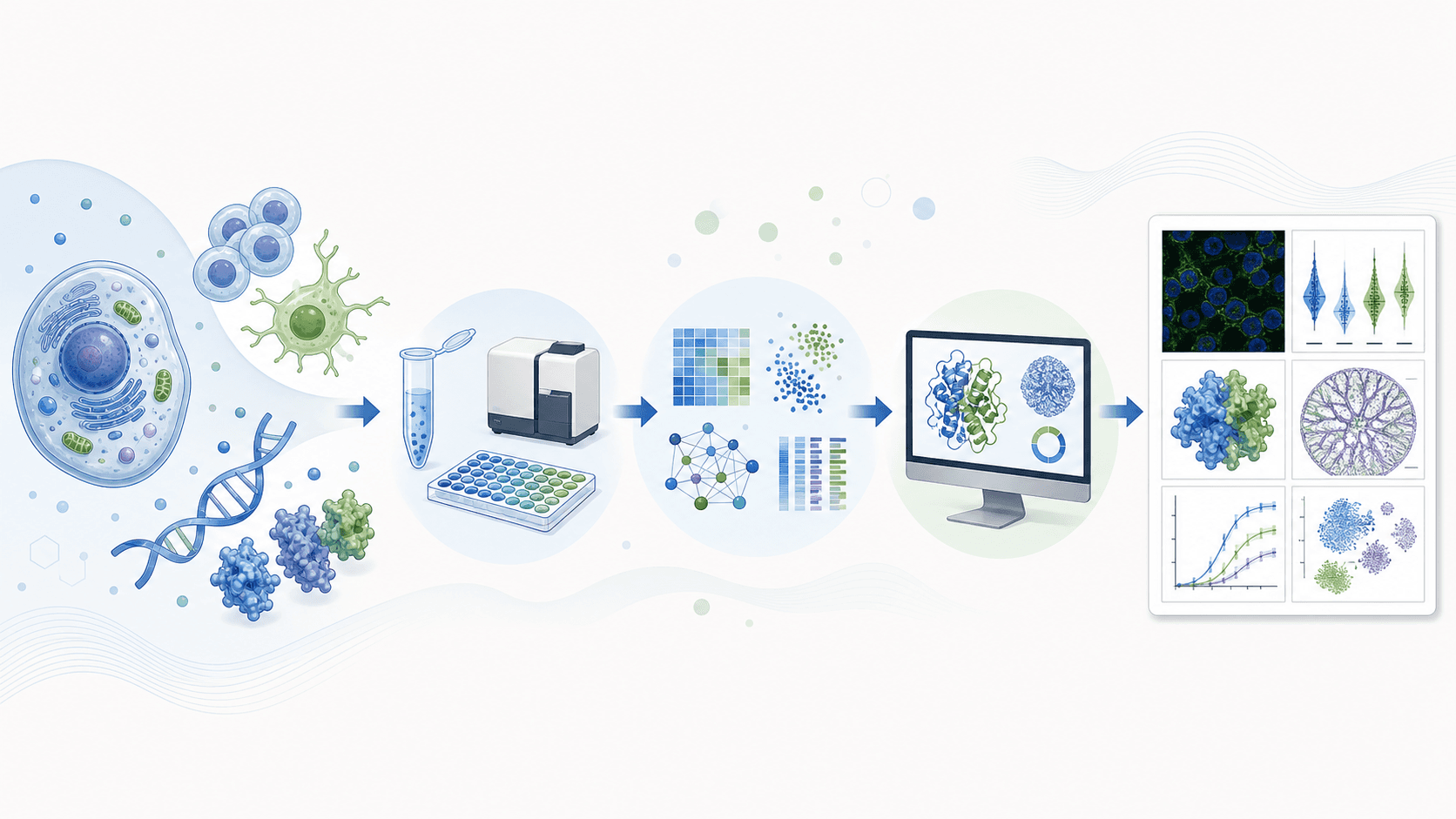
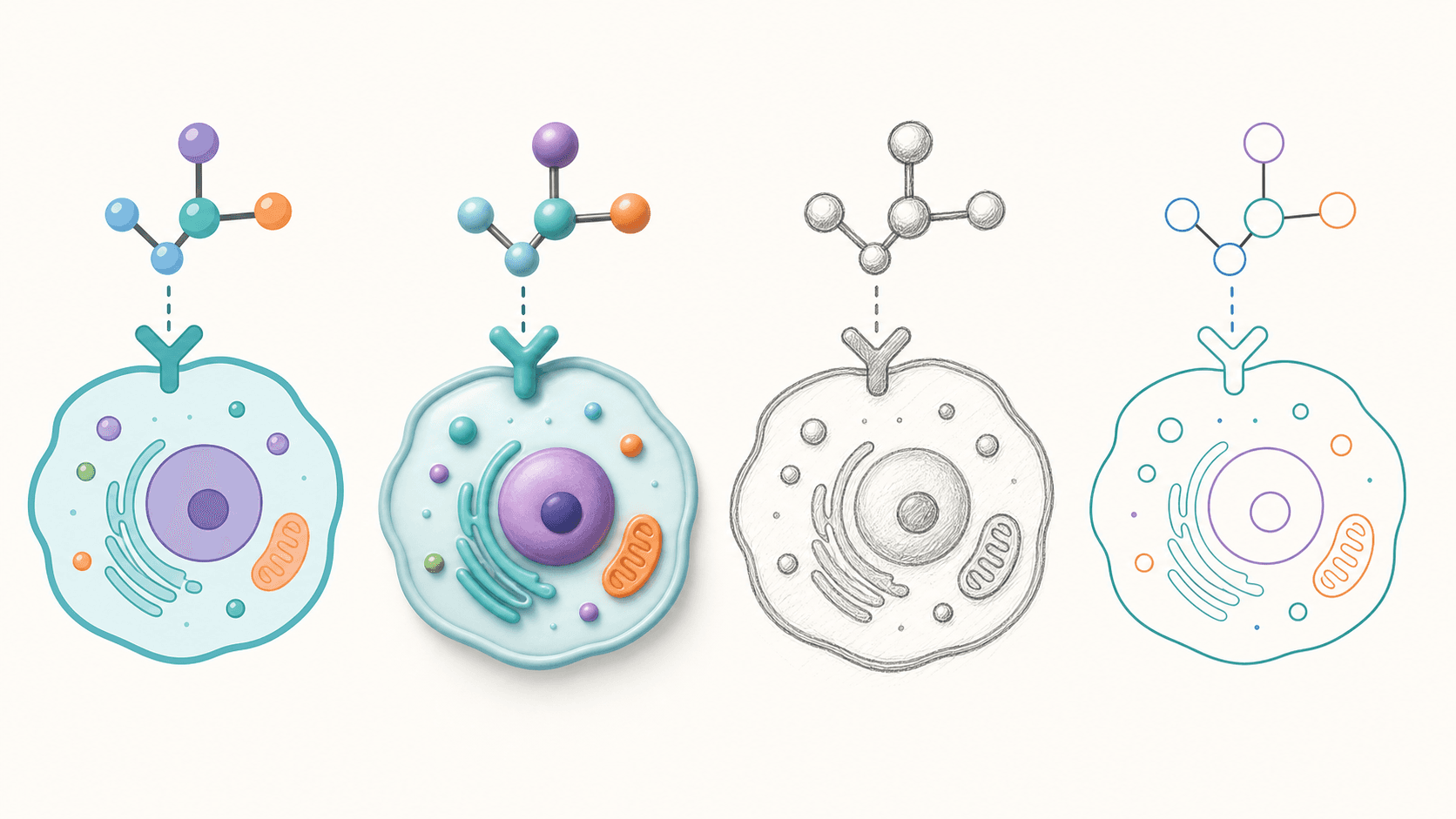
你的圖快做好了——但就差一樣東西。審稿人想要一個箭頭標出訊號的方向、圖上需要替你忘了標的那個結構加標示,或你的路徑在兩個方框之間少了一個步驟。你不必為了加它而重畫整張圖。有了 AI 原生的圖片工具,你只要告訴 AI 要加什麼、加在哪,它就會把新元素放進現有的圖裡,其他部分維持原封不動。這份指南會教你如何在一張圖上加元素、在一張圖上加標示,以及用 AI 在一張圖上加箭頭——不需要設計軟體、沒有選取控制點、也不必重頭來過。
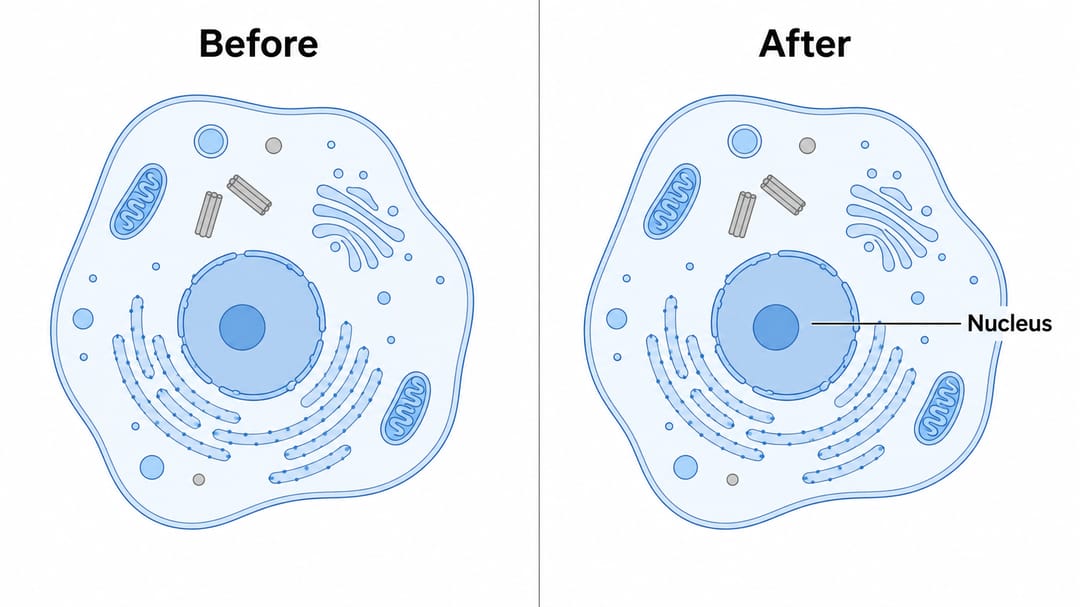
讀完這份指南,你將能夠:
- 在一張圖上加標示,並用引線精準指向正確的位置。
- 在一張圖上加箭頭——方向、活化或抑制——來呈現流向與關係。
- 加一個新元素,例如胞器、細胞、分子、面板或步驟,到現有的圖裡。
- 加上註解,例如比例尺、面板字母、圖說與標註。
- 不重畫就在圖上加東西,讓你永遠不會弄丟已經滿意的部分。
下面每一次新增,都是在 SciDraw AI 編輯器 裡輸入一句話完成的——這是一個 AI 圖片編輯器,你的圖就是畫布,語言就是工具。
為什麼「加」比「重新生成」更安全
當一張圖少了一塊,直覺反應就是把整段提示詞重寫、再生成一次。問題是:整張重新生成會移動版面、替元素重新上色,有時還會把你已經改好的標示重抽一次。新增是一種精準的編輯——AI 會保留現有的圖完整不動,只放進新元素。這代表你細心擺好的胞器、你挑的顏色,以及你已經改正的箭頭,全都原地保留。技巧跟任何好的圖片編輯一樣:對「要加什麼」、「加在哪」、「什麼維持不變」說清楚。
核心技巧:說清楚要加什麼、加在哪
乾淨的新增和意外重畫之間的差別,在於對位置的精準。
- ❌ 模糊:「加點細節」
- ✅ 精準:「加一個『Mitochondrion』標示,配一條細引線,指向右邊那個豆形胞器。其他一切維持不變。」
範本:「加 [元素/標示/箭頭] [描述],指向/位於 [位置],並保留版面、顏色與既有標示不變。」
在 編輯器 裡打開你的圖,輸入指令,AI 就會就地放進這個元素。把新增錨定到一個既有特徵(「指向中央的胞器」、「在兩個方框之間」),正是讓它放到你指定位置的關鍵。
在一張圖上加標示或註解
標示和註解是最常見的新增。點名確切的文字、讓它指向某個特徵,AI 就會在需要的地方畫一個乾淨、帶引線的標示。
- 「加一個『Nucleus』標示,配一條細引線,指向中央那個大胞器。」
- 「在離開細胞核的那條股旁邊加上『mRNA』標示。」
- 「在圖的左上角加一個面板字母『A』。」
- 「在右下角加一個標示『10 µm』的比例尺。」
- 「在圖下方加一行小圖說:『Figure 1. Eukaryotic cell.』」
- 「加一個說明活性位的標註方框,並拉一條線到酵素的口袋。」
在一張圖上加箭頭——方向、活化、抑制
箭頭在科學圖裡承載意義:它們呈現流向、順序、活化或抑制。要明確說出箭頭的類型與方向,圖才會讀得正確。
- 「從『Substrate』方框到『Product』方框加一個方向箭頭,呈現反應方向。」
- 「從受體到激酶加一個活化箭頭(尖頭)。」
- 「從藥物到酵素加一個抑制橫槓(平頭 T 形),表示它被阻斷。」
- 「加一個彎曲箭頭,呈現從輸出回到第一步的回饋迴路。」
- 「從細胞質到細胞核加一個虛線箭頭,表示轉位。」
- 「在『before』與『after』面板之間加一個大箭頭,呈現這個轉變。」
加一個新元素、細胞或步驟
你也可以放進一整個新元件——胞器、細胞、分子、路徑裡多出的一步,或一個新面板——AI 會把它整合進現有的場景。
- 「在粗糙內質網上加一個核糖體並標示它。」
- 「在第一個 T 細胞旁邊加上第二個 T 細胞,與同一個抗原呈現細胞交互作用。」
- 「在『Transcription』與『Translation』之間加一個標示『mRNA processing』的中間步驟。」
- 「在右邊加上第三個面板,呈現最終產物,並比照其他面板的風格。」
- 「在細胞外圍加上一層脂雙層膜,內部結構維持不變。」
- 「在左下角加一個圖例,把每個顏色對應到它的分子。」
乾淨新增的訣竅
- 錨定到既有特徵。 「指向中央的胞器」或「在兩個方框之間」能把新元素精準放好。
- 用引號點名確切文字,標示才會被 AI 打對。
- 指定箭頭類型與方向。 「活化箭頭(尖頭)」對比「抑制橫槓(平頭)」,能讓意義毫不含糊。
- 說清楚要保留什麼——「保留版面、顏色與既有標示不變」——以免跑掉。
- 比照風格。 「比照其他標示/面板的風格」能讓圖保持一致。
- 一次只加一樣以求精準掌控,再把相關的新增串連起來。
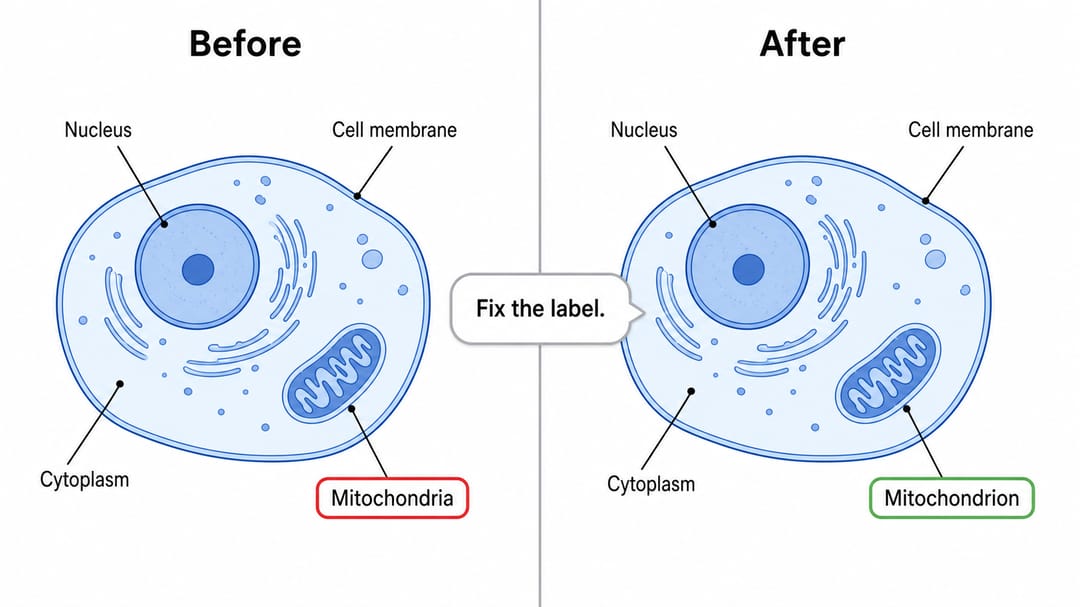
- 反覆調整位置。 如果新標示蓋到了箭頭,再追加:「把『Golgi apparatus』標示稍微往上移,別蓋到箭頭。」
常見錯誤(以及如何修正)
- 模糊的新增導致整張重畫。 修正:點名元素、它的確切文字與位置,再加上「其他一切維持不變」。
- 箭頭方向反了或箭頭類型錯了。 修正:指定方向與類型——「從受體到激酶的活化箭頭,尖頭」。
- 新標示蓋到旁邊的東西。 修正:重下提示詞「把新標示稍微往上移,別蓋到箭頭」。
- 加上的元素與圖的風格不搭。 修正:要求它「比照圖中其他部分的扁平向量風格與配色」。
- AI 把它加到錯的地方。 修正:錨定到一個明確點名的特徵(「在右邊那個豆形胞器旁邊」)。
- 新標示上出現亂碼文字(一般圖像 AI 常見)。修正:SciDraw AI 會渲染乾淨、易讀的標示——用確切字樣重下提示詞。
匯出並使用你更新後的圖
一切就位後,把圖匯出成可編輯的 SVG 或 PowerPoint(PPTX),或下載高解析度圖片,用於你的稿件、投影片或海報。SVG 與 PPTX 讓協作者日後能調整這些新元素,而 AI 編輯器則負責現在的快速新增。
需要修改或重新命名你剛加的文字?參考 如何編輯 AI 圖中的文字與標示。想讓新元素符合特定配色?參考 如何為科學圖重新配色(含色盲友善配色)。
常見問答
我要怎麼用 AI 在一張圖上加元素? 在 SciDraw AI 編輯器 裡打開那張圖,輸入一句簡短指令,例如「在粗糙內質網上加一個核糖體並標示它」。AI 會把新元素放進現有的圖裡,讓你不用重畫就在圖上加東西。
圖生成之後,要怎麼在上面加標示? 明確告訴 AI 要加什麼、加在哪:「加一個『Nucleus』標示,配一條細引線,指向中央的胞器。」面板字母、比例尺、圖說與標註也都能用同樣的方式加。
要怎麼在一張圖上加箭頭? 描述箭頭的類型與方向——「從受體到激酶加一個活化箭頭」或「從藥物到酵素加一個抑制橫槓」。AI 會在你點名的元素之間畫出箭頭,同時保持圖的其餘部分完整。
可以在不改變圖其餘部分的情況下加一個元素嗎? 可以。新增是一種精準的編輯。把新元素錨定到一個既有特徵,並加上「保留版面、顏色與既有標示不變」,AI 就只會改你要求的部分。
可以免費在一張圖上加東西嗎? 你可以在這個 AI 圖片編輯器裡免費開始加元素、標示與箭頭,之後再升級以取得更多點數與可編輯的 SVG / PPTX 匯出。每一次新增都是輸入一句指令完成的——不必安裝任何設計軟體。
開始創作
在 SciDraw AI 編輯器 裡打開任何一張圖,輸入你的第一個新增——少掉的標示、一個方向箭頭、一個新步驟,或一個比例尺。重畫的事交給 AI,你那張完成的圖只差一句話的距離。