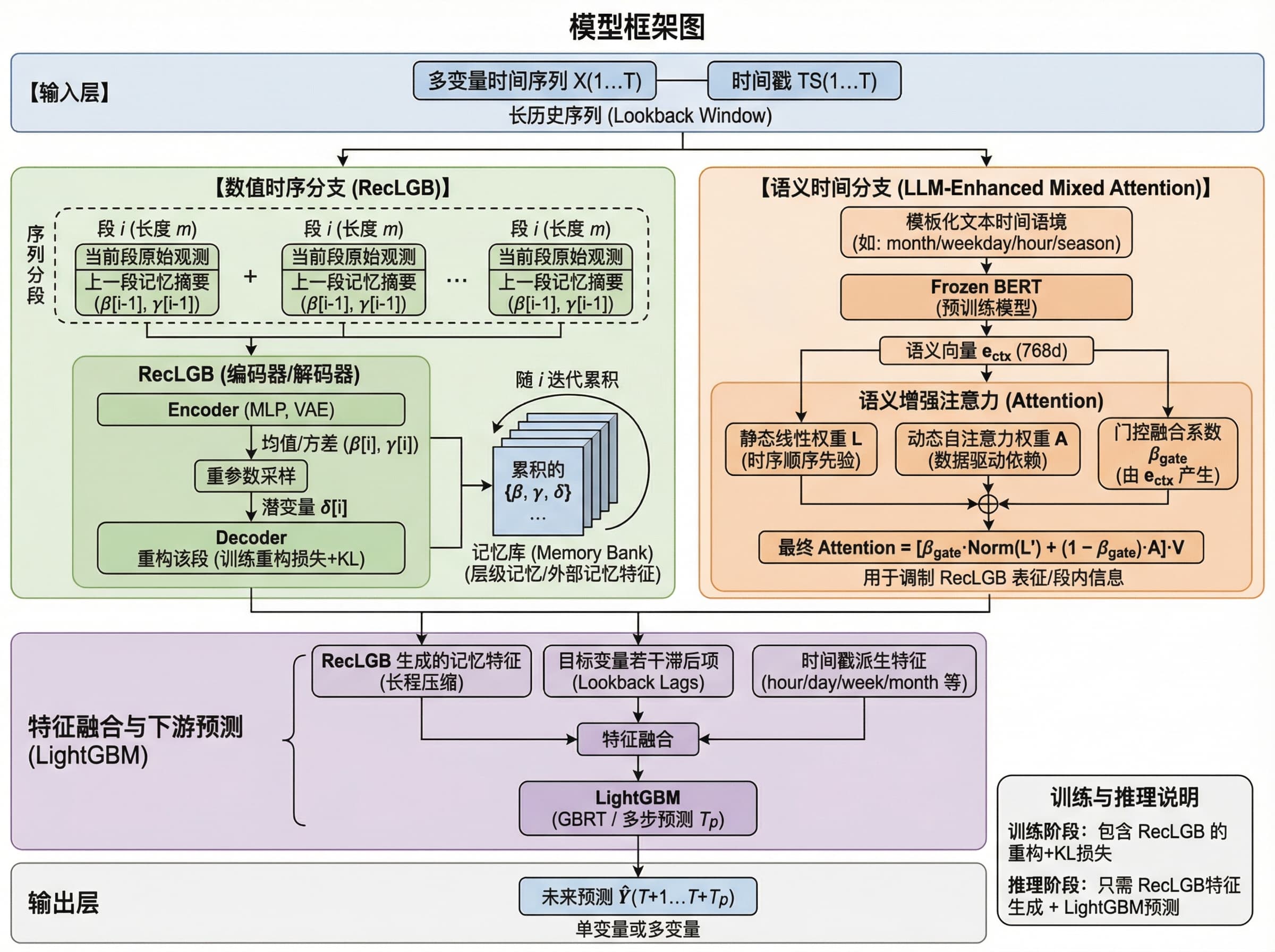
一張神經網路架構圖要能讓人一眼看懂整個架構:每一層的順序、流經其中的張量形狀,以及從輸入到輸出的路徑。這份指南就是「一步步的實作教學」——帶你走完從空白畫布到可匯出圖檔的流程,而不只是一堆提示詞。如果你想要可直接複製的現成提示詞,請參考姊妹文章 神經網路架構圖提示詞;在這裡,你會學到讓任何架構圖都做得乾淨俐落的「方法」。
讀完這份指南,你將能夠:
- 用四個可重複的步驟——規劃、生成、修改、匯出——用 AI 製作神經網路架構圖。
- 把這套流程套用到你自己的領域,不論是電腦視覺、NLP,還是表格資料的深度學習。
- 做出可直接投稿或放進學位論文的架構圖,每一層都有標示、附上張量形狀,並有乾淨的由左至右資料流。
- 避開那些讓 AI 架構圖看起來凌亂或出錯的問題。
一切都在 SciDraw AI 編輯器 裡完成——這是一個 AI 原生的工作空間,圖就是你的畫布,日常語言就是你的工具。
任何架構圖都適用的四步驟流程
CNN、Transformer、RNN/LSTM、自編碼器——每一張架構圖都出自同樣的四個步驟。
- 規劃架構。 決定輸入、依序排列的層/區塊堆疊、重要的形狀,以及輸出端。
- 生成初稿。 把規劃濃縮成一句話,依序點名輸入、每一層、張量形狀與輸出,並採由左至右的流向。
- 用對話的方式修改。 替區塊重新上色、改層的標示、加上形狀,或簡化——不要重來。
- 匯出並放進文件。 下載高解析度圖片或可編輯的 SVG / PPTX,用於你的論文、投影片或海報。
步驟 2 的範本:「畫一張 [架構],從 [輸入] 經過 [層1、層2、層3] 到 [輸出端]。標示每一層,標出張量/特徵圖形狀,在白色背景上使用由左至右的資料流箭頭。」
步驟一:下提示詞之前先規劃架構
架構圖失敗,多半是因為層的堆疊很模糊。下提示詞之前,先回答:
- 輸入是什麼? 點名輸入及其形狀(例如 224×224×3 的影像、一段 token 序列)。
- 堆疊依序是什麼? 列出每一層或每一個區塊:conv → pool → conv → pool → flatten → dense → softmax。順序就是這張圖的主體。
- 哪些形狀重要? 標出特徵圖縮小、通道數成長的地方——這些數字才是故事所在。
- 輸出是什麼? softmax 分類器、回歸端、重建影像,還是一段序列。
這份依序排列的規劃就是你提示詞的骨架,也是各層能照正確順序、配上正確形狀產出的原因。
步驟二:生成你的初稿
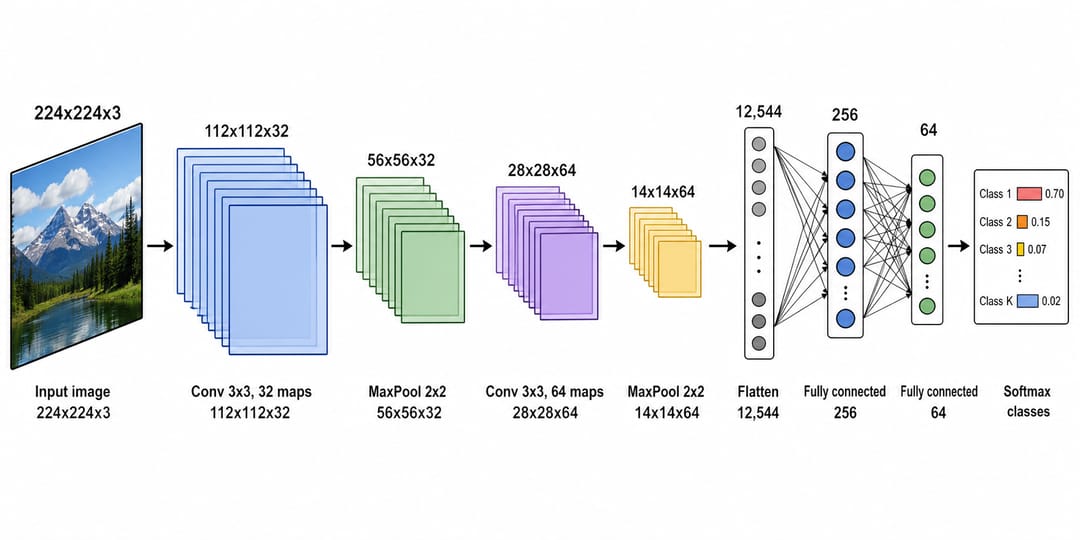
把規劃轉成一句話。以 CNN 為例,規劃(「輸入影像 → conv/pool 區塊 → flatten → 全連接 → softmax,特徵圖逐步縮小」)就會變成一句提示詞,產出上面那張乾淨的架構。
讓初稿一次到位的訣竅:
- 每個你想標示的層都要點名。 AI 會精確標示你說出來的東西。
- 明確指定順序。 「從輸入經過 X、再到 Y、再到 Z,最後在輸出收尾。」
- 要求附上形狀。 「沿途標出特徵圖尺寸逐步縮小」能把一個普通的堆疊變成有資訊量的圖。
- 設定風格。 「由左至右的資料流箭頭、扁平技術風格、白色背景」能讓它保持投稿級的乾淨。
步驟三:用對話的方式修改——別重頭來過
AI 原生的優勢就是「用描述來編輯」。架構圖常見的修改:
- 「把卷積區塊上成藍色,dense 層上成綠色。」
- 「在每個區塊下方加上輸出形狀。」
- 「標示『FC』應該改成『Fully Connected』。」
- 「加上從 encoder 區塊到對應 decoder 區塊的 skip connection。」
每一條指令都是就地修改現有的圖——所以你喜歡的 encoder/decoder 版面會原地保留,同時你還能調整標示與形狀。若只想改標示,請參考 如何編輯 AI 圖中的文字與標示。
依領域分類的實戰範例
這四個步驟能套用到你建構的任何模型;改變的只有規劃。
電腦視覺
重點:一張影像如何變成一個類別。規劃一個 CNN,從輸入影像經卷積與池化,到 flatten 與 dense 層,以 softmax 收尾,特徵圖逐步縮小。這就是上面那張圖;若要做分割,把它重新規劃成帶 skip connection 的 encoder-decoder(U-Net),再修改把 skip connection 加上去。
自然語言處理
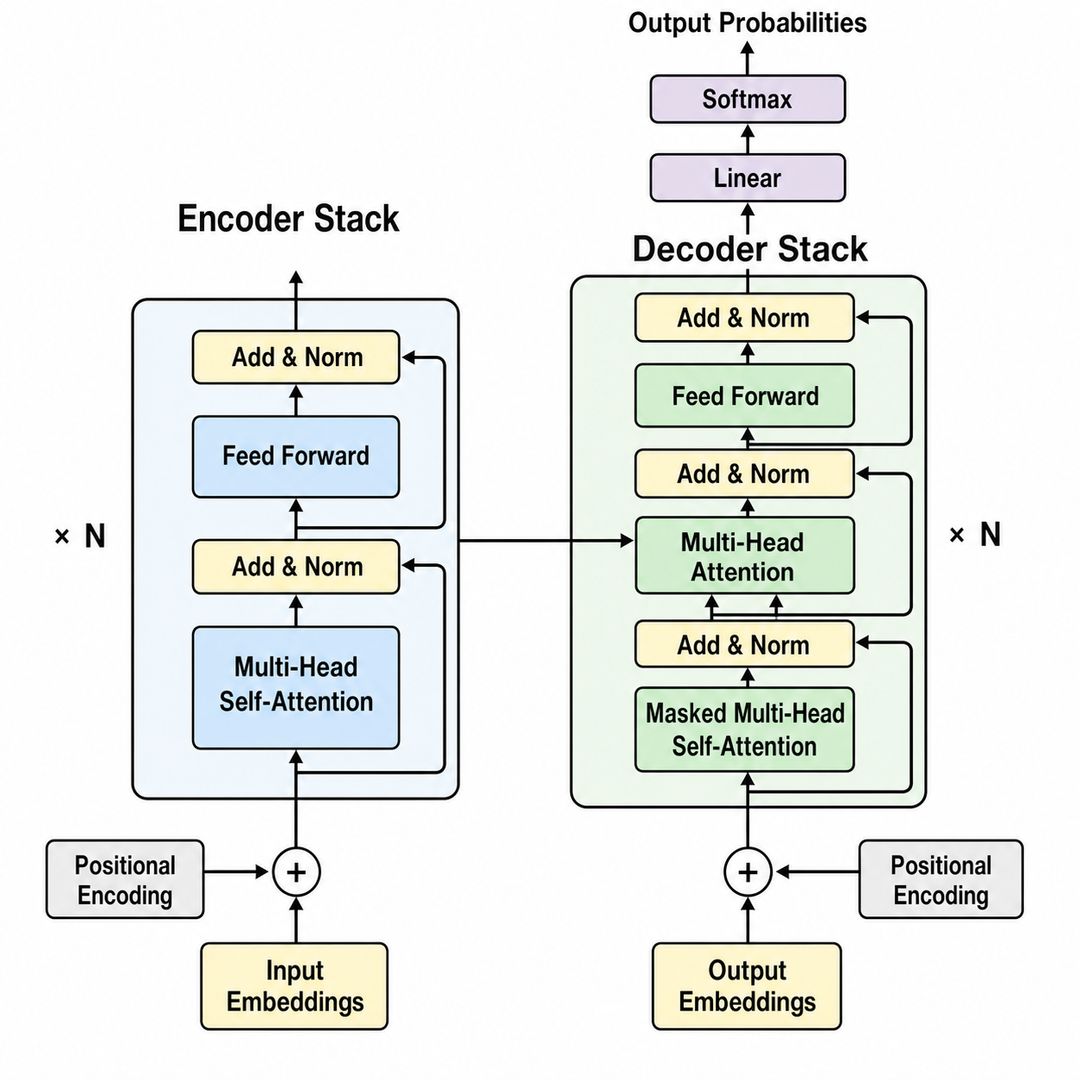
重點:一個序列模型如何注意並生成。規劃一個帶 encoder 與 decoder 堆疊的 Transformer——輸入 embedding 加上位置編碼、多頭自注意力、前饋區塊、add-and-norm,以及輸出 softmax。如果多頭注意力區塊是你的貢獻所在,就修改成把它凸顯出來。
表格與序列深度學習
重點:一個別人能重現的精簡模型。規劃一個多層感知器(輸入特徵 → 隱藏層 → 輸出),或一個展開的 RNN/LSTM,呈現遞迴單元在各時間步上的展開。保持小巧,並標示每層的單元數,好讓審稿人能重建它。
為學位論文或論文製作架構圖
針對學位論文章節與期刊投稿,請事先納入這些限制:
- 配合欄位。 很深的堆疊適合做成寬版、單列、由左至右的圖,放進雙欄;精簡的模型適合單欄。用高解析度生成。
- 呈現形狀,而非術語。 每個區塊下方的張量形狀能讓讀者重現模型;長篇文字屬於方法章節。
- 替組合圖加上面板字母: 「在左上角加上面板字母『A』。」
- 保持一致。 每種層型(conv、pool、dense、attention)在每張圖都沿用同一個顏色,讓整本論文像同一套設計系統。
如果要畫的是系統或軟體架構(服務、資料儲存、部署),而不是模型的層結構,可以改用系統架構圖產生器。
常見錯誤(以及如何修正)
- 層的順序模糊。 修正:依序列出每一層,讓 AI 把堆疊畫對。
- 缺少張量形狀。 修正:要求在每個區塊下方標出特徵圖或輸出形狀。
- 箭頭凌亂。 修正:要求乾淨的「由左至右資料流箭頭」,等主路徑乾淨後再加 skip connection。
- 顏色不一致。 修正:替每種層型定義一個顏色,並在所有圖中沿用。
- 重來而不是修改。 修正:編輯現有的圖(「把 dense 層改成綠色」),保留你喜歡的版面。
- 一般圖像 AI 產生亂碼標示。 修正:SciDraw AI 會渲染乾淨的無襯線文字;若某個標示看起來不對,重下提示詞給出確切術語。
匯出並使用你的神經網路架構圖
做對了,就匯出成可編輯的 SVG 或 PowerPoint(PPTX),或下載高解析度圖片,用於你的稿件、投影片或海報。發表前需要色盲友善的配色?參考 如何為科學圖重新配色。想要預先寫好的起手點?瀏覽 神經網路架構圖提示詞,隨手丟任一組進 編輯器。
常見問答
我要怎麼用 AI 製作神經網路架構圖? 先規劃架構(輸入、依序排列的層、形狀、輸出),在 神經網路架構圖生成器 裡用一句話描述,用對話的方式修改,最後匯出。這套四步驟流程不用設計軟體就能給你一張可投稿的圖。
架構圖裡的張量形狀要怎麼標出來? 在提示詞裡點名它們——「沿途標出特徵圖尺寸逐步縮小」或「在每個區塊下方加上輸出形狀」——AI 就會在每個階段標出維度,讓讀者能重現模型。
可以免費替論文做深度學習架構圖嗎? 可以——在 SciDraw AI 編輯器 免費開始生成架構圖,之後再升級以取得更多點數與可編輯的 SVG / PPTX 匯出,用於你的稿件。
Transformer 或 CNN 圖要怎麼畫? 依序列出各層(CNN:conv、pool、flatten、dense、softmax;Transformer:embedding、多頭注意力、前饋、add-and-norm、softmax),要求由左至右的流向,再用對話的方式修改標示與形狀。
AI 架構生成器是不錯的繪圖工具替代方案嗎? 如果你寧願「描述」一個模型,而不是逐一手動擺放每個區塊,那麼 AI 生成器是製作 CNN、Transformer、RNN/LSTM、MLP 圖的快速又低成本方式,而且能匯出可編輯檔給協作者。
開始創作
打開 神經網路架構圖生成器,寫下你依序排列的規劃,在 SciDraw AI 編輯器 裡把它變成一張圖。從 CNN 分類器到 Transformer 堆疊,你的下一張論文或學位論文配圖,只差一套流程的距離。