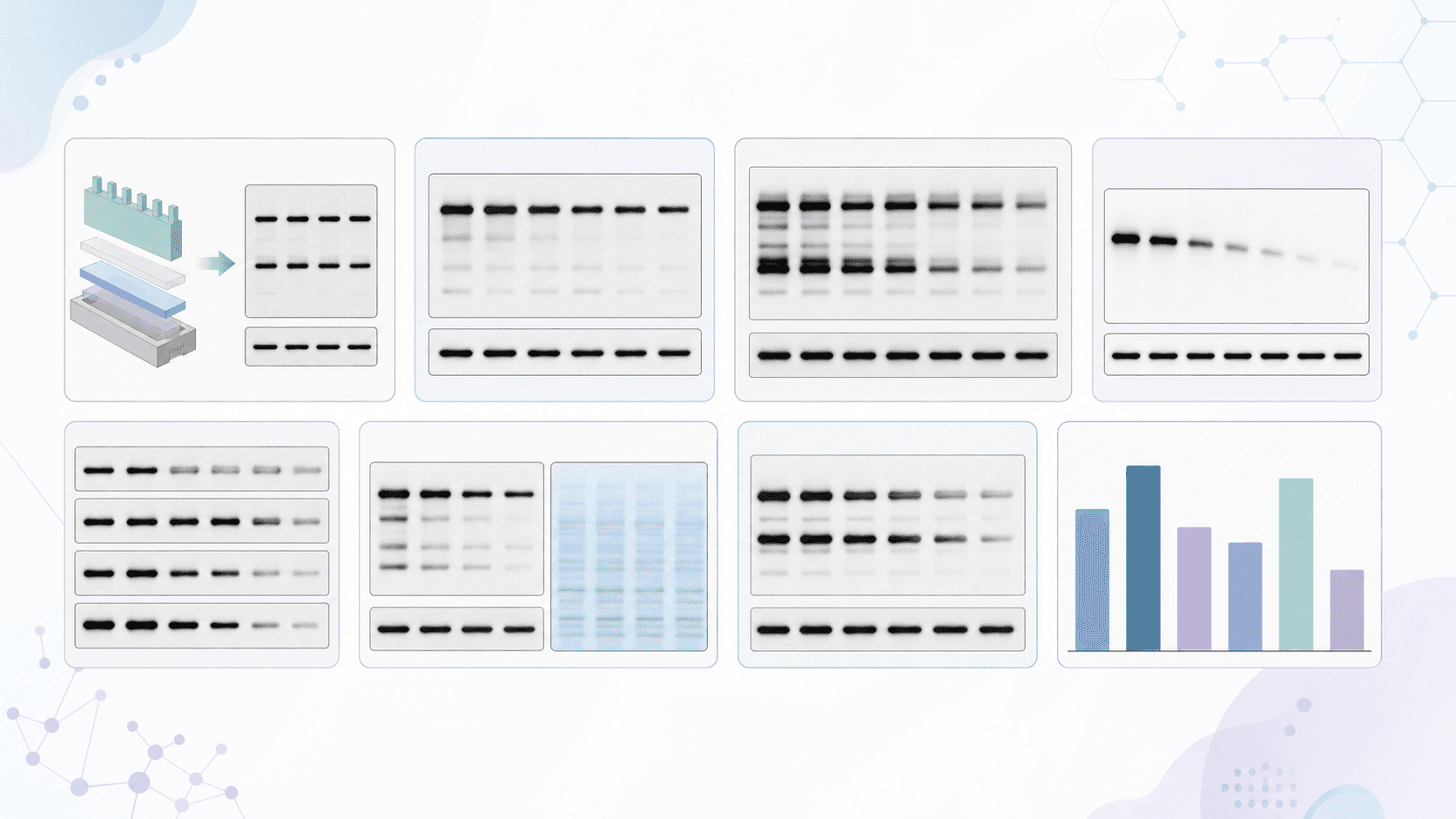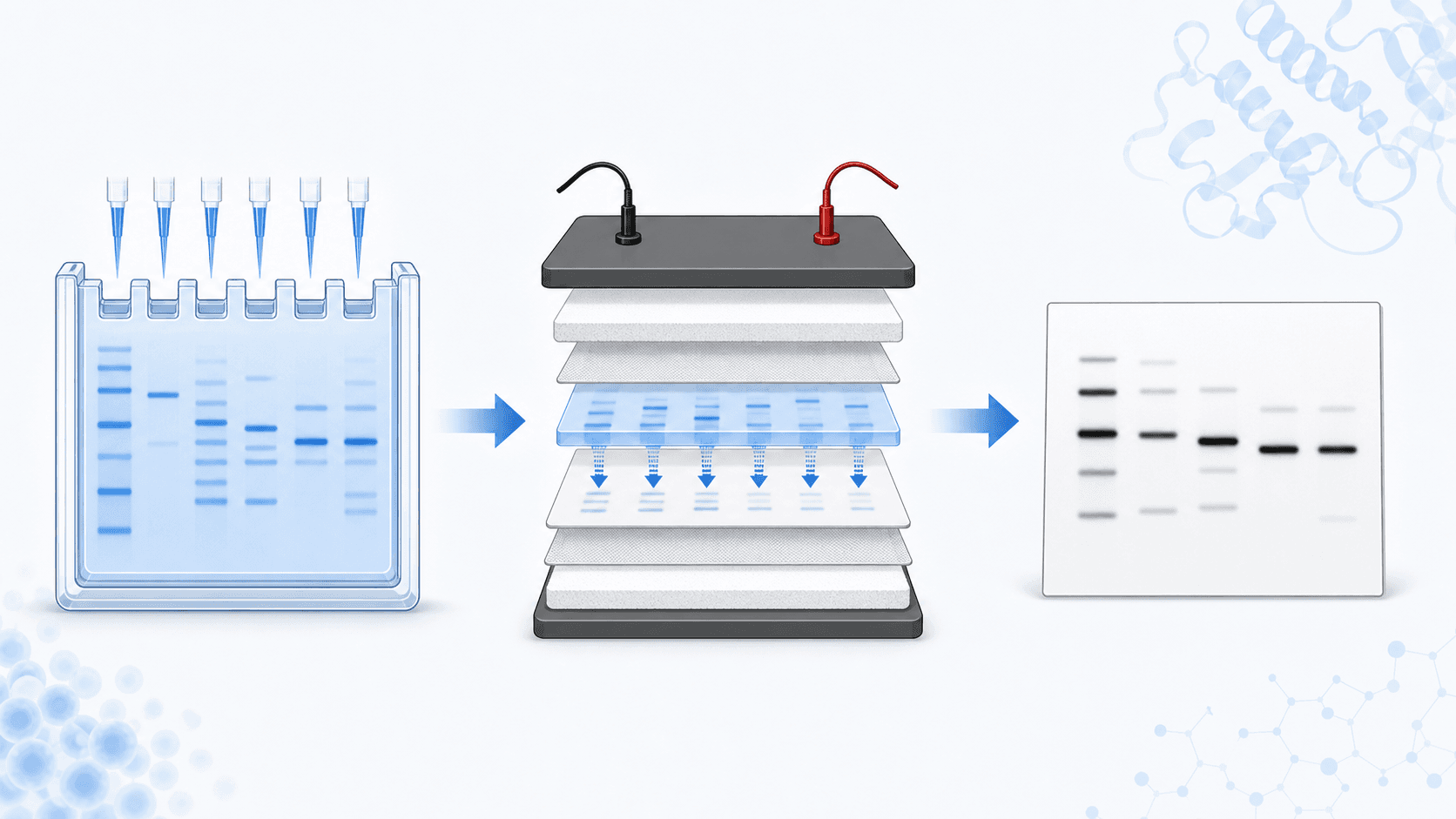
ウェスタンブロットの図には2つの役割があります:手法(ゲルから検出までのワークフロー)を説明し、結果(レーン、バンド、ローディングコントロール、定量)を提示することです。どちらも手で描くのは手間がかかり、1つのレーンのラベルを間違えたりkDaマーカーを抜かしたりするだけで査読者を混乱させます。本ガイドでは、AIでウェスタンブロットの図を作る方法を一から示します。すっきりしたワークフロー模式図を作り、ラベル付きの結果バンドを配置し、分子量ラダーとデンシトメトリーを加え、論文クオリティのイムノブロット図を書き出す——デザインソフトも描画スキルも不要です。
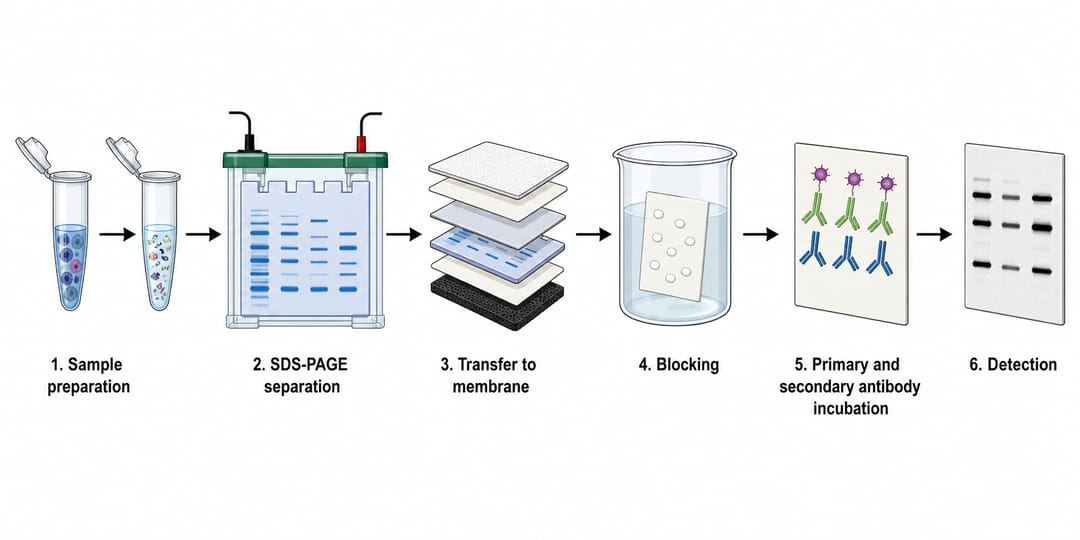
はじめにひとこと:本ガイドは模式的なイラスト——教育用の図、ワークフロー図、図のモックアップ——を作るために使ってください。これらのAI生成ブロットは、実際の実験ブロット画像を置き換えるものではありません。実際の結果としては、必ず自分で取得したデータとデンシトメトリーを提示してください。
このガイドを読み終えると、次のことができるようになります:
- SDS-PAGEによる分離から転写、ブロッキング、抗体反応、検出までのウェスタンブロットワークフロー図を生成する。
- ラベル付きのレーン、バンド、kDaラダーを備えたウェスタンブロット結果図を配置する。
- ブロットの下にローディングコントロールとデンシトメトリー定量グラフを追加する。
- 図を編集し、論文・ポスター・スライド用に編集可能なSVGまたはPPTXに書き出す。
以下のすべてのステップは、ウェスタンブロット図ジェネレーターに指示を打ち込み、その結果をSciDraw AIエディタで調整して行います。画像そのものがキャンバスで、言葉が道具となるAIネイティブな作業環境です。
ステップ1:ブロットを明確に説明する
図の品質は、それをどれだけ正確に説明するかで決まります。優れたウェスタンブロットのプロンプトには4つの要素があります。
- 主題 — ワークフロー模式図か結果パネルか。
- 要素 — ステップ、レーン、バンド、ローディングコントロール、ラダー、定量。
- ラベル — 名前を付けたいすべてのタンパク質名、レーン条件、kDa値、ステップ。
- スタイルとレイアウト — 「フラットベクター、論文クオリティ、左から右への流れ」。
テンプレート: 「[ステップまたはレーン]を示す[ワークフローまたは結果パネル]を描いてください。[タンパク質、レーン、kDaマーカー、コントロール]にラベルを付けてください。左から右への流れの、すっきりしたフラットベクター調にしてください。」
これは手元に置いておきましょう——以下のすべての例がこれに従っており、自分の標的や条件に差し替えられます。
ステップ2:ウェスタンブロットのワークフロー模式図を生成する
ワークフロー図は最もよく求められる模式図で、読者をゲルからシグナルまで案内します。これをウェスタンブロット図ジェネレーターに貼り付けてください。
「ウェスタンブロットのワークフローを、ラベル付きの5ステップで左から右への流れとして描いてください:SDS-PAGEゲルでのタンパク質のサイズ別分離、タンパク質のメンブレンへの転写、メンブレンのブロッキング、一次抗体に続いて二次抗体での反応、シグナルの検出。各ステップにラベルを付け、メンブレンと抗体を示してください。すっきりしたフラットベクター調にしてください。」
これで上のワークフロー模式図ができます——メソッドの図や講義スライドに最適です。ここから、1つのステップにズームインしたり、結果パネルへ広げたりできます。
抗体検出にズームインする
「ウェスタンブロットメンブレン上の抗体検出を図解してください:一次抗体が標的タンパク質に結合し、HRP標識二次抗体が一次抗体に結合し、化学発光シグナルが生成される様子。メンブレン、標的タンパク質のバンド、一次抗体、二次抗体、HRPにラベルを付けてください。」
ステップ3:ラベル付きバンドの結果図を配置する
結果図は査読者が最初に目を向ける場所です。これは模式的なモックアップとして使ってください——実際の取得データを流し込む前に組み立てるレイアウトです。
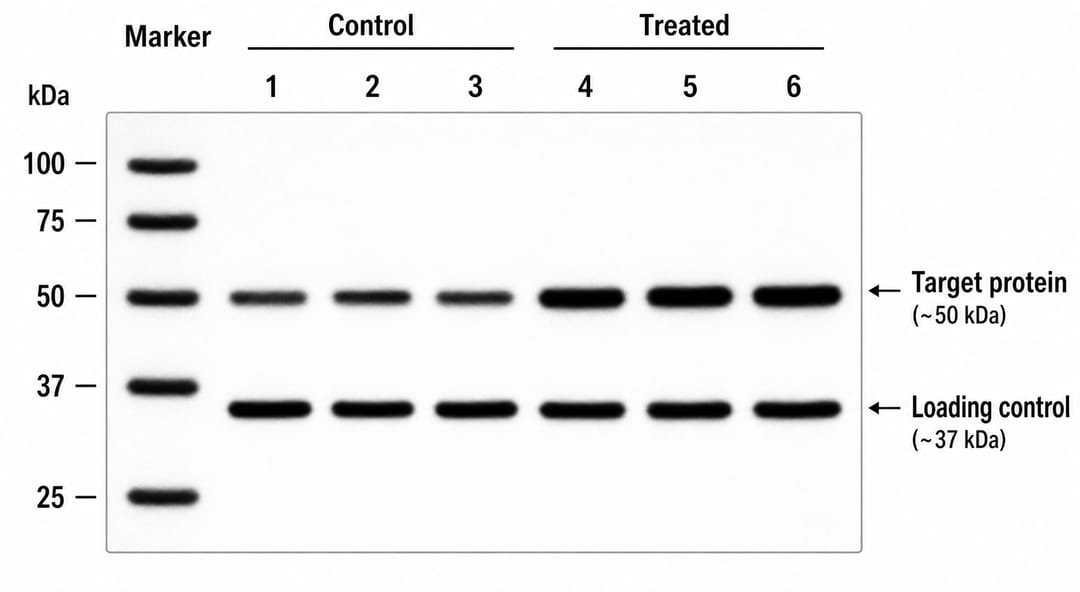
「模式的なウェスタンブロット結果パネルを描いてください:3レーン(Control、Treatment 1、Treatment 2)で、レーンをまたいで増加していく標的タンパク質のバンドを示し、その下に全レーンで均一なローディングコントロール(GAPDH)のバンドを配置してください。左側にkDa値をラベル付けした分子量ラダーを追加してください。すっきりしたフラットベクター調にしてください——これは実データではなく模式的なモックアップです。」
ローディングコントロールとデンシトメトリーを追加する
結果図には正規化のストーリーが必要です。
- 「標的タンパク質の下に、全レーンで均一なGAPDHローディングコントロールのバンドを追加してください。」
- 「ブロットの下に、各レーンの相対バンド強度(デンシトメトリー)をローディングコントロールで正規化して示す棒グラフを追加してください。y軸に『相対発現量』とラベルを付けてください。」
- 「標的バンドとローディングコントロールの隣に分子量(kDa)を追加してください。」
エディタは既存の画像をその場で変更するので、他のすべての要素は元の位置のまま残ります。正確な言い回しについては、AI図のテキストとラベルを編集する方法をご覧ください。
ステップ4:手法と結果を1つの図にまとめる
多くの論文では、ワークフローと結果パネルを一緒に示します。
「ウェスタンブロットのワークフロー模式図と結果パネルを、AとBとラベル付けした2パネルの図に組み合わせ、レイアウトをすっきり保ってください。」
同じやり方で、ウェスタンブロット対ELISAの比較図や、トラブルシューティングの図も作れます——説明し、ラベルを名指しし、調整するだけです。
よくある失敗(とその直し方)
- 模式図を実データとして扱う。 直し方:これらはイラストだと心得てください——ワークフロー図や図のモックアップに使い、実際の結果としては自分の実験ブロットとデンシトメトリーを提示します。
- kDaラダーがない。 直し方:「左側にkDa値をラベル付けした分子量ラダーを追加して」と依頼します。
- ローディングコントロールがない。 直し方:「標的の下に均一な強度のGAPDHローディングコントロールのバンドを追加して」と再度プロンプトします。
- レーンのラベルが間違っている・ない。 直し方:各レーン条件をプロンプトで名指しします(「Control、Treatment 1、Treatment 2」)。
- 崩れた文字(汎用の画像AIにありがち)。直し方:SciDraw AIはきれいなサンセリフのラベルを描きます。ラベルがおかしく見えたら、正確な綴りを再度プロンプトしましょう。
ウェスタンブロット図の書き出しと活用
図がぴったり正しく読めるようになったら、編集可能なSVGまたは**PowerPoint(PPTX)**に書き出すか、論文・スライド・ポスター用に高解像度画像をダウンロードします。SVGとPPTXなら、共同研究者が後でレーンのラベルやkDa値を調整でき、AIエディタが今の素早い修正をこなします。
すぐ使える言い回しがもっと欲しいですか? ワークフロー、結果パネル、抗体検出、デンシトメトリーをカバーするコピペ用プロンプトは、ウェスタンブロット図用プロンプト集をご覧ください。ラベルを直したい、翻訳したいですか? AI図のテキストとラベルを編集する方法をご覧ください。
よくある質問
AIでウェスタンブロットの図はどう作りますか? ウェスタンブロット図ジェネレーターを開き、ワークフローまたは結果パネルを説明し、すべてのレーン、バンド、ラベルを名指しして生成します。その後、SciDraw AIエディタで結果を調整します——ローディングコントロール、kDaラダー、デンシトメトリーのグラフを追加します。
これらのAIウェスタンブロット図は実データですか、それとも模式図ですか? これらは教育、ワークフロー図、図のモックアップのための模式的なイラストであり、実験ブロット画像を置き換えるものではありません。実際の結果としては、必ず自分で取得したブロットとデンシトメトリーを提示してください。
ウェスタンブロット図にローディングコントロールを追加するには? エディタに「標的タンパク質の下に、全レーンで均一な強度のGAPDH(またはβ-actin)ローディングコントロールのバンドを追加して」と伝えます。同じやり方でその下にデンシトメトリーも追加できます。
ウェスタンブロット図を無料で作れますか? はい——ウェスタンブロットの模式図の生成を無料で始められます。その後、より多くのクレジットと、編集可能なSVG/PPTX書き出しのためにアップグレードできます。
ブロットに分子量を示せますか? はい。AIに「左側にkDa値をラベル付けした分子量ラダーを追加して」と依頼し、注目する各バンドの隣にkDaを追加します。
作成を始める
ウェスタンブロット図ジェネレーターを開き、上のワークフローのプロンプトを貼り付けて、自分の研究に合うまでSciDraw AIエディタで調整しましょう。すっきりした手法の模式図からラベル付きの結果モックアップまで、次のウェスタンブロット図は一文の先にあります——ただし、実際の結果には必ず自分のデータを提示することを忘れずに。