Anwendungsfalldiagramm Generator
UML-Anwendungsfalldiagramme aus einer Liste von Nutzern und Funktionen
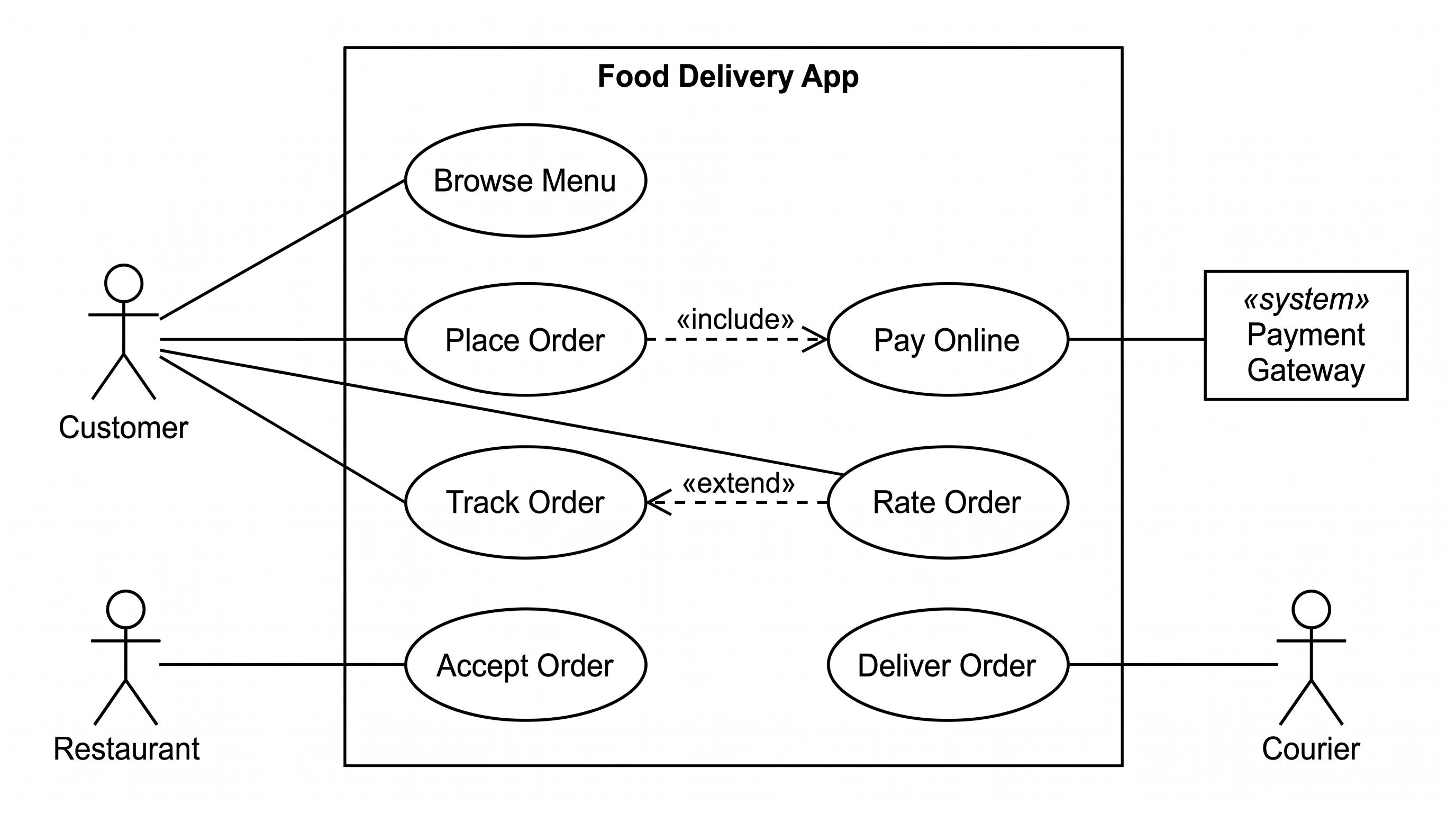
Verrate SciDraw AI, wer das System nutzt und was jeder von ihnen tun kann. Es zeichnet die Akteure außerhalb einer Systemgrenze, die Use Cases im Inneren, die Assoziationen dazwischen und setzt include- sowie extend-Beziehungen mit der richtigen Pfeilrichtung.
Anwendungsfalldiagramm Beispiele
Klick auf ein Beispiel, um die Beschreibung zu laden.
Was macht dieser Anwendungsfalldiagramm Generator?
Er zeichnet ein UML-Anwendungsfalldiagramm aus einer Liste von Akteuren und den Funktionen, die sie nutzen. Die Akteure werden außerhalb der Systemgrenze platziert, die Use Cases im Inneren. Jeder Akteur wird nur mit seinen eigenen Use Cases verbunden, und include- sowie extend-Beziehungen werden als gestrichelte Pfeile in der laut UML korrekten Richtung gezeichnet. Das eignet sich hervorragend für Anforderungsdokumente, Software-Engineering-Kurse und das Anforderungskapitel einer Thesis.
Warum Anwendungsfalldiagramme so nützlich sind
- Sie zeigen auf einen Blick, was das System für wen tut. Das legt den genauen Umfang eines Projekts fest.
- Sie machen die Berechtigungen jeder Rolle sichtbar, sodass fehlende oder überschneidende Funktionen sofort auffallen.
- In Pflichtenheften und den meisten Software-Engineering-Kursen wird ein solches Diagramm in der Anforderungsanalyse zwingend erwartet.
Wie man ein Anwendungsfalldiagramm zeichnet
Liste zuerst die Akteure auf: Das sind die Arten von Personen oder externen Systemen, die mit deinem System interagieren (z.B. Student, Teacher oder Payment Gateway). Für jeden Akteur zählst du auf, welche Ziele er mit dem System erreicht – formuliert als kurze Verb-Phrasen (wie "Bestellung aufgeben", "Klausuren korrigieren"). Füge dann Beziehungen zwischen den Use Cases hinzu, aber nur, wo sie wirklich Sinn machen: include, wenn ein Use Case immer einen anderen nutzt (Bestellung aufgeben include bezahlen); extend, wenn ein Use Case optional durch einen anderen erweitert wird (Zeugnis exportieren extend Note einsehen). Schreib "X include Y" und "X extend Y" explizit in deine Beschreibung, damit die Pfeile auch in die richtige Richtung zeigen.
Elemente eines Anwendungsfalldiagramms
- Akteur: Ein Strichmännchen außerhalb der Begrenzung, das für eine Benutzerrolle oder ein externes System steht.
- Systemgrenze: Ein Rechteck mit dem Systemnamen, das alle Use Cases umschließt.
- Use Case: Eine Ellipse mit einer kurzen Verb-Phrase, wie z.B. "Bestellung aufgeben".
- Assoziation: Eine einfache Linie zwischen einem Akteur und einem Use Case, an dem er beteiligt ist.
- include und extend: Gestrichelte Pfeile. include zeigt auf den inkludierten Use Case, extend zeigt auf den Basis-Use Case.
Häufig gestellte Fragen (FAQ)
Wo liegt der Unterschied zwischen include und extend?
include bedeutet, dass der Basis-Use Case den inkludierten Use Case immer zwingend ausführt (z.B. "Bestellung aufgeben" include "bezahlen"). Der Pfeil zeigt dabei vom Basis- auf den inkludierten Use Case. extend steht für ein optionales Verhalten, das den Basis-Use Case unter bestimmten Bedingungen ergänzt (z.B. "Zeugnis exportieren" extend "Note einsehen"). Hier zeigt der Pfeil vom erweiternden Use Case auf den Basis-Use Case.
Wie sollte ich die Beschreibung formulieren?
Benenne das System, liste jeden Akteur zusammen mit seinen Use Cases auf und formuliere dann jedes include oder extend als ganzen Satz (z.B. "Bestellung aufgeben include bezahlen"). Achte darauf, für denselben Use Case immer exakt denselben Wortlaut zu verwenden, damit er im Diagramm nur einmal gezeichnet wird.
Kann ich externe Systeme abbilden?
Ja. Nenne sie einfach als Akteure in deiner Liste, zum Beispiel "Payment Gateway (externes System)". Der Generator platziert sie dann außerhalb der Systemgrenze – entweder als Strichmännchen oder als Rechteck mit der Markierung «system».
Ist das generierte Diagramm immer korrekt?
Nicht immer. Kontrolliere, ob jeder Akteur nur mit seinen eigenen Use Cases verbunden ist und ob die include- und extend-Pfeile in die richtige Richtung zeigen. Diagramme mit weniger als etwa zwölf Use Cases gelingen am zuverlässigsten; bei größeren Systemen zeichnest du besser ein Diagramm pro Subsystem.
Kann ich das Diagramm nach der Generierung noch bearbeiten?
Ja. Lade es als hochauflösendes PNG herunter oder öffne es im Editor, um es weiter anzupassen. Vom Editor aus kannst du es auch als SVG-Vektorgrafik (10–15 Credits), PowerPoint-Datei (PPTX, 10 Credits) oder Visio-Datei (20 Credits) speichern.
Wie viele Credits werden berechnet?
Ein Diagramm kostet 5 Credits (in 2K-Auflösung). Ein kostenloser Account erhält 10 Credits bei der Anmeldung und danach jeden Tag 5 weitere. Wenn du mehr brauchst, schau dir unsere kostenpflichtigen Pläne und Credit-Pakete auf der Pricing-Seite an.
Weitere Tools entdecken
ER-Diagramm Generator
Erstelle Entity-Relationship-Diagramme in Chen- oder Krähenfuß-Notation
Kostenlos testenSequenzdiagramm Generator
Verwandle einen Aufruf-Ablauf in ein UML-Sequenzdiagramm
Kostenlos testenDatenflussdiagramm Generator
Zeichne Kontext- und Level-1-Datenflussdiagramme aus einfachen Beschreibungen
Kostenlos testenZeichne jetzt dein Anwendungsfalldiagramm
Liste deine Akteure und Funktionen auf und erhalte sofort ein sauberes UML-Anwendungsfalldiagramm.