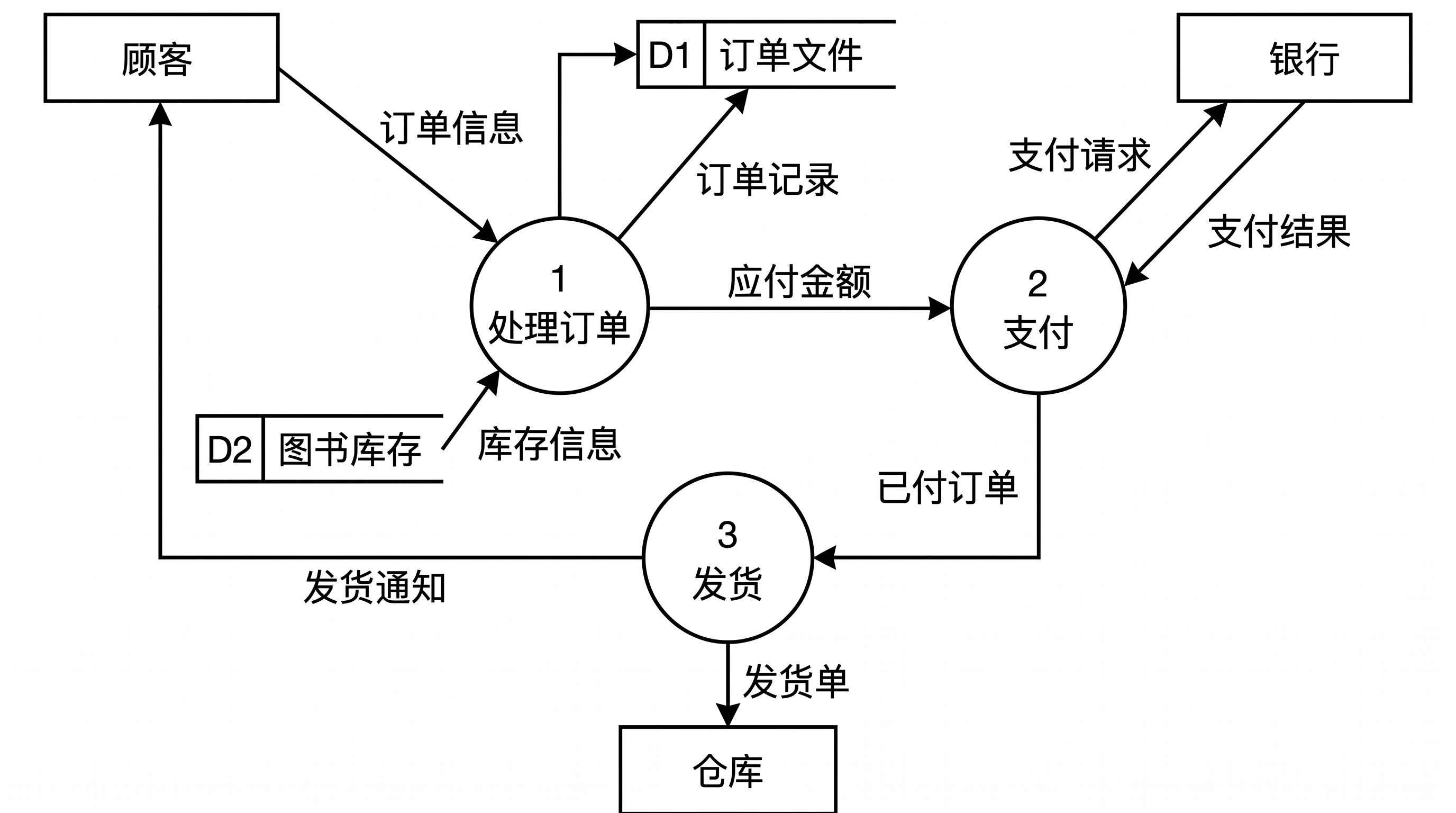
Datenflussdiagramm Generator
Kontext- und Level-1-Datenflussdiagramme aus einfachem Text
Beschreibe, wer was an dein System sendet, was das System damit macht und wo die Daten gespeichert werden. SciDraw AI zeichnet externe Entitäten, nummerierte Prozesse, Datenspeicher und beschriftete Datenflüsse – entweder in Yourdon/DeMarco- oder Gane-Sarson-Notation.
Datenflussdiagramm Beispiele
Klick auf ein Beispiel, um den Text zu laden.
Was macht dieser Datenflussdiagramm Generator?
Er zeichnet dir ein Datenflussdiagramm basierend auf deiner Beschreibung, woher Daten kommen, wie sie verarbeitet und wo sie gespeichert werden. Externe Entitäten werden zu Rechtecken, Prozesse zu nummerierten Kreisen (Yourdon/DeMarco) oder abgerundeten Boxen (Gane-Sarson), Datenspeicher zu offenen Rechtecken mit einer ID und jeder Datenfluss zu einem beschrifteten Pfeil von der Quelle zum Ziel. Das passt perfekt für Aufgaben in der Systemanalyse, das Analyse-Kapitel einer Abschlussarbeit und für Software-Requirements-Dokumente.
Warum Datenflussdiagramme so nützlich sind
- Ein Kontextdiagramm legt die Systemgrenze fest und zeigt jeden Input und Output in einer einzigen Grafik.
- Level-1- und Level-2-DFDs brechen das System in Prozesse herunter, die du separat designen und testen kannst.
- Kurse zur strukturierten Analyse und viele Anforderungsdokumente setzen ein Top-Level- und ein Level-1-DFD voraus.
Wie man ein Datenflussdiagramm zeichnet
Starte mit dem Kontextdiagramm (Top-Level): Das gesamte System wird hier als ein einziger Prozess dargestellt, umgeben von den externen Entitäten, die Daten senden oder empfangen. Benenne jeden Datenfluss nach den Daten, die er transportiert (also "bestelldetails" und nicht einfach nur "senden"). Zeichne dann Level 1: Teile das System in drei bis sieben nummerierte Prozesse auf und füge die Datenspeicher hinzu, die gelesen oder geschrieben werden. Schreibe jeden Datenfluss als "Quelle → Ziel: Daten" in deine Beschreibung, damit die Pfeile auch in die richtige Richtung zeigen. Vergiss nicht die DFD-Regeln: Daten bewegen sich zwischen Entitäten und Speichern immer nur über einen Prozess, und jeder Prozess hat mindestens einen Input und einen Output.
Elemente eines Datenflussdiagramms
- Externe Entität: Ein Rechteck für eine Person, Organisation oder ein System außerhalb deines eigenen.
- Prozess: Ein nummerierter Kreis (Yourdon) oder ein abgerundetes Rechteck (Gane-Sarson), das Daten verarbeitet oder umwandelt.
- Datenspeicher: Ein offenes Rechteck mit einer ID (wie D1), in dem Daten abgelegt werden.
- Datenfluss: Ein beschrifteter Pfeil, der die Daten auf ihrem Weg von der Quelle zum Ziel repräsentiert.
- Ebenen (Levels): Das Kontextdiagramm (Level 0) und seine Zerlegung in Level-1- und Level-2-Diagramme.
Häufig gestellte Fragen (FAQ)
Wo liegt der Unterschied zwischen einem Kontextdiagramm und einem Level-1-DFD?
Ein Kontextdiagramm (oft auch Top-Level- oder Level-0-Diagramm genannt) zeigt das gesamte System als einen einzigen Prozess zusammen mit seinen externen Entitäten und Datenflüssen. Ein Level-1-DFD klappt diesen Prozess auf und zeigt die einzelnen, nummerierten Teilprozesse sowie die Datenspeicher. Gib einfach in der Beschreibung an, welches Level du brauchst.
Wie sollte ich die Datenflüsse beschreiben?
Schreibe pro Satz einen Datenfluss im Format "Quelle → Ziel: Daten", zum Beispiel "Customer → 1 Process Order: bestelldetails". Für einen beidseitigen Austausch schreibst du einfach zwei getrennte Flüsse auf. Benenne Datenspeicher mit einer ID (wie D1), damit sie im Diagramm nur einmal auftauchen.
Welche Notation wird verwendet?
Standardmäßig nutzt das Tool die Yourdon/DeMarco-Notation: Prozesse als Kreise und Datenspeicher als offene Rechtecke. Wenn du Gane-Sarson haben möchtest, fordere es einfach in deiner Beschreibung an – dann erhältst du abgerundete Prozess-Boxen mit der Nummer im oberen Rand.
Ist das generierte Diagramm immer korrekt?
Nicht immer. Überprüfe, ob jeder Datenfluss in die richtige Richtung zeigt, ob kein Speicher oder keine Entität doppelt auftaucht und ob kein Fluss fehlt. Diagramme mit etwa zehn Flüssen oder weniger funktionieren am zuverlässigsten; teile größere Systeme besser in mehrere Level auf.
Kann ich das Diagramm hinterher noch anpassen?
Ja. Du kannst es als hochauflösendes PNG herunterladen oder es im Editor öffnen, um es weiter zu optimieren. Aus dem Editor heraus lässt es sich außerdem als SVG-Vektorgrafik (10–15 Credits), PowerPoint-Datei (PPTX, 10 Credits) oder Visio-Datei (20 Credits) speichern.
Wie viele Credits kostet das Ganze?
Ein Diagramm kostet 5 Credits (in 2K-Auflösung). Bei der Registrierung erhältst du mit einem kostenlosen Account 10 Credits und jeden Tag 5 weitere. Mehr Credits gibt es über unsere bezahlten Pläne und Credit-Pakete. Die aktuellen Konditionen findest du auf der Pricing-Seite.
Weitere Tools entdecken
ER-Diagramm Generator
Erstelle Entity-Relationship-Diagramme in Chen- oder Krähenfuß-Notation
Kostenlos testenSequenzdiagramm Generator
Verwandle einen Aufruf-Ablauf in ein UML-Sequenzdiagramm
Kostenlos testenAnwendungsfalldiagramm Generator
Zeichne UML-Anwendungsfalldiagramme mit Akteuren, include und extend
Kostenlos testenZeichne jetzt dein Datenflussdiagramm
Beschreibe deine Entitäten, Prozesse und Datenspeicher und erhalte ein klares DFD.