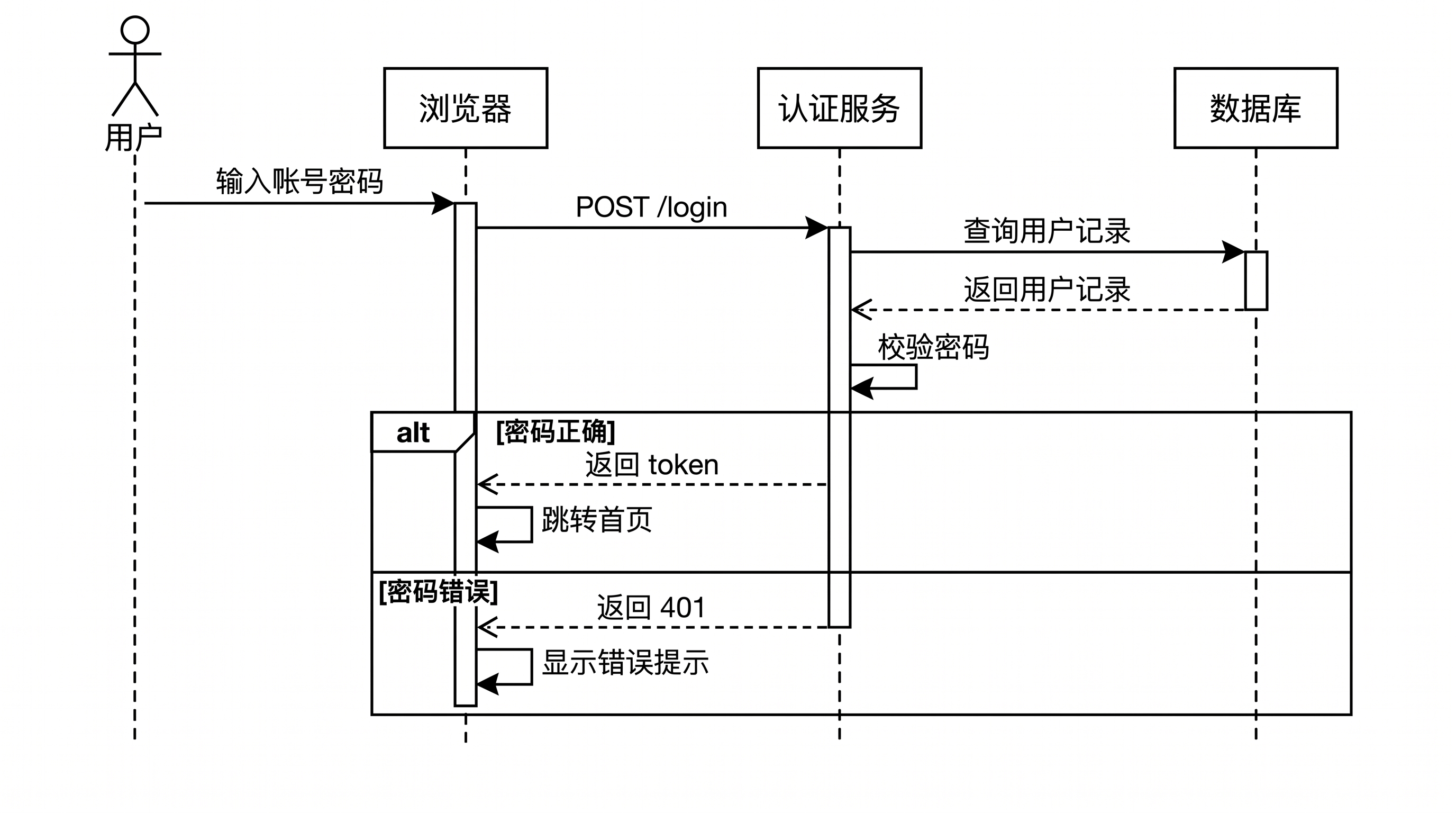
Sequenzdiagramm Generator
UML-Sequenzdiagramme aus einem geschriebenen Ablauf
Schreibe die Schritte einer Interaktion einfach der Reihe nach auf – sei es ein Login, ein Checkout-Prozess oder eine API-Aufrufkette. SciDraw AI zeichnet die Teilnehmer, Lebenslinien, Aktivierungsbalken, Aufrufe und gestrichelten Rückgabenachrichten und verpackt Alternativen sowie Schleifen ordentlich in beschriftete Fragmente.
Sequenzdiagramm Beispiele
Klick auf ein Beispiel, um die Beschreibung zu laden.
Was macht dieser Sequenzdiagramm Generator?
Er zeichnet dir ein UML-Sequenzdiagramm aus einer Schritt-für-Schritt-Beschreibung einer Interaktion. Die Teilnehmer werden von links nach rechts in der Reihenfolge angeordnet, in der du sie nennst. Jede Nachricht wird zu einem Pfeil in exakt deiner Reihenfolge, Rückgaben werden gestrichelt dargestellt und Bedingungen (wie "wenn das Passwort falsch ist") werden in alt- oder opt-Fragmente gepackt. Nutze ihn für Software-Design-Dokumente, API-Dokus, das Design-Kapitel deiner Thesis oder für Aufgaben im Studium.
Warum Sequenzdiagramme so hilfreich sind
- Sie zeigen die zeitliche Abfolge von Aufrufen zwischen Komponenten, die in normalem Text oder Code oft schwer nachzuvollziehen ist.
- Beim Zeichnen fallen dir schnell fehlende Fehlerpfade, unnötige Roundtrips und unklare Zuständigkeiten auf.
- Design-Dokumente und Abschlussarbeiten verlangen in der Regel ein Sequenzdiagramm für jeden wichtigen Anwendungsfall.
Wie man ein Sequenzdiagramm zeichnet
Nimm dir ein konkretes Szenario vor, z.B. "Benutzer loggt sich ein" – nicht das komplette System. Liste die beteiligten Teilnehmer auf, angefangen beim Benutzer oder Client ganz links, bis hin zum tiefsten Service oder der Datenbank ganz rechts. Beschreibe dann jede Nachricht der Reihe nach im Stil "A ruft B mit x auf" und – wo es wichtig ist – "B gibt y an A zurück". Markiere Alternativen mit "wenn … ansonsten …" und Wiederholungen mit "für jedes …". Halte jedes Diagramm bei etwa zehn bis fünfzehn Nachrichten. Längere Abläufe solltest du lieber auf mehrere Diagramme aufteilen.
Elemente eines Sequenzdiagramms
- Teilnehmer: Ein Akteur (Strichmännchen) oder ein Objekt/Service (Rechteck ganz oben).
- Lebenslinie: Die gestrichelte vertikale Linie unter jedem Teilnehmer. Die Zeit verläuft von oben nach unten.
- Aktivierungsbalken: Ein schmales Rechteck auf der Lebenslinie, solange der Teilnehmer einen Aufruf abarbeitet.
- Nachricht: Ein durchgezogener Pfeil mit ausgefüllter Spitze für einen Aufruf; ein gestrichelter Pfeil für eine Rückgabe.
- Kombiniertes Fragment: Ein beschrifteter Rahmen (z.B. alt, opt oder loop), wobei die Bedingung in eckigen Klammern steht.
Häufig gestellte Fragen (FAQ)
Was gehört alles in die Beschreibung?
Zuerst die Teilnehmer, dann jede Nachricht in der richtigen Reihenfolge mit Sender und Empfänger, zum Beispiel "Order Service ruft Payment Service charge(amount) auf". Ergänze Rückgabenachrichten, die du zeigen willst, sowie die Bedingungen für alternative Pfade. Der Generator zeichnet genau das, was du auflistest.
Kann er alt, opt und loop Fragmente zeichnen?
Ja. Beschreibe die Bedingung einfach mit Worten, wie "wenn das Passwort falsch ist, gib 401 zurück" oder "reserviere Bestand für jedes Item". Der Generator verpackt diese Nachrichten dann in einen alt, opt oder loop Rahmen und schreibt die Bedingung in eckige Klammern.
Ist das ein System-Sequenzdiagramm oder ein detailliertes Design-Diagramm?
Geht beides. Für ein System-Sequenzdiagramm nennst du als Teilnehmer einfach nur den Akteur und "System". Für ein Design-Diagramm listest du die internen Komponenten oder Services auf. Der Detailgrad richtet sich ganz nach deiner Beschreibung.
Ist das generierte Diagramm immer richtig?
Es folgt der Reihenfolge deiner Beschreibung sehr genau. Prüfe trotzdem nochmal die Reihenfolge der Nachrichten und die Pfeilrichtungen, bevor du es veröffentlichst. Falls ein Schritt nicht passt, generiere es neu oder verfeinere es im Editor.
Kann ich das Diagramm hinterher noch bearbeiten?
Ja, natürlich. Lade es als hochauflösendes PNG herunter oder öffne es im Editor, um es weiter anzupassen. Im Editor kannst du es auch in eine SVG-Vektorgrafik (10–15 Credits), eine PowerPoint PPTX-Datei (10 Credits) oder eine Visio-Datei (20 Credits) umwandeln.
Wie viele Credits kostet ein Diagramm?
Jedes Diagramm verbraucht 5 Credits in 2K-Auflösung. Mit einem kostenlosen Account erhältst du 10 Credits bei der Registrierung und täglich 5 weitere. Bezahlte Pläne und Credit-Pakete bieten dir mehr. Schau dir für die aktuellen Pläne einfach unsere Preisübersicht an.
Weitere Tools entdecken
ER-Diagramm Generator
Erstelle Entity-Relationship-Diagramme in Chen- oder Krähenfuß-Notation
Kostenlos testenAnwendungsfalldiagramm Generator
Zeichne UML-Anwendungsfalldiagramme mit Akteuren, include und extend
Kostenlos testenDatenflussdiagramm Generator
Zeichne Kontext- und Level-1-Datenflussdiagramme aus einfachen Beschreibungen
Kostenlos testenZeichne jetzt dein Sequenzdiagramm
Schreibe deinen Aufruf-Ablauf in einfachen Sätzen auf und erhalte ein sauberes UML-Sequenzdiagramm.