ER-Diagramm Generator
Entity-Relationship-Diagramme aus einfachen Beschreibungen
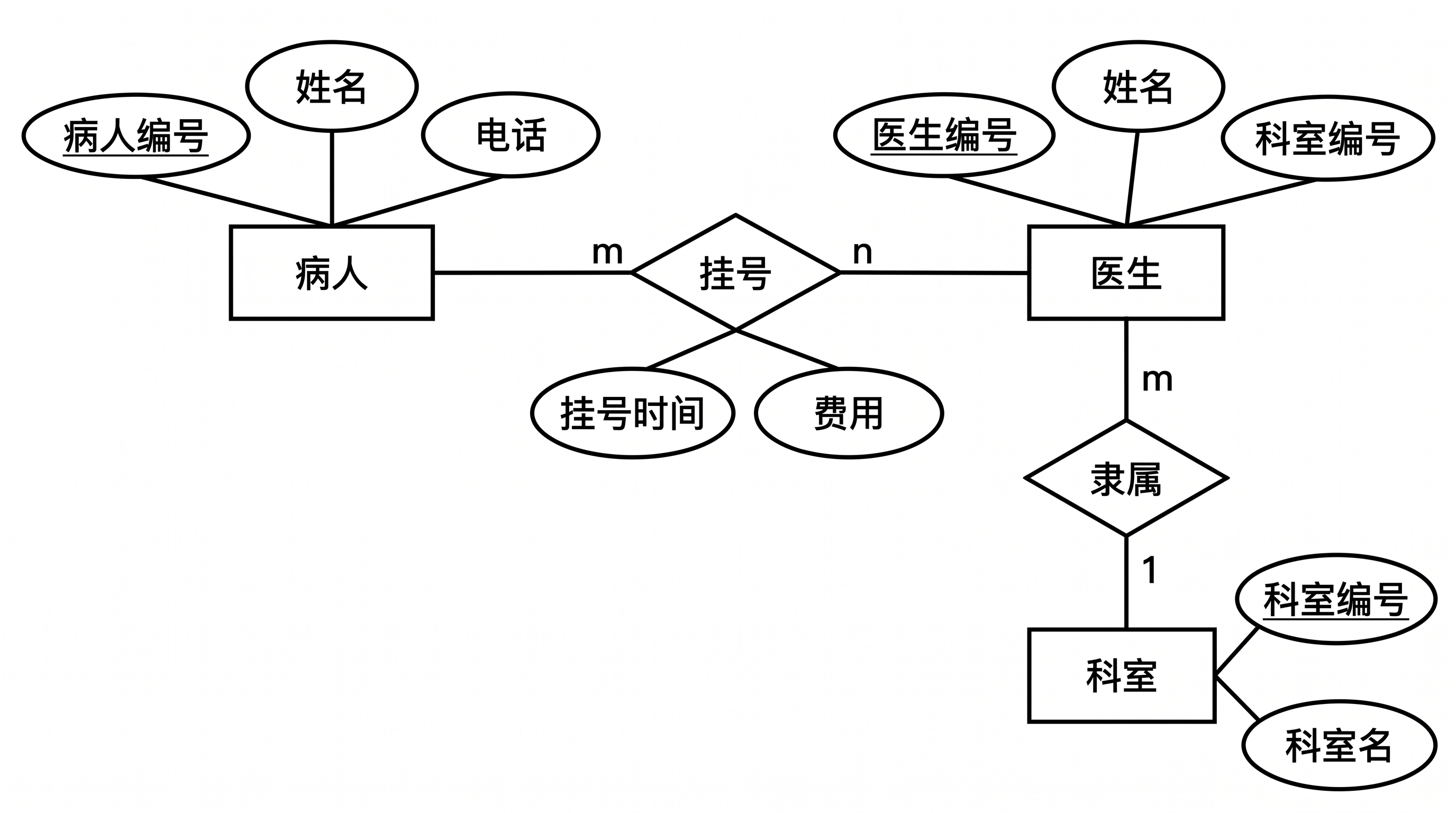
Liste deine Entitäten, Attribute und Beziehungen einfach so auf, wie du sie jemandem erklären würdest. SciDraw AI zeichnet dir das fertige ER-Diagramm in Chen-Notation (Rechtecke, Ovale und Rauten) oder in Krähenfuß-Notation. Die Schlüssel sind unterstrichen und die Kardinalitäten stehen direkt an den Verbindungslinien.
ER-Diagramm Beispiele
Klick auf ein Beispiel, um die Beschreibung in den Generator zu laden.
Was macht dieser ER-Diagramm Generator?
Er verwandelt dein aufgeschriebenes Datenmodell in ein anschauliches Entity-Relationship-Diagramm. Du listest einfach die Entitäten, ihre Attribute und die Art der Beziehung auf. Der Generator kümmert sich um ein sauberes Layout, zeichnet jede Entität nur einmal, unterstreicht die Primärschlüssel und setzt die Kardinalität (1, m, n oder Krähenfuß-Symbole) an beide Enden jeder Beziehung. Das Tool ist perfekt für Datenbank-Projekte im Studium, Abschlussarbeiten, System-Design-Dokumente und Präsentationen – überall da, wo du eine gut lesbare Grafik anstelle eines nackten Datenbank-Schemas brauchst.
Warum sich ein ER-Diagramm lohnt
- Es zeigt dir das gesamte Datenmodell auf einen Blick. So erkennst du fehlende Entitäten und falsche Schlüssel sofort, bevor du auch nur eine Zeile SQL schreibst.
- Dozenten, Reviewer und Teamkollegen erfassen ein Diagramm viel schneller als eine endlose Liste von CREATE TABLE-Anweisungen.
- In Datenbank-Kursen, Software-Design-Dokumenten und bei vielen Abschlussarbeiten wird im Design-Kapitel ohnehin ein konzeptionelles ER-Diagramm erwartet.
Wie man ein ER-Diagramm zeichnet
Beginne mit den Nomen in deinen Anforderungen: Alles, worüber du Daten speichern musst, wird zu einer Entität. Vergib für jede Entität einen Primärschlüssel und die wirklich notwendigen Attribute. Gehe dann alle Entitäten-Paare durch und lege die Art der Beziehung und ihre Kardinalität fest: One-to-One, One-to-Many oder Many-to-Many. Eine Many-to-Many-Beziehung, die eigene Daten mitbringt (wie eine Note oder eine Buchungszeit), bekommt diese in der Chen-Notation als Beziehungs-Attribute. In der Krähenfuß-Notation wird daraus eine eigene Tabelle. Schreib das alles in einfachen Sätzen auf, generiere dein Diagramm und gleiche dann jede Kardinalität mit deinen Sätzen ab. Bei Schemata mit mehr als sechs oder sieben Entitäten solltest du lieber mehrere Diagramme anlegen – eines pro Themenbereich.
Elemente eines ER-Diagramms
- Entität: Ein Rechteck für jedes Ding, das du speichern willst (z.B. Student, Course oder Order).
- Attribut: Ein Oval, das mit seiner Entität verbunden ist (Chen), oder eine Zeile im Tabellenkasten (Krähenfuß).
- Primärschlüssel: Unterstrichen in der Chen-Notation, markiert mit PK bei Krähenfuß. Fremdschlüssel bekommen ein FK.
- Beziehung: Eine Raute zwischen zwei Entitäten (Chen) oder eine beschriftete Linie (Krähenfuß).
- Kardinalität: 1, m und n an den Linienenden (Chen) oder Balken, Kreise und Krähenfüße (Krähenfuß).
Häufig gestellte Fragen (FAQ)
Welche Notation soll ich wählen: Chen oder Krähenfuß?
Die meisten Datenbank-Lehrbücher und Uni-Kurse nutzen die Chen-Notation für das konzeptionelle Modell: Entitäten als Rechtecke, Attribute als Ovale und Beziehungen als Rauten. Die Krähenfuß-Notation ist eher in der Industrie und bei logischen Modellen üblich, wo jede Entität einer Tabelle mit ihren Spalten entspricht. Wenn dein Kurs oder deine Vorlage eine bestimmte Notation vorgibt, nimm diese. Ansonsten bist du für Studienarbeiten mit Chen meist auf der sicheren Seite.
Wie formuliere ich die Beschreibung am besten?
Benenne jede Entität, schreib die Attribute in Klammern dahinter und markiere den Primärschlüssel. Schreibe dann pro Beziehung einen Satz, z.B. "ein Department hat viele Doctor". Gib zudem an, welche Notation du nutzen möchtest, falls du den Modus gewechselt hast. Je klarer du die Kardinalitäten formulierst, desto zuverlässiger wird das Diagramm.
Ist das generierte Diagramm immer zu 100 % korrekt?
Nein. Der Generator hält sich zwar eng an deine Beschreibung, aber gerade bei großen Schemata kann es passieren, dass er mal eine Kardinalität verdreht oder eine unnötige Linie zieht. Kontrolliere jede Beziehung nochmal anhand deines Textes, bevor du die Arbeit abgibst. Falls etwas nicht passt, generiere es neu oder teile das Diagramm auf. Am besten funktionieren kleinere Diagramme mit bis zu fünf Entitäten.
Kann ich das Diagramm im Nachhinein noch bearbeiten?
Ja, klar! Lade es dir einfach als hochauflösendes PNG herunter oder öffne es im Editor, um es mit einer kurzen Anweisung weiter zu verfeinern. Aus dem Editor heraus kannst du es dann als SVG-Vektorgrafik (10–15 Credits), als PowerPoint-Datei (PPTX, 10 Credits) oder als Visio-Datei (20 Credits) exportieren.
Können die Beschriftungen auch auf Deutsch sein?
Ja. Die Beschriftungen richten sich nach der Sprache deiner Beschreibung. Eine deutsche Beschreibung liefert dir also ein Diagramm mit deutschen Entitäten und Attributen, eine englische Beschreibung ergibt englische Labels.
Wie viele Credits kostet das?
Jedes Diagramm kostet 5 Credits in 2K-Auflösung – genau wie andere Bilder bei SciDraw AI. Mit einem kostenlosen Account erhältst du 10 Credits bei der Anmeldung und danach jeden Tag 5 weitere. Bezahlte Pläne und Credit-Pakete bringen dir entsprechend mehr. Aktuelle Infos dazu findest du auf unserer Preisübersichts-Seite.
Weitere Tools entdecken
Sequenzdiagramm Generator
Verwandle einen Aufruf-Ablauf in ein UML-Sequenzdiagramm
Kostenlos testenAnwendungsfalldiagramm Generator
Zeichne UML-Anwendungsfalldiagramme mit Akteuren, include und extend
Kostenlos testenDatenflussdiagramm Generator
Zeichne Kontext- und Level-1-Datenflussdiagramme aus einfachen Beschreibungen
Kostenlos testenZeichne jetzt dein ER-Diagramm
Füge deine Entitäten und Beziehungen ein und erhalte sofort ein sauberes Diagramm für deinen Bericht, deine Thesis oder dein Design-Dokument.