Netzwerktopologie Generator
Netzwerk-Diagramme mit Standard-Icons, generiert aus einfachem Text
Beschreibe einfach, wie dein Netzwerk verbunden ist – vom Internet-Link über die Firewall und den Core-Switch bis hin zu den Access-Switches, Servern, PCs und Access Points. SciDraw AI zeichnet dir eine strukturierte Topologie mit Standard-Icons, beschrifteten Geräten und VLAN- oder DMZ-Zonen.
Netzwerktopologie Beispiele
Klick auf ein Beispiel, um die Beschreibung zu laden.
Was macht dieser Netzwerktopologie Generator?
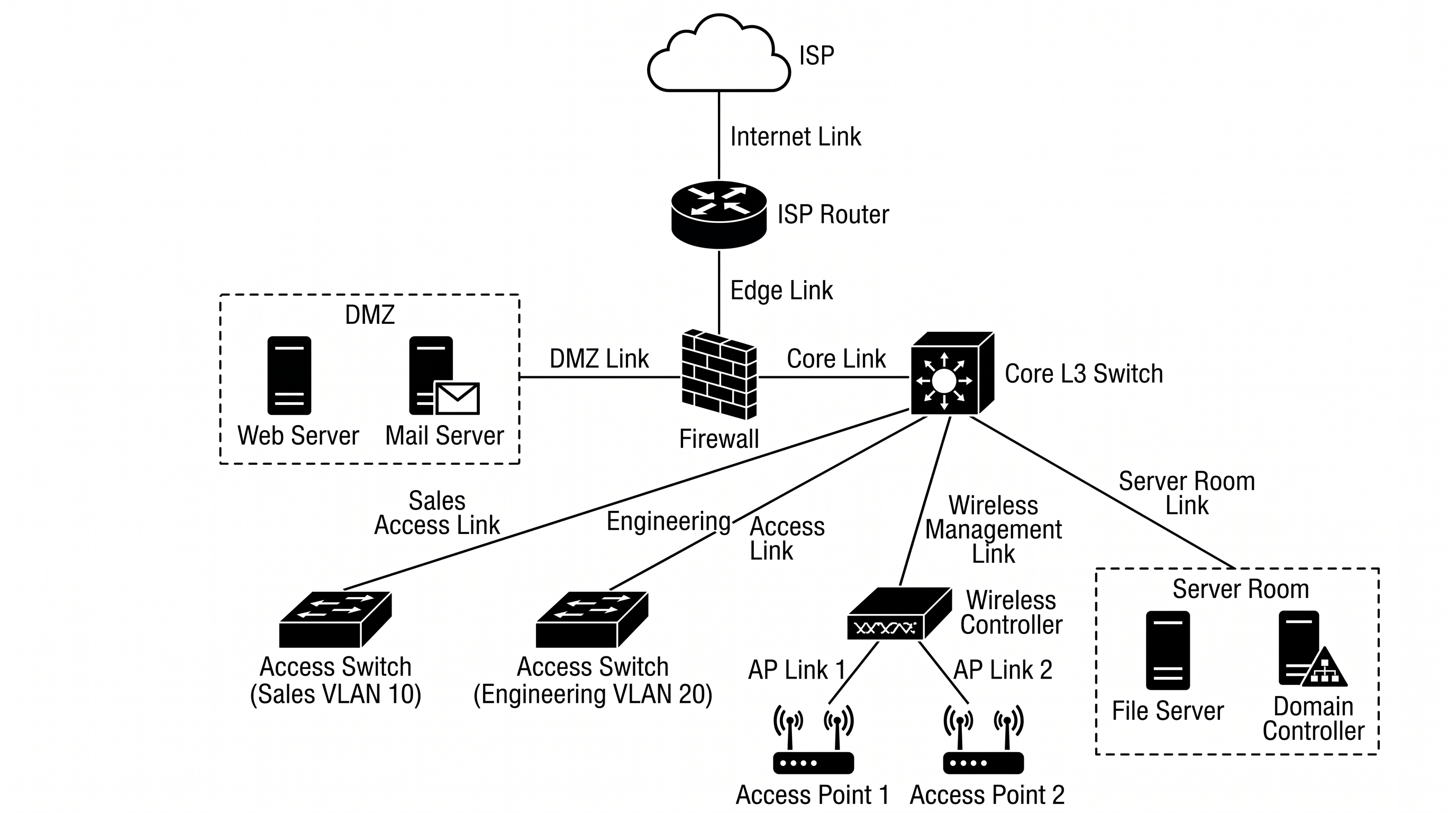
Er erstellt ein Netzwerktopologie-Diagramm basierend auf deiner Beschreibung der Geräte und Verbindungen. Die Geräte bekommen Standard-Icons verpasst (Cloud, Router, Firewall, Layer-3- und Layer-2-Switches, Server, PCs, Access Points). Das Layout baut sich vom Internet ganz oben bis zu den Endgeräten unten auf, Verbindungen werden als einfache Linien dargestellt, und VLANs, DMZs oder Serverräume werden als beschriftete, gestrichelte Zonen hervorgehoben. Ideal für Netzwerk-Projekte im Studium, Laborberichte sowie Netzwerk-Designs und Dokumentationen für Campus oder Büro.
Warum ein Topologie-Diagramm so wichtig ist
- Es zeigt genau auf, welchen Weg der Traffic zu jedem Gerät nimmt und wo die Sicherheitsgrenzen verlaufen.
- Mit einem klaren Diagramm lassen sich Ausfälle, Single Points of Failure und Kapazitätsengpässe viel schneller aufspüren.
- In Netzwerk-Design-Berichten, Studienarbeiten und Ausschreibungsdokumenten ist es ohnehin fast immer Pflicht.
Wie man ein Netzwerktopologie-Diagramm zeichnet
Arbeite dich von außen nach innen vor. Beginne mit dem Internet oder dem Campus-Uplink, gefolgt von Edge-Router und Firewall und danach dem Core-Switch. Unter dem Core listest du die Distribution- oder Gebäude-Switches auf, dann die Access-Switches und ganz am Ende die Endgeräte wie PCs, Access Points, Drucker und Server. Gib für jedes Gerät an, womit es verbunden ist. Server, die zusammengehören, packst du in eine benannte Zone (wie "Serverraum" oder "DMZ") und erwähnst, welche Geräte zu welchem VLAN gehören. Beschränke dich pro Diagramm auf einen Standort; bei mehreren Standorten zeichnest du besser eine Gesamtübersicht und zusätzlich ein Diagramm pro Standort.
Elemente eines Netzwerktopologie-Diagramms
- Edge: Die Internet-Cloud, der ISP- oder Edge-Router und die Firewall.
- Core und Distribution: Layer-3-Switches, die Gebäude, Etagen oder Abteilungen miteinander verbinden.
- Access: Layer-2-Switches und WLAN-Access-Points, an die Endgeräte angeschlossen werden.
- Server: Web-, Datenbank-, DNS-, DHCP- oder Authentifizierungs-Server, oft in einer Zone gebündelt.
- Zonen: Gestrichelte, beschriftete Bereiche für VLANs, eine DMZ oder einen Serverraum.
Häufig gestellte Fragen (FAQ)
Was genau soll ich in die Beschreibung packen?
Jedes Gerät und seine Verbindungen, am besten von oben nach unten: "die Firewall verbindet sich mit dem Core Switch", "der Core Switch verbindet sich mit drei Gebäude-Switches". Ergänze VLAN-Namen und die zugehörigen Geräte und gruppiere Server in einer benannten Zone. Der Generator zeichnet exakt die Geräte und Links, die du beschreibst.
Werden Standard-Netzwerk-Icons verwendet?
Ja. Das Tool nutzt flache Standard-Icons für Clouds, Router, Firewalls, Layer-3- und Layer-2-Switches, Server, PCs, Laptops und Access Points – vergleichbar mit den Icon-Sets aus typischen Netzwerk-Lehrbüchern und Hersteller-Diagrammen.
Kann es auch VLANs, eine DMZ oder Redundanzen abbilden?
VLANs, DMZs und Serverräume werden als beschriftete, gestrichelte Zonen gezeichnet. Redundante Verbindungen klappen, wenn du sie einzeln beschreibst, z.B. "jeder Access Switch ist mit beiden Core Switches verbunden". Bei sehr großen Netzwerken ist es jedoch übersichtlicher, das Diagramm in eine Übersicht und einzelne Gebäude-Diagramme aufzuteilen.
Ist das generierte Diagramm immer richtig?
Prüfe am besten nach, ob alle beschriebenen Links vorhanden sind und ob sich keine überflüssigen Verbindungen eingeschlichen haben. Kontrolliere auch die Gerätebezeichnungen auf Tippfehler. Falls etwas nicht stimmt, lass es neu generieren oder passe es im Editor mit einer kurzen Anweisung an.
Kann ich es in Visio oder PowerPoint weiterbearbeiten?
Lade es als hochauflösendes PNG herunter oder öffne es im Editor und wandle es in eine Visio-Datei (20 Credits), eine PowerPoint PPTX-Datei (10 Credits) oder eine SVG-Vektorgrafik (10–15 Credits) um.
Wie viele Credits kostet das?
Jedes Diagramm (in 2K) verbraucht 5 Credits. Ein kostenloser Account startet mit 10 Credits bei der Anmeldung und bekommt täglich 5 neue dazu. Mehr Credits gibt's mit unseren bezahlten Plänen oder Credit-Paketen. Alle aktuellen Pläne findest du auf der Preisübersichts-Seite.
Weitere Tools entdecken
ER-Diagramm Generator
Erstelle Entity-Relationship-Diagramme in Chen- oder Krähenfuß-Notation
Kostenlos testenSequenzdiagramm Generator
Verwandle einen Aufruf-Ablauf in ein UML-Sequenzdiagramm
Kostenlos testenAnwendungsfalldiagramm Generator
Zeichne UML-Anwendungsfalldiagramme mit Akteuren, include und extend
Kostenlos testenZeichne jetzt deine Netzwerktopologie
Beschreibe deine Geräte und Verbindungen und erhalte ein sauberes Topologie-Diagramm mit Standard-Icons.