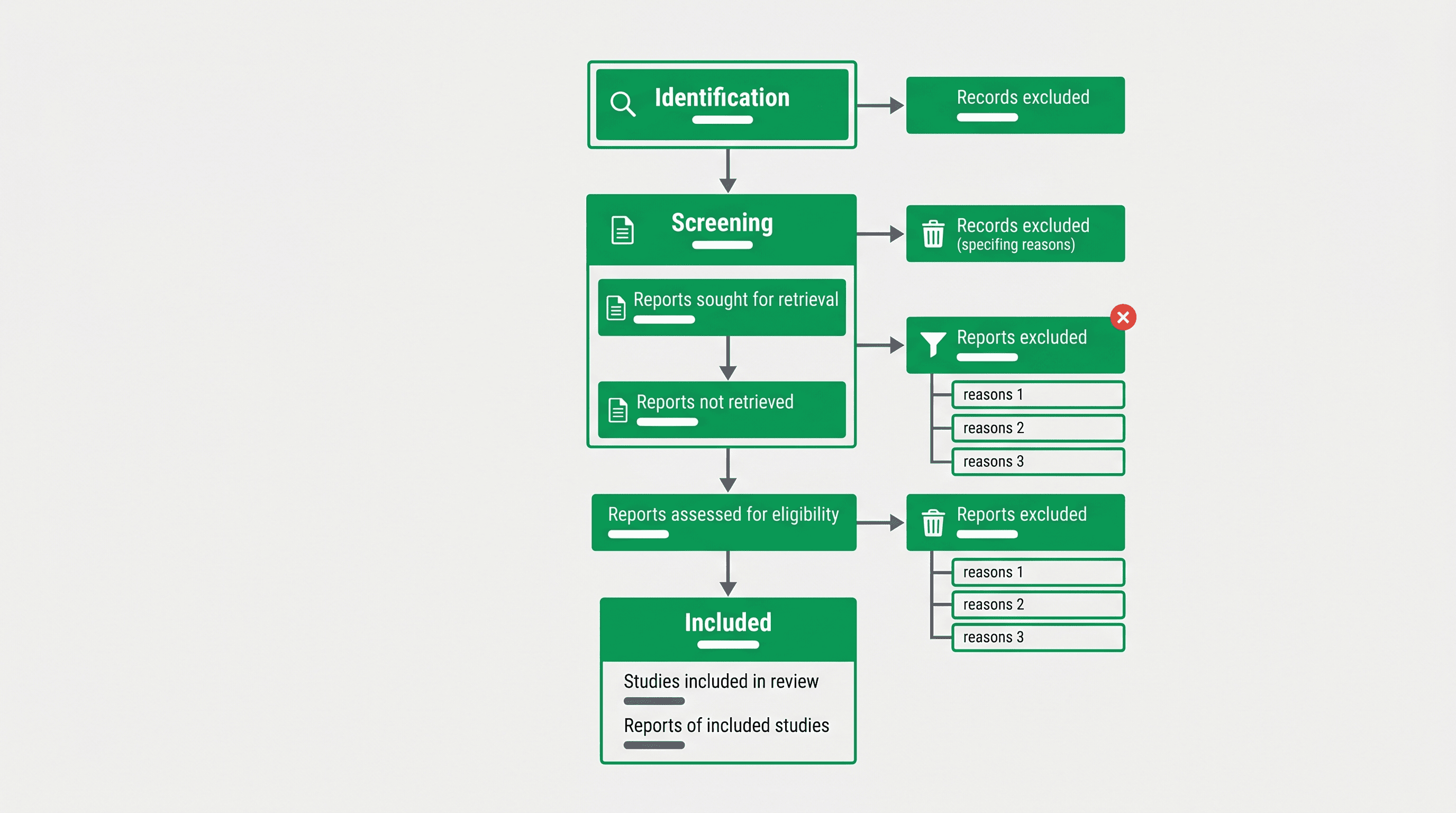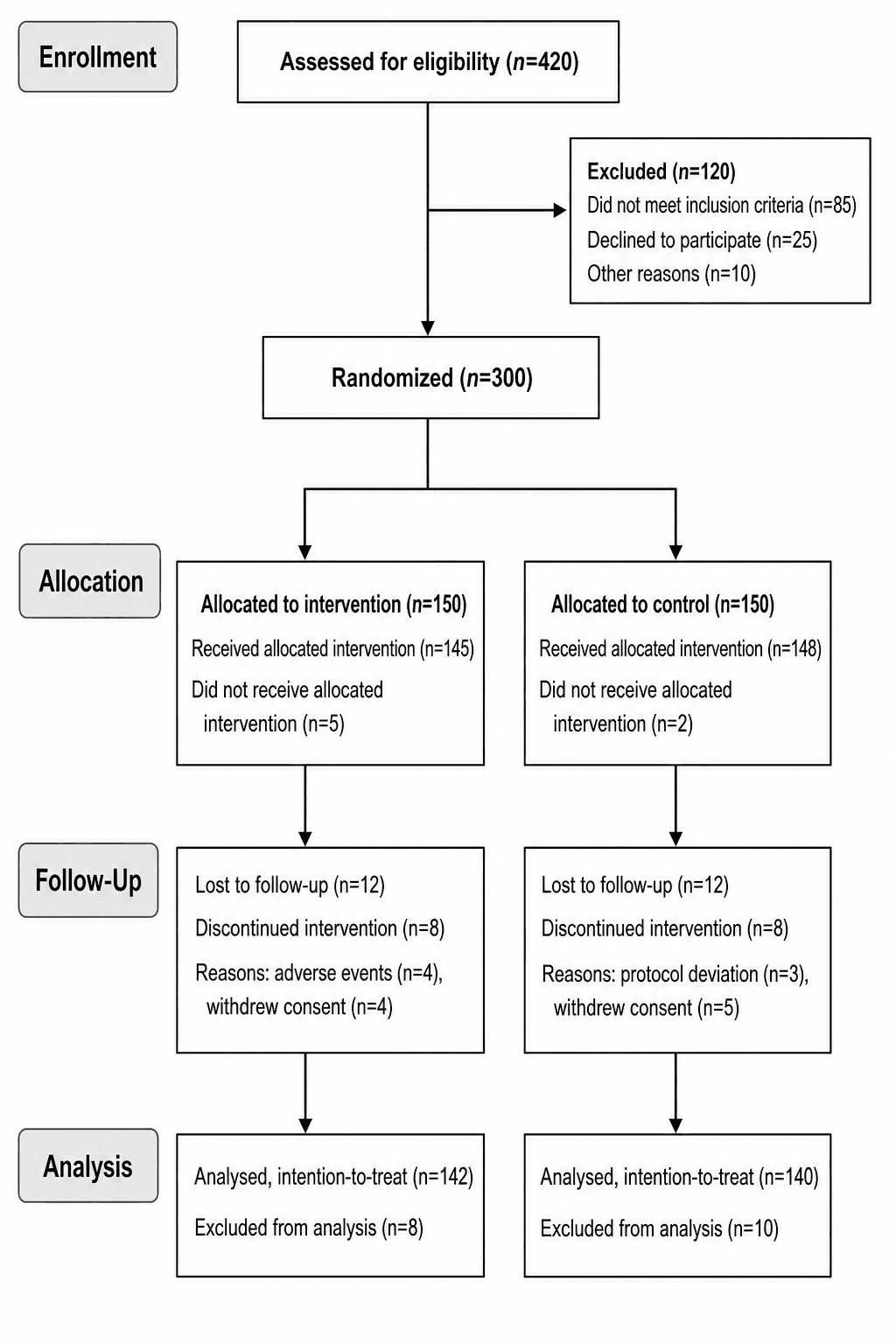
随机对照试验做完了,现在你需要的是每家期刊在读你的结果之前都会要求的那张图:CONSORT 流程图。在 PowerPoint 或 Illustrator 里手工搭出来,它是一张由方框和箭头组成的烦人网格,数字一变就全乱。这篇指南教你只用大白话做出随机对照试验的 CONSORT 流程图:AI 会把四个阶段——入组、分配、随访、分析——连同各阶段人数和排除原因都摆到正确位置,并在你的数字变动时保持可编辑。
读完这篇指南,你将能够:
- 做出 RCT 的 CONSORT 流程图,包含四个标准阶段——无需手动画框。
- 展示入组、分配、随访和分析,每个方框里填上正确的人数。
- 把排除原因和失访人数作为侧支加上,完全符合 CONSORT 2010 的要求。
- 构建平行、多臂或交叉设计的版本,并导出可印刷的流程图用于投稿。
下面所有操作都在 SciDraw AI 编辑器 里、用 CONSORT 流程图生成器 完成——你描述试验和数字,AI 把方框排好,你再用文字打磨。
一张 CONSORT 流程图必须包含什么
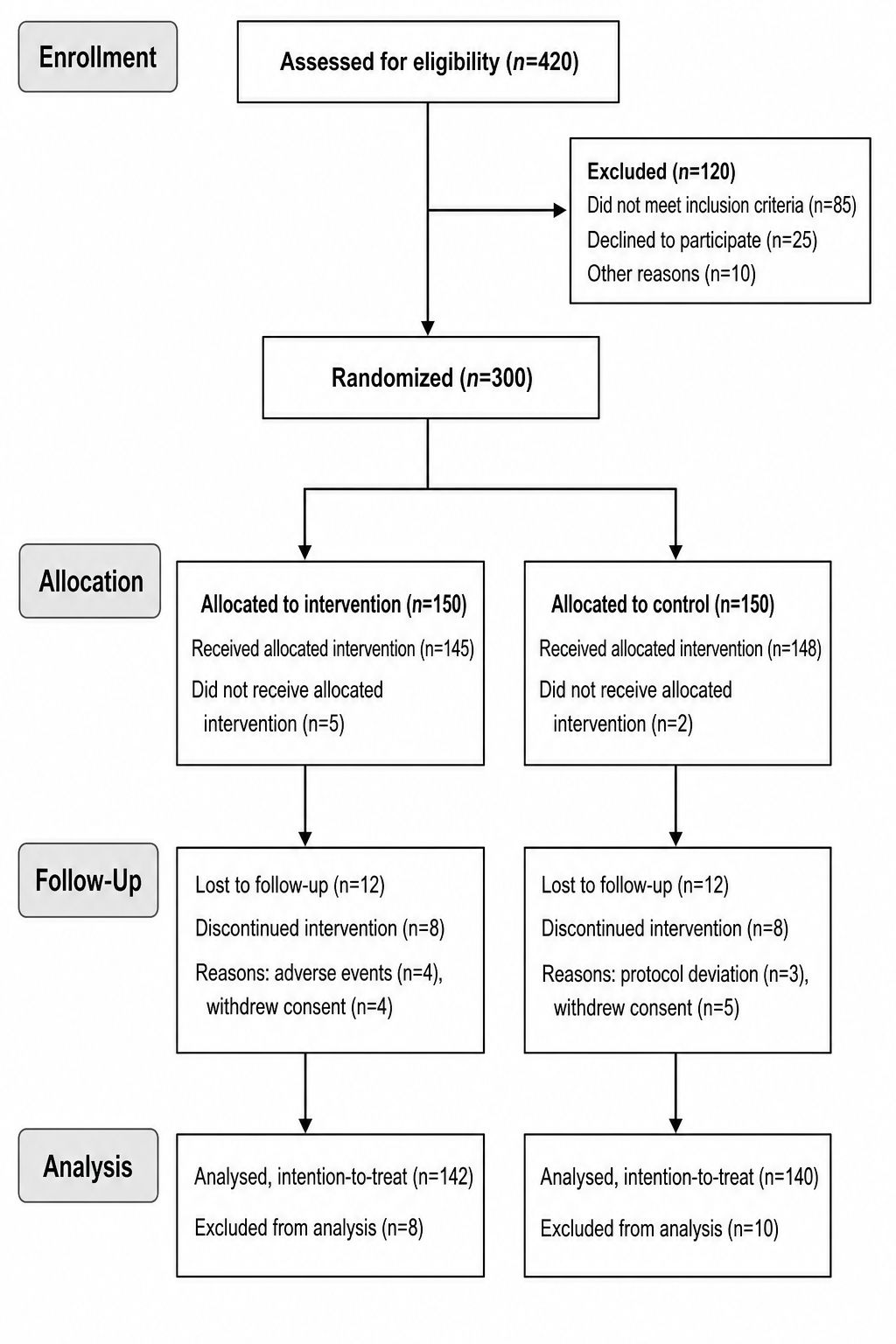
CONSORT(试验报告统一标准,Consolidated Standards of Reporting Trials)流程图追踪每一位参与者从筛查到分析的全过程。它有四个纵向阶段,每个阶段是一排方框:
- 入组(Enrollment)——评估合格性的人数、被排除的人数(附原因)、以及被随机化的人数。
- 分配(Allocation)——每个臂分配了多少人、实际接受干预的有多少人。
- 随访(Follow-up)——每个臂有多少人失访或中止,附原因。
- 分析(Analysis)——每个臂有多少人被纳入分析、有多少人被排除在分析之外(附原因)。
数字必须沿每一列对得上:从上到下每一位参与者都有交代。这种可追溯性正是它的全部意义所在——审稿人靠它来检查是否存在失访偏倚。
第一步:描述试验结构
打开 编辑器,先告诉 AI 试验类型和试验臂。平行两臂试验和三臂试验布局不同,所以要在填数字之前先定好形态。
模板: "为一项 [平行两臂 / 三臂 / 交叉] 随机对照试验做一张 CONSORT 2010 流程图。四个阶段:入组、分配、随访、分析。试验臂:[Treatment] 和 [Control]。加上侧框,分别用于带原因的排除和失访人数。"
一个填好的例子:
- "为一项比较 Drug A vs. Placebo 的平行两臂 RCT 做一张 CONSORT 流程图。四个阶段纵向堆叠:入组、分配、随访、分析。随机化之后流程分成两列。在入组处加一个侧框,列出带原因的被排除参与者;在随访处加侧框,列出失访人数。"
第二步:填入各阶段人数
现在逐阶段填入数字。AI 会把它们放进正确的方框,并保持各列对得上。
- "入组:540 人评估合格性,120 人被排除(80 人不符合纳入标准,25 人拒绝,15 人其他原因),420 人被随机化。"
- "分配:210 人分配到 Drug A(200 人接受、10 人未接受),210 人分配到 Placebo(205 人接受、5 人未接受)。"
- "随访:Drug A 失访 15 人(8 人退出、7 人失联);Placebo 失访 12 人。"
- "分析:Drug A 分析 195 人、排除 5 人;Placebo 分析 198 人、排除 7 人。"
在侧框里列出排除原因,正是把一张合规的 CONSORT 流程图和一张普通流程图区分开来的地方。
第三步:加阶段标签和侧支
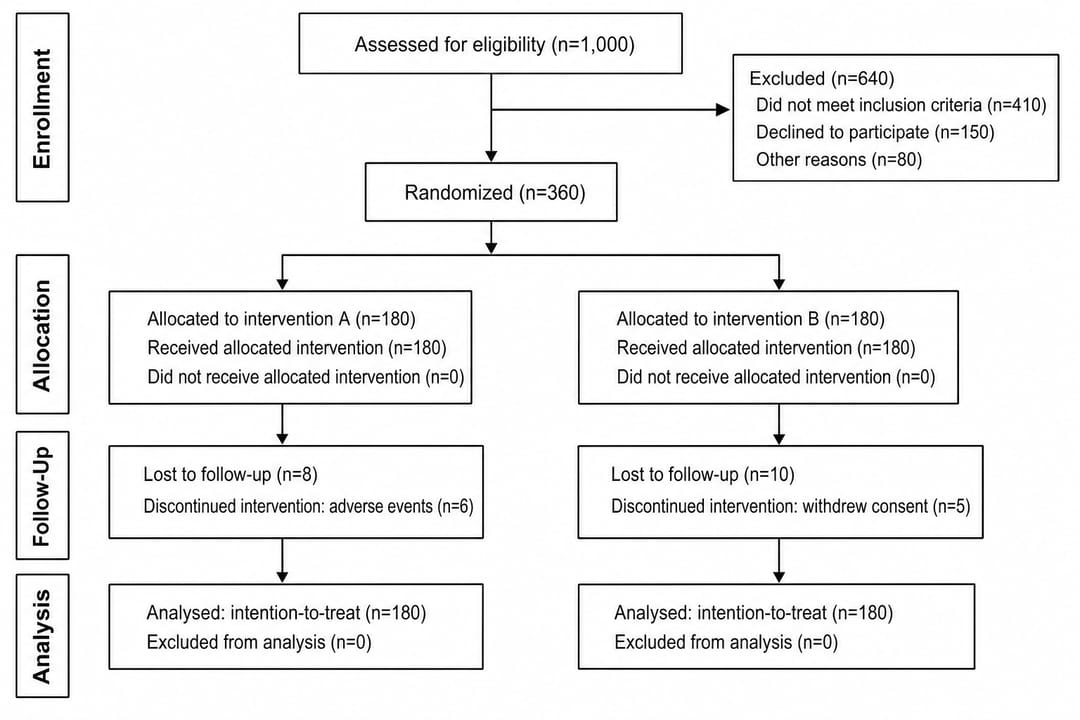
CONSORT 流程图在左侧用一条阶段标签带,在右侧用侧支表示损失。两者都要明确画出来。
- "在左侧从上到下加阶段标签 'Enrollment'、'Allocation'、'Follow-up' 和 'Analysis'。"
- "把排除方框作为侧支放在右边,用一个小的水平箭头连接。"
- "把随机化这一步画成一个方框,向下分成两个试验臂。"
- "用矩形方框、细连接箭头和一致的间距。"
侧支箭头在视觉上把参与者从主流程里"剥离"出去,这正是读者期待看到失访被呈现的方式。之后若要调整某个单独方框的措辞,见 如何编辑 AI 图中的文字与标签。
第四步:适配多臂或交叉设计
并非每项试验都是两个平行臂。同一张图可以灵活适配:
- "把这张改成三臂试验:Low dose、High dose 和 Placebo,从分配开始往下各成一列。"
- "把这张改成交叉试验,展示 Period 1、洗脱期和 Period 2 以及各序列组。"
- "加一条多中心说明,注明参与者在 5 个中心入组。"
告诉 AI 你的设计,它就会重新平衡各列和箭头,你什么都不用重画。
常见错误(以及如何修正)
- 数字对不上。 如果 420 人被随机化,但两臂加起来只有 415,审稿人会抓到。修正: "检查各臂分配人数之和是否等于随机化总数,并修正差异。"
- 排除却没写原因。 一个只写 "120 excluded" 而没有明细的方框不符合 CONSORT。修正: "在入组侧框里列出带人数的排除原因。"
- 漏掉某个阶段。 去掉随访那一行会掩盖失访。修正: "加上随访阶段,列出每个臂的失访人数。"
- 方框拥挤、未对齐。 间距不一致显得潦草。修正: "把方框对齐成整齐的列,纵向间距均匀。"
- 没有阶段标签。 读者不该靠自己去推断各个阶段。修正: "在左边距从上到下加四个 CONSORT 阶段标签。"
- 试验臂数与设计不符。 把三臂试验画成两臂会歪曲研究。修正: "把分配拆成三列,每臂一列。"
导出与使用
流程图做好后,按投稿要求导出:
- "把这张图导出成 300 DPI 的 PNG,尺寸适配期刊单栏宽度。"
- "给我一个 SVG,方便我在 Illustrator 里做最终修改。"
- "导出高分辨率、白色背景,用于稿件。"
CONSORT 流程图天然地与另外两张报告类图配对。如果你的工作是一项试验的系统综述,见 如何制作 PRISMA 流程图(用于研究筛选)——它是 CONSORT 在综述层面的"表亲"。而要报告试验的生存结局,见 如何制作 Kaplan-Meier 生存曲线。所有内容在 SciDraw AI 编辑器 里始终可编辑。
常见问题
不用 PowerPoint 或 Illustrator 怎么做 CONSORT 流程图? 打开 CONSORT 流程图生成器,描述你的试验类型和试验臂,再给出每个阶段的人数。AI 会排出四阶段流程,方框对得上、带侧支。你通过打字来编辑任何数字或标签——无需手动画框连线。
CONSORT 流程图的四个阶段是什么? 入组(评估、带原因的排除、随机化)、分配(每臂的分配和实际接受)、随访(每臂的失访和中止)、分析(每臂的分析和被排除分析)。各列的人数必须对得上。
CONSORT 和 PRISMA 流程图有什么区别? CONSORT 追踪单项随机试验中的参与者,而 PRISMA 追踪系统综述中的研究(识别、筛选、合格性、纳入)。它们看起来相似,却服务于不同的报告标准;RCT 用 CONSORT,综述用 PRISMA。
怎么在 CONSORT 流程图里展示排除原因? 把它们放进从主流程分出的侧框里。在入组处,列出排除了多少人以及为什么(如不符合标准、拒绝、其他)。在随访和分析处,列出每个臂的失访和排除原因。生成器会替你把这些侧支放好。
三臂或交叉试验也能做 CONSORT 流程图吗? 可以。告诉 CONSORT 流程图生成器 你的设计——平行多臂、交叉或多中心——它就会加上正确数量的列,并相应调整分配和随访各行。
现在就做你的 CONSORT 流程图
别再在 PowerPoint 里挪方框了。描述你的试验,把人数填一次,让 AI 搭出一张合规、对得上、并在数字变动时保持可编辑的 CONSORT 流程图。打开 CONSORT 流程图生成器,或直接进入 SciDraw AI 编辑器,现在就开始做。