你生成了一张很棒的科研图表,但某个标签有错别字,另一处应该写成"高尔基体"而不是"高尔基复合体",一个单位标签写错了,图注的语言也不对。难道要从头再来吗?不必。借助 AI 原生的图表工具,你只需告诉 AI 要改什么,它就会就地编辑现有图像——其余每个元素都原封不动。本指南将带你了解如何在不重画、不依赖设计软件、不动任何一个锚点的情况下,编辑 AI 图表中的文字以及修改科研图表里的标签。
读完本指南,你将能够:
- 用一句简短的指令修改 AI 图像中的文字、修正图表里的错别字。
- 重命名标签、为示意图添加标签、删除多余文字,或修改数值、单位——全部只需描述要做的改动。
- 编辑科研图表文字并翻译图注,同时保持排版、配色和箭头不变。
- 不重画即可修改文字,让你不必丢弃已经满意的成果。
下面每一处编辑,都只需在 SciDraw AI 编辑器 中输入一句话即可完成——在这款 AI 图表编辑器里,你的图像就是画布,语言就是工具。
为什么文字是最常见的编辑需求
文字是研究者对生成图表最常做的改动:修正拼错的基因名、重命名某个结构、补上缺失的注释、纠正数值,或者切换语言。这也恰恰是通用图像生成器最吃力的地方,因为它们把字母当成形状,往往生成乱码标签。解决之道不是手动文本框加字体菜单——而是向一个能把图表理解为带标注示意图的 AI 给出清晰指令。当你以这种方式在线编辑示意图标签时,你能始终专注于科研本身,而不是与选择手柄较劲。
核心技巧:精确描述要改什么
整套技巧的关键,就是说清楚哪里变、哪里不变。与其重新生成整张图(并冒着一切都偏移的风险),不如给出一条精准的编辑指令:
- ❌ 含糊:"把标签做得更好看些"
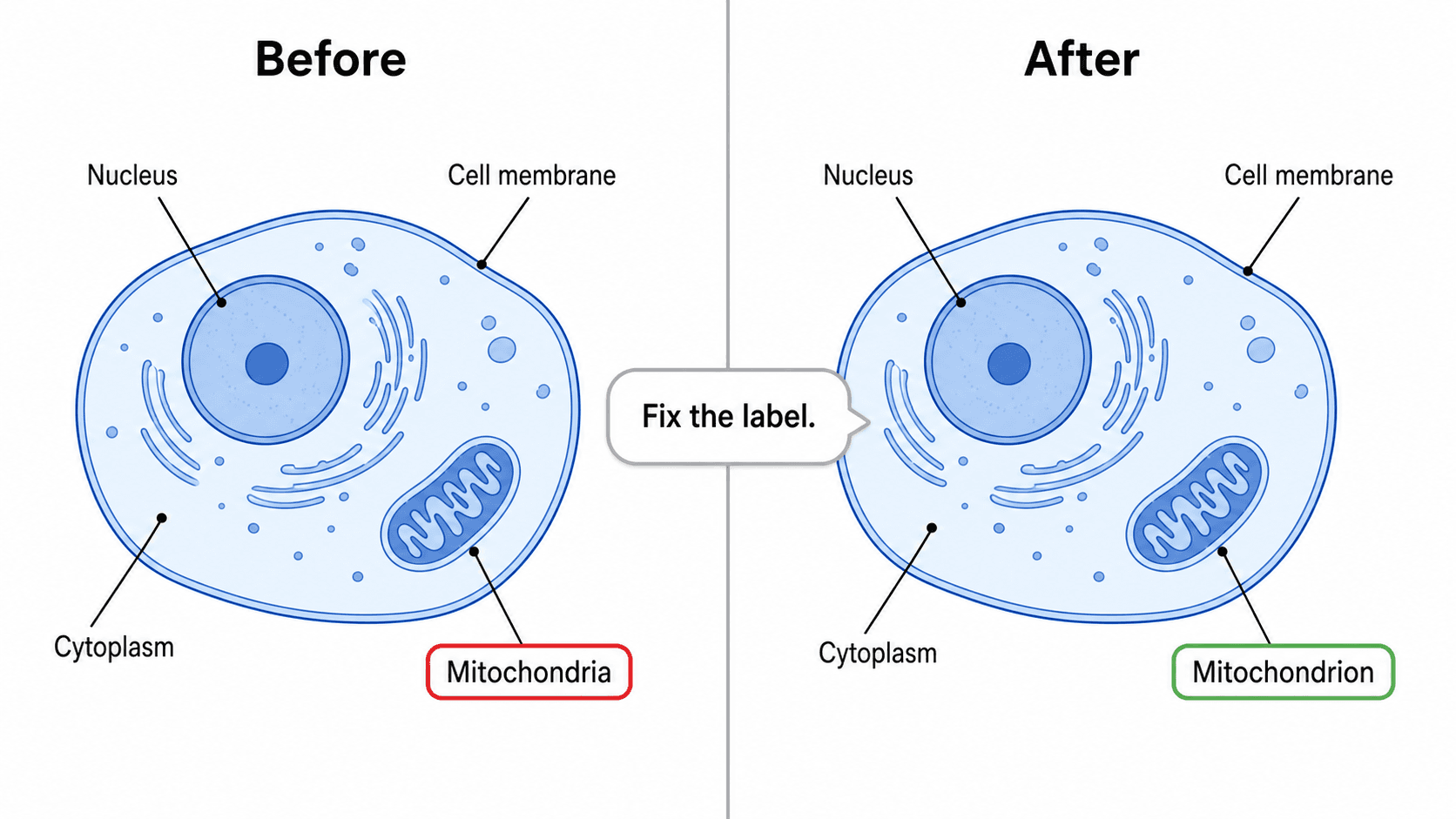
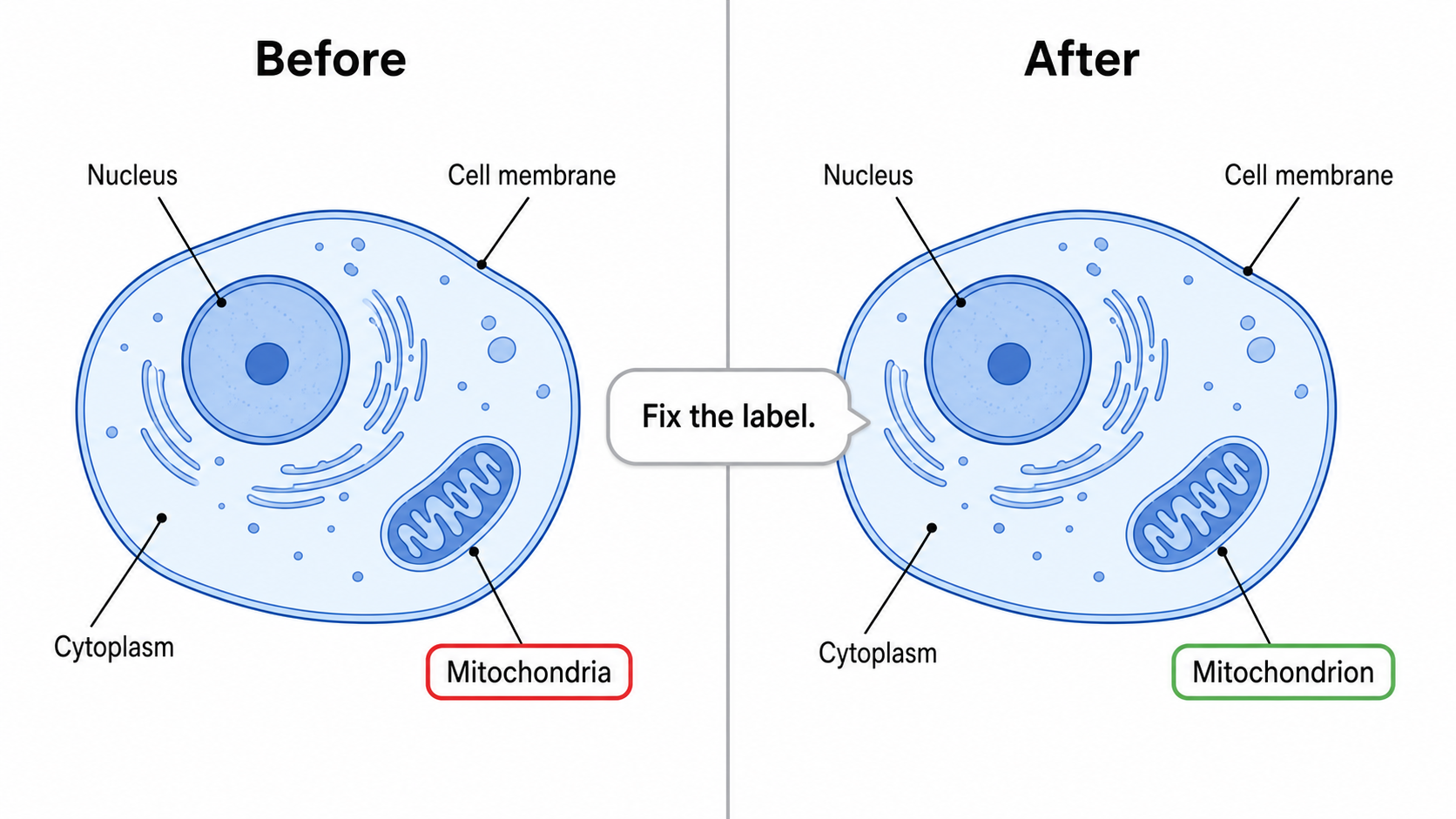
- ✅ 精准:"把标签'Mitochondria'改成'Mitochondrion',其余全部保持完全不变。"
模板:"把'[当前的确切文字]'这个[文字/标签][动作]成'[新的确切文字]',并保持排版、配色和箭头不变。"
在编辑器中打开你的图表,输入指令,AI 就会就地编辑图像。请精确引用当前文字,让 AI 锁定正确的元素——这正是干净修改与意外重画之间的分界线。
常见的文字编辑——直接复制这些提示词
下面按你需要的编辑类型整理了可直接使用的提示词。替换成你自己的措辞,在 AI 图表编辑器 中运行即可。
修正错别字或重命名标签
- "把'Endoplasmic Reticlum'更正为'Endoplasmic Reticulum'。"
- "把标签'Golgi body'重命名为'Golgi apparatus'。"
- "把错别字'Recetor'改成'Receptor',其余所有文字保持不变。"
- "把'PDL1'改成'PD-L1',让基因名的格式规范正确。"
- "把'celular membrane'替换为'cell membrane'。"
添加缺失的标签或注释
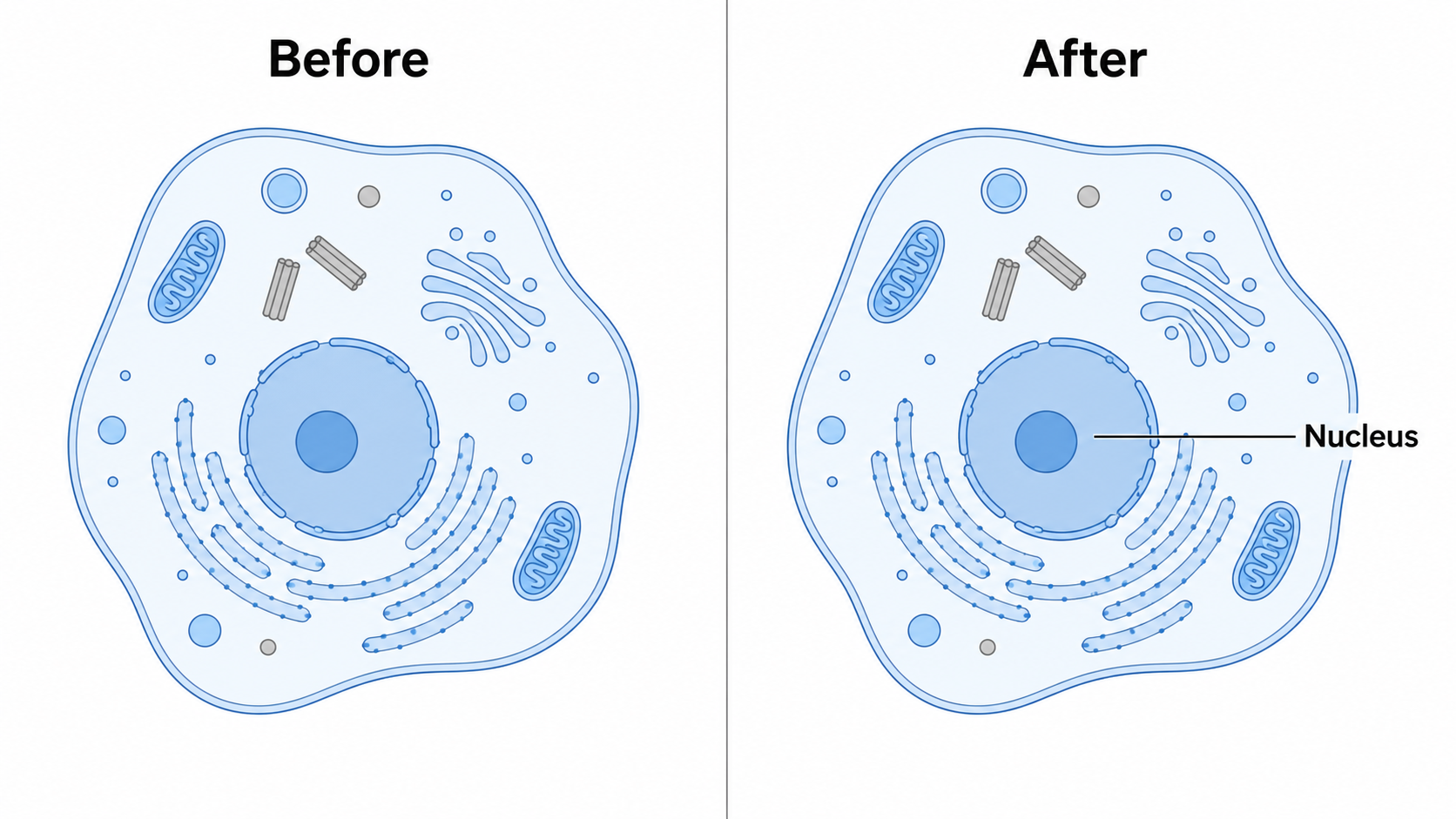
- "添加标签'Nucleus',用一条细引导线指向中央那个大细胞器。"
- "在示意图下方添加一行小图注:'图 1. 真核细胞。'"
- "在离开细胞核的那条链旁边添加标签'mRNA'。"
- "在图的左上角添加面板字母'A'。"
- "在右下角添加一条标注为'10 µm'的比例尺。"
删除或清理文字
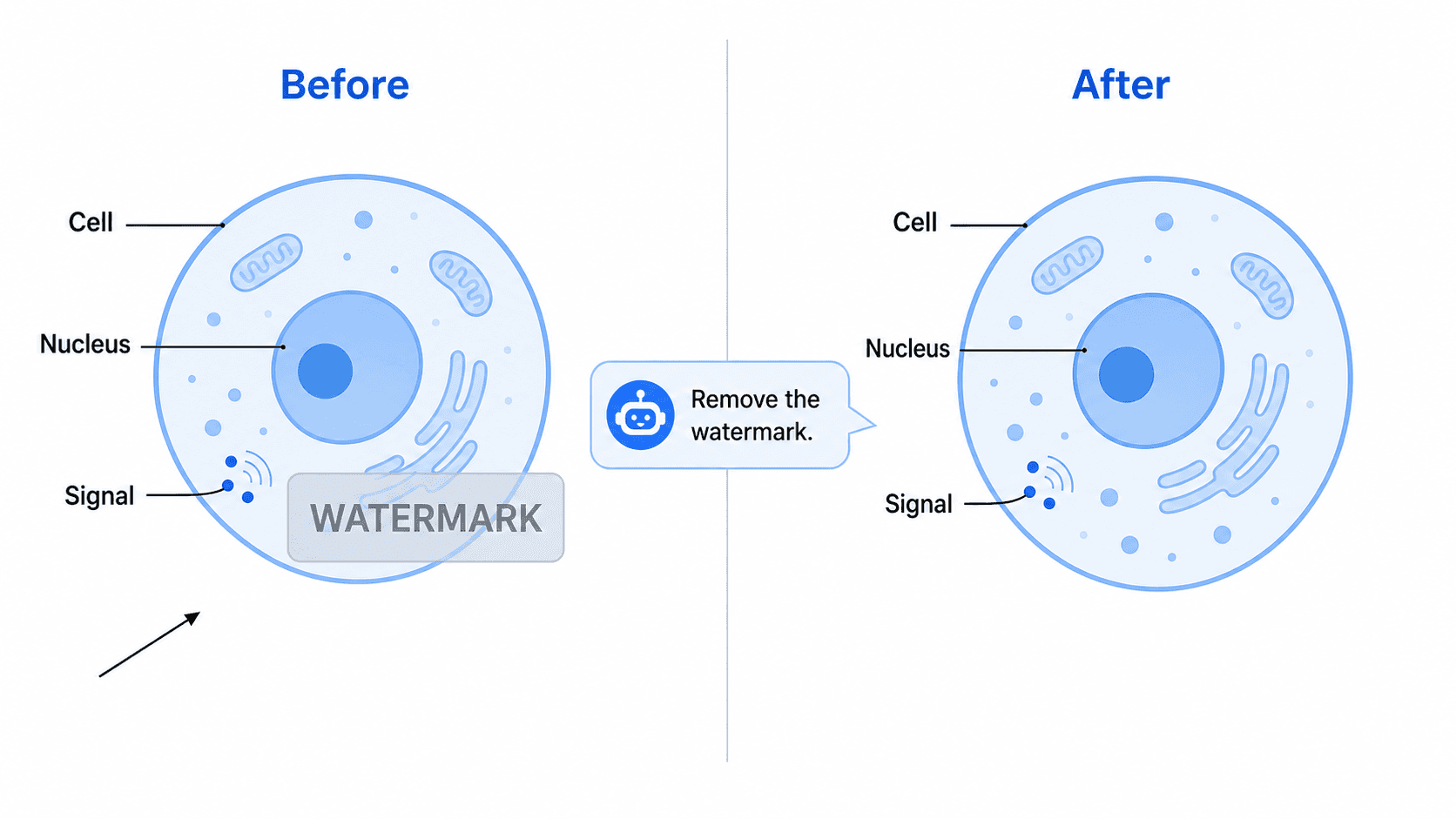
- "删除右下角的水印文字。"
- "删除顶部标题,方便我在稿件里自己加。"
- "删除图例框,但保留彩色箭头。"
- "删除重复的'ATP'标签,只保留线粒体内部的那一个。"
翻译标签
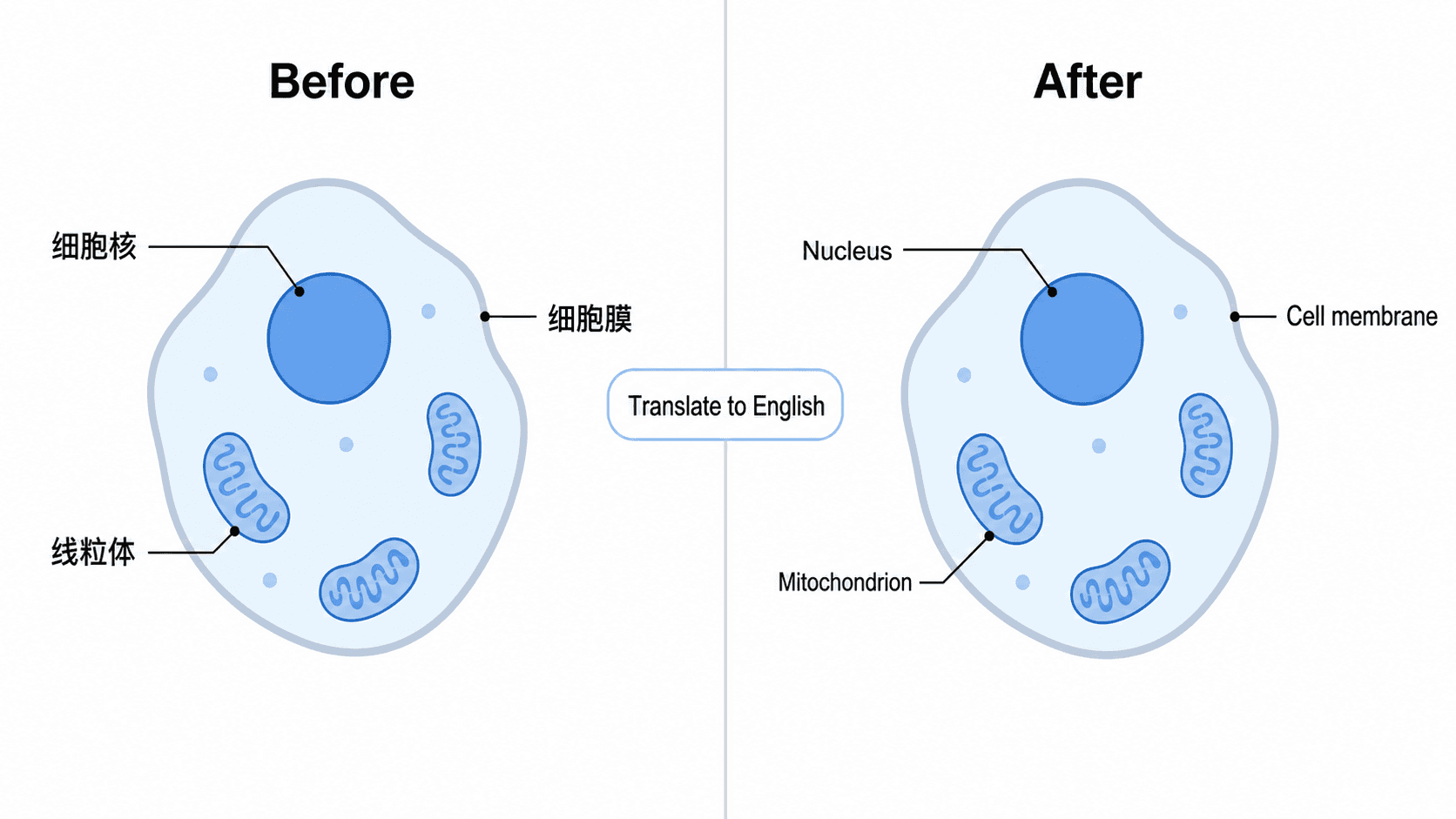
- "把这张图里的所有标注翻译成英文,保持排版不变。"
- "把图中所有标注翻译成中文,保持排版不变。"
- "把图注翻译成西班牙语,但保留基因名(TP53、KRAS)不翻译。"
- "把坐标轴标题切换成德语,单位保持不变。"
重设文字样式
- "把所有标签改成简洁的无衬线字体,并稍微放大。"
- "把标题加粗,把标签设为深灰色以增强对比度。"
- "放大那些小标签的字号,让它们在印刷分辨率下也清晰可读。"
- "把所有标签改成大写,风格统一。"
修改数值或单位
- "在退火步骤里,把温度标签从 55°C 改成 60°C。"
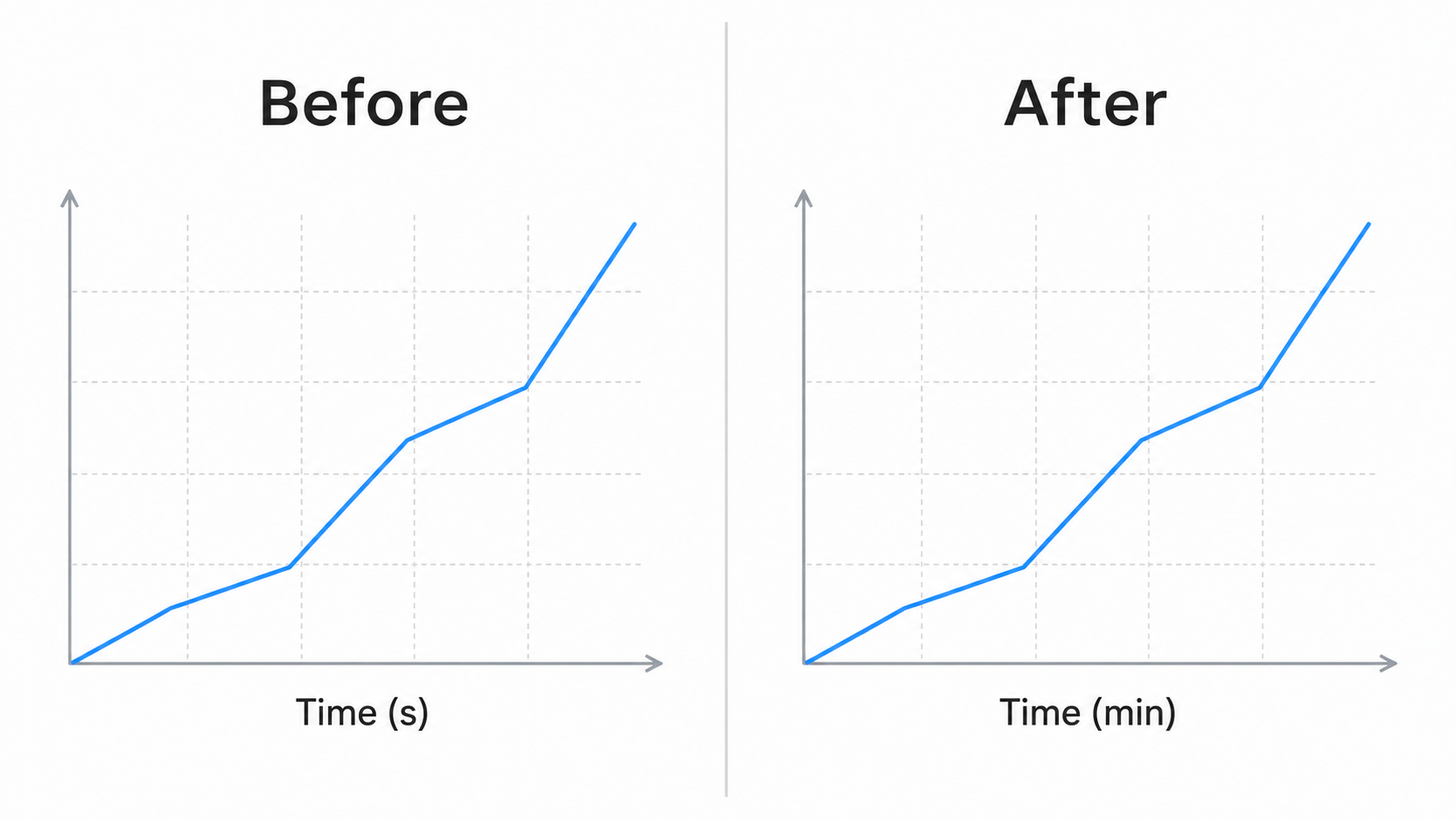
- "把坐标轴标签从'Time (s)'改成'Time (min)'。"
- "把浓度标签'5 mM'改成'10 mM'。"
- "把图注里的'n = 12'更新为'n = 24'。"
获得干净结果的技巧
- 一次只改一处最利于精确控制。只有在改动密切相关时才打包处理("修正 PCR 循环里全部三个温度标签")。
- 用引号精确引用当前文字,让 AI 编辑正确的元素,而不是靠猜。
- 说明要保留什么——"保持配色、排版和箭头不变"——以避免不重画修改文字时出现意外偏移。
- 指出位置,而不仅是命名。 "添加'Nucleus'并指向中央那个细胞器"能把标签放在你想要的位置。
- 保护你不想翻译的名称。 告诉 AI 不要动基因名、单位或缩写。
- 迭代。 如果第一次没改到位,就继续细化:"新标签和箭头重叠了——把它稍微往上移一点。"
常见错误(以及如何修复)
- 含糊的指令会导致整张图被重画。 修复:用引号引出确切的当前文字,并加上"其余全部保持不变"。
- 一次改动太多。 修复:先改一处、确认无误,再改下一处,这样你能看清每条指令的效果。
- AI 找不到你说的那段文字。 修复:完全照图中显示的措辞复制,包括大小写和标点。
- 重命名后的标签和旁边的元素重叠了。 修复:补一句"把'Golgi apparatus'标签稍微上移,别和箭头重叠"。
- 翻译把基因名或单位弄乱了。 修复:明确排除它们("把标签翻译成法语,但保留 TP53 和'µm'不变")。
- 通用图像 AI 生成了乱码文字。 修复:SciDraw AI 会渲染干净、清晰的标签——用确切的措辞重新给出提示,它就会正确地把字打出来。
导出并使用你编辑后的图表
当文字完全无误后,把图表导出为可编辑的 SVG 或 PowerPoint(PPTX),或下载高分辨率图像,用于你的稿件、幻灯片或海报。SVG 和 PPTX 让协作者日后还能微调措辞,而 AI 编辑器现在就能搞定快速修改。
需要同时改颜色?请看如何为科研示意图重新配色(含色盲友好的配色方案)。要把同一张图准备给国际读者?请看如何把图表标签翻译成另一种语言。
常见问题
如何编辑 AI 生成图表中的文字? 在 SciDraw AI 编辑器 中打开图表,输入一句简短指令,例如"把标签'Golgi body'改成'Golgi apparatus'"。AI 会就地编辑现有图像,因此你无需重画整张图就能修改文字。
如何在不重画的情况下修正图表里的错别字? 用引号引出拼错的文字及其更正——例如"把'Reticlum'更正为'Reticulum'"——并加上"其余全部保持不变"。这样只有那个标签会变,示意图的其余部分原封不动。
生成之后还能给示意图添加标签吗? 可以。准确告诉 AI 要添加什么、加在哪里,例如"添加标签'Nucleus',用一条引导线指向中央的细胞器"。你也可以用同样的方法添加面板字母、比例尺、图注和注释。
如何免费在线编辑示意图标签? 你可以在这款 AI 图表编辑器里免费开始编辑科研图表文字,之后再升级以获得更多额度以及可编辑的 SVG/PPTX 导出。每一处编辑都只需输入一句指令——无需安装任何设计软件。
AI 能在不影响图表其余部分的情况下重命名标签或修改数值吗? 可以。重命名标签、修改数值或更新单位都属于精准编辑。引用当前文字和新文字,AI 就只会改动那一个元素,并保持排版、配色和箭头不变。
开始创作
在 SciDraw AI 编辑器 中打开任意一张图,输入你的第一条编辑指令——修正错别字、重命名标签、添加注释,或翻译图注。重画的活儿交给 AI,你只需一句话,修正后的图表就近在眼前。