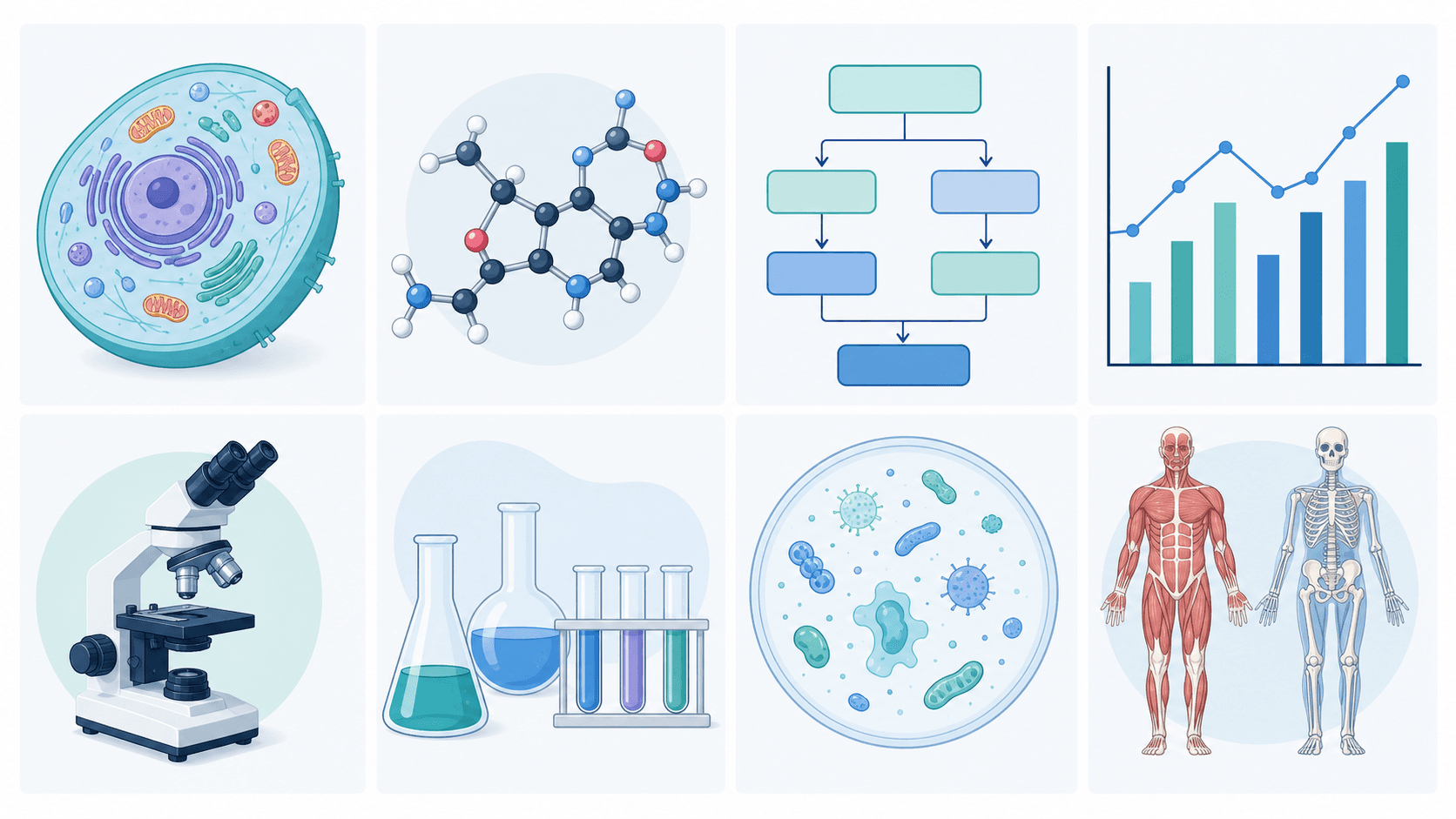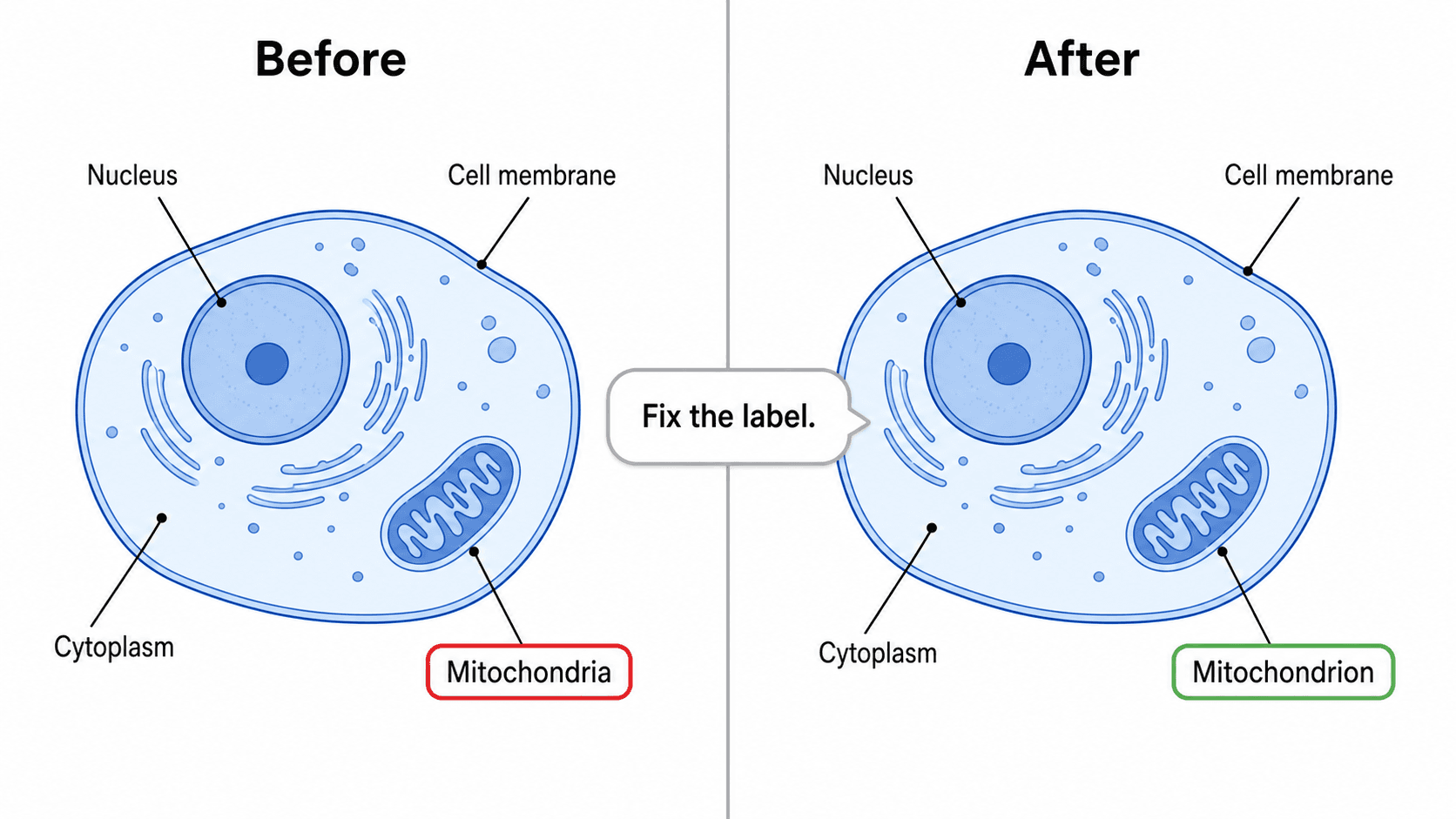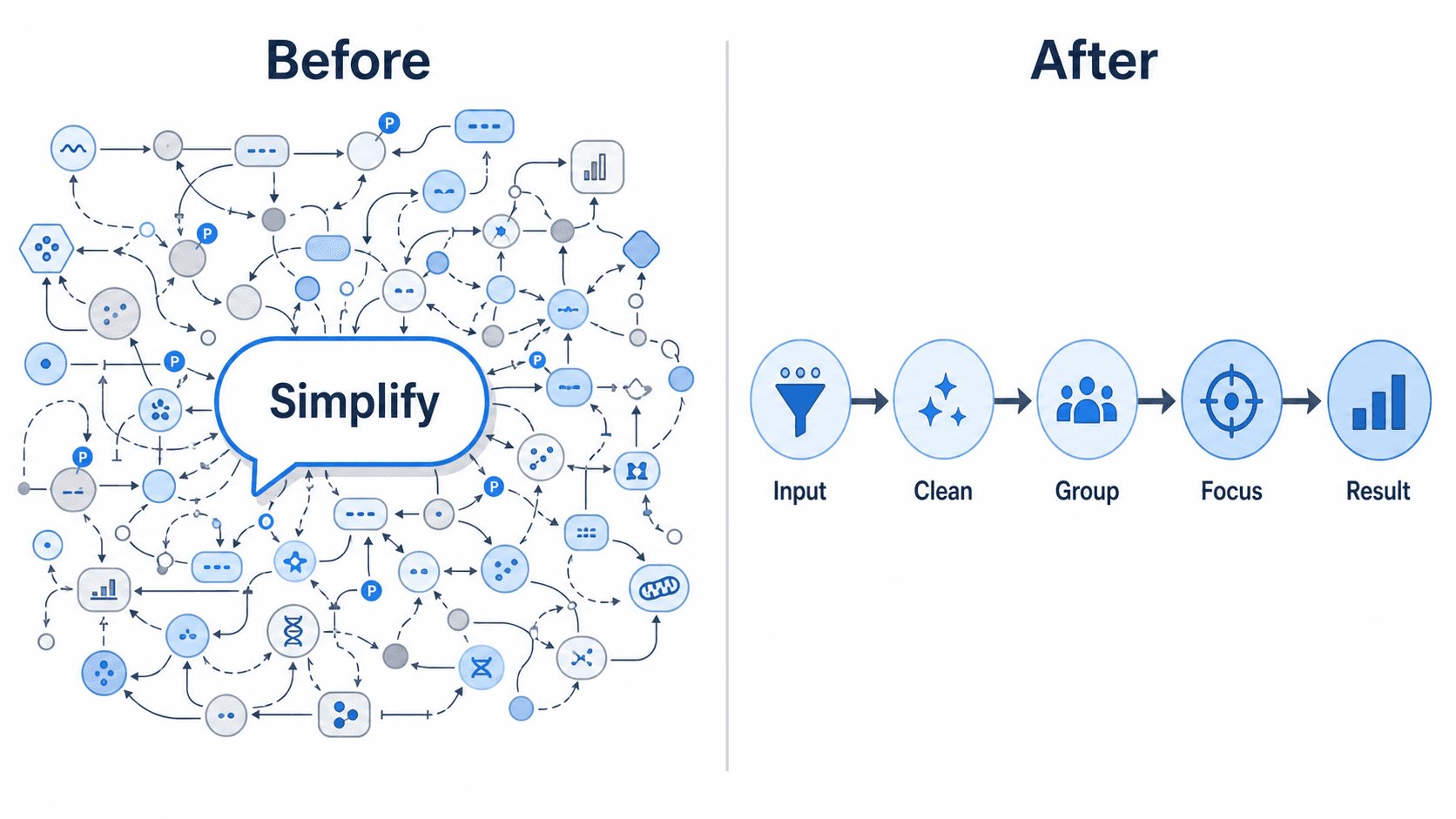
你的图把一切都说尽了——而这恰恰是问题所在。箭头太多、文字太满,每个次要中间环节都在抢注意力,而那个真正重要的结果却淹没在噪声里。审稿人一扫而过;后排的学生根本看不清。常规做法是手动重建一个更干净的版本,逐个删除并重新对齐元素。借助 AI 原生的编辑器,你可以跳过这一切:你告诉 AI 简化,它就会在保住核心信息的前提下,为现有图表做减法。
本指南将带你了解如何用 AI 简化一张繁忙的示意图——如何为图表减负、减少示意图中的细节,以及只用简短、平实的指令让图表达到可发表水准。每一处编辑都发生在 SciDraw AI 编辑器 里,这就是你的简化工作台。
读完本指南,你将能够:
- 用一条指令把科研图表简化到其核心信息。
- 通过删除次要元素、减少文字和清理样式来为图表减负。
- 把通路简化到主要步骤,同时不丢失起点和终点。
- 在保留论文用的详细版本的同时,为图表做一个幻灯片版本。
- 避免过度简化——并通过补回一个关键标签快速修复。
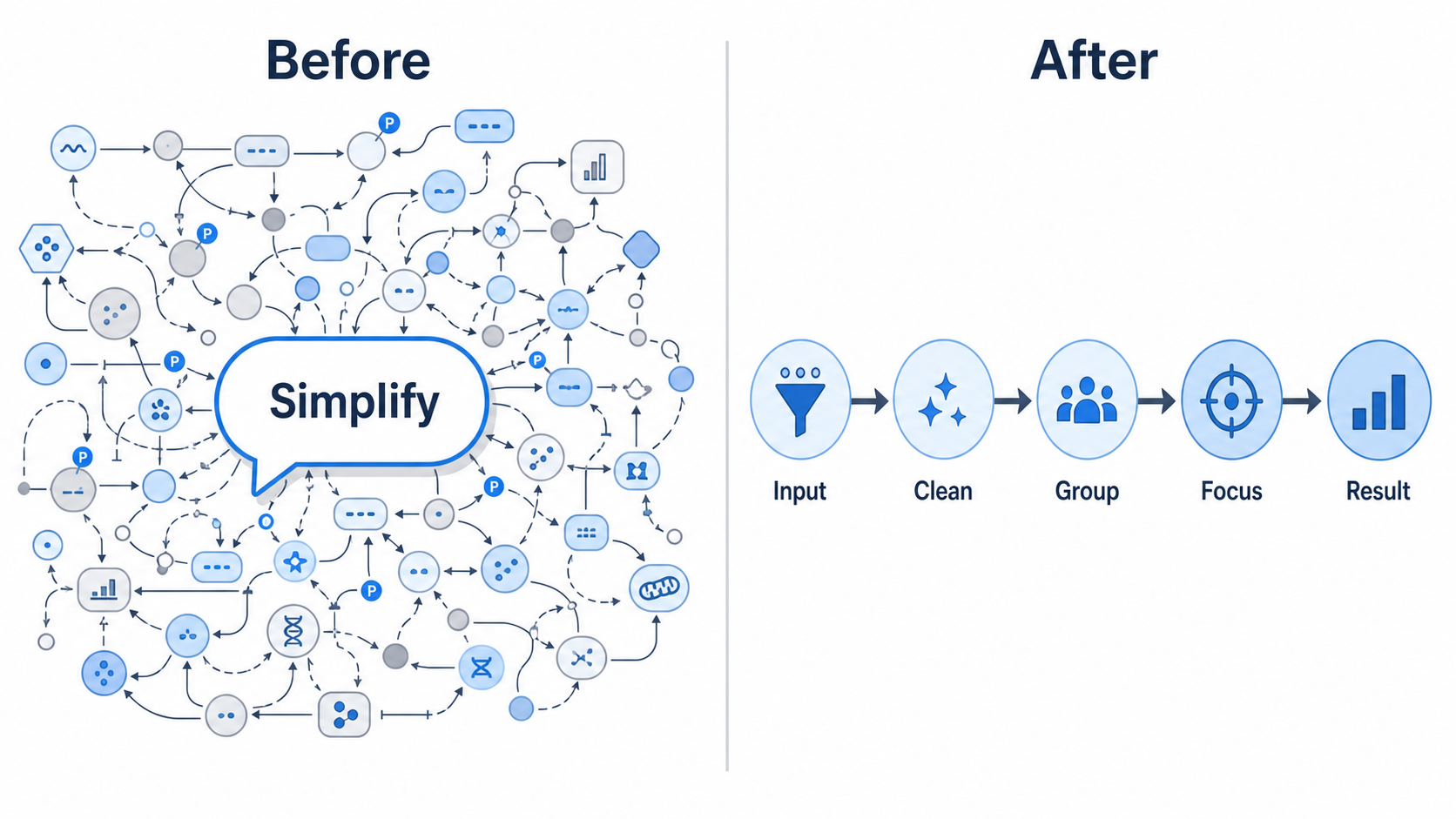
为什么更简洁的图表更胜一筹
一张好图有一个清晰的信息,以及一条引导视线直达它的视觉层级。信息过载的示意图正好相反:它们藏起结果、拖慢读者,在稿件或报告中显得不专业。更干净的科研图表更易解读、更易配图注,也远更可能不带"请说明该图"的意见就通过同行评审。
简化是你能做的最高价值编辑之一——而且通常成本最低。更少的元素、更少的文字和更克制的样式,能把一墙的箭头变成人们真正会读的图。借助 AI 原生的工具,这整个转变只需一句话,而不是一下午的手动返工。
核心技巧:说清楚保留什么、削减什么
当你想减少示意图中的细节时,最有用的习惯是同时告诉 AI优先级(什么必须留下)和细节程度(删到什么份上)。含糊的要求得到含糊的结果。
- ❌ 含糊:"简单点"
- ✅ 精准:"把这条通路简化到 5 个主要步骤,去掉次要中间环节,并保留起点和终点的标注。"
第二条提示之所以有效,是因为它设定了目标("5 个主要步骤")、指明了要删除什么("次要中间环节")、保护了要点("保留起点和终点")。在编辑器中打开你的图表并输入指令——然后分步细化,而不是追求一条完美的单条提示。
可直接复制的图表减负提示词
下面是可以直接粘贴进编辑器并按你的图表调整的提示词组。混搭使用——大多数清理都会组合其中两三条。
减少元素数量
- "只简化到主要组件;去掉次要的子步骤。"
- "保留三条关键通路,把较小的分支合并成一条。"
- "把四个反馈回路收成一根带标注的箭头。"
- "只显示限速步骤;舍弃次要反应。"
削减图中的文字
- "把所有标签缩短到一两个词,把细节移到图注里。"
- "只保留必要标签;去掉示意图内部的描述性句子。"
- "减少这张图里的文字——删掉行内解释,只留节点名称。"
- "把冗长的酶名替换为它们的标准缩写。"
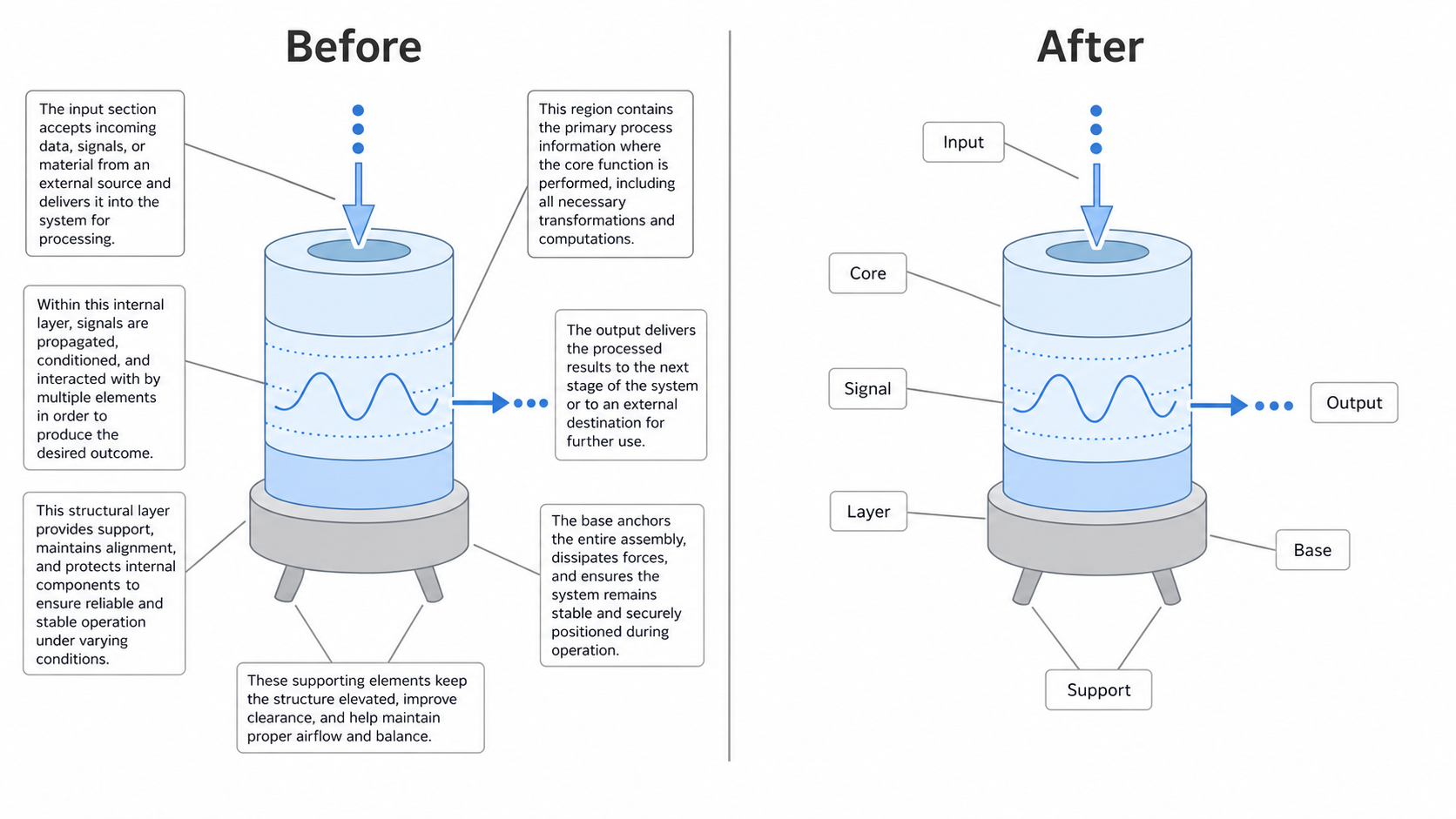
清理样式
- "做成干净、扁平、可发表的示意图,背景为白色。"
- "减少视觉噪声:更细的箭头、更少的颜色、更多的留白。"
- "用单一强调色,其余一律用灰色。"
- "把方框对齐到网格,并把间距调均匀。"
做一个概览版或幻灯片版
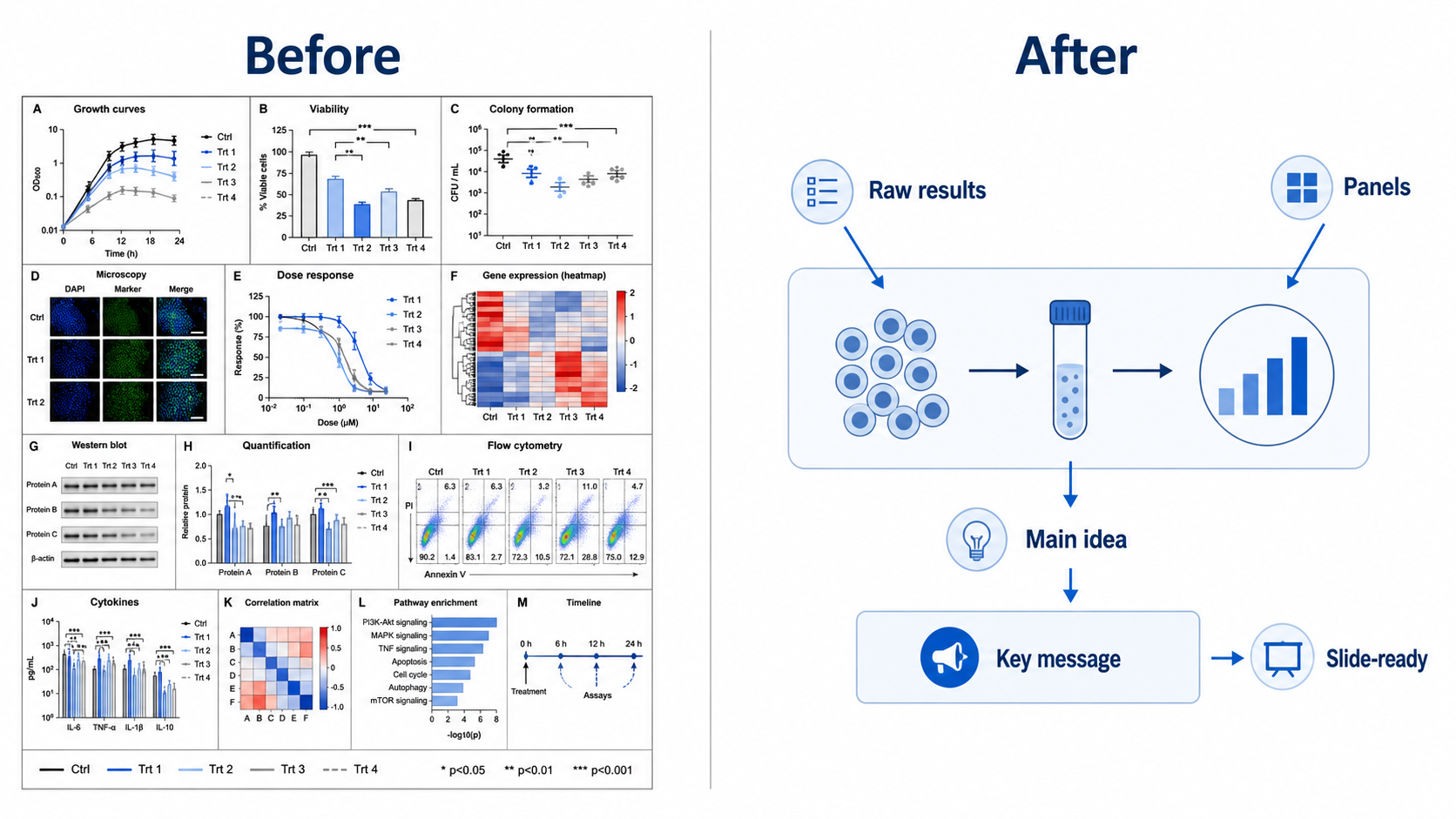
- "为这张图做一个简化的概览版本,适合放进幻灯片。"
- "把这张多面板图浓缩成一张清晰的示意图。"
- "做一个幻灯片版本,字号更大,只保留顶层步骤。"
- "把它变成一个非专业读者也能一眼看懂的概要图。"
改善视觉层级
- "强调主要结果,弱化辅助细节。"
- "把相关元素分组,并在各部分之间增加间距。"
- "把主通路加粗,把备选路径淡化。"
- "把步骤重新排成清晰的从左到右流程。"
获得干净结果的技巧
- 设定目标程度。 告诉 AI 删到什么份上——"5 个主要步骤"、"一两个词的标签"、"单一强调色"——这样它就不会简化不足或过度简化。
- 保护要点。 指明什么必须留下:"保留起点、终点和关键酶的标注。"这是不丢失信息最简单的保险。
- 分步迭代。 简化、看结果,再说"再简化一点"或"现在把文字也减一下"。小步骤胜过一条巨长指令,还能让你停在恰到好处的程度。
- 为幻灯片做一份副本。 在保留论文用详细图的同时,要一份简化的幻灯片版本——你从一个来源得到两件交付物,而不必手动维护两个文件。
- 先确定媒介。 印刷用的图能承载比演讲厅投影更多的细节;告诉 AI 你在做哪一种。
- 与其他编辑搭配。 把简化与重新配色和标签编辑结合,得到一张全面打磨好的最终图表。
常见错误(以及如何修复)
- 过度简化。 图丢失了一个你实际需要的步骤或标签。修复:用一条指令把它补回来——"把 ATP 标签和第二个磷酸化步骤补回来"——而不是从头再来。
- 删错了元素。 AI 删掉了某个承重的部分。修复:下次明确说明——"去掉次要中间环节,但保留所有的酶"。
- 文字删得太多。 标签变成了看不懂的缩写。修复:"把三个主要节点的缩写还原成全称。"
- 编辑后样式不一致。 混入了粗细不一的箭头或杂乱的颜色。修复:"把所有箭头统一成同样的细线样式,并使用单一强调色。"
- 一步到位地重写。 想用一条提示修复一切。修复:分步简化,并在每一步之间检查。
导出并使用你简化后的图表
图表读起来清爽后,把它导出为可编辑的 SVG 或 PowerPoint(PPTX),或下载高分辨率图像,用于你的稿件、幻灯片或海报。由于来源始终可编辑,你可以同时保留两个版本——论文用的详细图和报告用的幻灯片版本。
想给清理后的版本配一个色盲友好的配色?请看如何为科研示意图重新配色。简化之后需要修改或翻译某个标签?请看如何编辑 AI 图表中的文字和标签。
为什么这胜过手动返工
因为图表是 AI 原生的,你描述想要的抽象程度,而不是逐个删除、重排元素。减负、削减文字、重新配色和做幻灯片版本,在编辑器里都是同一种"一句话"的动作——而且每个版本都保持可编辑,所以你删掉的东西不会永久消失。
常见问题
如何用 AI 简化一张繁忙的示意图? 在 SciDraw AI 编辑器 中打开图表,告诉 AI 保留什么、削减什么——例如"把这条通路简化到 5 个主要步骤,去掉次要中间环节"。它会在保住核心信息的前提下为现有图表做减法,你再分步细化。
怎样减少图中的文字量? 让 AI"把所有标签缩短到一两个词,把细节移到图注里",或"去掉示意图内部的描述性句子"。对于冗长的技术名词,要求使用标准缩写,让图表保持可读。
我能把一张详细的图做成幻灯片版本吗? 可以。要一份"简化的幻灯片版本,字号更大,只保留顶层步骤"。AI 会保留你详细的图不动,并从同一个来源生成一个独立的、适合演示的版本。
如果 AI 过度简化、删掉了我需要的东西怎么办? 用一条指令把它补回来——"把 X 标签和第二个步骤补回来"——而不是从头再来。分步迭代让你很容易落到恰到好处的细节程度。
简化会让我的图表达到可发表水准吗? 减少杂乱、削减图内文字和清理样式,正是让图表达到可发表水准的核心动作。请始终针对你具体的体系核对科学内容,并把简化与重新配色和标签编辑搭配,得到全面打磨好的结果。
开始创作
在 SciDraw AI 编辑器 中打开你那张繁忙的图,让它简化到要点。为版面减负、减少文字,再衍生出一个干净的幻灯片版本——全部用平实的语言,全部在一个地方完成。你的下一张可发表图表,只需一句话。