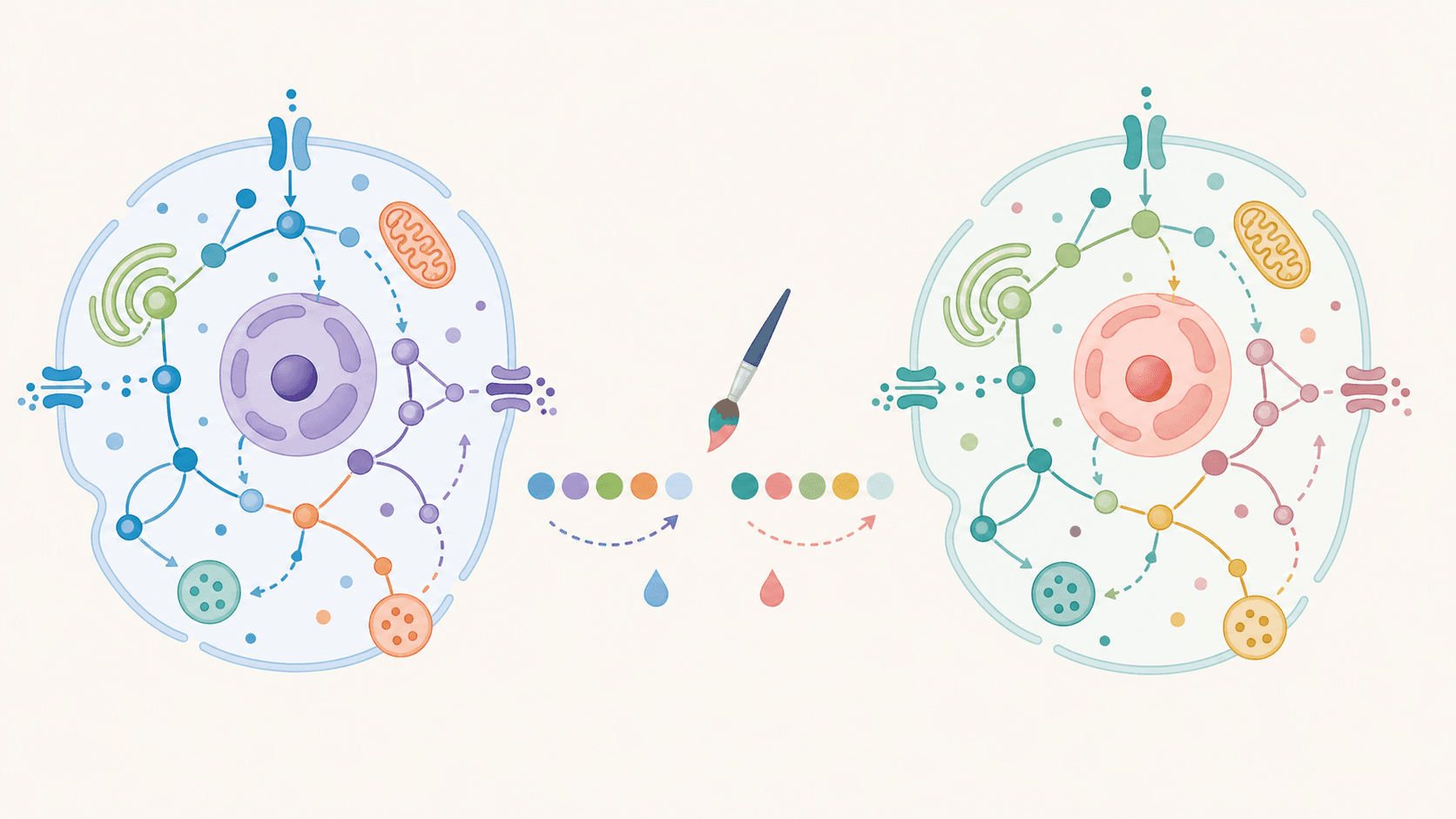
图本身没问题,问题在颜色:期刊要求柔和的配色,审稿人提醒红绿配色对色盲读者不友好,或者某条通路需要用蓝色突出。你不必重画整张图,也不用纠结十六进制色值——只要告诉 AI 用什么颜色,它就会在保留布局、箭头和标签的前提下,为现有图表重新上色。本指南将带你了解如何为科研示意图重新配色、用 AI 修改图表颜色,包括换成色盲友好方案,全部只需在编辑器中给出简短指令。
读完本指南,你将能够:
- 用平实的语言描述改动即可在线给示意图重新配色——无需选色器,无需重画。
- 一条指令就用 Okabe-Ito 配色把任意图表切换为色盲友好图表。
- 匹配期刊配色方案或实验室的品牌配色,获得可发表的颜色。
- 突出某个元素(一条通路、一个限速步骤、某个细胞),而其余部分保持不变。
- 避开那些会让重新配色后的图表偏移、冲突或在灰度下失效的常见错误。
下面每一处改动,都是在 SciDraw AI 编辑器 中输入的一句简短指令——这里是你生成并打磨图表的工作台。你描述意图,AI 就在现有图表上重新上色。
为什么重新配色对图表很重要
在科研图表中,颜色承载着含义——它用来分组、突出和编码。错误的配色会破坏可读性(红绿混淆约影响 8% 的男性和 0.5% 的女性)、与期刊的固有风格冲突,或者让你的关键结果被一个刺眼的色调淹没。重新配色是同行评审和返修中最常见的图表编辑之一,而借助 AI 原生的工具,这只是一句话,而不是在设计软件里折腾半天。
重新配色通常承担三类任务:
- 可访问性——让图表对色盲读者、灰度印刷和投影仪都清晰可读。
- 合规性——匹配期刊配色方案、实验室品牌或幻灯片主题,保持整体一致。
- 强调——通过给某个元素重新上色、让其余部分变淡,把视线引向真正重要的结果。
三类任务的技巧是一样的:指明目标、指明颜色,并说清楚要保留什么。
核心技巧:指明目标和颜色
要说清楚哪个元素变、变成什么颜色、哪里保持不变。含糊的提示会给错对象重新上色,或悄悄改变整张图。
- ❌ 含糊:"改一下颜色"
- ✅ 精准:"把凋亡通路重新配成红色,把存活通路配成蓝色;保持排版、箭头和标签完全不变。"
在编辑器中打开你的图表并输入指令。如果结果不太对,就细化它——"把蓝色调柔和些"——而不是从头再来。
模板:"把[元素]重新配成[颜色或指定的配色方案]。保持排版、标签和箭头不变。"
可直接复制的重新配色提示词
下面覆盖了你最常用到的编辑。把其中一条粘贴进编辑器,再替换元素名称或颜色以适配你的图表。
换成色盲友好配色
提升可访问性最快的办法——指定一个有名、经过验证的配色方案,而不是去猜十六进制色值。
- "用色盲友好配色(Okabe-Ito)给这张图重新上色,保持结构和标签不变。"
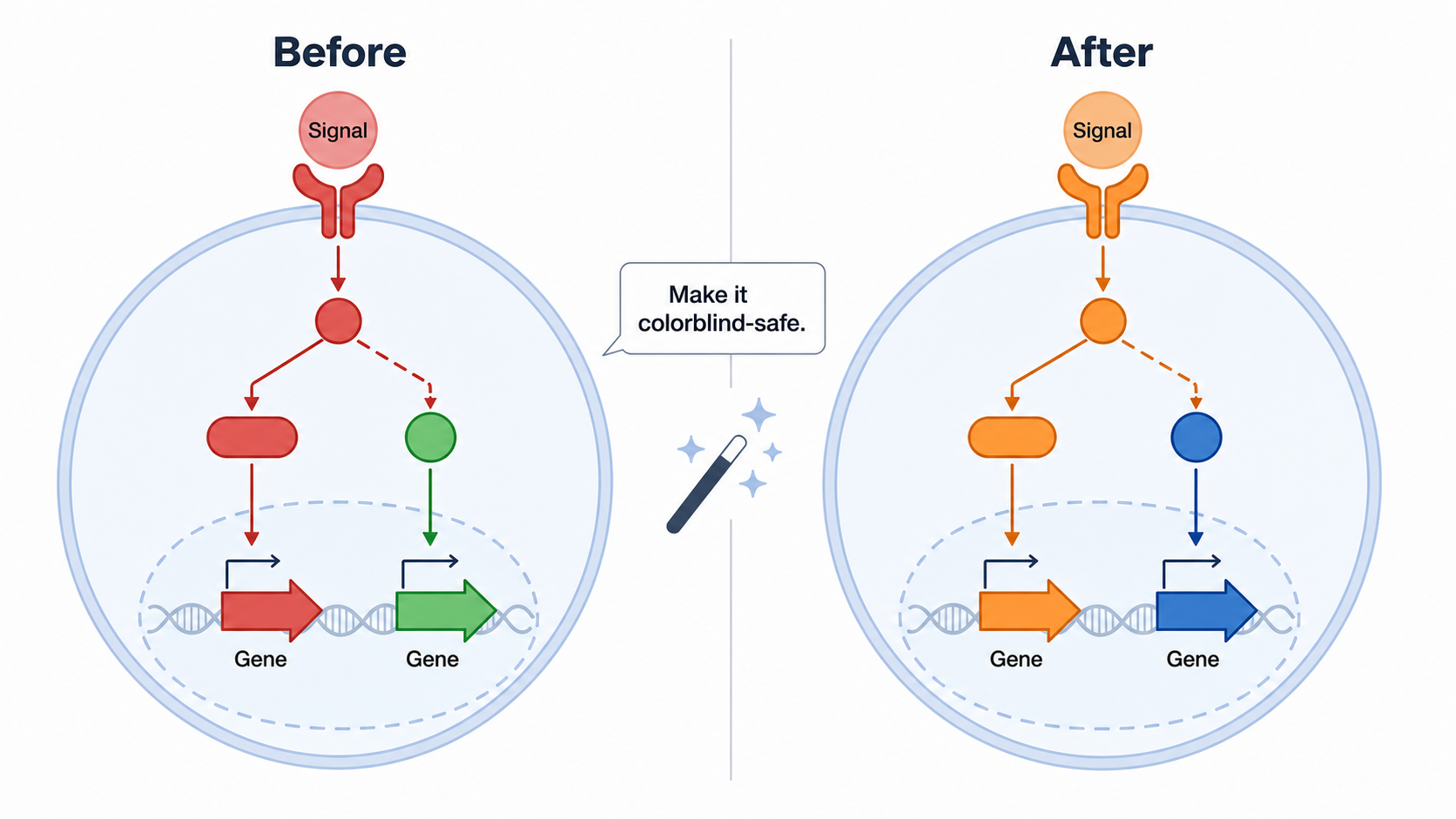
- "把红/绿编码换成蓝/橙,让色盲读者也能看清。"
- "套用 Okabe-Ito 配色,为每个分组分配不同色相;避免红色挨着绿色。"
- "为红绿色盲(deuteranopia 和 protanopia)做一张色盲友好图表;使用蓝、橙、灰。"
匹配期刊或品牌配色
为了适配发表场合或实验室身份,重新配出可发表的颜色。
- "重新配成柔和、可发表的配色,适合 Nature 风格的图表。"
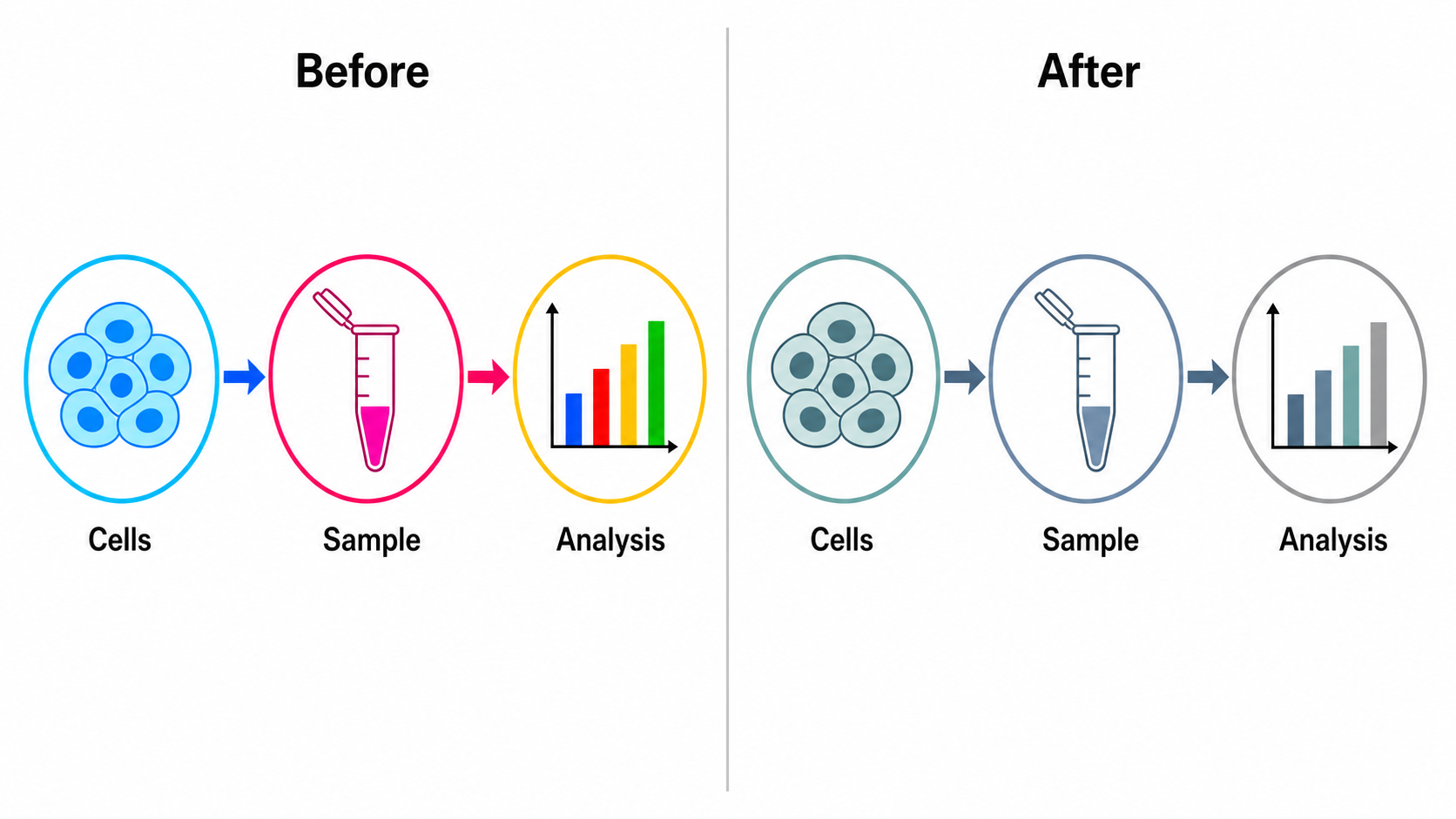
- "全图采用简洁的蓝灰期刊配色方案,背景为白色。"
- "匹配我们实验室的品牌色:主色 #1F77B4,强调色 #FF7F0E,其余一律用中性灰。"
- "把整张图降饱和度,变成柔和、适合印刷的色调;但保留高亮色的鲜艳。"
给特定元素重新配色(突出显示)
突出某个元素以引导注意力,或在不动其余部分的情况下重设某一处的样式。
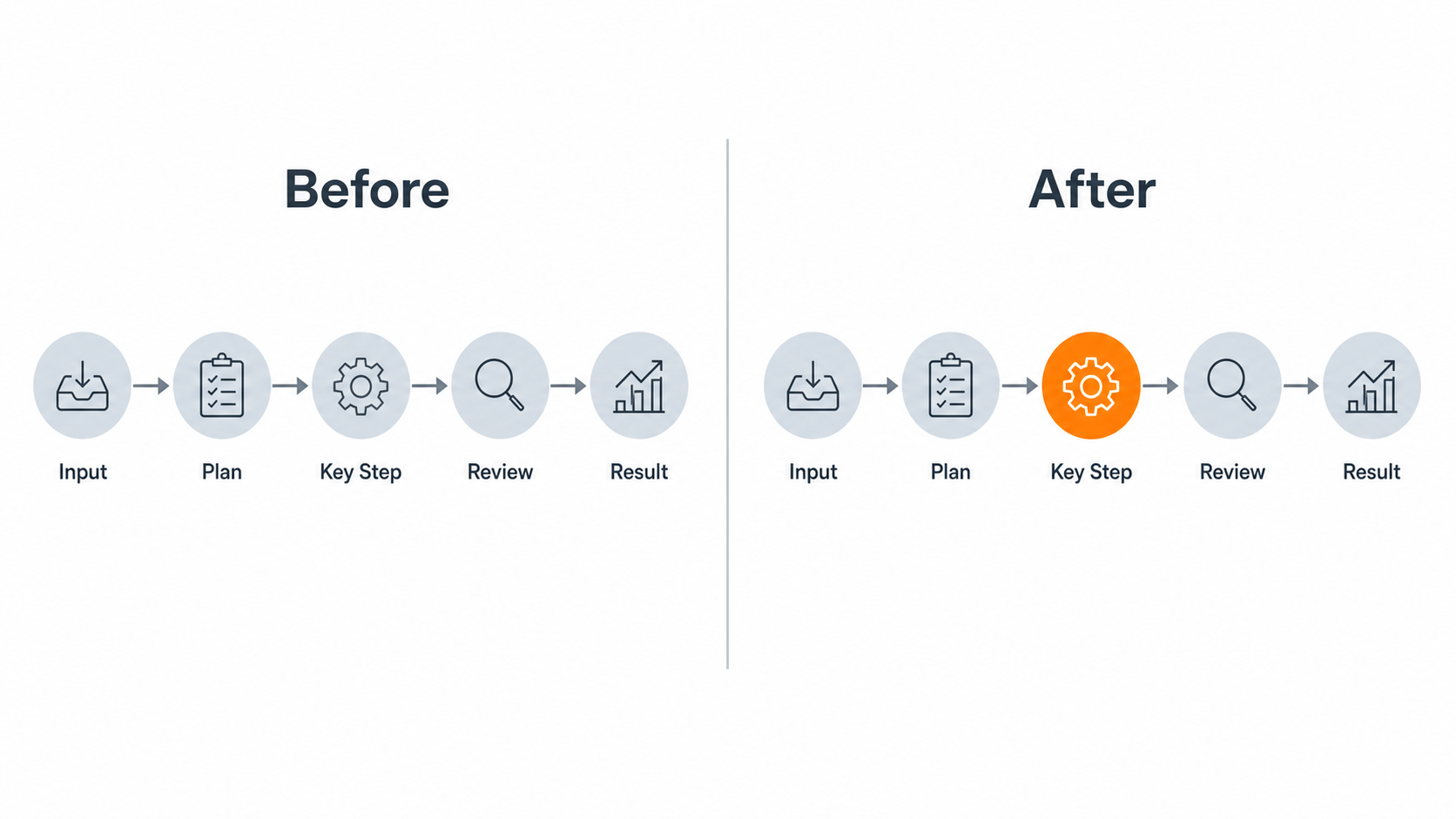
- "把细胞膜配成青色,其余全部保持不变。"
- "把限速步骤高亮成橙色;其余步骤全部保持灰色。"
- "把'mitochondrion'配成紫色,并把周围的细胞器调暗成浅灰色。"
- "用醒目的颜色强调处理组,把对照组调成中性灰。"
调整色调或对比度
在不改变颜色编码的前提下微调可读性。
- "把背景设为纯白,并提高标签的对比度。"
- "用更浅的柔和填充色,让黑色标签更突出。"
- "把蓝色调得柔和、降低饱和度;它现在压过了图的其余部分。"
- "给每个形状加一条细的深色描边,让元素在印刷时干净地分开。"
用颜色给分组编码
让颜色的含义在各面板和各图之间保持一致。
- "把三个实验组分别配成蓝、橙、绿,并在所有面板中保持一致。"
- "在这张图里,'Group A'每次出现都用同一种颜色。"
- "为每条通路分配一种色相,并在右下角添加一个小的颜色图例。"
- "把剂量水平映射到一条由浅到深的单色蓝渐变上。"
获得干净结果的技巧
- 用引号指明元素("给'mitochondrion'重新配色"),让 AI 锁定正确的部分,而不是给整张图重新上色。
- 说明要保留什么——"保持排版、标签和箭头不变"——以防在改色时发生偏移。
- 要求指定的配色方案(Okabe-Ito、类 viridis、"柔和期刊风"),而不是列出十几个十六进制色值;这样更可靠,也更便于迭代。
- 把颜色与第二种视觉线索搭配。 为了真正的可访问性和灰度印刷,让 AI"同时用线型、填充图案或标签区分各分组",这样即便去掉颜色,含义也能保留。
- 分步重新配色。 先定基础配色,再加高亮,最后调对比度——小步骤比一条巨长的指令更好控制。
- 迭代,不要重来。 如果某个颜色太重,就说"把蓝色调柔和些";如果改错了对象,就说"撤销刚才那步,只给细胞膜重新配色"。
- 在灰度下检验。 问一句"用灰度显示这张图"(或自己检查一下),确认图表在黑白印刷时依然清晰可读。
常见错误(以及如何修复)
- 整张图都变了,而不只是某一处。 修复:用引号指明确切元素,并加上"其余全部保持不变"。
- 重新配色时布局或标签发生了偏移。 修复:始终加上"保持排版、标签和箭头不变";如果仍然偏移,就一次只给一个元素重新配色。
- 说是"色盲友好",却仍是红/绿。 修复:指明配色方案("Okabe-Ito"),并明确说"不要把红色放在绿色旁边"。
- 颜色在屏幕上没问题,灰度下却消失了。 修复:把颜色与图案或标签搭配,并在导出前用灰度验证。
- 配色与期刊风格冲突。 修复:要求"柔和、可发表"或"Nature 风格"的方案,或提供期刊确切的品牌十六进制色值。
- 因为到处都是彩色,高亮反而丢失了。 修复:把其余部分调淡("把其余所有步骤变成灰色"),让高亮有空间凸显出来。
导出并使用你重新配色后的图表
颜色调好后,把图表导出为可编辑的 SVG 或 PowerPoint(PPTX),或下载高分辨率图像,用于你的稿件、幻灯片或海报。由于文件是矢量格式,如果期刊要求改色,你(或合作者)日后还能在下游微调某个颜色。
想深入了解配色选择,请看我们的指南:科研论文的科学配色方案 以及色盲友好的 Okabe-Ito 参考。如果重新配色的同时还要改文字,请看如何编辑 AI 图表中的文字和标签。
常见问题
如何用 AI 给科研示意图重新配色? 在 SciDraw AI 编辑器 中打开图表,输入一句指令,例如"把凋亡通路配成红色,保持布局和标签不变"。AI 会在现有图表上重新上色——无需选色器、无需重画、无需十六进制色值。
如何做一张色盲友好的图表? 让 AI"用色盲友好配色(Okabe-Ito)重新上色",并加上"不要把红色放在绿色旁边"。为了完全的可访问性,还要把颜色与第二种线索——图案、线型或标签——搭配,让图表在灰度下依然可读。
什么是 Okabe-Ito 配色? Okabe-Ito 配色是一组八种颜色,经过设计,能在最常见的几类色觉缺陷下保持可区分。它是科研图表的安全默认选择——具体颜色及使用场景请看我们的 Okabe-Ito 参考。
我能匹配特定期刊的配色方案吗? 可以。你可以要求"柔和的 Nature 风格配色",请求"蓝灰期刊配色方案",或粘贴期刊或实验室确切的品牌十六进制色值,AI 就会在全图应用它们,得到可发表的颜色。
我能只给一个元素重新配色、其余不动吗? 可以——用引号指明元素,并加上"其余全部保持不变",例如"把细胞膜配成青色,其余全部保持不变"。要让它凸显出来,再把周围元素调成灰色即可。
开始创作
你不需要设计软件也能用 AI 修改图表颜色。在 SciDraw AI 编辑器 中打开你的图表,要求一个色盲友好、适合期刊或带高亮的配色——AI 会在几秒内为你重新上色,布局和标签原封不动。