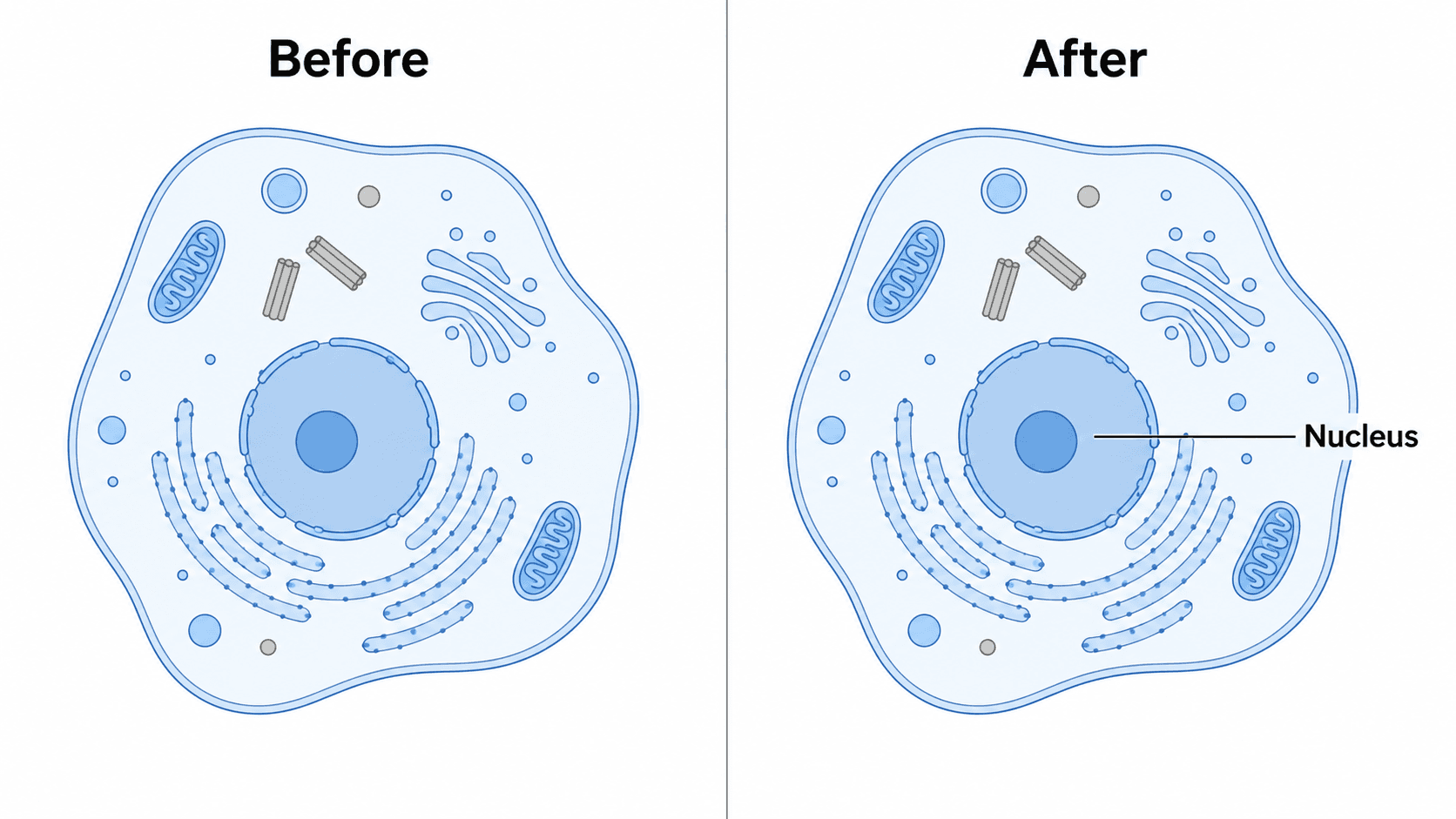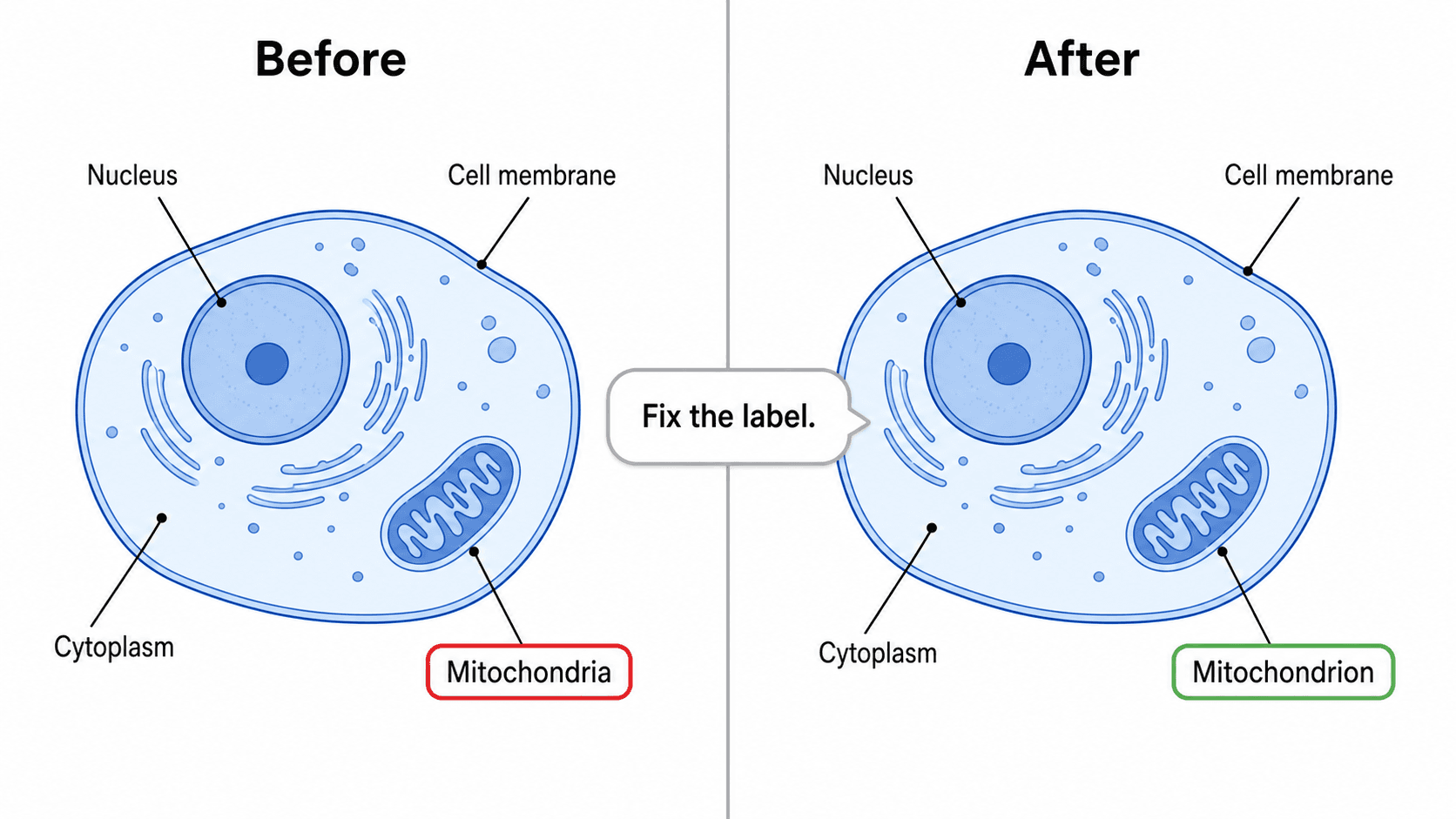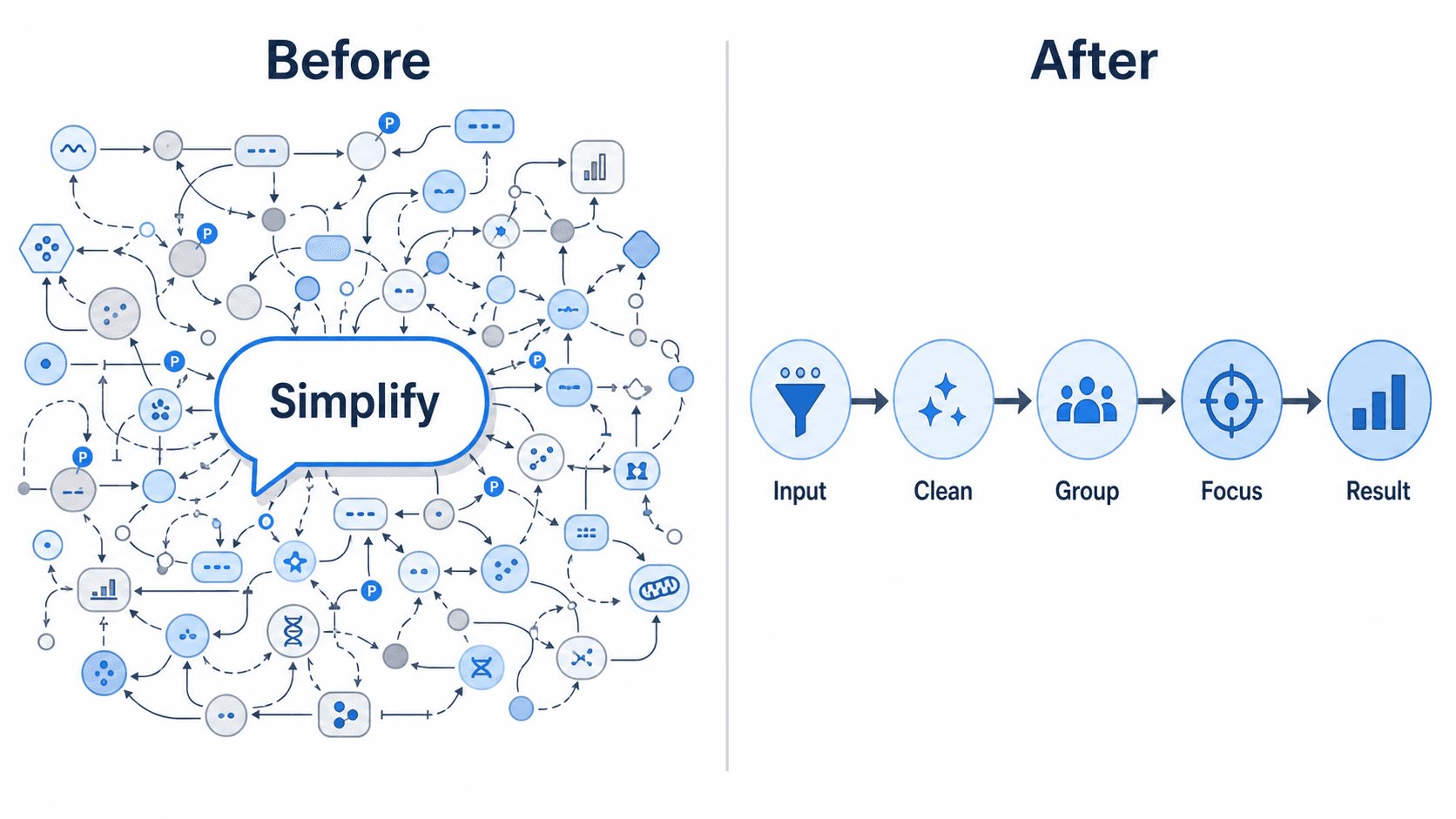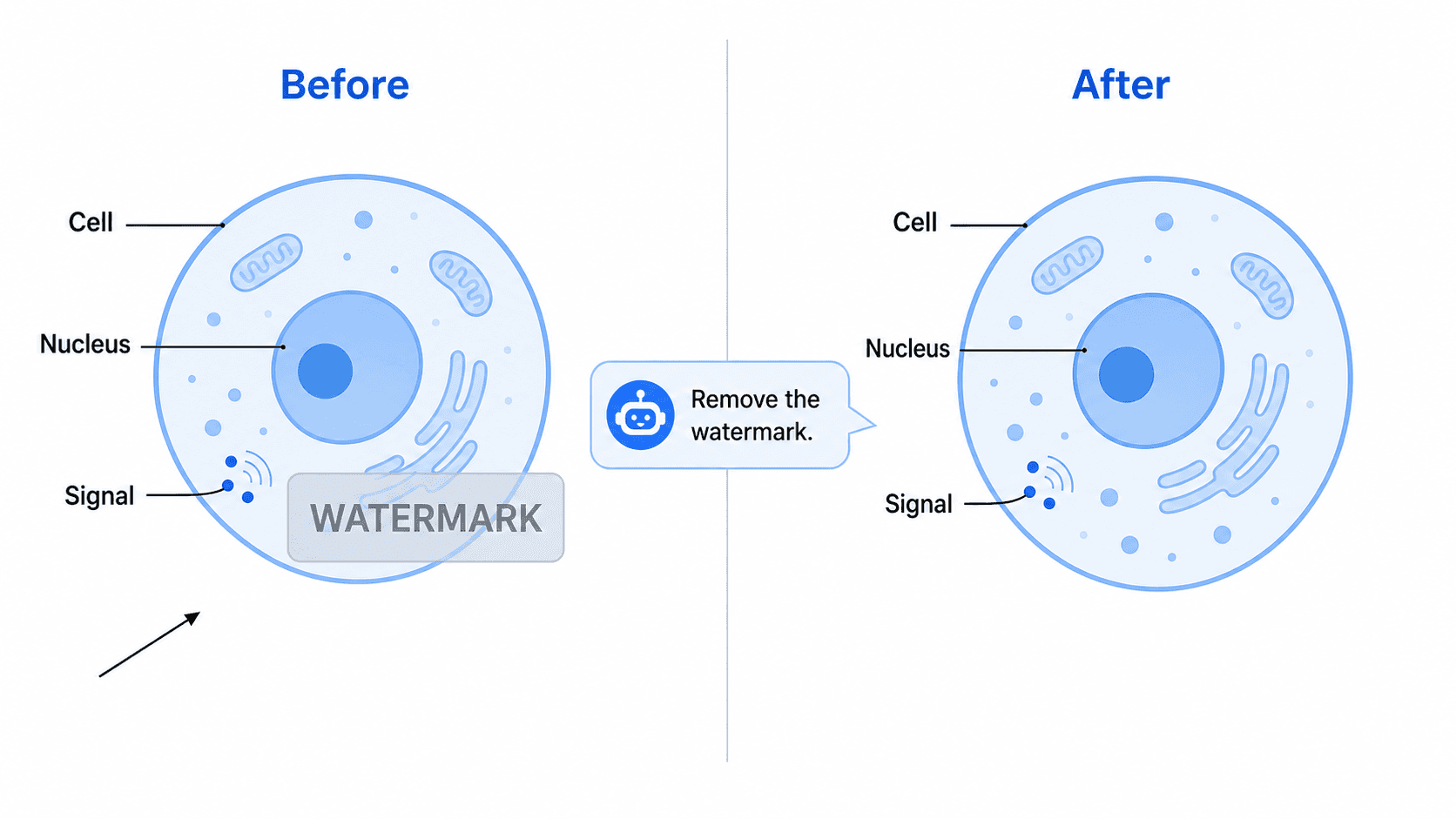
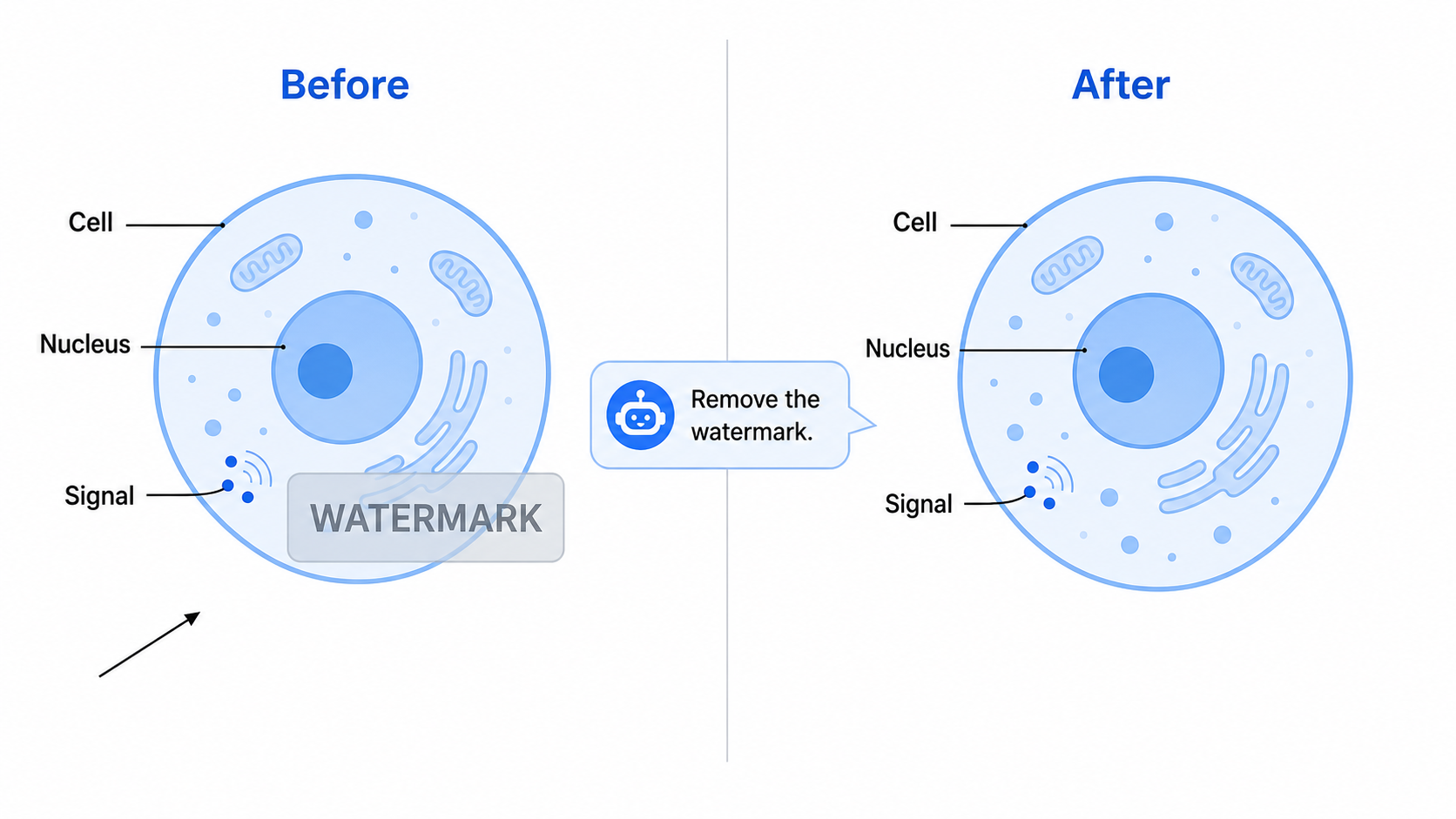
图基本成型了,但角落有个水印、多了一根本不该出现的箭头,还有个重复标签让画面显得乱。与其重画整张图或一个像素一个像素地擦,不如直接告诉 AI 要去掉什么——它就会在保留其余一切的前提下,把现有图表清理干净。这是删除图表中元素、用 AI 清理科研图表最快的办法。
本指南将精确演示怎么做。每一处改动都是在 SciDraw AI 编辑器 中输入的一句平实指令——在这个工作台里,你打开一张图,靠描述要改什么来打磨它。
读完本指南,你将能够:
- 用一句话去掉图表上的水印、删除 logo。
- 删除箭头、多余的方框或错误的元素,而不动其余部分。
- 从示意图中删除文字,方便你加上自己的图注或标签。
- 清理杂乱、去掉图表背景,以及在线为示意图减负。
- 从科研图像中擦除某个对象,并补上它留下的空缺。
为什么"删除"是如此常见的编辑
初稿几乎总是多出一个元素:残留的水印、指向虚无的箭头、多余的图例、重复的标签,或者把注意力从结果上拉走的视觉噪声。删掉多余的,比从头再来快得多——而借助 AI 原生的工具,你不必去拿橡皮擦、蒙版笔刷或仿制图章,只需描述应该去掉什么。
这对科研图表尤其重要,因为一根多余的箭头或一个标错的方框都可能改变含义。清理它,不应该要求把那些原本就正确的部分重画一遍。
核心技巧:准确指明要删除什么
最重要的一项本领,就是精确说明删除什么、保留什么。AI 会删除你所指的对象,所以请指得清楚。
- ❌ 含糊:"清理一下"
- ✅ 精准:"去掉右下角的水印,其余全部保持完全不变。"
一条好的删除指令通常包含三部分:
- 目标——要删除什么("水印文字"、"那根红箭头"、"标题")。
- 位置或锚点——它在哪里("右下角"、"细胞核和细胞膜之间")。
- 保留条款——什么必须留下("保持排版、配色和其余标签不变")。
在编辑器中打开你的图表,输入指令,AI 就会重建出不含该元素的图表。
各类删除场景的可复制提示词
把下面这些当作起点,替换成你自己的目标。每一组都对应一种常见的清理任务。
去掉水印或删除 logo
水印和 logo 是最常被要求删除的,通常是素材图或上一款工具留下的。
- "去掉图上的水印,但保持示意图和标签完全不变。"
- "删除左上角的 logo,并用同样的白色背景填补空缺。"
- "去掉铺满整张图像的重复平铺水印。"
- "去掉图表下方那行小小的版权字。"
删除箭头或错误的元素
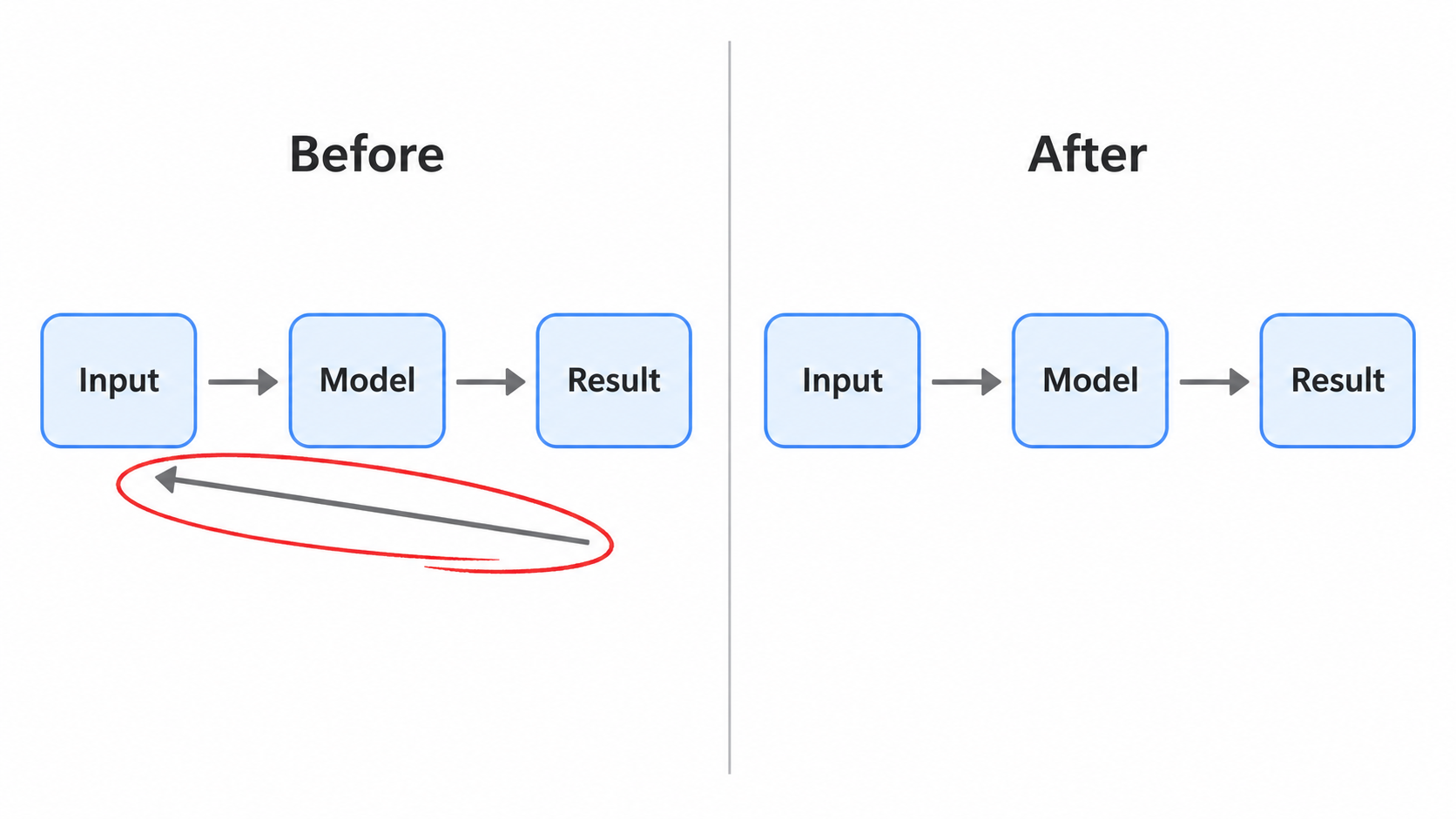
当 AI 加了一根不该有的箭头、方框或指示符时,指明它和它的位置。
- "删除细胞核和细胞膜之间的那根箭头。"
- "去掉右侧多出的那根红箭头;保留蓝箭头。"
- "删除右侧重复的'ATP'标签。"
- "去掉第二个面板周围的方框,但保留面板内容。"
剥离示意图中的文字
从示意图中删除文字,方便你在稿件里加上自己的图注、用另一种语言重新标注,或把干净版本交给协作者。
- "去掉顶部标题,方便我在稿件里加图注。"
- "删除全部小注释,但保留主要标签。"
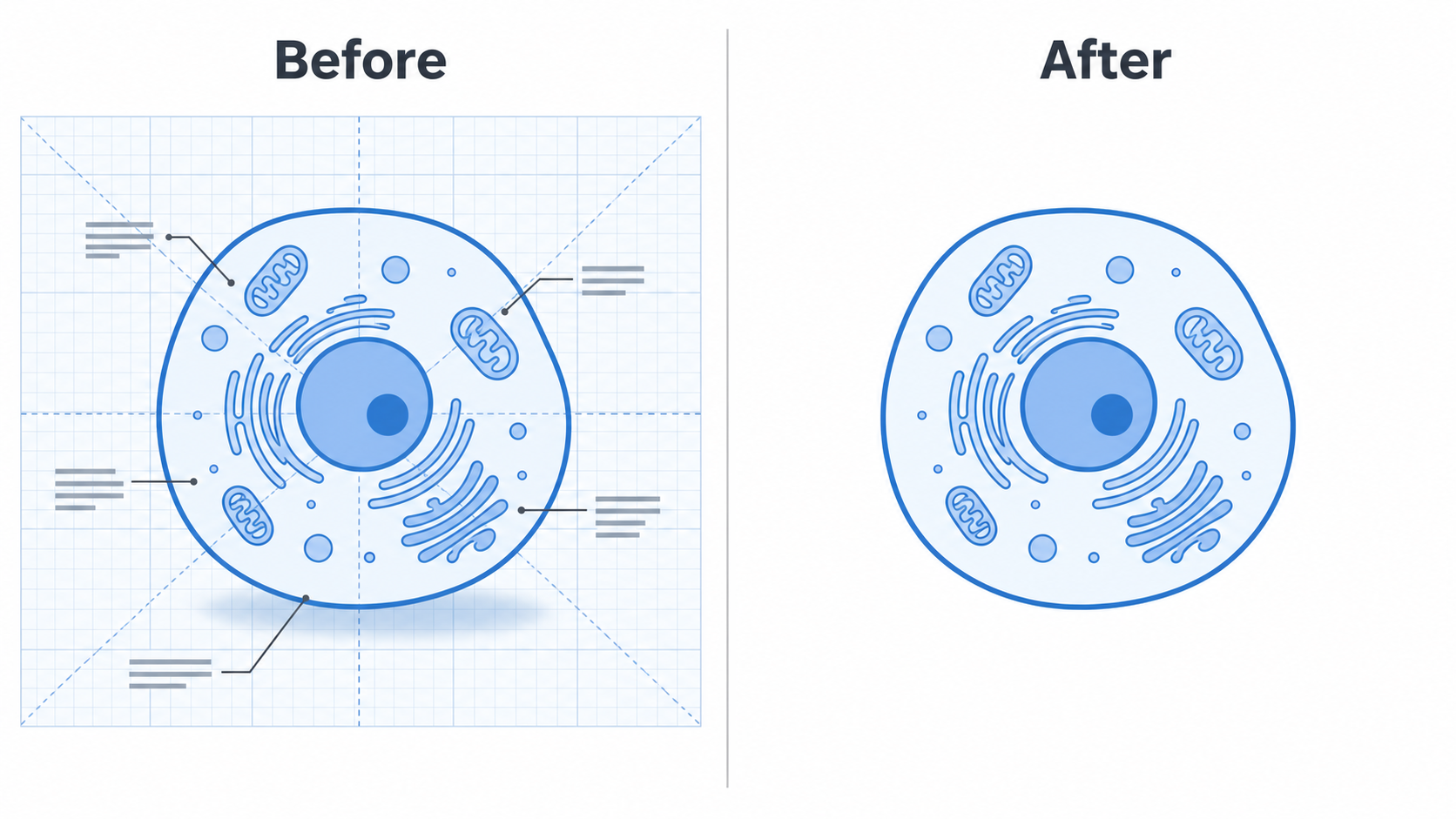
- "把示意图中的文字全部删除,只留下没有标注的插图。"
- "剥离图例文字,但保留彩色色块。"
减少杂乱并清理背景
要在线为示意图减负或去掉图表背景,就锁定噪声,并要求一个干净的画布。
- "去掉背景网格和阴影,换成干净的白色背景。"
- "去掉图表背景,让细胞置于透明的白底上。"
- "减少杂乱:去掉渐变背景、投影,以及任何多余的修饰。"
- "去掉背景里漂浮的所有小分子;保留主通路。"
删除整个组件或对象
有时整个元素——一个面板、一个插图、一个细胞、一台仪器——需要去掉。
- "删除角落里的插图面板。"
- "删除图例;我会在图注里说明颜色。"
- "擦除第二个线粒体;只保留一个。"
- "把整张图的底排全部去掉,并把布局收紧。"
获得干净结果的技巧
- 引用或定位元素。 "X 和 Y 之间的那根箭头"、"标着'control'的方框"、"右下角的水印"——锚点能阻止 AI 删错对象。
- 说明要保留什么。 加上"保持排版、配色和其余标签不变"可以防止连带改动。
- 一次只删一样最利于精确控制。只有在集合明确无歧义时才打包处理("删除所有水印")。
- 让填充与周围一致。 当你从科研图像中擦除某个对象时,让 AI"用同样的背景填补空缺",这样就不会留下补丁。
- 迭代,不要重来。 如果第一次留了痕迹,就补一句"去掉还残留的那条淡淡的轮廓",而不是重写整条提示。
- 与其他编辑搭配。 清理杂乱、编辑标签和简化一张过于繁忙的图,在编辑器里都是同一种"一句话"的动作。
常见错误(以及如何修复)
- 元素原位置留下了空缺。 修复:让 AI 把它补上——"把插图面板原来的空白补上,并把示意图重新居中"。AI 会重新排布版面,而不是留个洞。
- AI 删多了。 修复:下次范围更窄,并撤销或重新提示——"把蓝箭头放回去;只该去掉那根红的"。
- 残留了一抹幽灵般的痕迹或轮廓。 修复:"去掉水印处仍能看到的那道淡淡的阴影/轮廓,并匹配白色背景。"
- 其他标签发生了偏移或改动。 修复:加上保留条款——"其余每个标签、位置和颜色都完全照旧。"
- 整体风格变了。 修复:提醒 AI 保持外观——"保持同样的扁平矢量风格和配色方案;只删除 logo"。
- 删除后图表失衡了。 修复:让它重新平衡——"删除图例后,把示意图在画面中重新居中"。
导出并使用你清理后的图表
图表清理干净后,把它导出为可编辑的 SVG 或 PowerPoint(PPTX),或下载高分辨率图像,用于你的稿件、幻灯片或海报。如果你剥离了标签以便加上自己的,请看如何编辑 AI 图表中的文字和标签。如果去掉明显杂乱后图表仍然太繁忙,请看如何简化一张科研图表,把它精简到最核心的信息。
对于更繁重的清理,你也可以导出到 SVG 或 PPTX 并在那里手动删除元素——但大多数情况下,让 AI 来做更快、更干净,而且不会留下需要修补的空缺。
常见问题
如何用 AI 去掉图表上的水印? 在 SciDraw AI 编辑器 中打开图表,输入"去掉右下角的水印,其余全部保持不变"。AI 会重建出不含水印的图表,并填补空缺以匹配背景——无需手动擦除或蒙版。
我能在不重画整张图的情况下删除一根箭头或单个标签吗? 可以。指明元素及其位置("删除细胞核和细胞膜之间的箭头"或"去掉重复的'ATP'标签")。AI 只会删除那个元素,示意图的其余部分原封不动。
如何从示意图中删除文字,以便加上我自己的图注? 让 AI"删除标题和注释,只留下没有标注的插图"。你可以剥离全部文字、只删标题,或只删小注释——然后在你的稿件或幻灯片里加上自己的图注。
如何去掉图表背景或为它减负? 告诉 AI"去掉背景网格、阴影和装饰图标,换成干净的白色背景",或"去掉背景,让示意图置于透明白底上"。这是无需另用去背景工具就能在线为示意图减负的最快办法。
如果删除某个元素后留下了空缺怎么办? 重新提示"把该元素原来的空白补上,并把示意图重新居中"。因为图表是 AI 原生的,工具会重新排布版面来填补空缺,而不是留个洞或留下修补过的区域。
开始创作
在 SciDraw AI 编辑器 中打开你的图表,让它去掉水印、删除多余箭头、剥离文字或清理背景。描述应该去掉什么,AI 就会替你把科研图表清理干净——不用动橡皮擦。