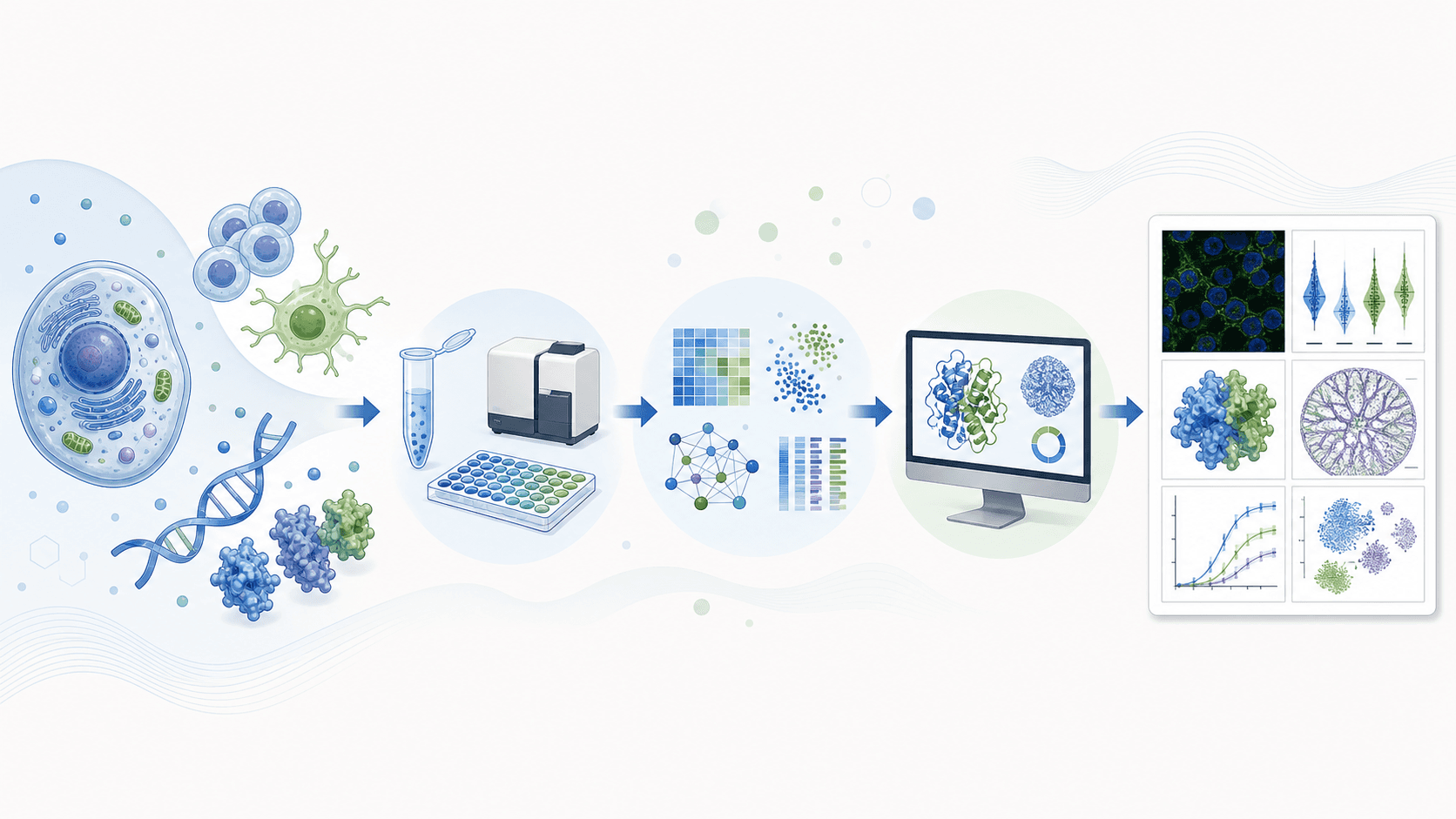
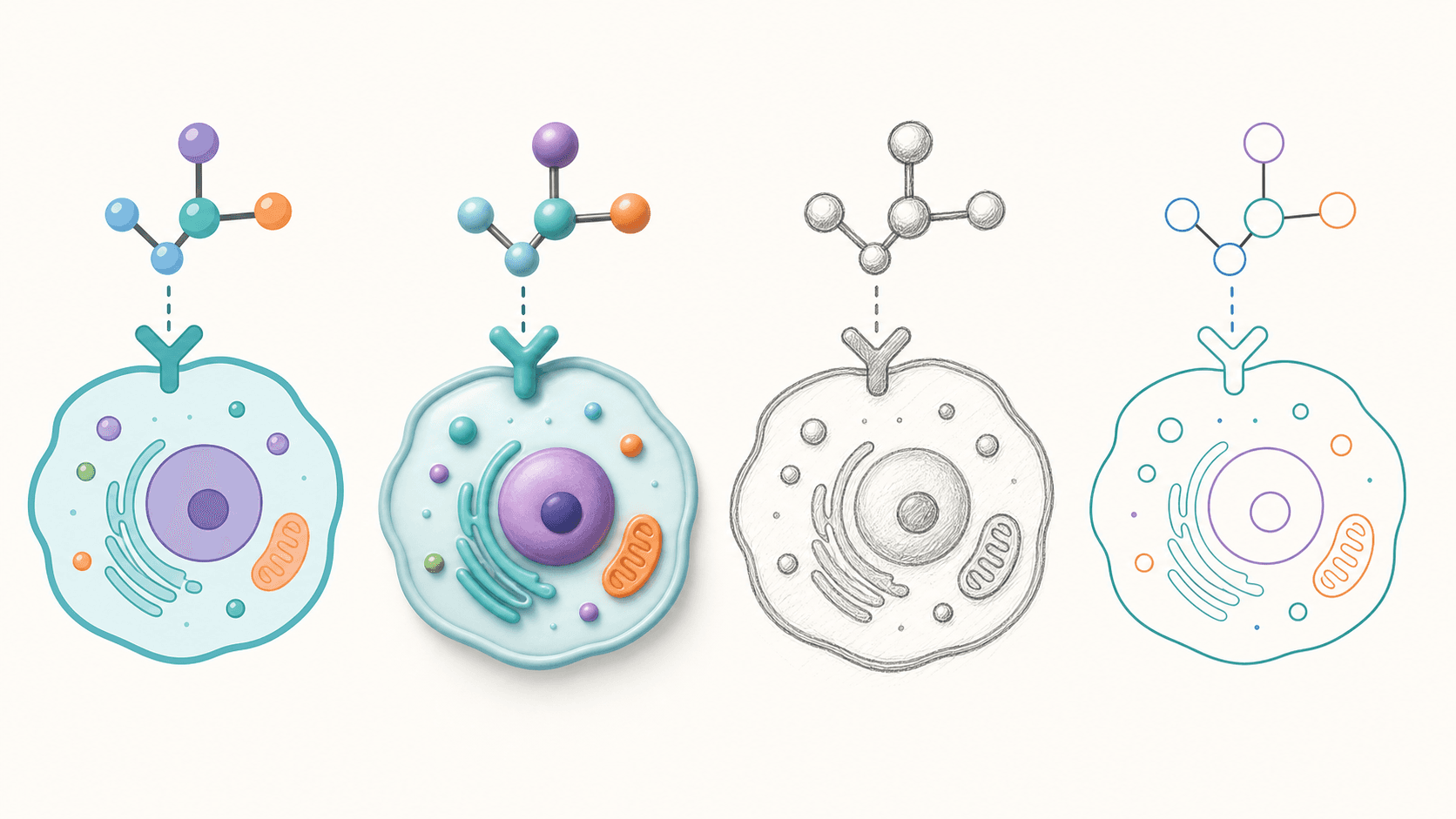
你的图差不多做好了——但还缺一样东西。评审想要一个箭头来表示信号方向,图上忘了给某个结构加标注,或者你的通路在两个方框之间缺了一步。你不必为了加上它而重画整张图。有了 AI 原生的配图工具,你只需告诉 AI 添加什么、加在哪里,它就会把新元素插入现有图,而其他一切都保持原样。本文教你如何给配图添加元素、给示意图添加标注,以及用 AI 给配图添加箭头——无需设计软件、无需选择手柄、不必从头再来。
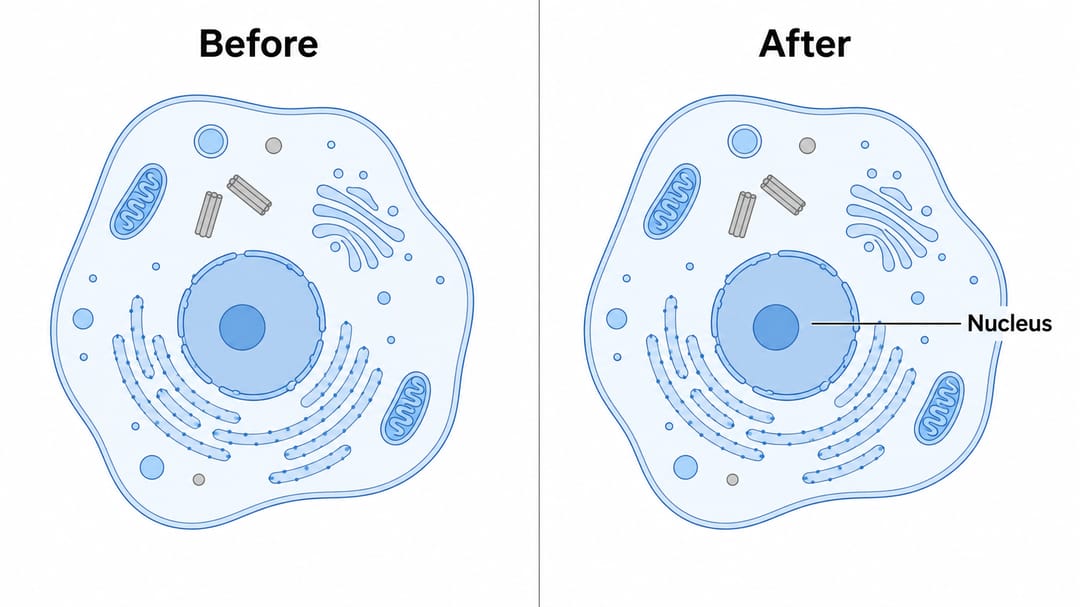
读完本指南,你将能够:
- 给示意图添加标注,用一条引线精准指向恰当的位置。
- 给配图添加箭头——方向、激活或抑制——来表示流向和关系。
- 添加一个新元素,如细胞器、细胞、分子、面板或步骤,加到现有图里。
- 添加注释,如比例尺、面板字母、图注和标注框。
- 在不重画的前提下给图添加内容,让你已经满意的部分永远不会丢。
下面每一次添加,都是在 SciDraw AI 编辑器里输入一句话完成的——这是一个 AI 配图编辑器,你的图就是画布,语言就是工具。
为什么添加比重新生成更稳妥
当一张图缺一块时,本能反应是重写整条提示词再生成一次。问题在于:整图重新生成会挪动版面、给元素重新上色,有时还会把你已经修好的标注重新"掷骰子"。添加是一种针对性编辑——AI 让现有图保持完好,只插入那个新元素。这意味着你精心摆放的细胞器、你选定的颜色、你已经改对的箭头都原封不动。本领和任何好的配图编辑一样:对添加什么、加在哪里、什么保持不变要具体。
核心技巧:说清添加什么、加在哪里
干净添加与意外重画的区别,在于对位置的精准。
- ❌ 含糊:"加点细节"
- ✅ 针对性:"添加一个标注'线粒体',用一条细引线指向右侧那个豆形细胞器。其他一切保持不变。"
模板:"添加[元素 / 标注 / 箭头][描述],指向 / 位于[位置],并保持版面、颜色和现有标注不变。"
在编辑器里打开你的图,输入指令,AI 就会就地插入元素。把添加物锚定到一个现有特征上("指向中央那个细胞器""在两个方框之间"),正是让它落在你所指位置的关键。
给示意图添加标注或注释
标注和注释是最常见的添加。点名确切文字、让它指向某个特征,AI 就会在需要处画出一个带引线的干净标注。
- "添加一个标注'细胞核',用一条细引线指向那个大的中央细胞器。"
- "在离开细胞核的那条链旁添加标注'mRNA'。"
- "在图的左上角添加一个面板字母'A'。"
- "在右下角添加一个标注为'10 µm'的比例尺。"
- "在示意图下方添加一行小图注:'图 1. 真核细胞。'"
- "添加一个解释活性位点的标注框,用一条线连到酶的口袋处。"
给配图添加箭头——方向、激活、抑制
箭头在科研配图里承载含义:它们表示流向、顺序、激活或抑制。对箭头的类型和方向要明确,让图读起来正确。
- "从'底物'框到'产物'框添加一个方向箭头,表示反应方向。"
- "从受体到激酶添加一个激活箭头(尖头)。"
- "从药物到酶添加一个抑制横杠(平 T 形端),表示它被阻断。"
- "添加一个弧形箭头,表示从输出回到第一步的反馈环。"
- "从细胞质到细胞核添加一个虚线箭头,表示核转位。"
- "在'前'和'后'两个面板之间添加一个大箭头,表示转变。"
添加新元素、细胞或步骤
你也可以放入一个全新的组件——一个细胞器、一个细胞、一个分子、通路里多出的一步,或一个新面板——AI 会把它融入现有场景。
- "在粗面内质网上添加一个核糖体并标注它。"
- "在第一个 T 细胞旁添加第二个 T 细胞,与同一个抗原呈递细胞相互作用。"
- "在'转录'和'翻译'之间添加一个中间步骤,标注为'mRNA 加工'。"
- "在右侧添加第三个面板,展示最终产物,风格与其他面板一致。"
- "在细胞外围添加一层脂双层膜,保持内部结构不变。"
- "在左下角添加一个图例,把每种颜色对应到它的分子。"
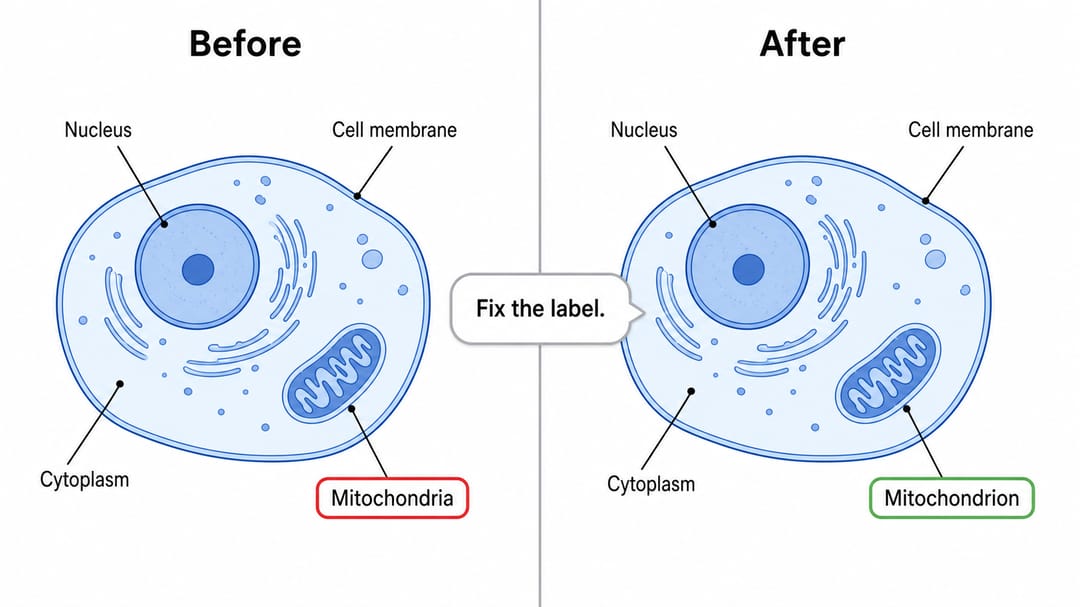
干净添加的实用技巧
- 锚定到一个现有特征。 "指向中央那个细胞器"或"在两个方框之间"能把新元素精准放好。
- 为标注点名确切文字,用引号括起,让 AI 把它输入正确。
- 指明箭头的类型和方向。 "激活箭头(尖头)"对"抑制横杠(平端)",让含义毫不含糊。
- 说清要保留什么——"保持版面、颜色和现有标注不变"——以避免漂移。
- 匹配风格。 "与其他标注 / 面板风格一致"能让图保持统一。
- 一次只加一样东西,以获得精准控制,然后把相关的添加串起来。
- 对位置多次迭代。 如果新标注盖住了一个箭头,再追加一句:"把'高尔基体'标注稍微上移,别和它重叠。"
常见错误(以及如何修正)
- 含糊的添加导致整图重画。 修正:点名元素、它的确切文字和它的位置,再加上"其他一切保持不变"。
- 箭头指错方向或用错箭头形状。 修正:指明方向和类型——"从受体到激酶的激活箭头,尖头"。
- 新标注与相邻元素重叠。 修正:重新提示"把新标注稍微上移,别和箭头重叠"。
- 添加的元素与图的风格不符。 修正:要求它"采用与图其余部分相同的扁平矢量风和配色方案"。
- AI 把它加错了地方。 修正:锚定到一个清楚命名的特征上("在右侧那个豆形细胞器旁")。
- 新标注上的文字乱码(通用图像 AI 的典型问题)。修正:SciDraw AI 渲染干净、可读的标注——用确切写法重新提示。
导出并使用你更新后的配图
一切就位后,把图导出为可编辑的 SVG 或 PowerPoint(PPTX),或下载高分辨率图片用于论文、幻灯片或海报。SVG 和 PPTX 让合作者日后能调整新元素,而 AI 编辑器负责眼下的快速添加。
需要修改或重命名你刚添加的文字?参见如何在 AI 配图中编辑文字与标注。想让新元素匹配某套特定配色?参见如何为科研示意图重新配色(含色盲友好配色)。
常见问题
如何用 AI 给配图添加元素? 在 SciDraw AI 编辑器里打开图,输入一条简短指令,比如"在粗面内质网上添加一个核糖体并标注它"。AI 会把新元素插入现有图,于是你不必重画就能给图添加内容。
图生成之后,怎样给它添加标注? 告诉 AI 确切添加什么、加在哪里:"添加一个标注'细胞核',用一条细引线指向中央那个细胞器。"你可以用同样的方式添加面板字母、比例尺、图注和标注框。
怎样给配图添加箭头? 描述箭头的类型和方向——"从受体到激酶添加一个激活箭头"或"从药物到酶添加一个抑制横杠"。AI 会在你点名的元素之间画出箭头,同时让图的其余部分保持完好。
可以在不改动图其余部分的前提下添加元素吗? 可以。添加是一种针对性编辑。把新元素锚定到一个现有特征上,并加上"保持版面、颜色和现有标注不变",AI 就只改你要求的那一处。
可以免费给图添加内容吗? 你可以在 AI 配图编辑器里免费开始添加元素、标注和箭头,之后再升级以获得更多额度和可编辑的 SVG/PPTX 导出。每一次添加都只需输入一条指令——无需安装任何设计软件。
开始创作
在 SciDraw AI 编辑器里打开任意一张图,输入你的第一次添加——一个缺失的标注、一个方向箭头、一个新步骤,或一个比例尺。重绘的活儿交给 AI,于是你不必动手,你完工的图,只差一句话。