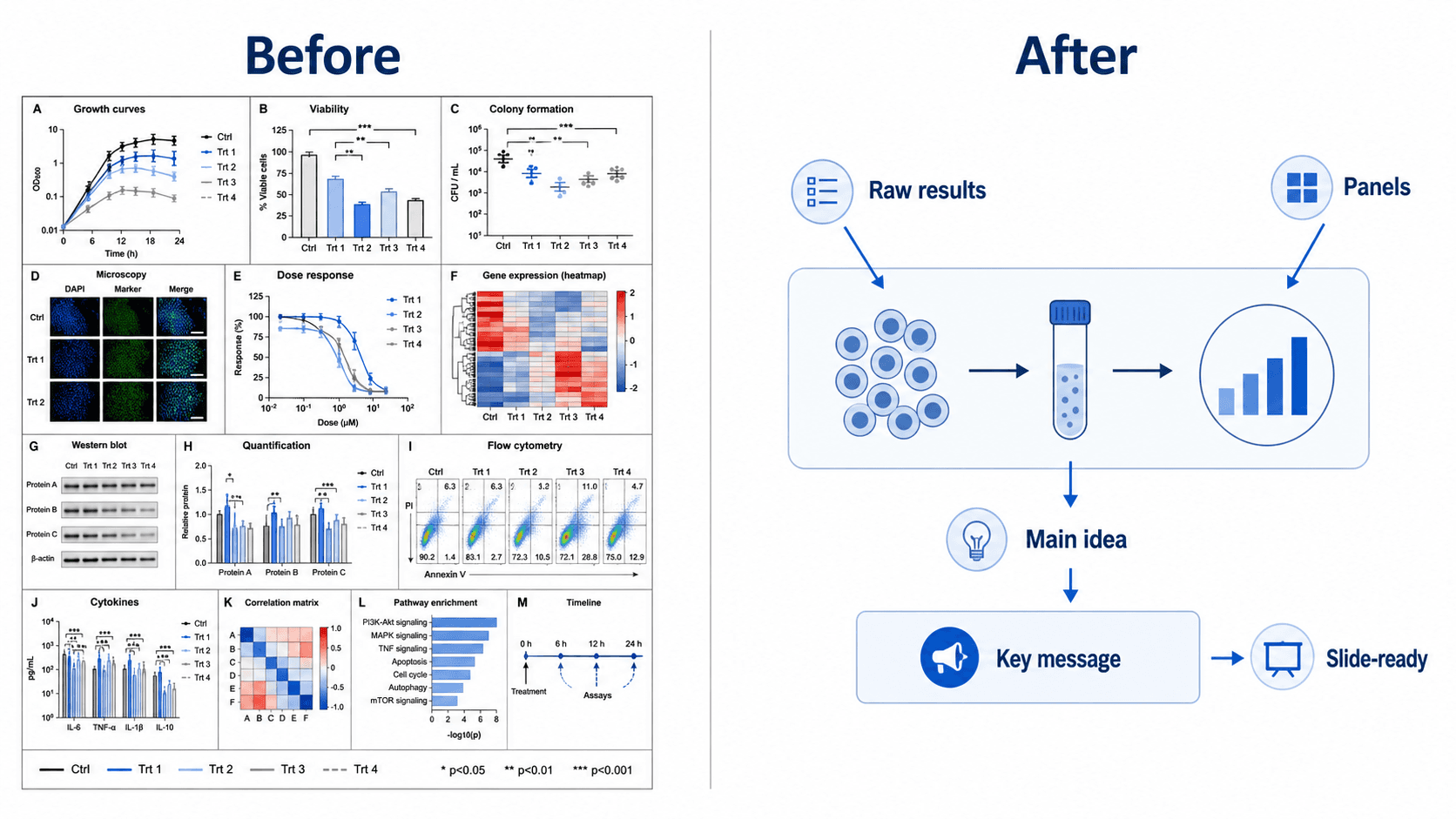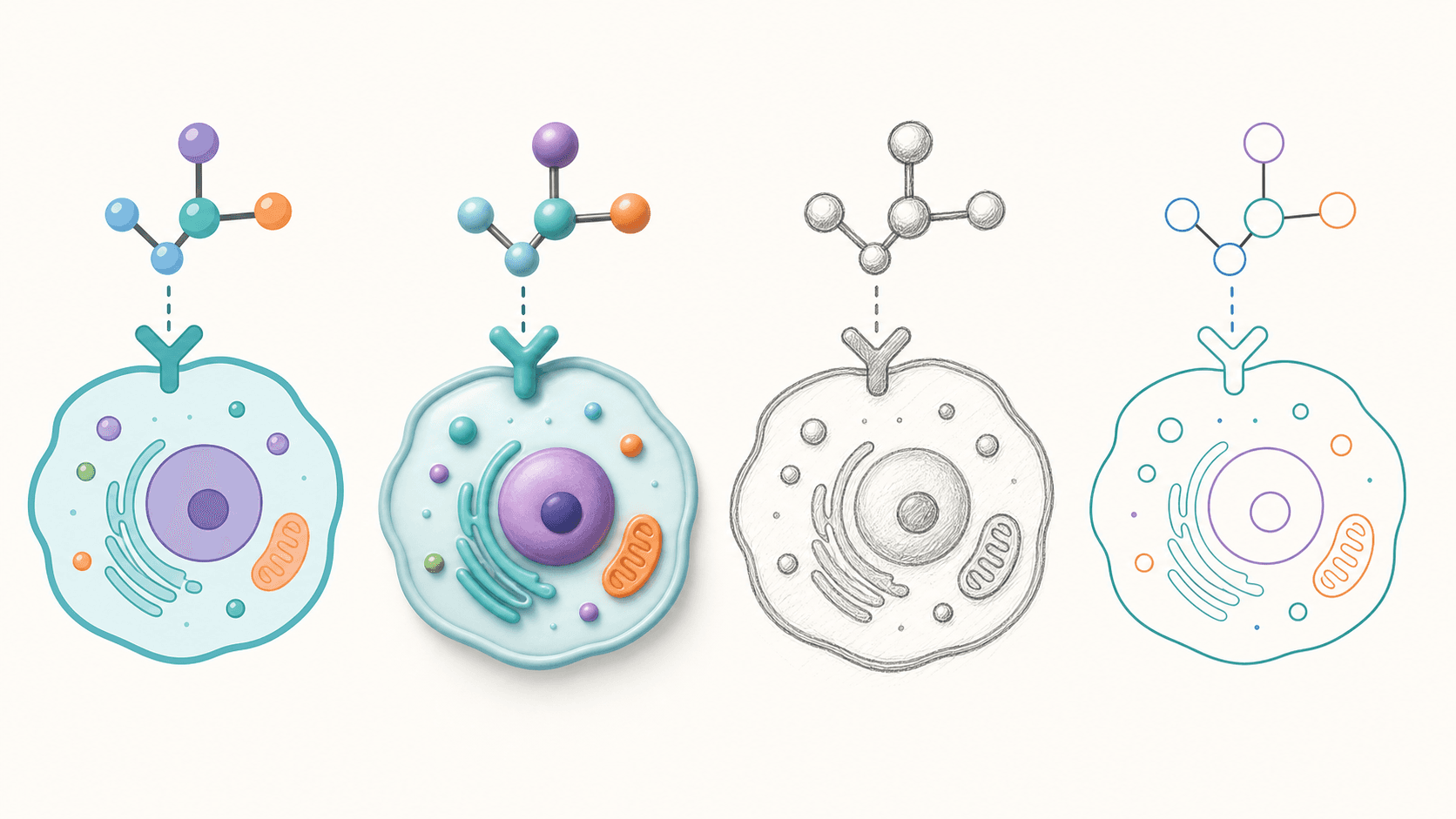
你有一张科研配图,内容说得对,但放到它要去的地方却显得不合适:一张扁平的教科书示意图,需要为期刊封面增添一些质感;一张繁杂的 3D 渲染图,本该为基金申请变成一张干净的线条画;一张僵硬的矢量示意图,做成幻灯片上亲切的手绘草图会更打动人。你不必重画它。有了 AI 原生的配图工具,你只需告诉 AI 你想要的风格,它就会在保留同样结构、标注和含义的前提下,给现有图重新换上风格。本文教你如何改变配图风格、用 AI 给示意图换风格——扁平矢量、3D、手绘或期刊风——无需设计软件,也不必从头再来。
读完本指南,你将能够:
- 把一张图换成扁平矢量风,做出干净、可直接发表的示意图。
- 把一张示意图转成 3D,为封面或宣传图增添立体感。
- 把一张图变成手绘草图,用于亲切的幻灯片和教学。
- 把一张示意图换成期刊风——柔和的配色、纤细的线条、专业的字体排版。
- 在不重画的前提下切换风格,让科学内容保持原样,只改变外观。
下面每一次换风格,都是在 SciDraw AI 编辑器里输入一句话完成的——这是一个 AI 配图编辑器,你的图就是画布,语言就是工具。
为什么风格是与内容分开的决定
一张图同时做两件事:它承载科学,也设定视觉基调。一张在方法部分完美无缺的示意图,放到会议幻灯片上可能显得格格不入;一张在封面上惊艳全场的光鲜 3D 渲染图,放进同行评审论文里又会让人分心。过去,让一张图契合它的场景,意味着要在另一个程序里重画它。有了 AI 换风格,内容和风格变得彼此独立——你只需把正确的结构锁定一次,然后按目标场景的需要去要任何视觉处理。这意味着一张源图可以变成一张扁平矢量的方法面板、一张 3D 的封面图和一张手绘的讲课幻灯片,全程无需重建它。
核心技巧:点名风格,保护结构
整套本领就是:在描述你想要的外观的同时,告诉 AI 保留含义。与其从零重新生成(冒着出现新标注、新版面或新错误的风险),不如给出一条针对性的换风格指令。
- ❌ 含糊:"让它好看点"
- ✅ 针对性:"把这张示意图换成干净的扁平矢量风,细轮廓线、柔和配色。保持相同的版面、元素和标注。"
模板:"把这张图换成[扁平矢量 / 3D 渲染 / 手绘草图 / 期刊]风,配[线条粗细、配色、明暗]。保持相同的版面、元素和标注。"
在编辑器里打开你的图,输入指令,AI 就会以新风格重绘图像,同时让一切在语义上保持原位。点名要保留什么——"保持相同的版面和标注"——正是干净换风格与意外重画之间的分水岭。
扁平矢量风——干净且可直接发表
扁平矢量是大多数科研配图的默认外观:纯色填充、纤细均匀的轮廓线,无渐变、无投影。它在印刷中复现良好、在小尺寸下仍清晰可读,给人专业之感。准备方法示意图、通路图,或任何用于论文的图时,都用它。
- "把这张图换成扁平矢量插画:纯色填充、纤细均匀的黑色轮廓线、无渐变或阴影。"
- "把它转成极简的扁平设计示意图,用一套有限、柔和、适合期刊的配色。"
- "把 3D 明暗压平成干净的 2D 矢量形状,同时保留每一个标注和箭头。"
- "把它做成扁平信息图风,线条粗细一致、圆角处理。"
3D 渲染风——为封面和科普增添立体感
3D 风带来立体感、柔和光照和有体积的形状。它在期刊封面、面向大众的图形摘要、实验室网站和社交媒体上格外吸睛——任何你希望图"跳出来"而不是融进正文的地方都适用。
- "把这个分子换成 3D 渲染:柔和的影棚光照、淡淡的阴影、有光泽的表面。"
- "把这张扁平的细胞图转成带立体感和柔和环境光遮蔽的半 3D 插画,保持标注清晰可读。"
- "给这条通路一种现代 3D 等距视角,同时保留各步骤的顺序。"
- "把封面图做成一个精致的 3D 场景,深色渐变背景配轮廓光。"
手绘草图风——亲切而平易近人
手绘或草图风采用松散的、铅笔或钢笔般的笔触,带一点不完美的质感。它非常适合教学幻灯片、科普帖子、实验记录,以及任何你希望图显得有人情味、令人愿意亲近、而非冷冰冰的场合。
- "把这张示意图换成手绘草图:松散的墨线轮廓,淡淡的水彩填充。"
- "把这张示意图转成黑板风格:深绿背景上的白色线条。"
- "把它做成亲切的笔记本涂鸦风,马克笔笔触,保持标注清晰可读。"
- "给它一种柔和的铅笔素描风,适合讲课幻灯片。"
期刊风——为发表换风格
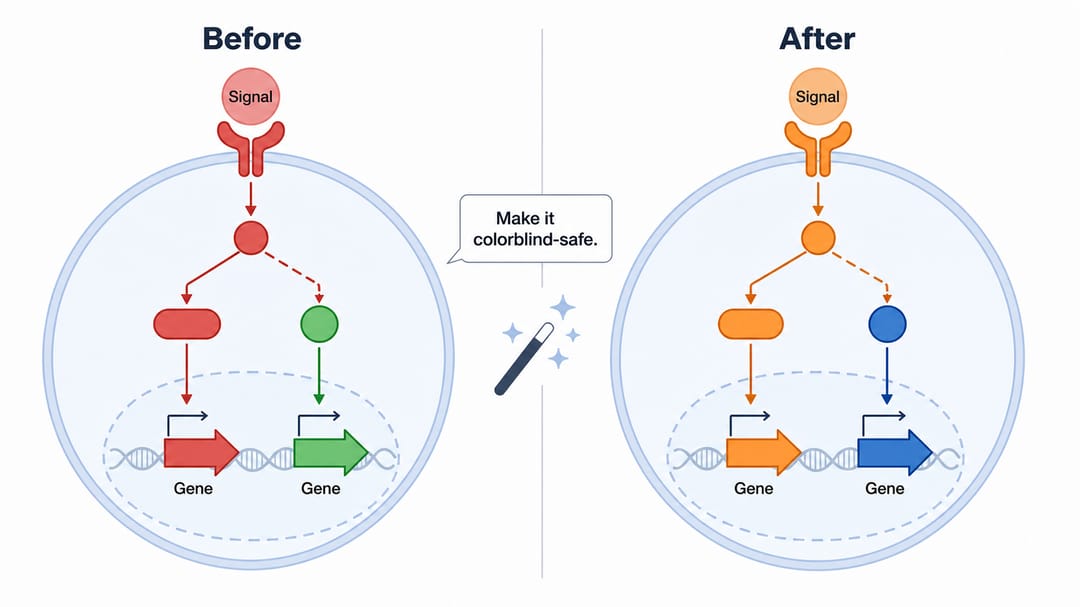
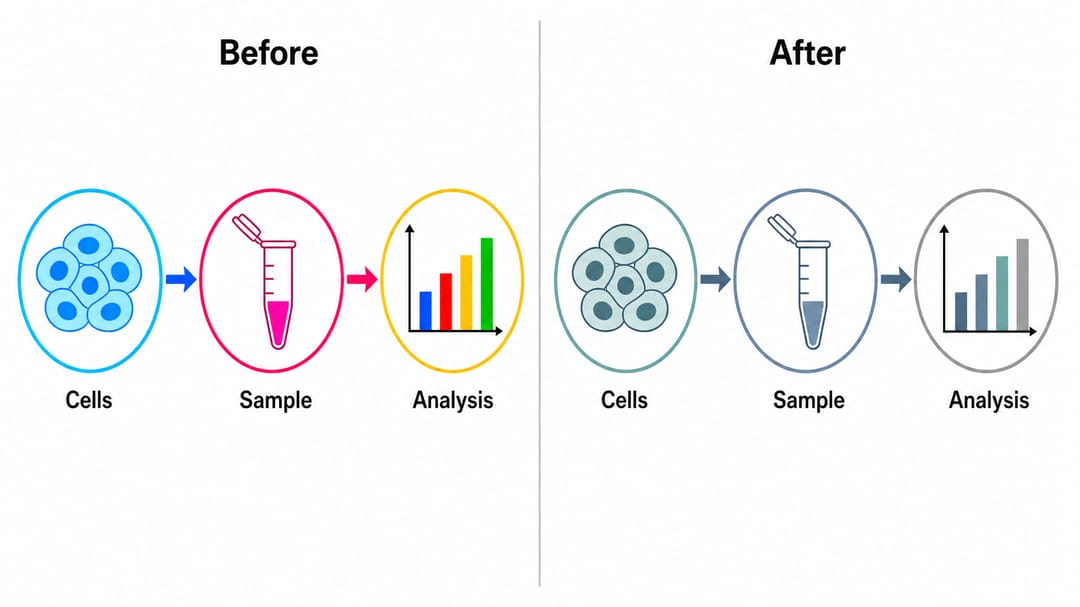
"期刊风"通常指一种克制、专业的处理:柔和或单一强调色的配色、纤细一致的线条、干净的无衬线标注,以及不加任何装饰性效果。许多期刊还期待特定外观——适合灰度、色盲友好,或与刊物自有配色相匹配。这一切你都可以在一条指令里要求。
- "把这张图换成干净的期刊风:柔和配色、纤细线条、无衬线标注、无阴影或渐变。"
- "在保持扁平矢量期刊外观的同时,把它做成色盲友好且适合灰度的。"
- "把它对齐到 Nature 风格的配图:极简、专业,用一套克制的双色强调配色。"
- "为方法部分换风格:中性灰配单一蓝色强调,纤细线条、紧凑标注。"
干净换风格的实用技巧
- 点名目标场景,而不只是风格。 "为期刊封面换风格"或"为教学幻灯片"能给 AI 提供超出外观本身的有用语境。
- 保护结构和标注。 加上"保持相同的版面、元素和标注",让只改变视觉处理。
- 对效果要具体。 点出线条粗细、渐变、阴影和配色——"细轮廓线、无渐变"胜过"极简"。
- 必要时分步换风格。 先切换风格,再调配色:"现在把强调色改成青色。"
- 保留一份源图。 为不同场景换风格的是副本,而不是去维护好几个几乎相同的文件。
- 多次迭代。 如果 3D 明暗盖住了某个标注,再追加一句:"减弱阴影,让'细胞核'标注保持清晰可读。"
常见错误(以及如何修正)
- 含糊的风格要求导致整图重画。 修正:精确点名风格和效果,并加上"保持相同的版面和标注"。
- 标注在浓重的 3D 或草图风格中丢失。 修正:让 AI "保持所有标注清晰可读",或事后单独为标注换风格。
- 新风格与期刊要求冲突。 修正:对发表用图,一开始就指明"色盲友好"和"适合灰度"。
- 过度风格化的结果显得不像科研图。 修正:往回收一收,"更克制、更少效果、更细的线条",以获得适合发表的外观。
- 换风格时内容被意外改动。 修正:与原图对比,重新提示"恢复原始版面,但保留新的扁平矢量风"。
- 浓重换风格后文字乱码(通用图像 AI 的典型问题)。修正:SciDraw AI 会重新渲染干净、可读的标注——若某个标注偏移,重新提示确切的写法。
导出并使用你换好风格的配图
外观调对之后,把图导出为可编辑的 SVG 或 PowerPoint(PPTX),或下载高分辨率图片用于论文、幻灯片、封面或海报。SVG 和 PPTX 让你(或合作者)日后能微调换好风格的图,而 AI 编辑器负责眼下的快速换风格。
换完风格后需要微调颜色?参见如何为科研示意图重新配色(含色盲友好配色)。需要在新风格里修改某个标注或注释?参见如何在 AI 配图中编辑文字与标注。
常见问题
如何用 AI 改变配图风格? 在 SciDraw AI 编辑器里打开图,输入一条简短指令,比如"把这张示意图换成干净的扁平矢量风,保持相同的版面和标注"。AI 会就地为现有图换风格,于是你不必重画就能改变外观。
可以不重画就把示意图转成 3D 吗? 可以。让 AI "把这张扁平图转成带柔和光照和立体感的半 3D 插画,保持标注清晰可读"。只有视觉处理改变;结构和标注保持不变。
怎样把一张图变成手绘或草图风? 描述外观——"把它换成手绘草图,松散的墨线轮廓、淡淡的填充"——AI 就会以那种风格重绘图,同时保留内容。
科研配图的"期刊风"是什么意思? 期刊风通常指一种克制、专业的外观:柔和配色、纤细一致的线条、干净的无衬线标注,无装饰性阴影或渐变。要求"干净的期刊风,色盲友好且适合灰度",就能契合大多数发表要求。
可以免费给配图换风格吗? 你可以在 AI 配图编辑器里免费开始给图换风格,之后再升级以获得更多额度和可编辑的 SVG/PPTX 导出。每一次换风格都只需输入一条指令——无需安装任何设计软件。
开始创作
在 SciDraw AI 编辑器里打开任意一张图,输入你的第一条换风格指令——为论文用扁平矢量、为封面用 3D、为幻灯片用手绘、为投稿用期刊风。重绘的活儿交给 AI,于是你不必动手,你换好风格的图,只差一句话。